Messages aux clients
La plupart des commerces ne savent pas dire de mémoire ce qu'un client reçoit après sa réservation. Il y a une confirmation, un reçu, un message sur la décharge, un rappel… tout cela configuré une fois, il y a un moment, sur quatre écrans différents.
Cette page réunit toute la séquence au même endroit, dans l'ordre réel des envois, et vous permet de modifier chaque message depuis cet écran.
Où la trouver
Paramètres → Messages aux clients.
Le texte des messages reste dans Paramètres → Modèles d'e-mail : cette page-là définit ce que dit un message, tandis que celle-ci définit quand il part, qui le reçoit, et toute la séquence. Les cartes dont le texte est modifiable renvoient vers cette page, et chaque modèle s'y trouvant renvoie à sa carte.
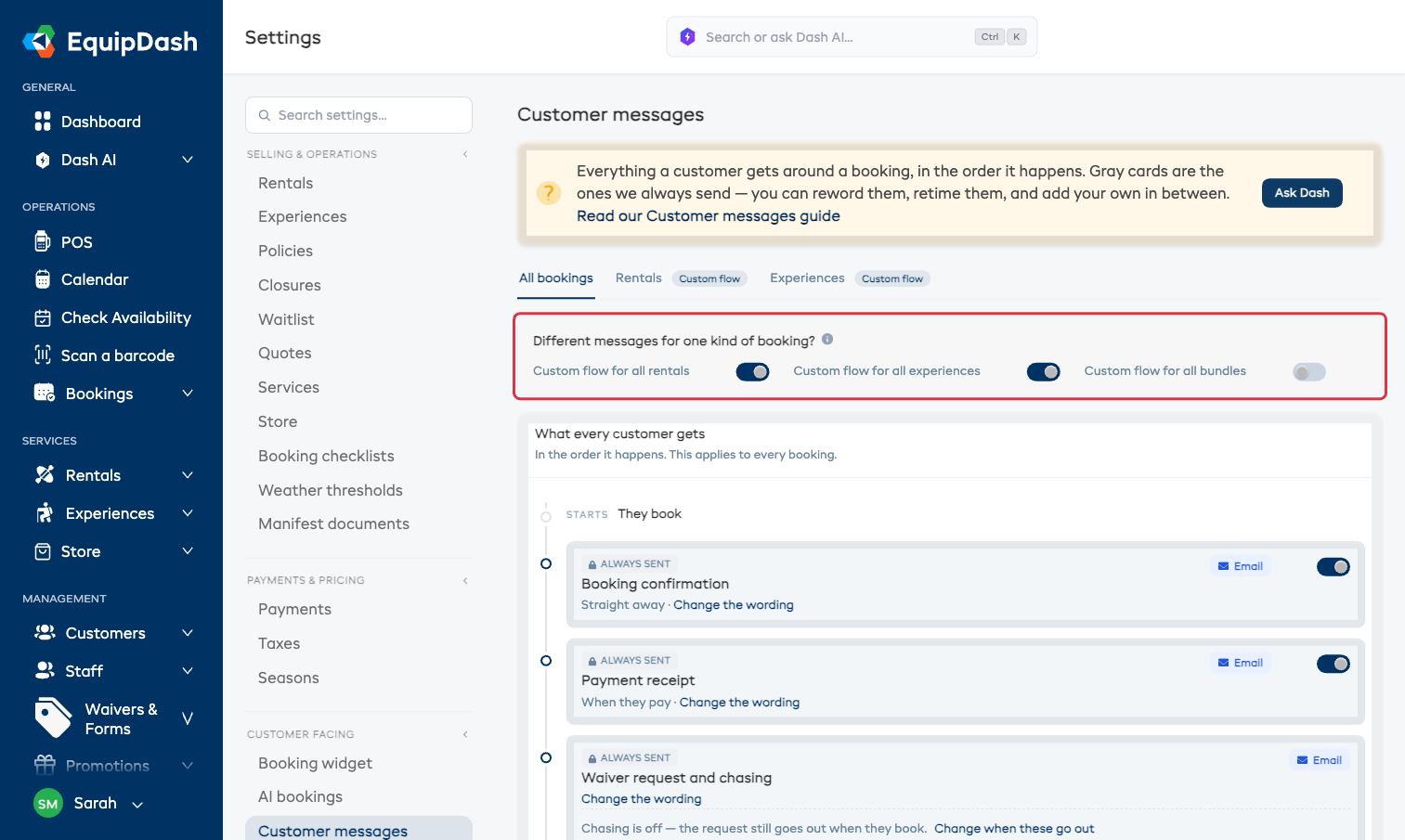
Lire la chronologie
Elle se lit de haut en bas, comme se déroule une réservation, avec un repère à chaque étape : Début : le client réserve, Ensuite : le client se présente, Fin : la réservation se termine.
Tout en bas, vous trouvez Seulement si : quelque chose change. Il regroupe les e-mails de modification de réservation, d'annulation et de remboursement. Ils ne font pas partie d'une réservation normale, donc ils n'encombrent pas la séquence habituelle.
Les cartes marquées TOUJOURS ENVOYÉ sont celles qu'EquipDash envoie pour vous. Vous pouvez en changer le texte, modifier le moment d'envoi ou les désactiver, mais pas les supprimer : elles font partie du fonctionnement d'une réservation. Vos propres messages se placent n'importe où entre les deux.
Vous ne voyez que les cartes qui concernent votre commerce. Une école de cuisine ne voit pas « Retour en retard » ; un magasin de vélos sans expériences ne voit pas « Arrivée tardive ».
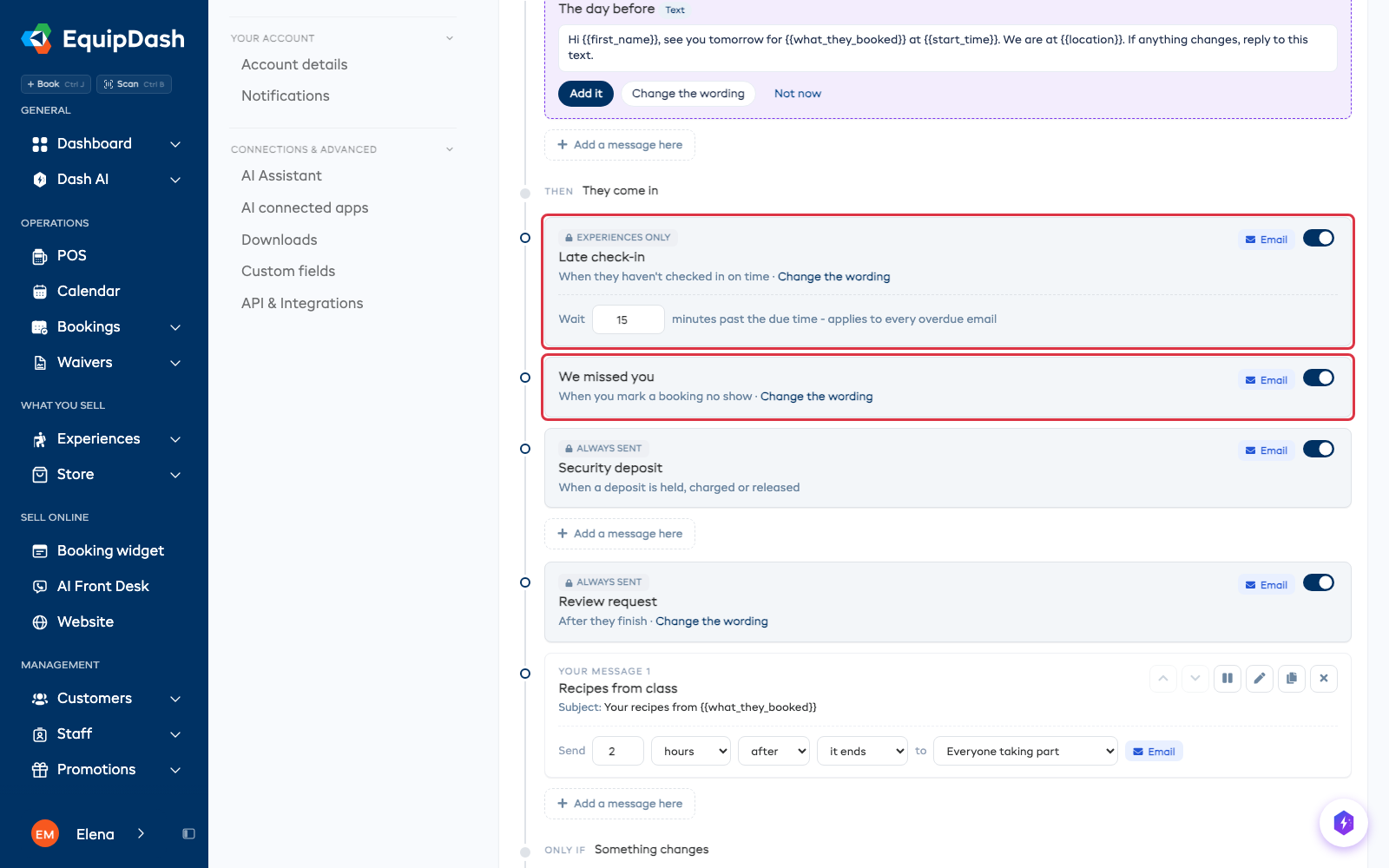
Arrivée tardive et Vous nous avez manqué
Deux cartes sous Ensuite : le client se présente concernent un client qui ne vient pas :
- Arrivée tardive part toute seule quand personne ne s'est présenté à l'heure. Elle s'appelait auparavant « Le client ne s'est pas présenté ».
- Vous nous avez manqué part seulement quand votre équipe marque la réservation comme Absent et laisse Envoyer un e-mail au client coché. Aucun délai n'est à régler, car c'est une personne qui décide du moment. Cliquez sur Modifier le texte pour le changer, ou utilisez son interrupteur pour l'arrêter sur toutes les réservations.
Désactiver des e-mails
Chaque carte qu'EquipDash envoie pour vous a un interrupteur, sauf la carte de la décharge, dont l'interrupteur se trouve dans Paramètres → Rappels de consentement. Désactivez-en un et cet e-mail ne part plus pour aucune réservation ; rien d'autre ne change. Désactivez tous les interrupteurs et aucun e-mail automatique n'arrive à vos clients.
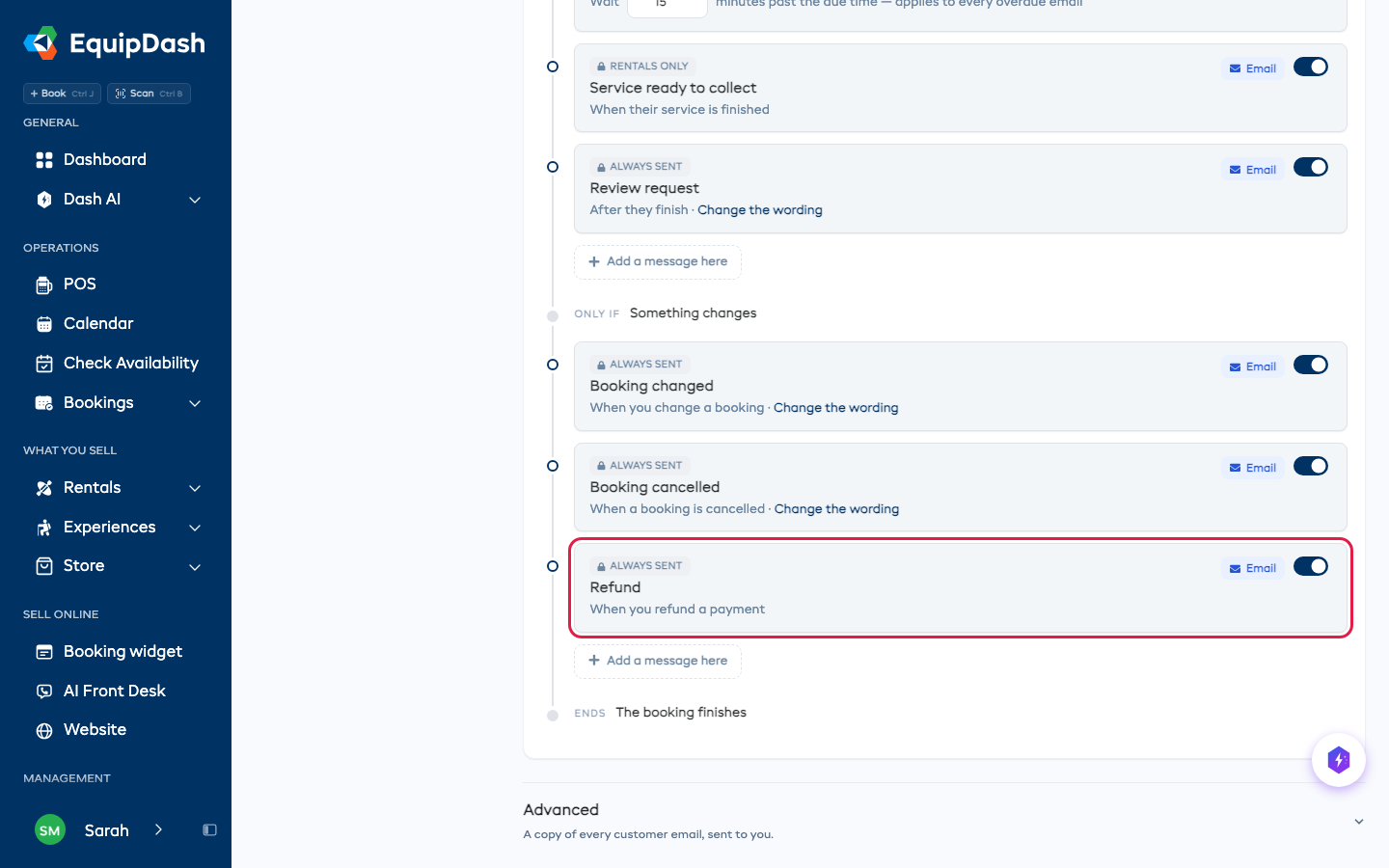
Quelques cartes n'ont pas de lien Modifier le texte, car leur texte est fixe :
- Remboursement : quand vous remboursez un paiement. Le remboursement est effectué même si l'interrupteur est désactivé.
- Dépôt de garantie : quand un dépôt est retenu, débité ou libéré.
- Rappel de solde à payer : avant l'échéance du solde, si vous l'encaissez par lien de paiement. Un SMS part quand même si vos paramètres SMS en envoient un.
- Photos de l'état par le client : demande des photos au client après la prise en charge, et confirme leur réception.
- Service prêt à récupérer : quand un service que vous réalisez pour le client est terminé.
Les e-mails que vous envoyez vous-même depuis une réservation, comme un lien de paiement, un devis ou Envoyer la confirmation, partent quel que soit l'état de l'interrupteur. Les codes d'accès et les e-mails de paiement d'abonnement partent toujours, car ils contiennent ce que le client a payé.
Modifier le moment d'envoi
Le réglage du moment se trouve sur la carte elle-même. Pas besoin de chercher.
- Détails d'arrivée : combien d'heures avant l'arrivée du client, avec vos indications d'accès et vos notes sur le stationnement.
- Rappel : combien de temps avant la réservation il part. Pour une réservation sur plusieurs jours, un rappel part avant chaque jour et indique l'heure de ce jour-là.
- E-mails de retard : combien de temps attendre après l'heure prévue avant de relancer. Ce seul réglage couvre tous les e-mails de retard, car il s'agit d'une seule règle, pas de trois.
- Relance de décharge : le rythme se règle dans Paramètres → Rappels de consentement, et la carte indique ce qu'elle fait en ce moment, avec un lien direct vers cette page.
Les cartes de décharge et d'avis n'apparaissent que lorsqu'elles ont du sens : une carte de décharge s'affiche sur un article auquel une décharge est associée (et la nomme), et la demande d'avis ne s'affiche que si un sondage y est associé.
Ajouter votre propre message
Ajouter un message ici se trouve entre chaque paire de cartes. Cliquez sur celui qui correspond à l'endroit voulu.
Choisissez E-mail ou SMS, donnez-lui un nom (vous seul le voyez), puis réglez trois choses sur la carte : quand il part, qui le reçoit, et de quel type il s'agit. Rédigez-le ensuite : un e-mail s'ouvre dans le même éditeur que vos autres e-mails, avec votre logo et vos couleurs ; un SMS est une simple zone de texte avec un aperçu du téléphone et un compteur de crédits en direct.
Envoyez-vous un test avant de terminer. Il part à l'adresse e-mail de votre compte, avec les informations remplies, de sorte que ce qui arrive dans votre boîte de réception correspond à ce que recevront vos clients.
Insérer les informations du client
Personnaliser dans l'éditeur d'e-mail, ou Insérer ses informations à côté d'un SMS, ajoute une balise qui se remplit toute seule pour chaque personne :
{{first_name}} · {{last_name}} · {{booking_reference}} · {{what_they_booked}} · {{start_date}} · {{start_time}} · {{end_date}} · {{end_time}} · {{location}} · {{balance_due}} · {{supplier_name}} · {{supplier_phone}}
Seules ces balises fonctionnent. Si vous en saisissez une qui n'existe pas, comme {{experience_name}}, le message ne
s'enregistre pas. L'éditeur vous indique la balise que vous vouliez probablement utiliser : « vouliez-vous dire {{what_they_booked}} ? »
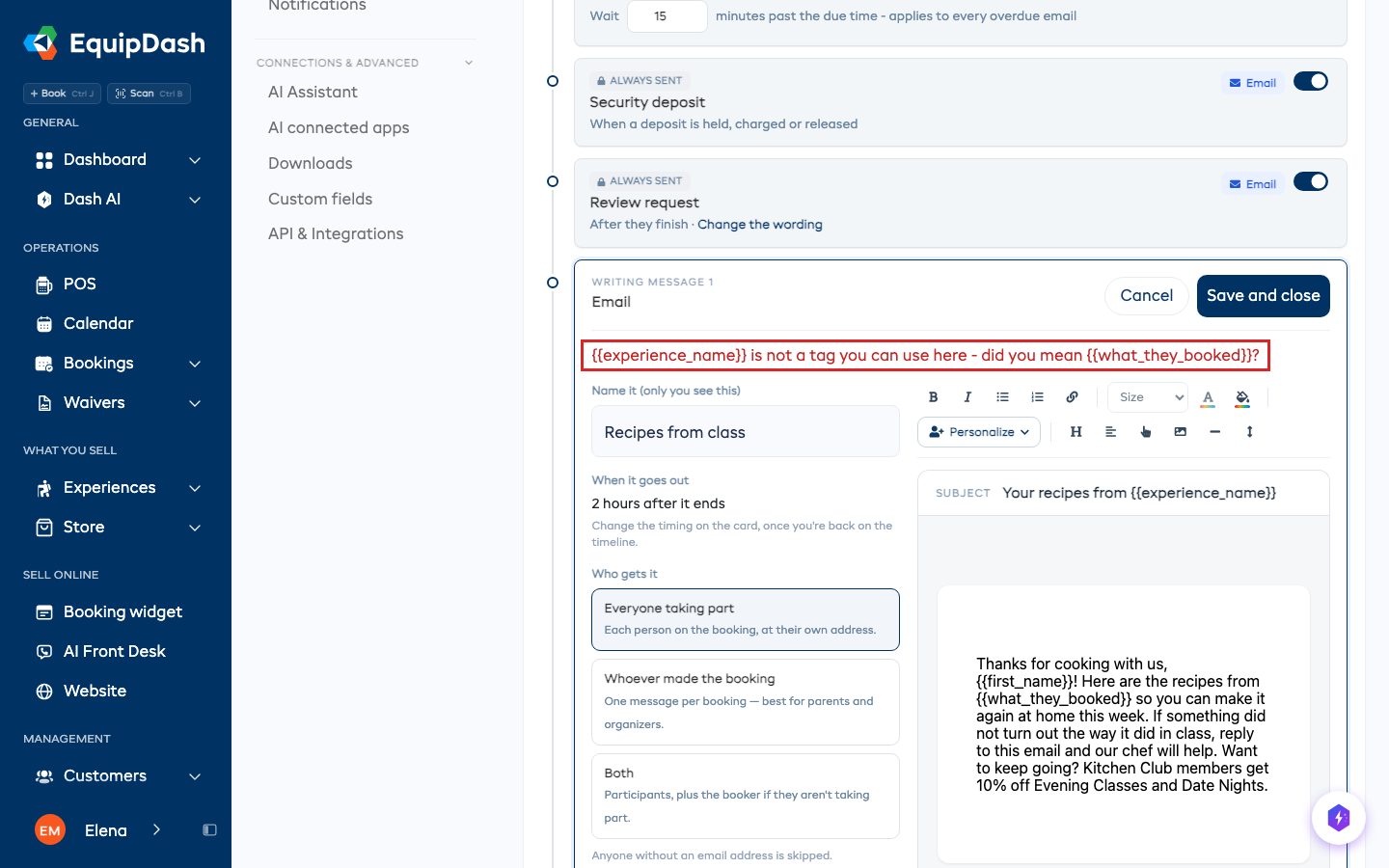
Un message enregistré avec une telle balise avant cette vérification affiche Envoi suspendu sur sa carte. Il est retenu plutôt qu'envoyé avec un trou dans le texte, et vous recevez un e-mail à ce sujet. Corrigez la balise et il repart.
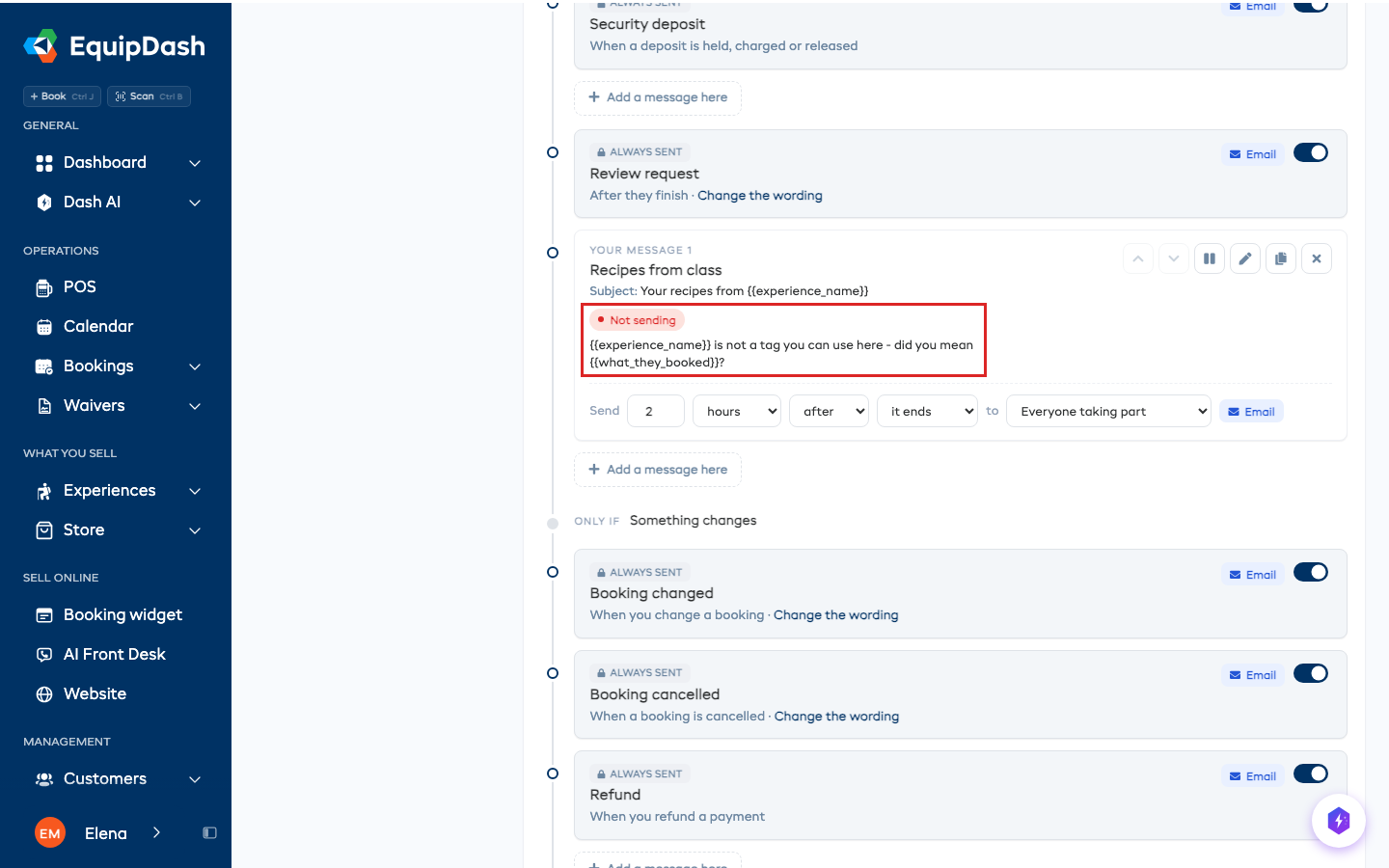
Si vous modifiez le moment d'envoi d'un message, sa carte se déplace avec lui. La chronologie montre toujours l'ordre réel, pas l'ordre dans lequel vous avez ajouté les messages.
Envoyer votre propre message avant la confirmation de réservation
Certains commerces veulent que le client reçoive d'abord un message de leur part : ce qu'il doit apporter, comment payer un dépôt, un choix à faire avant la confirmation de la réservation.
Ajoutez le message sous Le client réserve, puis cliquez sur la flèche vers le haut de sa carte. Il passe au-dessus de Confirmation de réservation et la carte indique Envoyé immédiatement, avant la confirmation de réservation. Quand quelqu'un réserve, ce message part en premier et la confirmation suit.
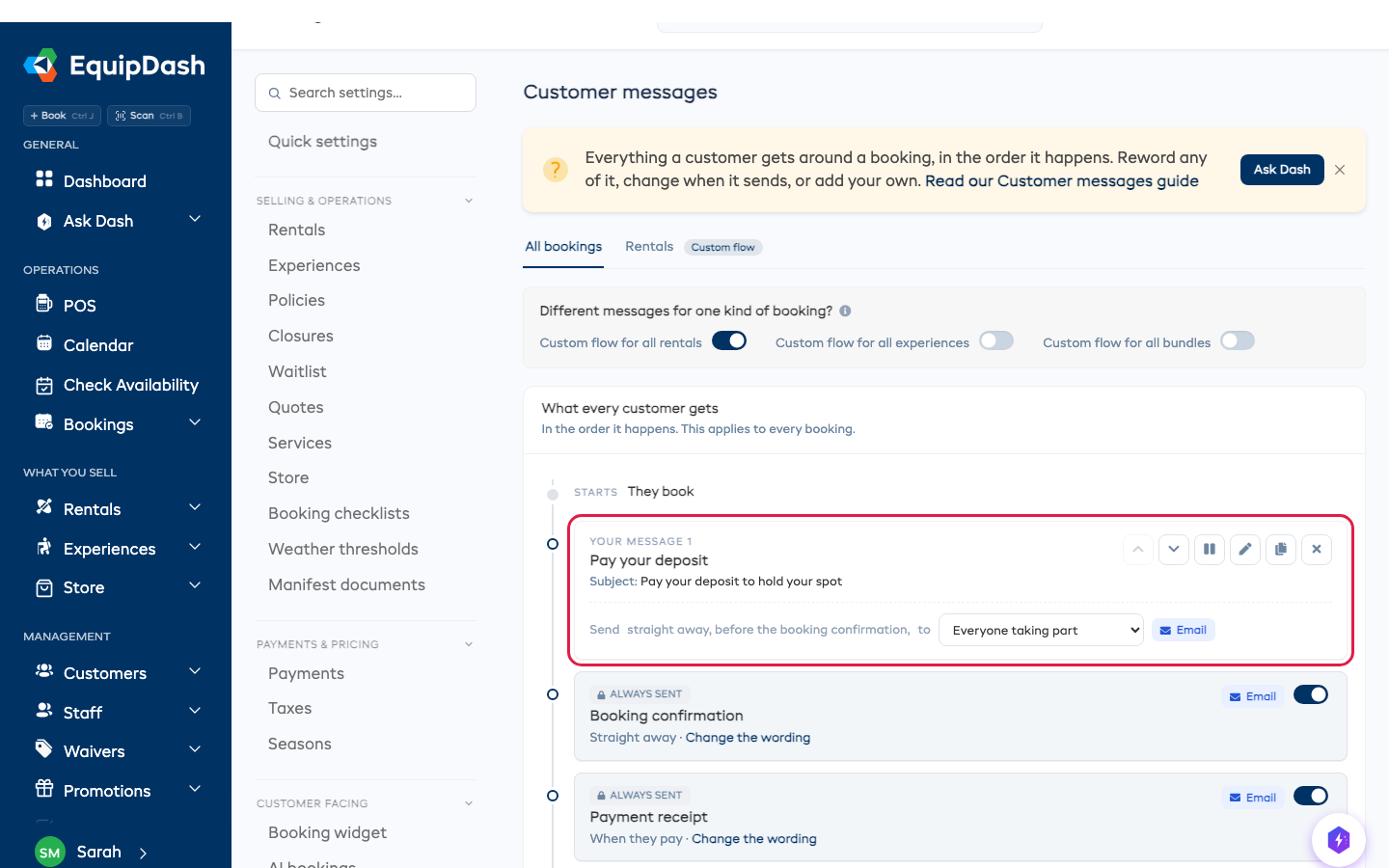
Cliquez sur la flèche vers le bas pour le remettre en dessous. Un message placé au-dessus de la confirmation part toujours immédiatement. Pour choisir un autre moment d'envoi, replacez-le d'abord en dessous.
Envoyer vous-même la confirmation de réservation
Si vous préférez confirmer les réservations à votre rythme, désactivez Confirmation de réservation. La carte indique alors Seulement quand vous l'envoyez depuis la réservation, et rien ne part automatiquement.
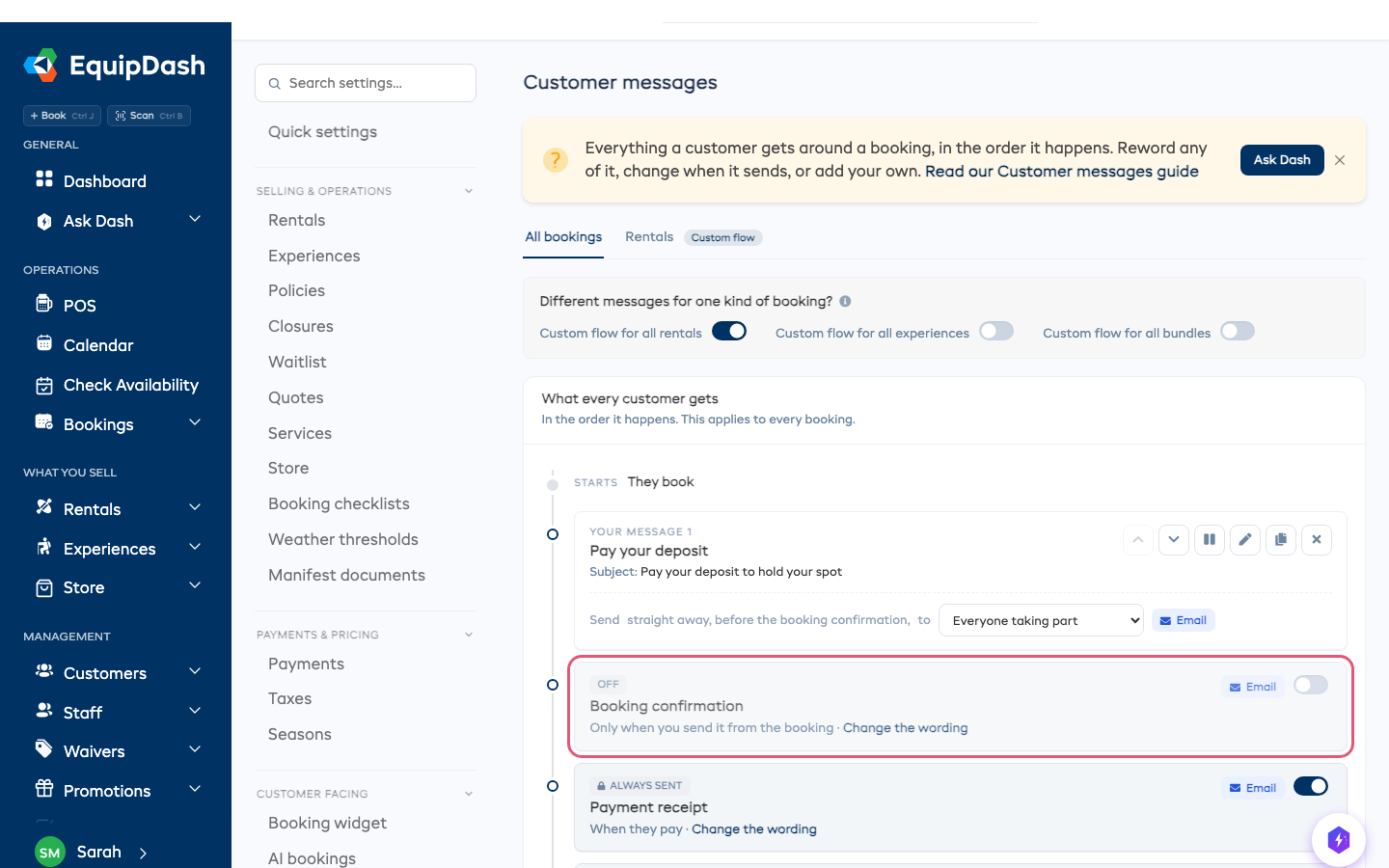
Quand vous êtes prêt, ouvrez la réservation et cliquez sur Envoyer la confirmation. Elle part même si l'interrupteur est désactivé. Tout message que vous avez placé au-dessus de la confirmation part quand même à la réservation.
L'interrupteur s'applique à toutes les réservations, y compris les locations, expériences ou forfaits qui ont leur propre parcours.
Un parcours différent pour les locations, les expériences ou les forfaits
Une location, c'est « récupérer le matériel, puis le rapporter ». Une expérience, c'est « se présenter à une heure et à un endroit donnés ». Ces deux cas demandent souvent des messages différents.
En haut de Toutes les réservations, vous trouvez un interrupteur par type de produit que vous vendez :
Des messages différents pour un type de réservation ? Parcours personnalisé pour toutes les locations · Parcours personnalisé pour toutes les expériences · Parcours personnalisé pour tous les forfaits
Activez-en un et vous obtenez une copie de vos messages de toutes les réservations à modifier, jamais une page vide, et un onglet apparaît en haut pour ce type. Désactivez-le de nouveau et il reprend vos messages de toutes les réservations (un avertissement s'affiche d'abord), et son onglet disparaît.
Vous ne voyez un interrupteur que pour ce que vous vendez réellement. Un commerce sans expériences n'en voit pas pour les expériences.
Un article à part
Chaque produit, expérience ou forfait peut faire la même chose depuis son propre onglet Communications.
Il s'ouvre sur Parcours par défaut et affiche la chaîne pour que vous voyiez exactement quel ensemble s'applique :
Toutes les réservations utilisé → Locations (non défini) → Cet article (non défini)
L'interrupteur Par défaut | Personnalisé permet de donner à cet article ses propres messages.
Lequel s'applique
Le plus précis, toujours :
Programme → cet article → son type de produit → toutes les réservations.
Une réservation contenant plusieurs éléments traite chaque ligne séparément, et si deux d'entre elles envoient le même message, le client ne le reçoit qu'une seule fois.
Ce qui est réellement parti
Ouvrez une réservation et allez dans Messages. Vous y voyez chaque e-mail et SMS envoyé, quand il est parti et qui l'a reçu, y compris les personnes qu'il n'a pas pu joindre, avec la raison.
C'est l'écran à ouvrir quand un client dit n'avoir rien reçu.
Les adresses affichées sont celles auxquelles chaque message a réellement été envoyé, enregistrées au moment de l'envoi. Si un client change son adresse e-mail plus tard, l'historique de la destination de son message reste inchangé.
Bon à savoir
Les SMS utilisent vos crédits SMS. L'éditeur affiche le coût avant que vous validiez. Un SMS contenant un émoji ou une lettre accentuée coûte plus cher par message qu'un texte simple, et le compteur en tient compte.
Les messages partent au moment que vous avez choisi, y compris la nuit. Si vous programmez un envoi 24 heures avant une réservation à 22 h, il part à 22 h la veille : le retenir jusqu'au matin l'enverrait après l'événement qu'il devait annoncer.
Désactiver un message l'arrête pour tout ce qui suit ce parcours. Ce qui est déjà parti reste dans l'historique du client.
Recevoir une copie de ce que vos clients reçoivent
La section Avancé, en bas de la page, contient un interrupteur nommé Nous envoyer une copie des e-mails aux clients. Activez-le et chaque e-mail que nous envoyons à vos clients est envoyé en copie cachée à l'adresse indiquée à côté, qui correspond au départ à l'adresse e-mail de votre entreprise.
Les clients ne voient jamais cette adresse. Cela concerne tous les e-mails (confirmations, rappels, demandes de décharge, liens de paiement et reçus), donc un commerce très actif recevra beaucoup de courrier. Si vous n'en voulez qu'un de temps en temps, envoyez-le depuis la réservation : l'écran de paiement a sa propre option M'envoyer une copie.
Votre adresse dans les e-mails marketing
Les e-mails de panier abandonné et de campagne se terminent par l'adresse de votre entreprise. Les e-mails de réservation ne l'affichent pas.
Vous pouvez la retirer dès que vos e-mails partent de votre propre domaine (Paramètres > Domaine personnalisé). Ouvrez Avancé et désactivez Afficher votre adresse dans les e-mails marketing. Tant que ce n'est pas le cas, l'interrupteur reste activé.
Nous vous conseillons de le laisser activé : les lois anti-spam du Canada (LCAP) et des États-Unis (CAN-SPAM) exigent une adresse postale dans les e-mails marketing. Une case postale convient, et vous pouvez modifier l'adresse dans Paramètres > Informations sur l'entreprise.
À consulter aussi
- Modèles d'e-mail : le texte des messages
- Liens de paiement : vous mettre en copie d'un lien
- Rappels de consentement : le rythme des relances de décharge
- Quels messages une réservation reçoit
- Messages de programme : le même principe pour un programme