Verifica della disponibilità
EquipDash offre un verificatore di disponibilità dedicato che Le permette di vedere rapidamente cosa è disponibile per qualsiasi data e orario. Lo usi quando un cliente chiama per chiedere informazioni sulla disponibilità, o quando deve pianificare in anticipo.
Apertura del verificatore di disponibilità
- Faccia clic su Verifica disponibilità nella barra laterale sinistra, sotto OPERATIONS.
- Si apre la finestra Verifica disponibilità con un campo di ricerca e una griglia di disponibilità settimanale.
Ricerca di un prodotto o di un'esperienza
- Digiti nel campo Cerca prodotti o esperienze... per trovare ciò che vuole verificare.
- I risultati appaiono raggruppati sotto le intestazioni PRODUCTS ed EXPERIENCES, con nome, ID e SKU o codice di ciascun elemento.
- Faccia clic su un prodotto o un'esperienza per selezionarlo.
Può anche scansionare un codice a barre per selezionare un prodotto. Faccia clic sull'icona del codice a barre accanto al titolo "Verifica disponibilità" per aprire lo scanner, poi scansioni l'etichetta del codice a barre di un prodotto per andare direttamente alla sua disponibilità.
Lettura della griglia di disponibilità
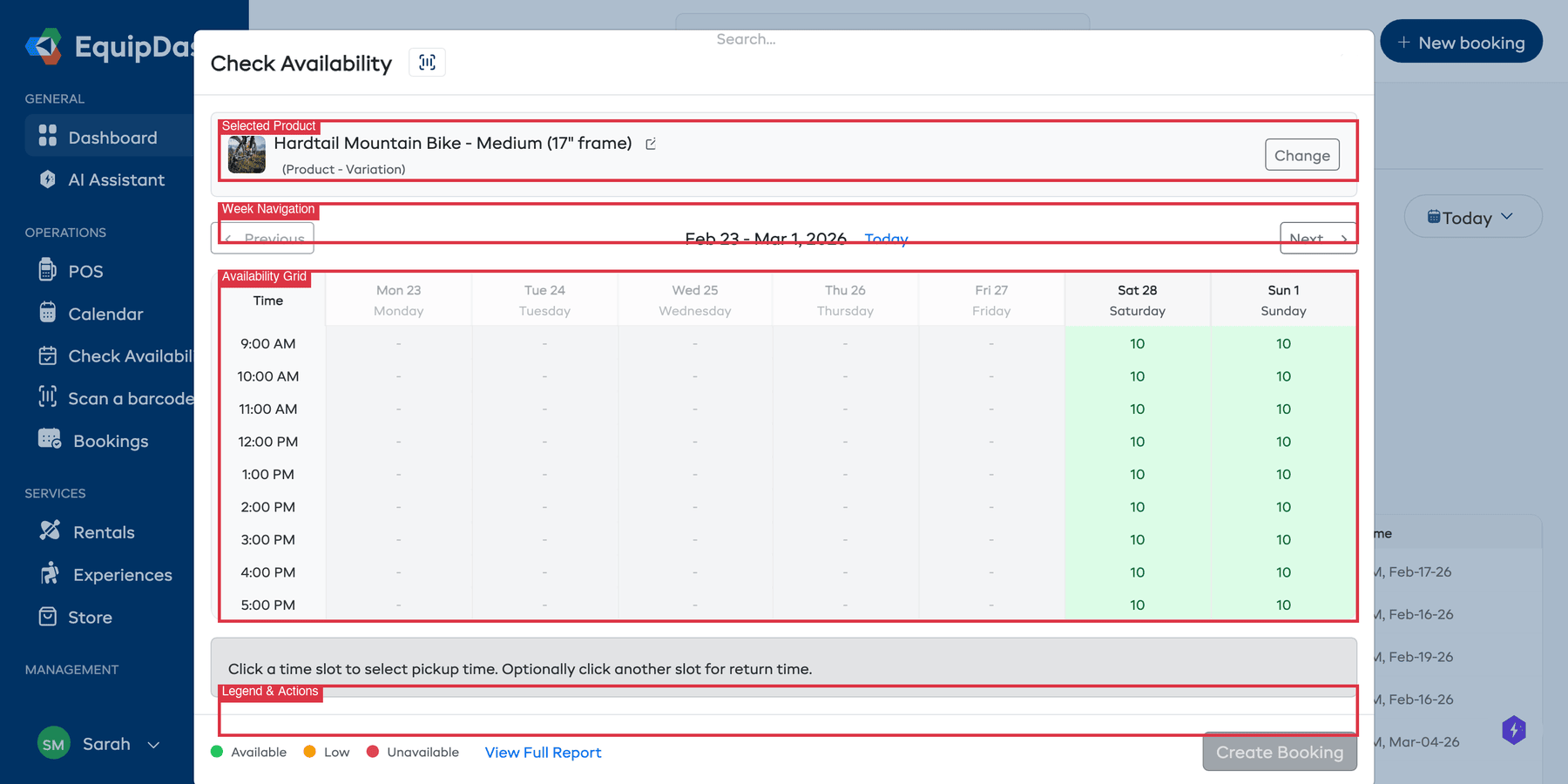
Una volta selezionato un prodotto o un'esperienza, appare la griglia di disponibilità settimanale che mostra le fasce orarie disponibili e prenotate per l'elemento selezionato.
La griglia mostra una settimana alla volta con fasce orarie (ad esempio, 9:00 -- 17:00) sull'asse verticale e i giorni (lunedì -- domenica, con data e nome del giorno) sull'asse orizzontale:
| Colore della cella | Significato |
|---|---|
| Verde / Disponibile | La fascia oraria è aperta alla prenotazione. Mostra il numero di unità disponibili. |
| Arancione / Scarsa disponibilità | Sono disponibili poche unità per quella fascia oraria. |
| Rosso / Non disponibile | La fascia oraria è completamente prenotata. Mostra 0. |
| Grigio / Passata | La fascia oraria è nel passato. Mostra "-". |
Una legenda in fondo alla griglia conferma il significato dei colori: pallino verde = Disponibile, pallino arancione = Scarsa disponibilità, pallino rosso = Non disponibile.
Navigazione tra le settimane
- Usi < Precedente e Successiva > per spostarsi tra le settimane.
- L'intervallo di date della visualizzazione corrente è mostrato tra le frecce di navigazione (ad esempio, "23 feb - 1 mar 2026").
- Faccia clic su Oggi per tornare alla settimana corrente.
Selezione delle date per una prenotazione
Il verificatore di disponibilità non serve solo per consultare i dati, ma può essere usato anche per avviare una prenotazione:
- Faccia clic su una fascia oraria disponibile (verde) per selezionarla come orario di ritiro.
- Facoltativamente, faccia clic su un'altra fascia oraria per impostare l'orario di riconsegna. Se fa clic su una fascia oraria precedente all'orario di ritiro attuale, questa diventa il nuovo ritiro e quella originale diventa la riconsegna.
- La Sua selezione viene evidenziata sulla griglia con un riepilogo mostrato sotto.
- Faccia clic sul pulsante Nuova prenotazione in fondo alla pagina per passare al POS con quelle date già compilate.
Verifica dal calendario
Può verificare la disponibilità anche dal Calendario noleggi:
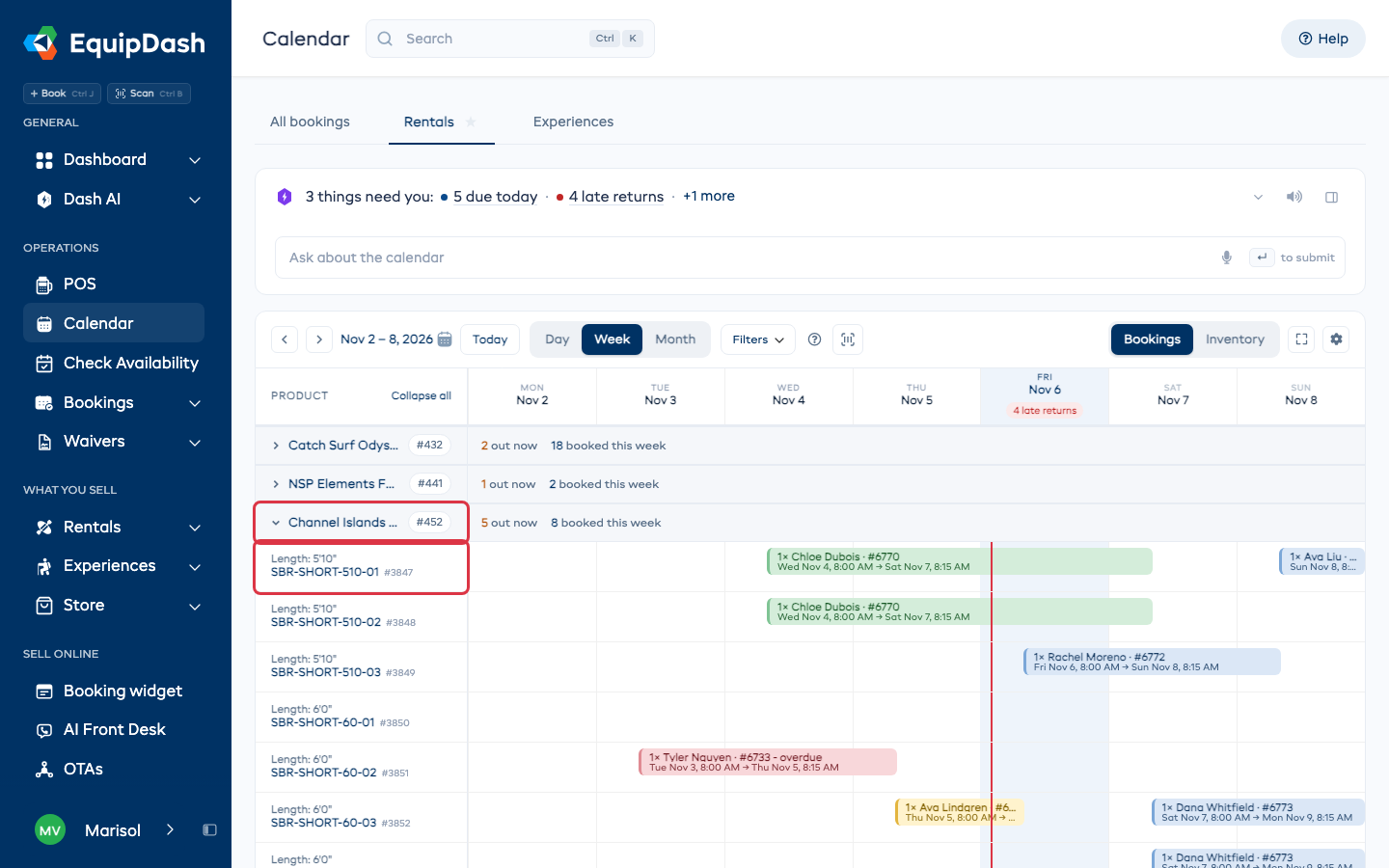
- Faccia clic su Calendario nella barra laterale sinistra e apra la scheda Noleggi.
- Ogni prodotto ha una riga che indica quanti sono fuori in questo momento e quanti sono prenotati questa settimana. Gli articoli di cui tiene traccia lo stock sono elencati sotto.
- Le barre di prenotazione mostrano quando ogni articolo è prenotato o in uso presso un cliente.
- Faccia clic su Inventario, all'estrema destra della barra degli strumenti, per vedere quanti ne restano liberi ogni giorno.
- Scelga Giorno, Settimana o Mese, cambi la data, oppure apra i Filtri (Disponibilità, Categoria, Articolo) per restringere la visualizzazione.
Verifica dalla pagina di dettaglio del prodotto
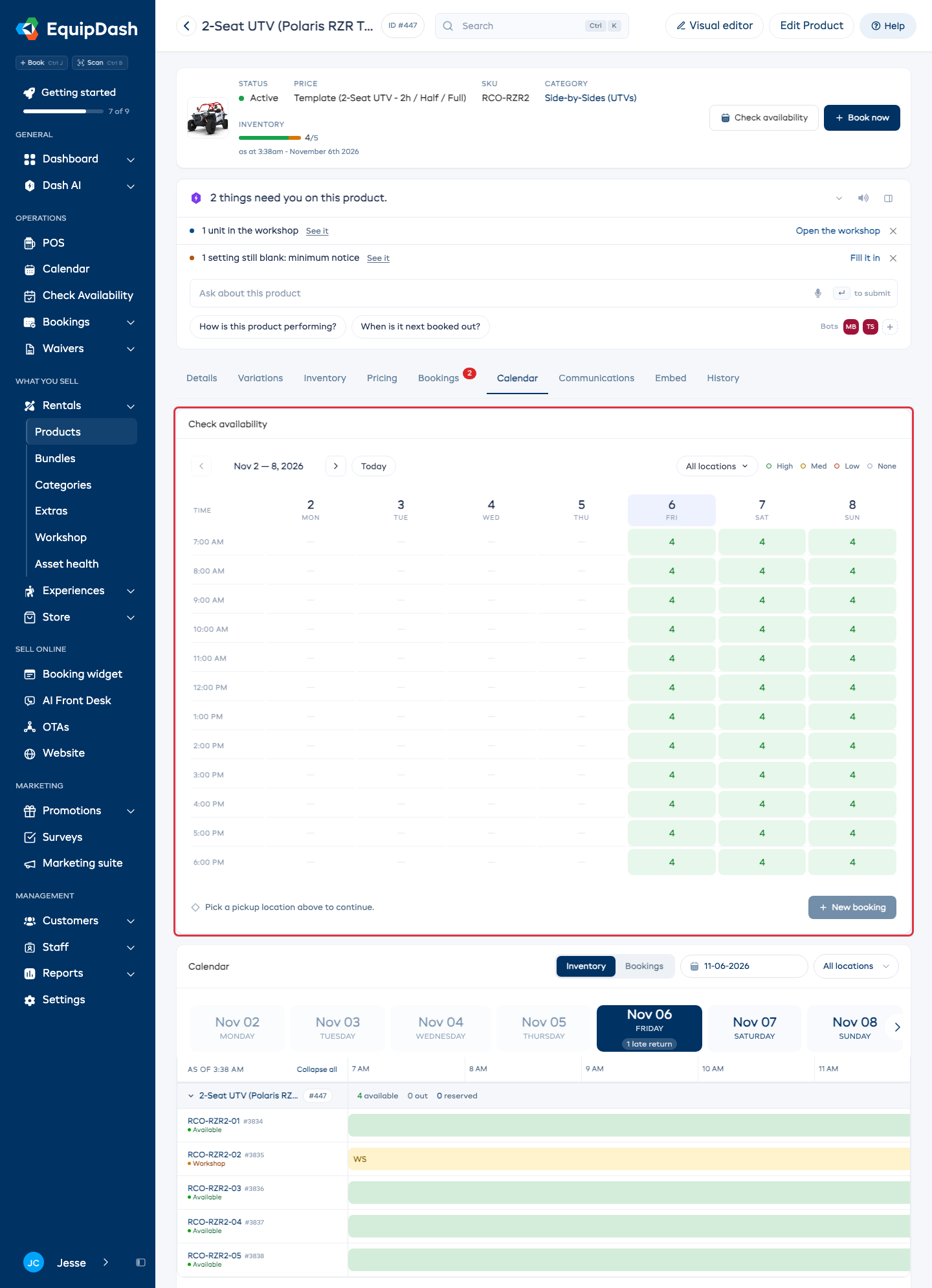
Ogni prodotto ha una scheda Calendario nella sua pagina di dettaglio, con un pannello di disponibilità incorporato:
- Vada su Noleggi > Prodotti e faccia clic su un prodotto.
- Faccia clic sulla scheda Calendario.
- Il pannello Verifica disponibilità in alto mostra la stessa griglia settimanale del verificatore principale, ma solo per questo prodotto. Il Calendario sotto mostra ogni unità, con lo stesso interruttore Inventario e Prenotazioni della pagina Calendario.
- Si sposti tra le settimane con le frecce o con Oggi, e scelga una variante o una sede. Il colore di ogni cella indica quante unità sono libere: Alta, Media, Bassa o Nessuna.
Il pulsante Verifica disponibilità in cima alla pagina del prodotto apre questa scheda.
Il pannello di disponibilità nella pagina di dettaglio del prodotto si apre di default sulla settimana corrente. Usi le frecce di navigazione tra le settimane o il pulsante Oggi per spostarsi.
Guide correlate
- Capire la disponibilità -- Come viene calcolata la disponibilità.
- Report di disponibilità -- Visualizzazione di dati di disponibilità più ampi.
- Calendario noleggi -- Visualizzare la disponibilità sul calendario.
- Creazione di una prenotazione -- Creare una prenotazione dopo aver verificato la disponibilità.