Consultar la disponibilidad
EquipDash ofrece un comprobador de disponibilidad específico que le permite ver rápidamente qué está disponible para cualquier fecha y hora. Utilícelo cuando un cliente llame para preguntar por la disponibilidad, o cuando necesite planificar con antelación.
Abrir el comprobador de disponibilidad
- Haga clic en Consultar disponibilidad en la barra lateral izquierda, bajo OPERACIONES.
- Se abre la ventana Consultar disponibilidad con un campo de búsqueda y una cuadrícula de disponibilidad semanal.
Buscar un producto o una experiencia
- Escriba en el campo Buscar productos o experiencias... para encontrar lo que quiere consultar.
- Los resultados aparecen agrupados bajo los encabezados PRODUCTOS y EXPERIENCIAS, mostrando el nombre, el ID y el SKU o código de cada artículo.
- Haga clic en un producto o una experiencia para seleccionarlo.
También puede escanear un código de barras para seleccionar un producto. Haga clic en el icono de código de barras junto al título "Consultar disponibilidad" para abrir el escáner de códigos de barras y, después, escanee la etiqueta de código de barras de un producto para ver directamente su disponibilidad.
Leer la cuadrícula de disponibilidad
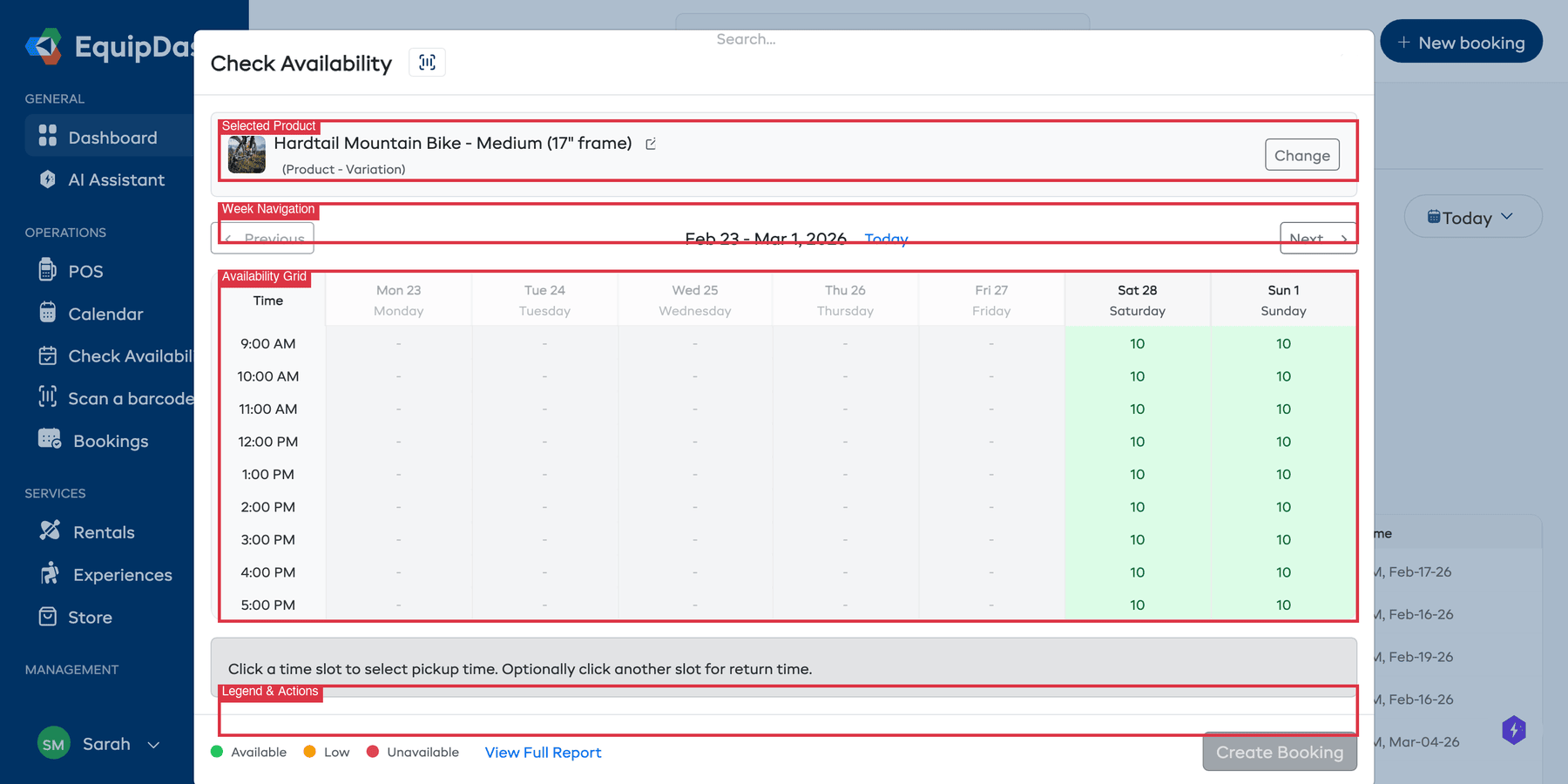
Una vez que seleccione un producto o una experiencia, aparece la cuadrícula de disponibilidad semanal con las franjas horarias disponibles y reservadas del artículo seleccionado.
La cuadrícula muestra una semana a la vez, con franjas horarias por hora (por ejemplo, 9:00 -- 17:00) en el eje vertical y los días (de lunes a domingo, con fecha y nombre del día) en el eje horizontal:
| Color de la celda | Significado |
|---|---|
| Verde / Disponible | La franja horaria está libre para reservar. Muestra el número de unidades disponibles. |
| Naranja / Baja | Hay pocas unidades disponibles para esa franja horaria. |
| Rojo / No disponible | La franja horaria está completa. Muestra 0. |
| Gris / Pasada | La franja horaria ya ha pasado. Muestra "-". |
Una leyenda en la parte inferior de la cuadrícula confirma el significado de los colores: punto verde = Disponible, punto naranja = Baja, punto rojo = No disponible.
Navegar entre semanas
- Use < Anterior y Siguiente > para moverse entre semanas.
- El intervalo de fechas de la vista actual se muestra entre las flechas de navegación (por ejemplo, "23 feb - 1 mar de 2026").
- Haga clic en Hoy para volver a la semana actual.
Seleccionar fechas para una reserva
El comprobador de disponibilidad no es solo para consultar: también puede usarlo para iniciar una reserva:
- Haga clic en una franja horaria disponible (verde) para seleccionarla como hora de recogida.
- Opcionalmente, haga clic en otra franja horaria para definir la hora de devolución. Si hace clic en una franja anterior a la recogida actual, esta pasa a ser la nueva recogida y la original pasa a ser la devolución.
- Su selección se resalta en la cuadrícula con un resumen que se muestra debajo.
- Haga clic en el botón Nueva reserva, en la parte inferior, para ir al TPV con esas fechas ya rellenadas.
Consultar la disponibilidad desde el calendario
También puede consultar la disponibilidad desde el Calendario de alquileres:
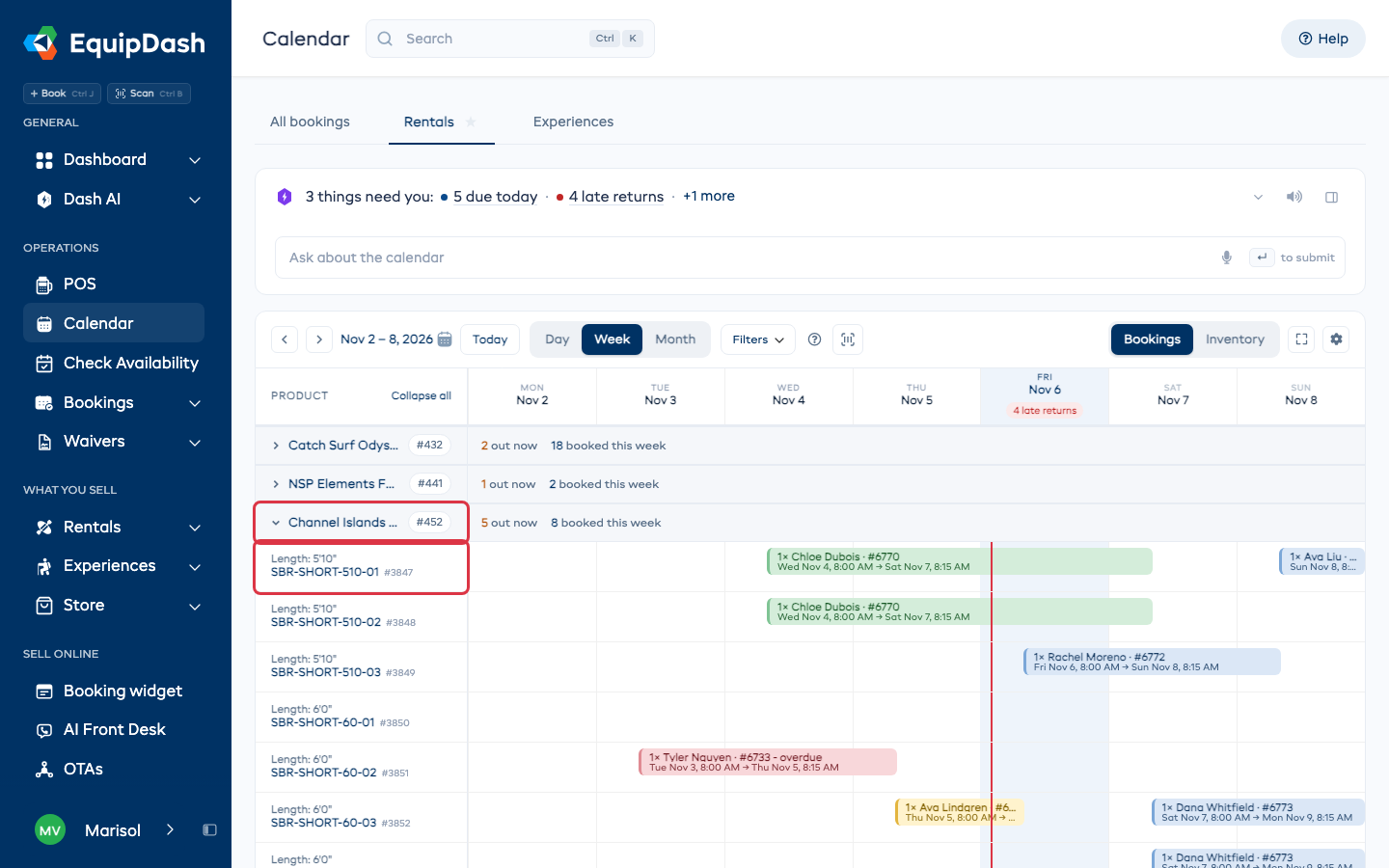
- Haga clic en Calendario en la barra lateral izquierda y abra la pestaña Alquileres.
- Cada producto tiene una fila con cuántas unidades están fuera ahora mismo y cuántas están reservadas esta semana. Los artículos de los que controla el stock se muestran debajo.
- Las barras de reserva muestran cuándo está reservado o fuera cada artículo con un cliente.
- Haga clic en Inventario, en el extremo derecho de la barra de herramientas, para ver cuántas unidades siguen libres cada día.
- Elija Día, Semana o Mes, cambie la fecha, o abra Filtros (Disponibilidad, Categoría, Artículo) para acotar la vista.
Consultar desde la página de detalle del producto
Cada producto tiene una pestaña Calendario en su página de detalle con un panel de disponibilidad integrado:
- Vaya a Alquileres > Productos y haga clic en un producto.
- Haga clic en la pestaña Calendario.
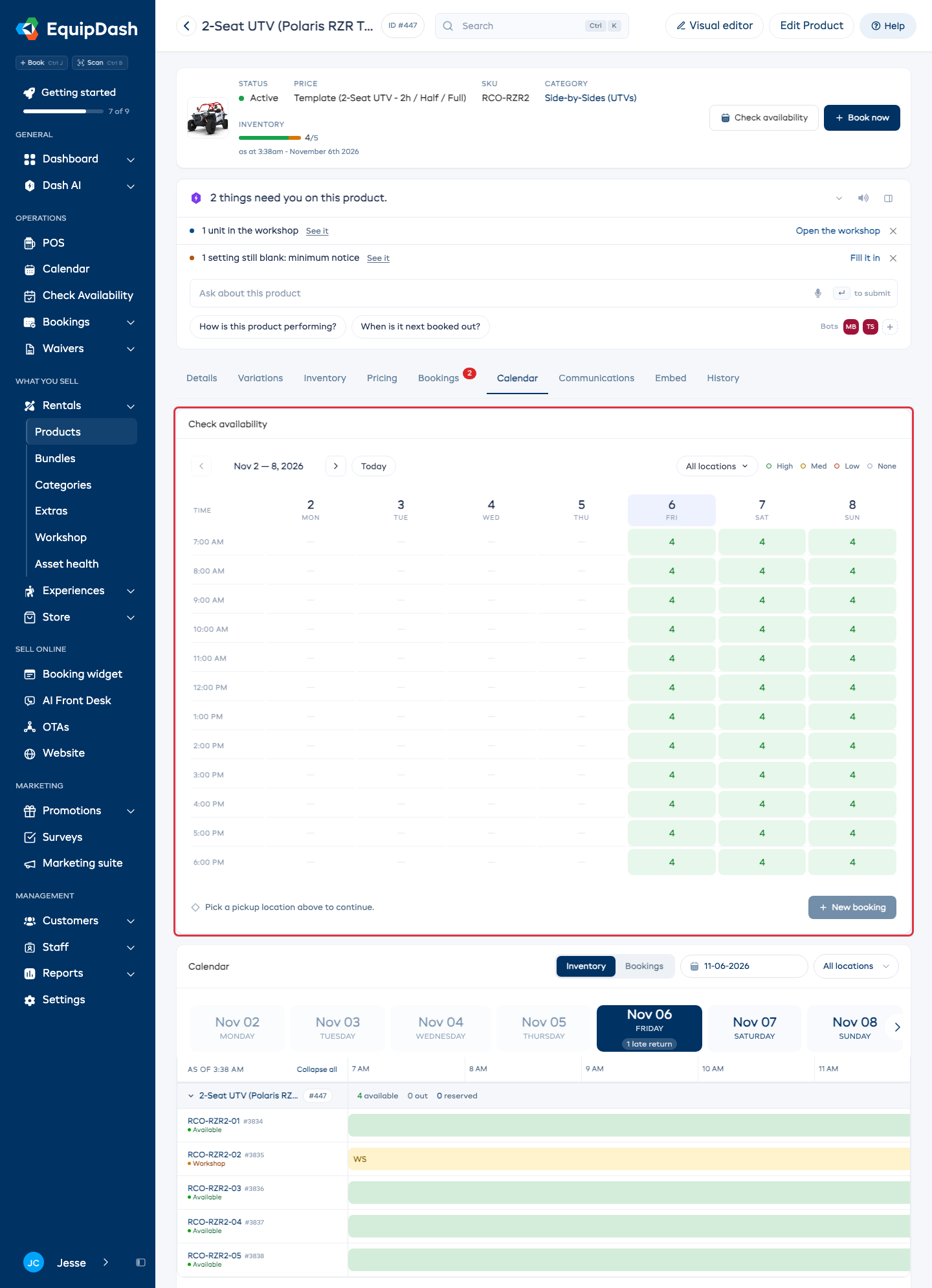
- El panel Consultar disponibilidad, en la parte superior, muestra la misma cuadrícula semanal que el comprobador principal, solo para este producto. El Calendario de debajo muestra cada unidad, con el mismo selector de Inventario y Reservas que la página Calendario.
- Recorra las semanas con las flechas o con Hoy, y elija una variación o una ubicación. El color de cada celda indica cuántas unidades están libres: Alta, Media, Baja o Ninguna.
El botón Consultar disponibilidad, en la parte superior de la página del producto, abre esta pestaña.
El panel de disponibilidad de la página de detalle del producto se abre por defecto en la semana actual. Use las flechas de navegación entre semanas o el botón Hoy para moverse.
Guías relacionadas
- Entender la disponibilidad -- Cómo se calcula la disponibilidad.
- Informes de disponibilidad -- Consultar datos de disponibilidad más amplios.
- Calendario de alquileres -- Ver la disponibilidad en el calendario.
- Crear una reserva -- Crear una reserva después de consultar la disponibilidad.