Vérifier la disponibilité
EquipDash propose un vérificateur de disponibilité qui vous permet de voir rapidement ce qui est disponible à n'importe quelle date et à n'importe quelle heure. Utilisez-le quand un client vous appelle pour connaître les disponibilités, ou quand vous devez planifier à l'avance.
Ouvrir le vérificateur de disponibilité
- Cliquez sur Vérifier la disponibilité dans la barre latérale de gauche, sous OPÉRATIONS.
- La fenêtre Vérifier la disponibilité s'ouvre. Elle contient un champ de recherche et une grille de disponibilité hebdomadaire.
Rechercher un produit ou une expérience
- Saisissez votre recherche dans le champ Rechercher des produits ou des expériences... pour trouver ce que vous souhaitez vérifier.
- Les résultats s'affichent sous les en-têtes PRODUITS et EXPÉRIENCES. Pour chaque élément, vous voyez le nom, l'identifiant, ainsi que le SKU ou le code.
- Cliquez sur un produit ou une expérience pour le sélectionner.
Vous pouvez aussi scanner un code-barres pour sélectionner un produit. Cliquez sur l'icône de code-barres à côté du titre « Vérifier la disponibilité » pour ouvrir le scanner, puis scannez l'étiquette code-barres d'un produit pour accéder directement à sa disponibilité.
Lire la grille de disponibilité
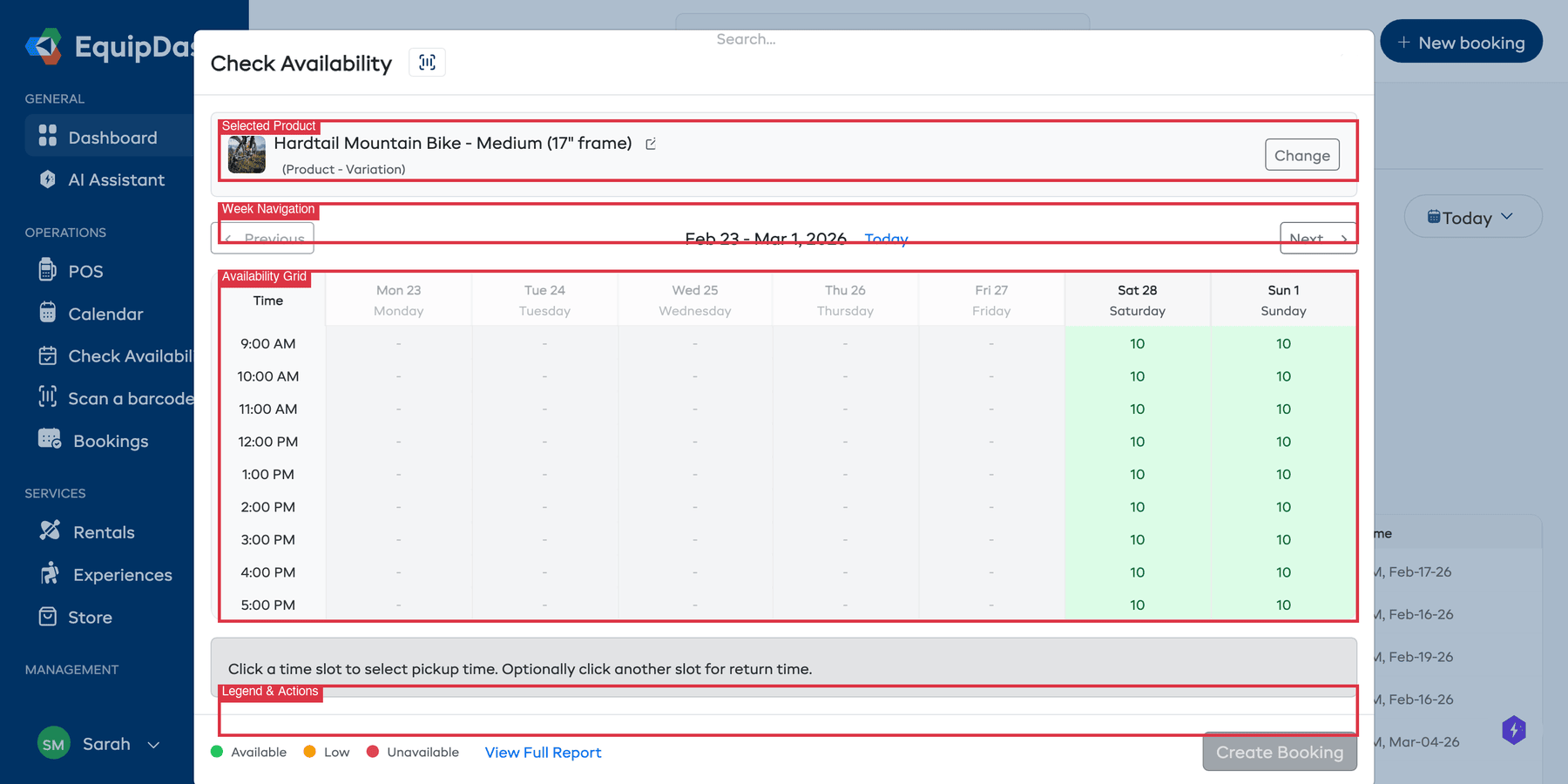
Une fois que vous avez sélectionné un produit ou une expérience, la grille de disponibilité hebdomadaire s'affiche. Elle montre les créneaux disponibles et réservés pour l'élément choisi.
La grille affiche une semaine à la fois. Les créneaux horaires (par exemple, 9 h 00 -- 17 h 00) se trouvent sur l'axe vertical, et les jours (du lundi au dimanche, avec la date et le nom du jour) sur l'axe horizontal :
| Couleur de la cellule | Signification |
|---|---|
| Vert / Disponible | Le créneau est ouvert à la réservation. Le nombre d'unités disponibles s'affiche. |
| Orange / Faible | Il reste peu d'unités disponibles pour ce créneau. |
| Rouge / Indisponible | Le créneau est complet. Le chiffre 0 s'affiche. |
| Gris / Passé | Le créneau est déjà passé. Le symbole « - » s'affiche. |
Une légende en bas de la grille rappelle la signification des couleurs : point vert = Disponible, point orange = Faible, point rouge = Indisponible.
Naviguer entre les semaines
- Utilisez < Précédent et Suivant > pour passer d'une semaine à l'autre.
- La période affichée s'inscrit entre les flèches de navigation (par exemple, « 23 févr. - 1 mars 2026 »).
- Cliquez sur Aujourd'hui pour revenir à la semaine en cours.
Choisir les dates d'une réservation
Le vérificateur de disponibilité ne sert pas seulement à consulter : vous pouvez aussi l'utiliser pour commencer une réservation.
- Cliquez sur un créneau disponible (vert) pour le choisir comme heure de retrait.
- Si vous le souhaitez, cliquez sur un autre créneau pour définir l'heure de retour. Si vous cliquez sur un créneau situé avant le retrait actuel, il devient le nouveau retrait et l'ancien retrait devient le retour.
- Votre sélection est mise en évidence sur la grille, et un résumé s'affiche en dessous.
- Cliquez sur le bouton Nouvelle réservation en bas pour ouvrir le point de vente avec ces dates déjà renseignées.
Vérifier depuis le calendrier
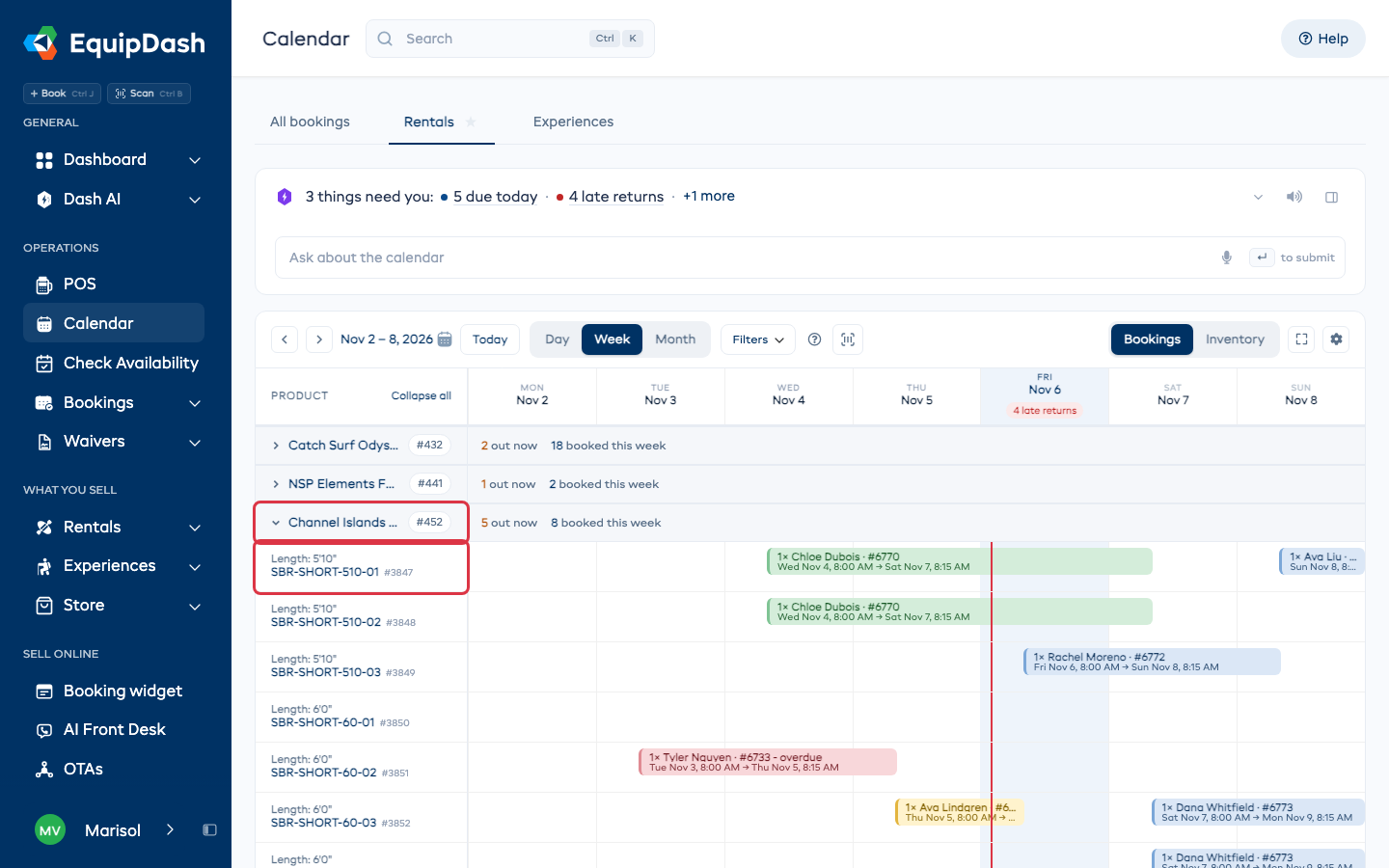
Vous pouvez aussi vérifier la disponibilité depuis le Calendrier des locations :
- Cliquez sur Calendrier dans la barre latérale de gauche, puis ouvrez l'onglet Locations.
- Chaque produit a une ligne indiquant combien d'unités sont sorties actuellement et combien sont réservées cette semaine. Les articles dont vous suivez le stock sont listés en dessous.
- Les barres de réservation montrent quand chaque article est réservé ou sorti chez un client.
- Cliquez sur Inventaire, à l'extrémité droite de la barre d'outils, pour voir combien d'unités sont encore libres chaque jour.
- Choisissez Jour, Semaine ou Mois, changez la date, ou ouvrez Filtres (Disponibilité, Catégorie, Article) pour affiner l'affichage.
Vérifier depuis la page de détail du produit
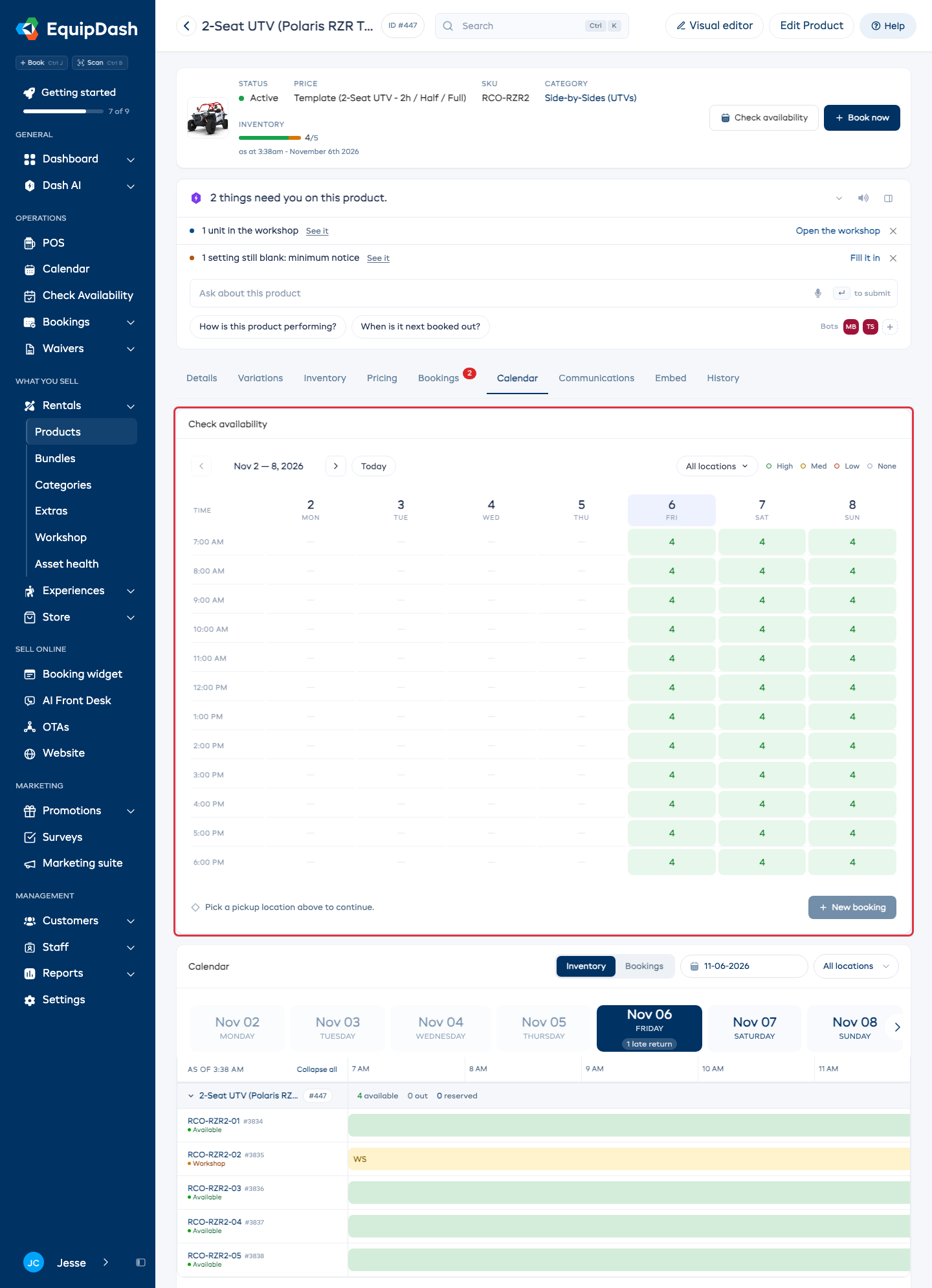
Chaque produit possède un onglet Calendrier sur sa page de détail, avec un panneau de disponibilité intégré :
- Allez dans Locations > Produits et cliquez sur un produit.
- Cliquez sur l'onglet Calendrier.
- Le panneau Vérifier la disponibilité en haut affiche la même grille hebdomadaire que le vérificateur principal, mais pour ce produit uniquement. Le Calendrier en dessous montre chaque unité, avec le même sélecteur Inventaire et Réservations que la page Calendrier.
- Passez d'une semaine à l'autre avec les flèches ou Aujourd'hui, puis choisissez une variante ou un lieu. La couleur de chaque cellule indique combien d'unités sont libres : Élevée, Moyenne, Faible ou Aucune.
Le bouton Vérifier la disponibilité en haut de la page du produit ouvre cet onglet.
Le panneau de disponibilité de la page de détail du produit s'ouvre par défaut sur la semaine en cours. Utilisez les flèches de navigation ou le bouton Aujourd'hui pour vous déplacer dans le temps.
Guides associés
- Comprendre la disponibilité -- Comment la disponibilité est calculée.
- Rapports de disponibilité -- Consulter des données de disponibilité plus larges.
- Calendrier des locations -- Voir la disponibilité dans le calendrier.
- Créer une réservation -- Créer une réservation après avoir vérifié la disponibilité.