Creación de un paquete Growth+This feature requires the Growth+ plan or higher
Un paquete agrupa varias cosas en una sola oferta que el cliente reserva de una vez, normalmente a un precio mejor que si reservara cada elemento por separado. Un paquete puede combinar:
- Alquileres - por ejemplo, una bicicleta de montaña, un kayak, una tienda de campaña.
- Experiencias - una visita guiada o una clase (Growth+, si usted ofrece experiencias).
- Complementos de tienda - extras físicos como cera o una bolsa estanca (si usted tiene una tienda).
Un paquete que incluye alquileres y experiencias es un paquete mixto - consulte Paquetes de alquiler + experiencia para ese caso. Esta página explica cómo crear un paquete desde cero.
Abrir la página de Paquetes
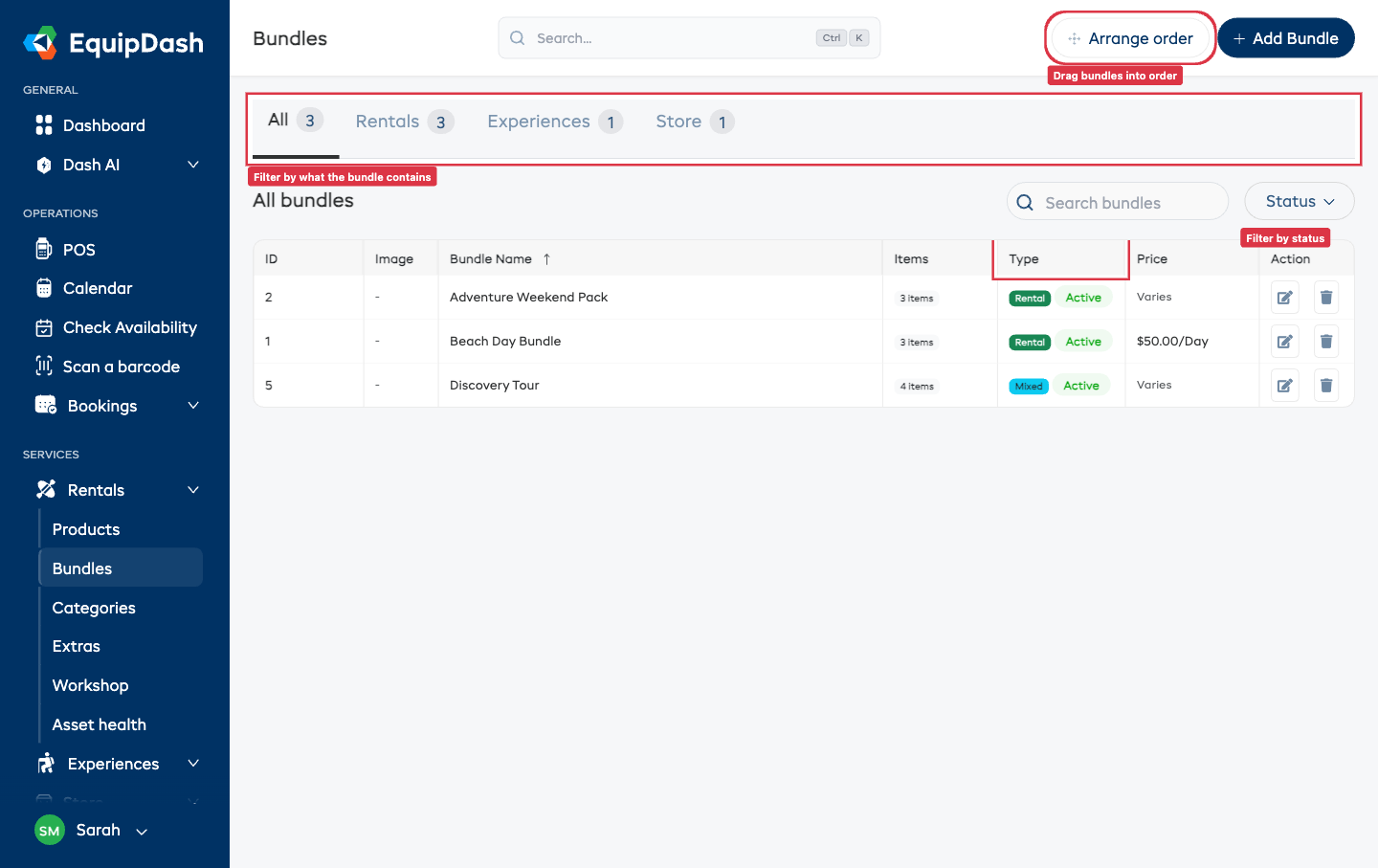
- Vaya a Alquileres → Paquetes en la barra lateral izquierda. (Los paquetes también aparecen en Experiencias y Tienda en la barra lateral: es la misma página, ya filtrada).
- Verá sus paquetes en una lista con su Tipo (Alquiler, Experiencia, Tienda o Mixto), cuántos Elementos incluyen, su estado y su precio.
Paso 1: crear el paquete
- Haga clic en + Añadir paquete en la esquina superior derecha. Se desliza el panel Añadir nuevo paquete.
- Introduzca un Nombre del paquete (obligatorio), por ejemplo, "Pack Aventura de Fin de Semana".
- Opcionalmente, añada una Descripción breve y una Descripción completa. Generar con IA puede redactar ambas por usted; una vez que el paquete tiene elementos, la IA incluso lee su contenido para describirlo.
- Opcionalmente, suba una Imagen del paquete (máximo 500 kB, se recomienda 500×500 px). ¿No tiene imagen? El paquete muestra automáticamente un collage ordenado con las fotos de sus elementos.
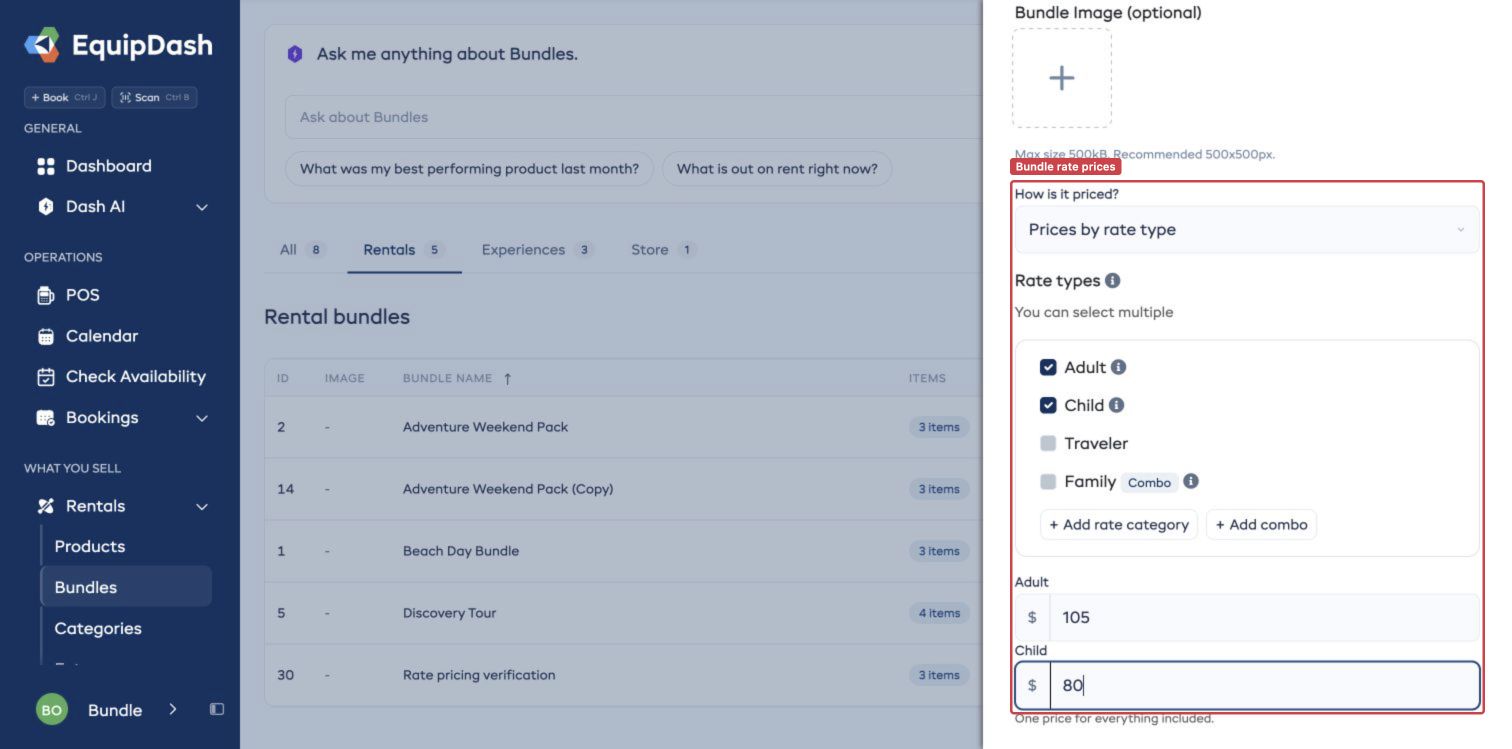
- Elija ¿Cómo se calcula el precio?
- Sumar los elementos (con ofertas) - el precio es la suma de cada elemento según las fechas del cliente, menos las ofertas que usted configure. Ideal cuando el precio depende de cuánto tiempo se alquila.
- Un precio fijo - un único precio plano para todo el paquete, sin importar lo que elija el cliente.
- Precios por tipo de tarifa - fije un precio para todo el paquete por cada tarifa seleccionada, como Adulto y Niño.
- Para Precios por tipo de tarifa, seleccione sus tarifas existentes e introduzca un precio de paquete junto a cada una. Una tarifa gratuita puede tener un precio de cero. Si su rol lo permite, puede crear una tarifa aquí mismo.
- Haga clic en Crear paquete. Llegará a la página de Detalle del paquete.
Paso 2: añadir lo que incluye el paquete
Use Detalles para el precio y Qué incluye para armar el paquete. En Qué incluye, use estos dos botones:
- Añadir elemento estándar - algo que todos los clientes reciben (por ejemplo, una bolsa estanca que siempre viene con el pack). Elija el tipo en el menú desplegable: alquiler, experiencia o complemento de tienda (solo aparecen los tipos que usted ofrece).
- Añadir una elección del cliente (elegir uno) - un grupo de alternativas del que el cliente elige una (por ejemplo, "elija su embarcación: kayak individual o kayak doble"). Ponga a la elección un nombre claro que el cliente pueda entender.
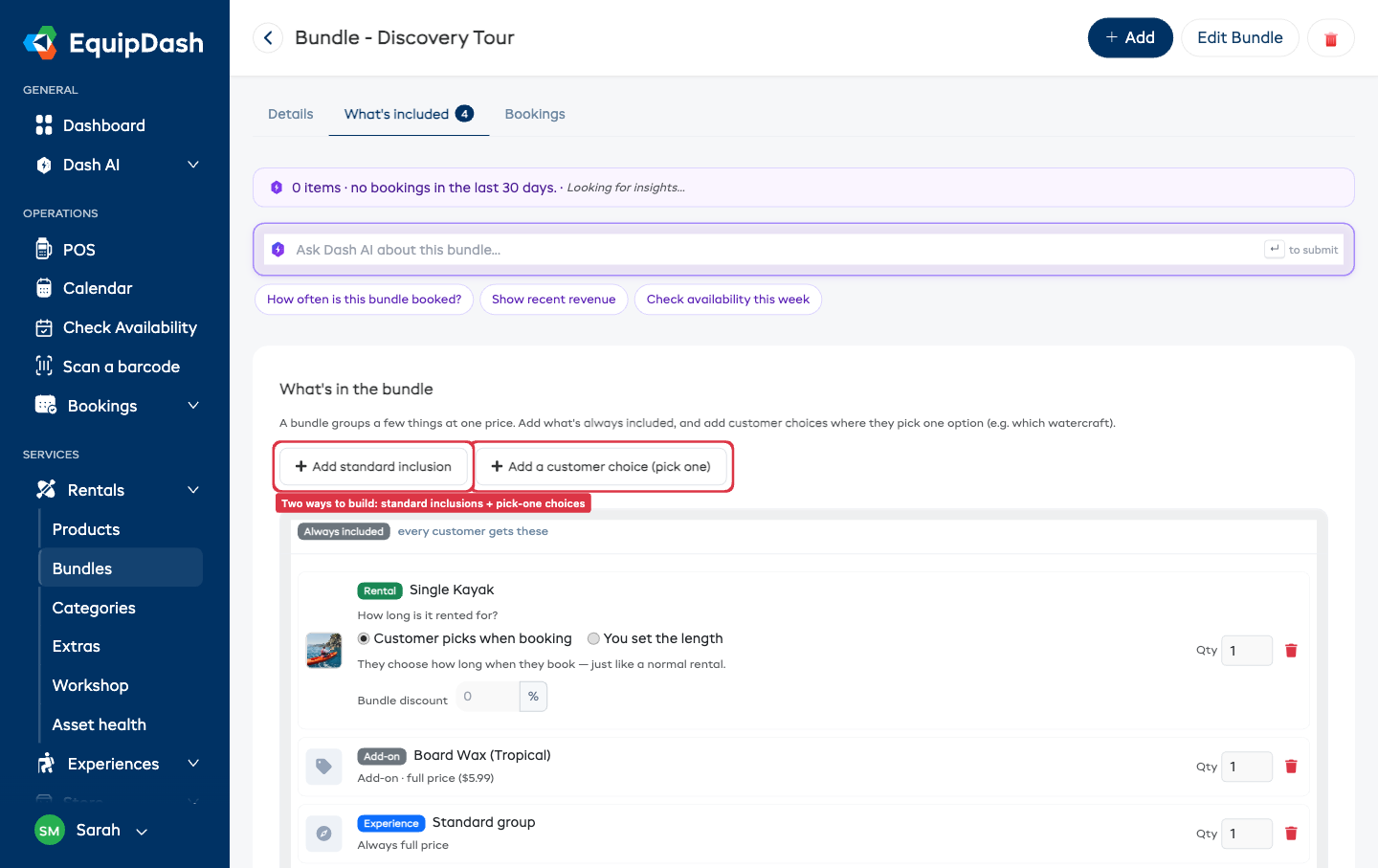
Añada tantos elementos y elecciones como desee. Un paquete necesita al menos 2 elementos antes de que los clientes puedan reservarlo.
Definir la duración del alquiler
Para cada alquiler del paquete, elija cómo se calcula su duración:
- El cliente elige al reservar - elige la duración en el momento de pagar, como en un alquiler normal.
- Usted define la duración - define las duraciones exactas disponibles (por ejemplo, 30 minutos, 2 horas, 1 día) y el cliente elige entre ellas.
En un grupo de tipo "elegir uno", un control de ¿Cuánto dura el alquiler? aparece en la parte superior del grupo. Configúrelo una vez y todas las opciones de la elección lo heredan, así no tiene que repetirlo en cada elemento. ¿Necesita que un elemento sea distinto? Abra esa opción y defina una duración diferente solo para ella (un enlace de Usar la duración del grupo la devuelve a seguir al grupo).
Definir cantidades de equipo para precios por tarifa
Para Precios por tipo de tarifa, toda experiencia obligatoria debe ofrecer las tarifas del paquete. Los clientes eligen sus cantidades una sola vez y luego seleccionan una salida para cada experiencia. Esas cantidades reservan a las mismas personas en todas las salidas incluidas.
Para cada alquiler o elemento de tienda:
- Defina Se aplica a como Todos o como una de las tarifas del paquete.
- Defina La cantidad es por como Cada persona o Toda la reserva.
- Introduzca la Cantidad. Dos por persona reserva seis elementos para tres personas; dos por toda la reserva reserva dos.
Los precios por tarifa de experiencias y paquetes mixtos cubren todo lo incluido una sola vez. Defina las duraciones de alquiler ofrecidas en cada elemento de alquiler. Cada duración ofrecida tiene el mismo precio de paquete por tarifa.
Vender un elemento solo dentro de un paquete
Cada alquiler del paquete tiene un interruptor de También se puede reservar por separado. Desactívelo y el elemento desaparecerá de su sitio de reservas, TPV y aplicación como alquiler independiente: los clientes solo podrán obtenerlo reservando este paquete (o cualquier otro paquete que lo incluya).
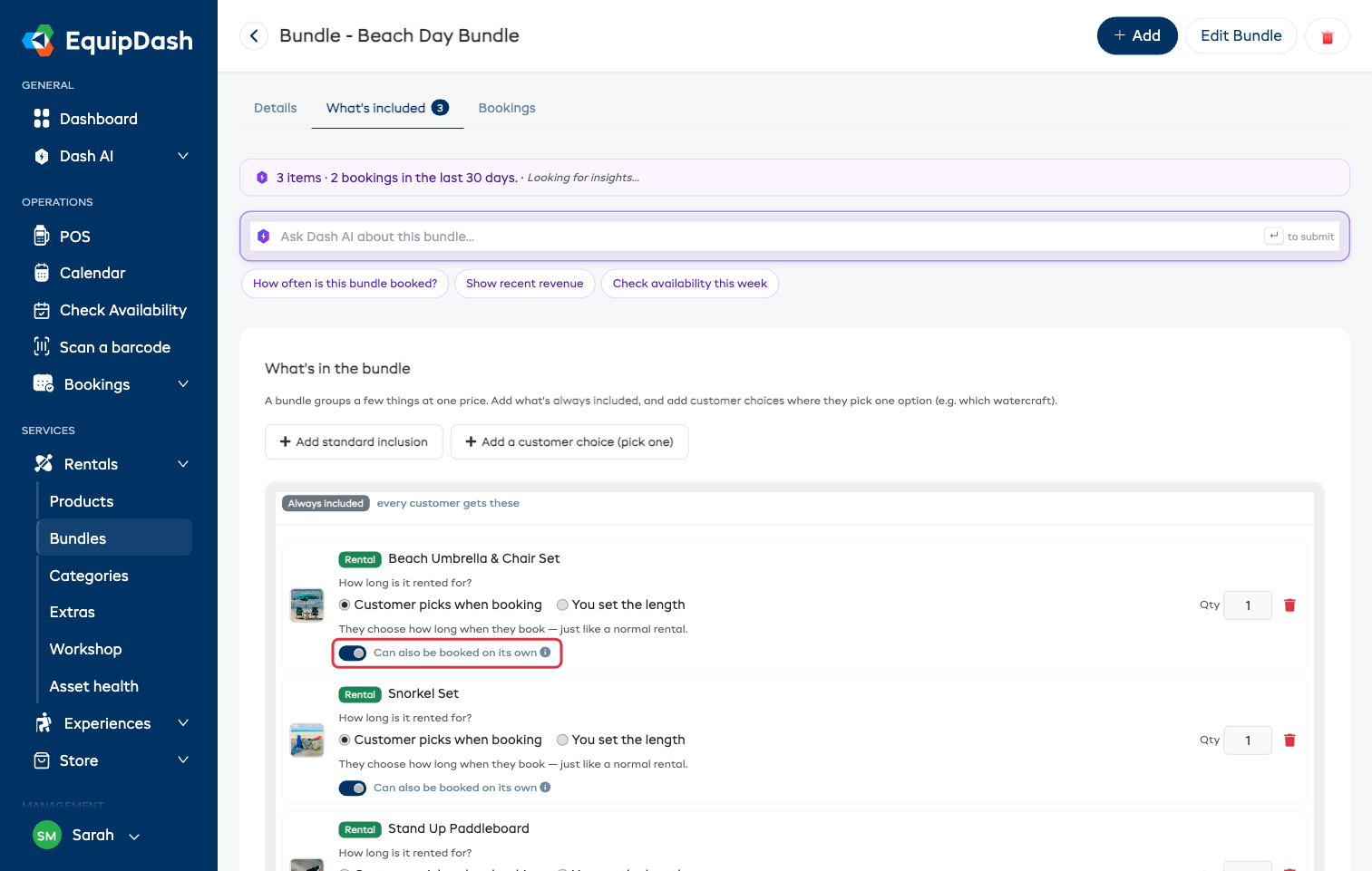
Úselo para equipo que solo ofrece como parte de un paquete, por ejemplo un casco que siempre acompaña al pack de bicicleta, o un kit de accesorios que no vale la pena alquilar por separado.
- El mismo ajuste está en la página del propio producto como Quién puede reservarlo: No por separado.
- Desactivarlo nunca afecta a las reservas existentes, y todo paquete que incluya el elemento sigue vendiéndolo.
- Vuelva a activarlo en cualquier momento para ofrecer el elemento por separado de nuevo.
Aplicar una oferta a un alquiler
Si eligió el precio Sumar los elementos (con ofertas), cada elemento tiene un campo de % de descuento del paquete: alquileres, experiencias y complementos de tienda por igual. Defina el porcentaje de descuento, y en un alquiler con duraciones fijas puede fijar un descuento distinto por duración (por ejemplo, 20% de descuento en un alquiler de 2 horas, 15% en uno de 4 horas). Deje un elemento en blanco para mantenerlo a precio completo.
Para una elección "elegir uno", defina Descuento para cualquier opción una sola vez en la parte superior del grupo y todas las opciones lo heredan; luego sobrescríbalo solo en una opción si desea una tasa distinta para ella.
El porcentaje que usted introduce queda oculto. Los clientes solo ven el total del paquete y los dólares que ahorran (por ejemplo, "Ahorra $54").
Paso 3: precio, retención de garantía y foto (pestaña Detalles)
En la pestaña Detalles puede hacer todo esto en línea:
- Editar la descripción - haga clic para editar, se guarda a medida que escribe.
- Editar el precio - elija Sumar los elementos (con ofertas), Un precio fijo para todo el paquete o Precios por tipo de tarifa, y luego haga clic en Guardar.
- Definir la retención de garantía - ya sea sumar la retención de cada elemento, o aplicar una sola retención fija para todo el paquete (una única preautorización en lugar de varias).
- Definir una política de cancelación - por defecto, un paquete usa la política más estricta entre sus elementos; puede modificarla aquí.
- Subir una foto - o dejarlo con el collage automático.
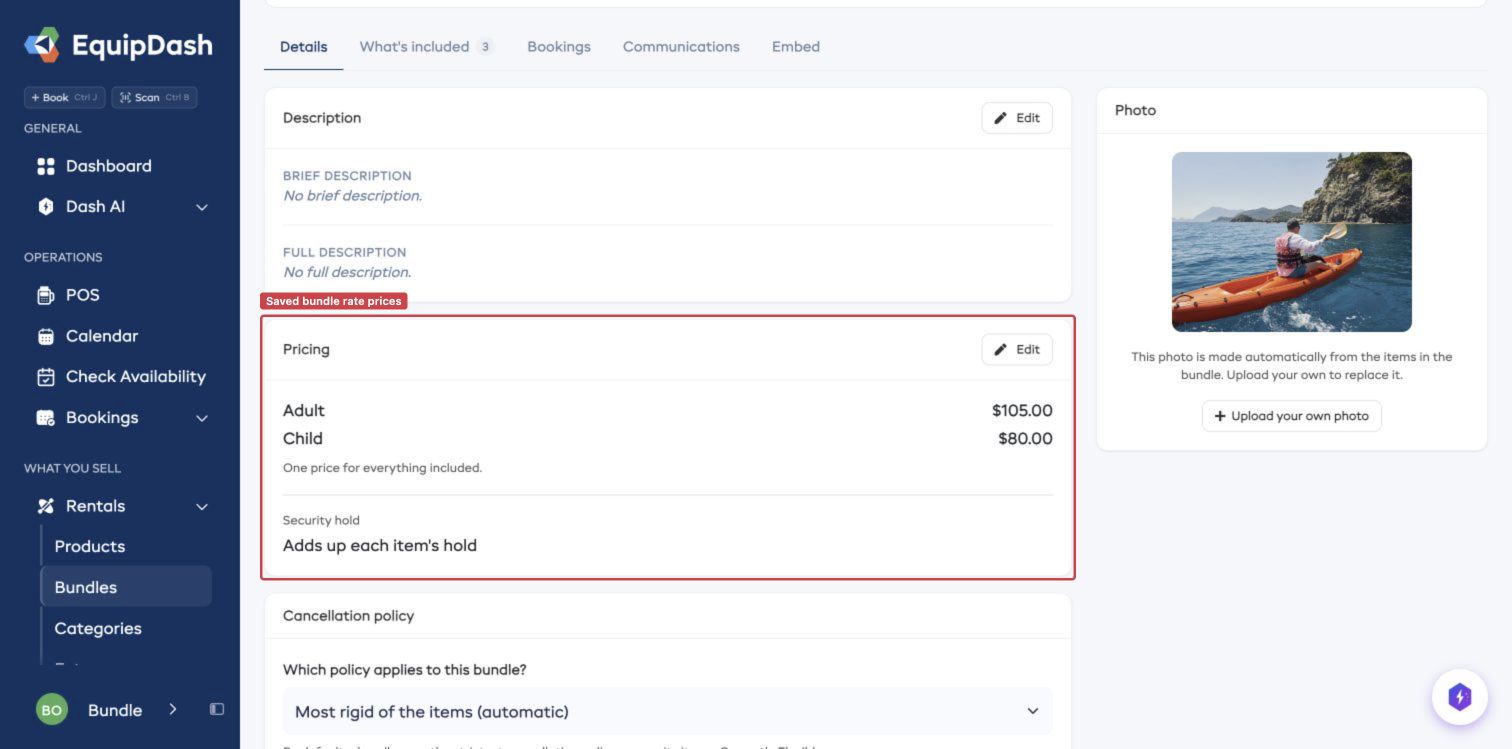
Los paquetes solo de alquiler con Precios por tipo de tarifa también ofrecen Cobrar por: Una vez, Hora o Día en Detalles > Precios. Los precios por tarifa de experiencias y paquetes mixtos se cobran una sola vez. Las reservas anteriores conservan los precios con los que se vendieron cuando usted cambia el paquete. En el widget, el TPV y la aplicación móvil, se eligen las cantidades por tarifa una sola vez para el paquete, y luego se elige la salida de cada actividad.
Para Un precio fijo, los paquetes solo de experiencias muestran el importe total del paquete sin etiqueta de hora o día. Los paquetes de alquiler y mixtos mantienen su cobro por hora o día existente.
Disponibilidad del paquete
Un paquete solo se puede reservar cuando todos los elementos que elige el cliente están disponibles para sus fechas: el equipo adecuado está en stock y cualquier experiencia tiene un horario próximo. Si un elemento elegido está agotado (o una experiencia no tiene salidas próximas), el paquete no se puede añadir hasta que el cliente elija una opción disponible.
Guías relacionadas
- Paquetes de alquiler + experiencia - cómo crear un paquete mixto con una experiencia guiada.
- Gestión de paquetes - el listado, los filtros, el estado, el orden y la eliminación.
- Creación de un producto - los alquileres que forman parte de los paquetes.
- Cómo funcionan los precios - el modelo de precios detrás de las ofertas.