Gestione dei pacchetti Growth+This feature requires the Growth+ plan or higher
Dopo aver creato i pacchetti, può gestirli tutti dall'elenco pacchetti: filtrarli in base al contenuto, impostare l'ordine in cui i clienti li vedono, attivarli o disattivarli e modificarli o eliminarli.
L'elenco pacchetti
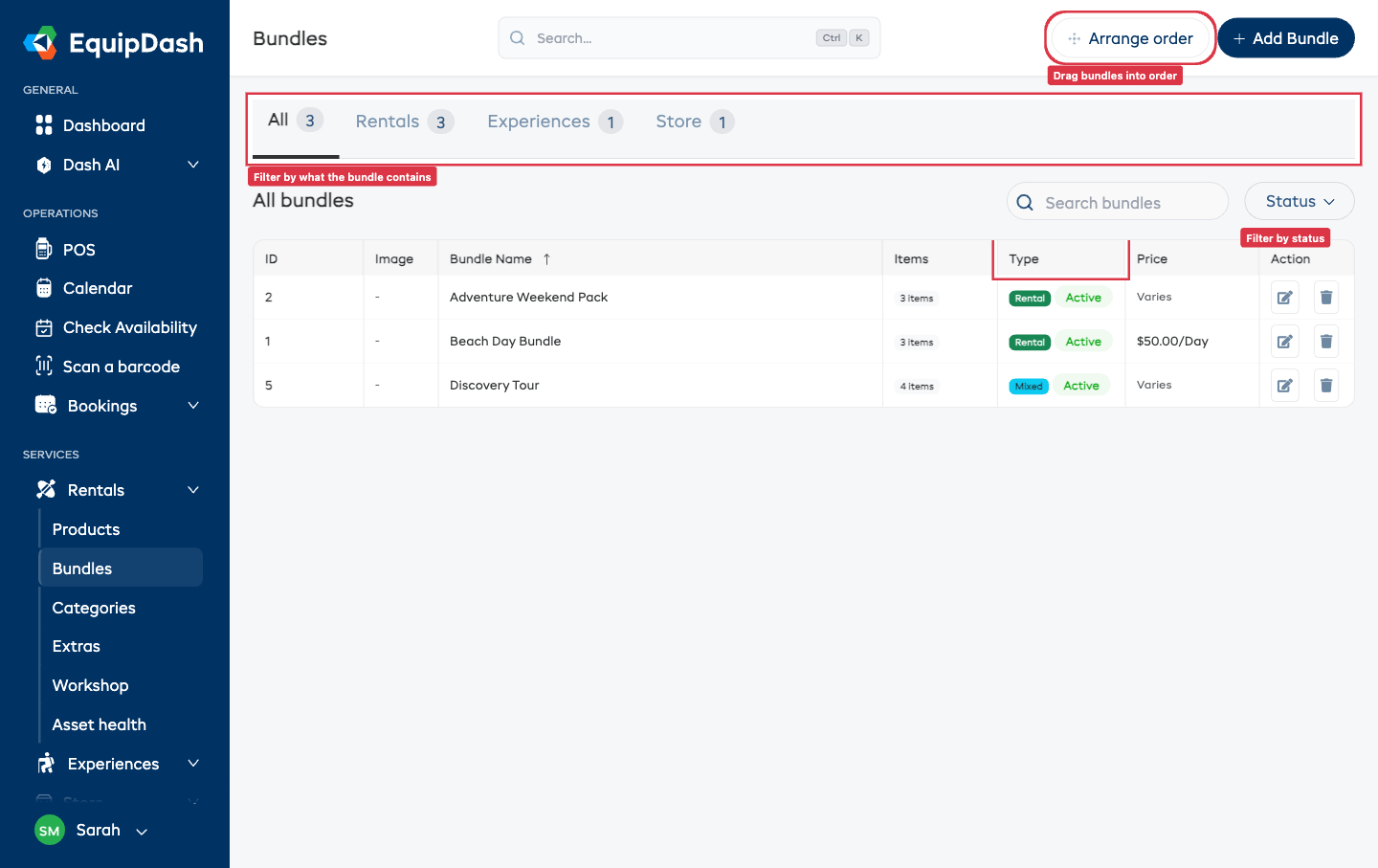
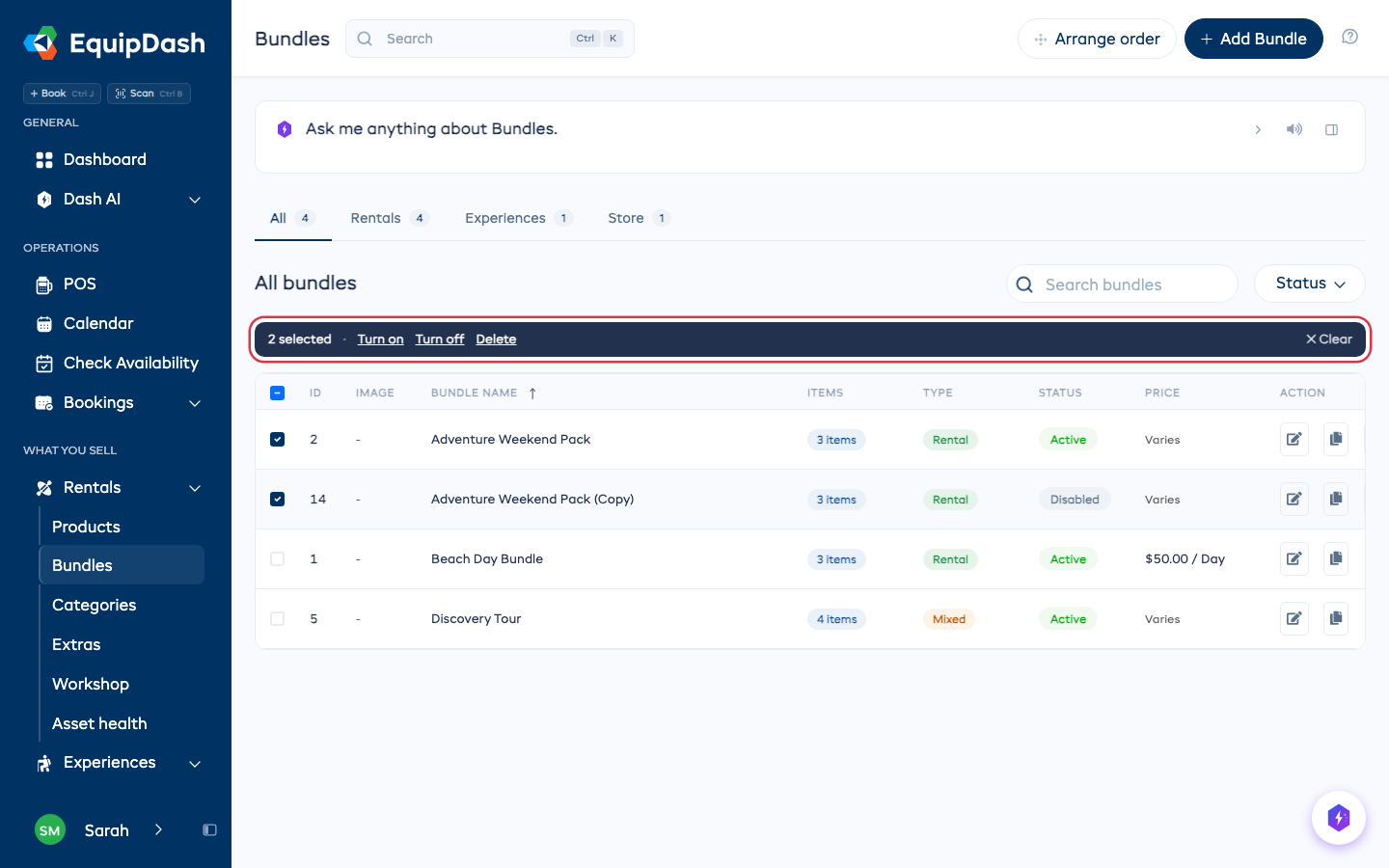
Vada su Rentals → Bundles. La tabella mostra:
| Colonna | Descrizione |
|---|---|
| ID | L'identificativo univoco del pacchetto |
| Image | La foto del pacchetto, oppure un collage automatico dei suoi articoli |
| Bundle Name | Il nome del pacchetto |
| Items | Quanti elementi riceve il cliente (una scelta "pick one" conta come uno) |
| Type | Rental, Experience, Store o Mixed - cosa contiene il pacchetto |
| Price | Un importo fisso, Prices by rate type, oppure Varies quando il totale dipende dagli articoli |
| Action | Modifica ed eliminazione |
Filtrare per tipo
Le schede in alto - All · Rentals · Experiences · Store - filtrano l'elenco in base a cosa contiene ogni pacchetto. Un pacchetto misto (ad esempio un kayak più un tour) compare in ogni categoria a cui appartiene, quindi apparirà sia in Rentals sia in Experiences. Aprendo Bundles dal menu laterale Experiences o Store si arriva qui con il filtro già impostato.
Filtrare per stato
Il menu a tendina Status (accanto alla casella di ricerca) restringe l'elenco ai pacchetti Active, Disabled oppure All.
Ordinarli come li vedono i clienti
Clicchi su Arrange order (in alto a destra) per trascinare i pacchetti nell'ordine desiderato. Questo ordine è esattamente quello che i clienti vedono nel widget, nel POS e nell'app - quindi metta i più venduti per primi.
Modificare un pacchetto
- Clicchi sul nome di un pacchetto (o sull'icona a matita Edit) per aprirlo.
- Nella scheda Details, modifichi la descrizione, il prezzo, la cauzione, la politica di cancellazione e la foto - tutto direttamente sul posto, con salvataggio automatico.
- Nella scheda What's included, aggiunga o rimuova articoli, cambi le scelte "pick one", imposti le durate del noleggio e regoli le offerte.
Per la guida completa alla creazione, consulti Creare un pacchetto.
Per modificarlo nella pagina di prenotazione che vedono i clienti, clicchi su Visual editor in alto nella pagina. Consulti Editor visivo.
Nominare, fissare e ordinare gli articoli
Nella scheda What's included, ogni articolo ha i propri controlli sotto il nome:
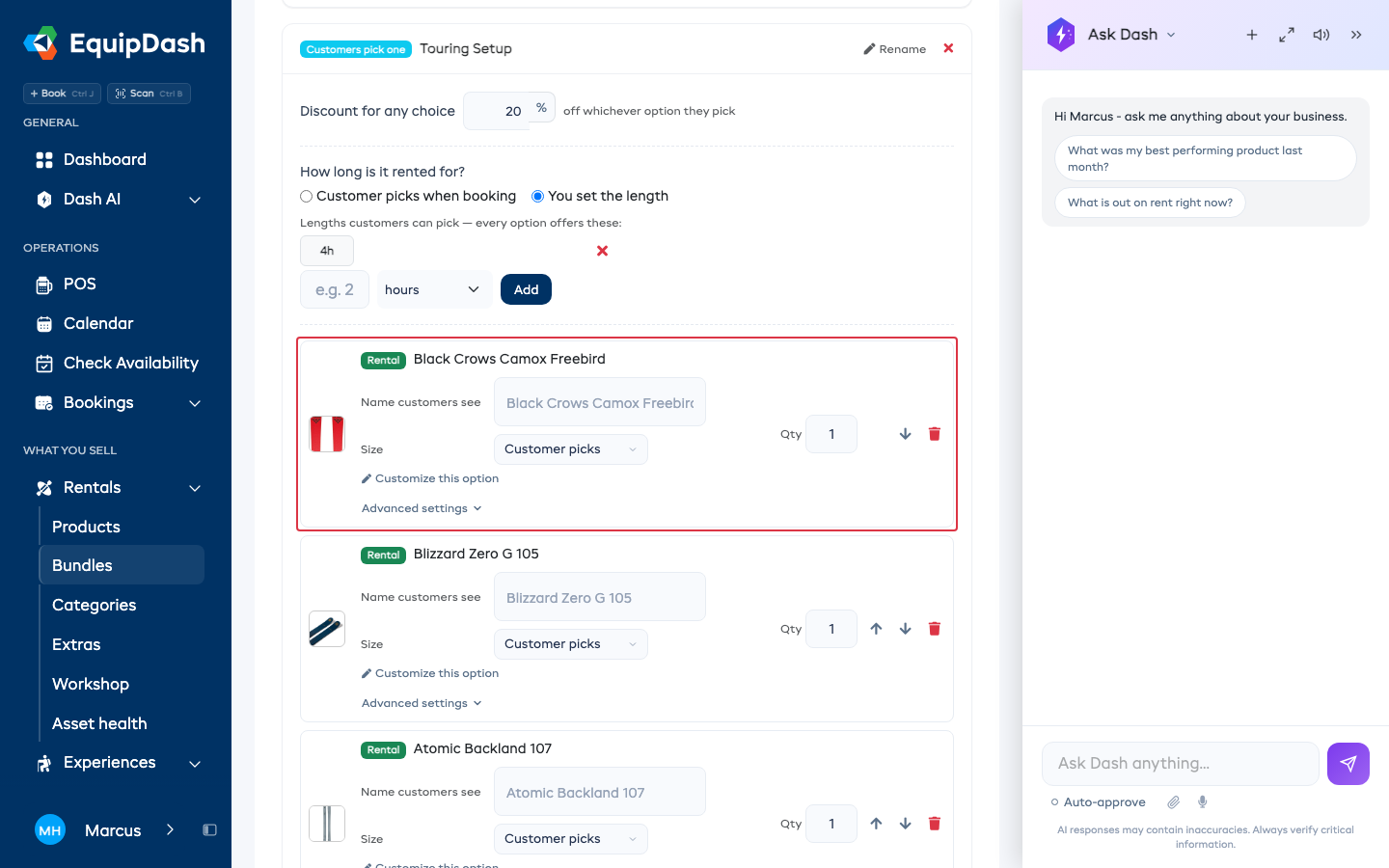
- Nome visto dai clienti - il nome di un'opzione all'interno di un gruppo "pick one", ad esempio "Mezza giornata" invece del nome completo dell'articolo.
- Price - fissa la tariffa a cui viene venduta un'esperienza in questo pacchetto, ad esempio Adult. Lo lasci sulla scelta del cliente per permettergli di decidere.
- Size - fissa la taglia di un noleggio, oppure la lasci a scelta del cliente.
- Frecce su e giù - sposta l'articolo all'interno del suo gruppo. I clienti vedono gli articoli in questo ordine.
Ogni modifica viene salvata immediatamente.
Modificare i prezzi per tipo di tariffa
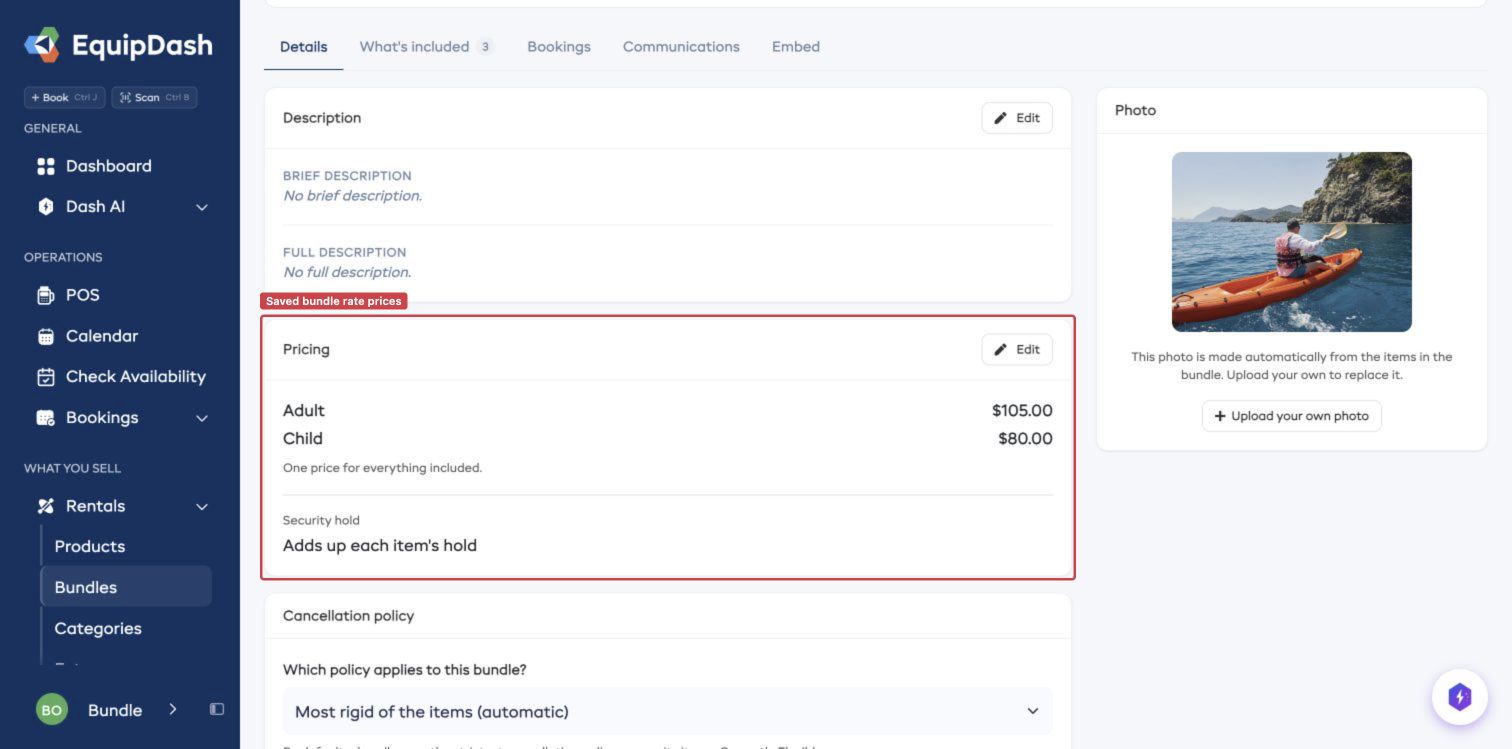
Apra Details > Pricing > Edit per modificare le tariffe offerte o i relativi prezzi. Il salvataggio avviene sul posto. Verifichi che ogni esperienza richiesta offra quelle tariffe prima di rendere disponibile il pacchetto. La modifica del prezzo a catalogo si applica alle nuove prenotazioni; quelle precedenti mantengono il prezzo già venduto.
Duplicare un pacchetto
Parta da un programma che già funziona invece di ricrearlo da zero:
- Clicchi sull'azione Duplicate (icona di copia) nella riga del pacchetto.
- Confermi nella finestra di dialogo.
Viene creata una copia denominata "… (Copy)" con tutti gli articoli, le regole di prezzo e gli sconti - inizialmente Disabled, così i clienti non vedono mai un clone a metà modifica. La perfezioni e poi la imposti su Active quando è pronta.
Salvare una prenotazione come pacchetto
Ha creato la combinazione perfetta per un cliente? La trasformi in un programma riutilizzabile:
- Apra la prenotazione.
- Scelga Actions → Save as bundle.
- Gli dia un nome e salvi.
Ogni noleggio, esperienza e articolo di negozio presente nella prenotazione diventa un articolo del pacchetto con la relativa quantità. Il nuovo pacchetto parte come Disabled così può verificarlo prima - la prenotazione originale rimane invariata.
Pacchetti Active e Disabled
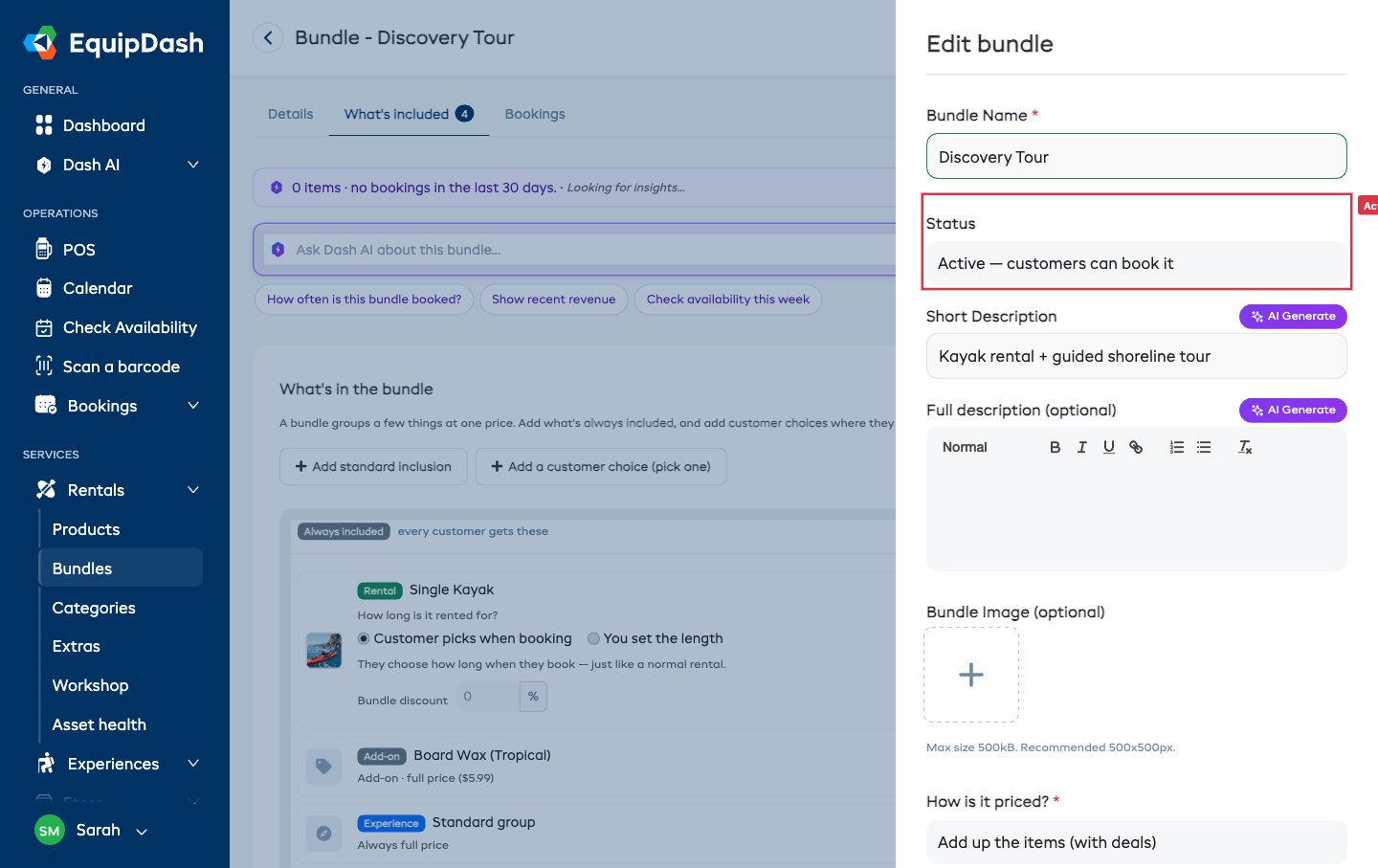
Ogni pacchetto è Active oppure Disabled:
- Active - visibile ovunque i clienti possano prenotare: il widget, il POS, l'app e l'API.
- Disabled - nascosto ai clienti ovunque e non prenotabile, ma ancora qui per poterlo modificare.
Per cambiarlo: apra il pacchetto, clicchi su Edit Bundle, imposti Status su Active o Disabled, e salvi. L'elenco mostra lo stato di ogni pacchetto come un'etichetta colorata, e può filtrare in base ad esso. Disattivare è utile per un pacchetto stagionale che vuole attivo solo parte dell'anno.
Modificare più pacchetti contemporaneamente
Spunti la casella all'inizio di ogni riga, oppure quella nell'intestazione per selezionare l'intera pagina. Sopra la tabella comparirà una barra scura con le azioni disponibili:
- Turn on o Turn off - li rende prenotabili, oppure li nasconde ai clienti.
- Delete - i pacchetti con prenotazioni vengono mantenuti, e la conferma indica quanti verranno eliminati prima che l'operazione avvenga.
Per selezionare più di una pagina, spunti la casella nell'intestazione, poi clicchi su Select all nella barra. Verranno selezionati tutti i pacchetti corrispondenti alla sua ricerca e ai filtri attivi.
Eliminare un pacchetto
- Clicchi sull'azione Delete (icona del cestino) nella riga del pacchetto.
- Confermi nella finestra di dialogo.
Eliminare un pacchetto è un'operazione permanente. I singoli noleggi, esperienze e prodotti di negozio al suo interno non vengono eliminati - viene rimosso solo il raggruppamento del pacchetto. Le prenotazioni passate che hanno usato il pacchetto mantengono i loro dati storici.
Guide correlate
- Creare un pacchetto - come creare un pacchetto e i suoi articoli.
- Pacchetti noleggio + esperienza - pacchetti misti con un'esperienza guidata.
- Widget: Rentals - come i pacchetti appaiono ai clienti.