Créer un pack Growth+This feature requires the Growth+ plan or higher
Un pack regroupe plusieurs éléments en une seule offre que le client réserve en une fois, en général à un meilleur prix que s'il réservait chaque élément séparément. Un pack peut combiner :
- Des locations - par exemple un VTT, un kayak, une tente.
- Des expériences - une visite guidée ou un cours (Growth+, si vous proposez des expériences).
- Des extras de la boutique - des accessoires comme de la cire ou un sac étanche (si vous avez une boutique).
Un pack qui contient des locations et des expériences est un pack mixte. Pour ce type de pack, consultez Packs location + expérience. Cette page explique comment créer un pack depuis le début.
Ouvrir la page Packs
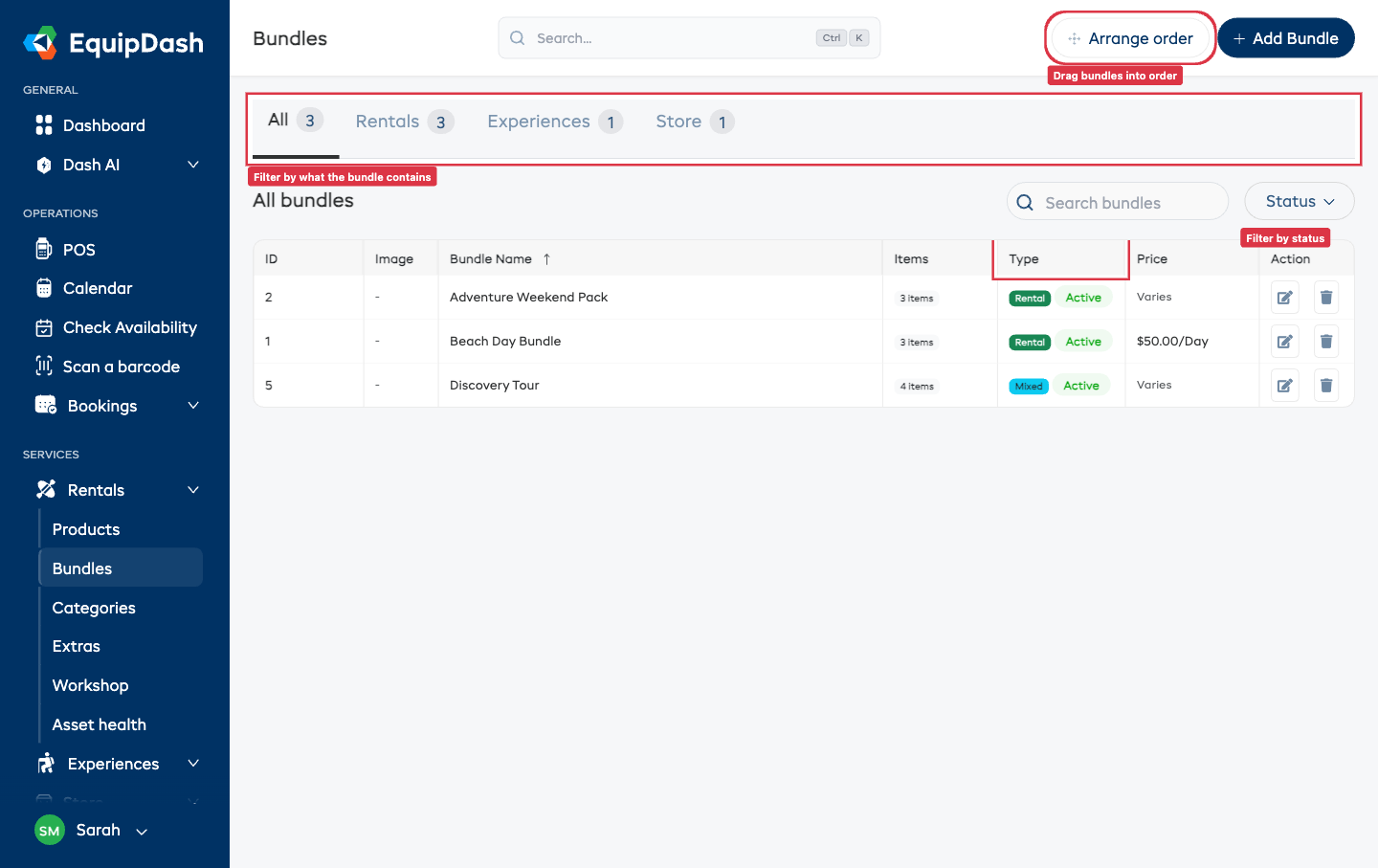
- Dans le menu de gauche, allez dans Locations → Packs. (Les packs apparaissent aussi sous Expériences et Boutique dans le menu : c'est la même page, déjà filtrée.)
- Vos packs s'affichent avec leur Type (Location, Expérience, Boutique ou Mixte), le nombre d'Éléments qu'ils contiennent, leur statut et leur prix.
Étape 1 - Créer le pack
- Cliquez sur + Ajouter un pack en haut à droite. Le panneau Ajouter un nouveau pack s'ouvre sur le côté.
- Saisissez un Nom du pack (obligatoire), par exemple « Pack Week-end Aventure ».
- Si vous le souhaitez, ajoutez une Description courte et une Description complète. Générer avec l'IA peut écrire les deux à votre place. Une fois que le pack contient des éléments, l'IA lit même leur contenu pour le décrire.
- Si vous le souhaitez, importez une Image du pack (500 ko maximum, 500×500 px recommandé). Pas d'image ? Le pack affiche automatiquement un collage soigné des photos de ses éléments.
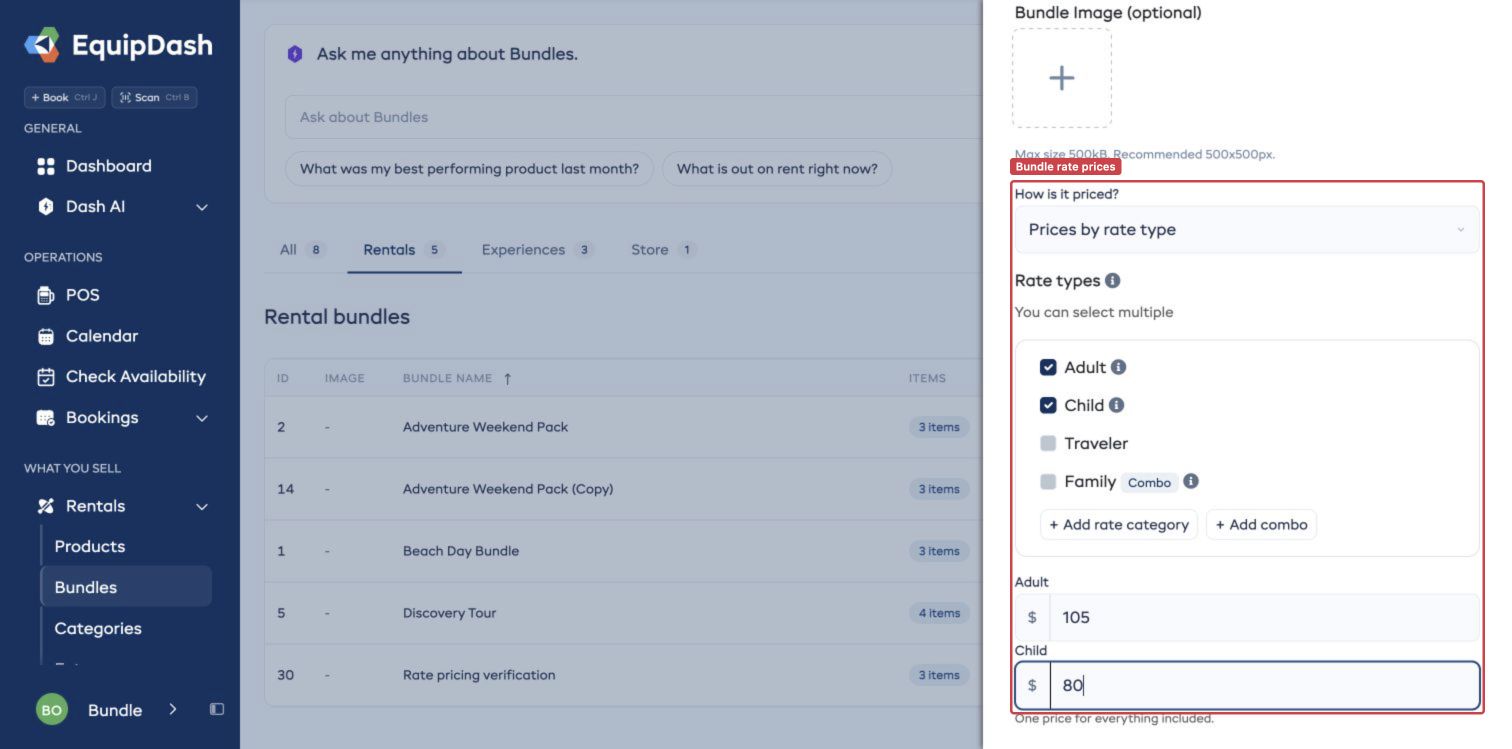
- Choisissez Comment le prix est-il calculé ?
- Additionner les éléments (avec offres) - le prix est le total de chaque élément pour les dates du client, moins les offres que vous définissez. C'est le meilleur choix quand le prix dépend de la durée de location.
- Un prix unique - un seul prix fixe pour tout le pack, quel que soit le choix du client.
- Prix par type de tarif - définissez un prix pour l'ensemble du pack pour chaque tarif sélectionné, comme Adulte et Enfant.
- Avec Prix par type de tarif, sélectionnez vos tarifs existants et saisissez un prix de pack à côté de chacun. Un tarif gratuit peut avoir un prix de zéro. Si votre rôle le permet, vous pouvez créer un tarif ici.
- Cliquez sur Créer le pack. Vous arrivez sur la page Détail du pack.
Étape 2 - Ajouter le contenu du pack
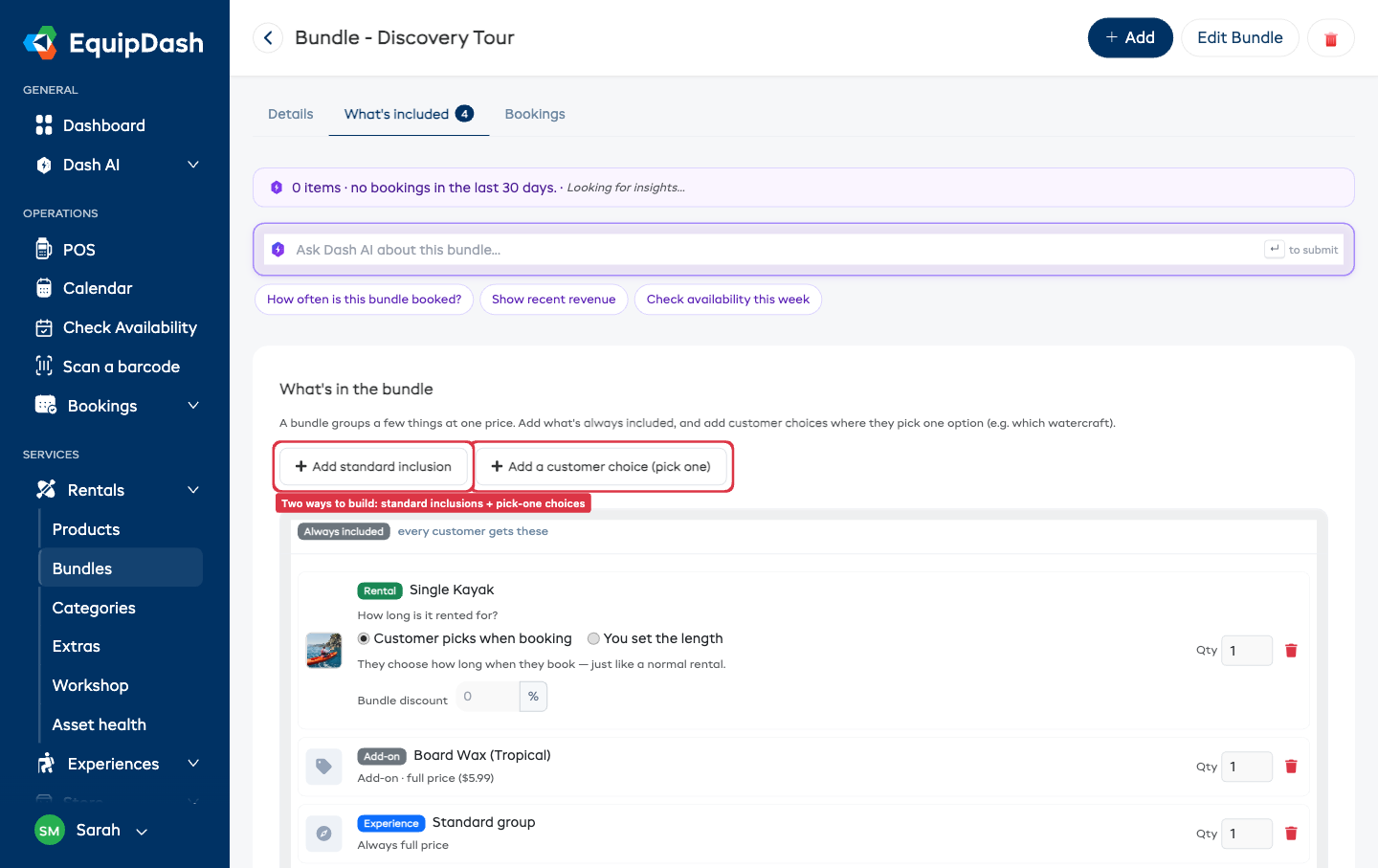
Utilisez Détails pour les prix et Contenu du pack pour composer le pack. Dans Contenu du pack, vous disposez de deux boutons :
- Ajouter un élément standard - un élément que chaque client reçoit (par exemple un sac étanche toujours fourni avec le pack). Choisissez le type dans la liste : location, expérience ou extra de la boutique (seuls les types que vous proposez apparaissent).
- Ajouter un choix client (un au choix) - un groupe d'options dont le client choisit une seule (par exemple « Choisissez votre embarcation : kayak simple ou kayak tandem »). Donnez au choix un nom simple, que le client comprendra.
Vous pouvez ajouter autant d'éléments et de choix que vous le souhaitez. Un pack doit contenir au moins 2 éléments pour que les clients puissent le réserver.
Définir la durée de location
Pour chaque location du pack, choisissez la durée :
- Le client choisit à la réservation - il choisit la durée au moment de payer, comme pour une location classique.
- Vous définissez la durée - vous indiquez les durées exactes proposées (par exemple 30 minutes, 2 heures, 1 jour) et le client en choisit une.
Dans un groupe « un au choix », une option Pour quelle durée est-ce loué ? se trouve en haut du groupe. Définissez-la une seule fois et toutes les options du choix la reprennent, sans avoir à la répéter pour chaque élément. Si un élément doit avoir une durée différente, ouvrez cette option et définissez une autre durée rien que pour elle (le lien Utiliser la durée du groupe la remet sur celle du groupe).
Définir les quantités de matériel pour les prix par tarif
Avec Prix par type de tarif, chaque expérience obligatoire doit proposer les tarifs du pack. Les clients choisissent leurs nombres une seule fois, puis sélectionnent un départ pour chaque expérience. Ces nombres réservent les mêmes personnes sur tous les départs inclus.
Pour chaque location ou article de la boutique :
- Réglez S'applique à sur Tout le monde ou sur l'un des tarifs du pack.
- Réglez La quantité concerne sur Chaque personne ou L'ensemble de la réservation.
- Saisissez Qté. Deux par personne réserve six articles pour trois personnes ; deux pour l'ensemble de la réservation en réserve deux.
Les prix par tarif des packs d'expériences et des packs mixtes couvrent une fois tout ce qui est inclus. Définissez les durées de location proposées sur chaque location. Chaque durée proposée a le même prix de pack par tarif.
Vendre un article uniquement dans un pack
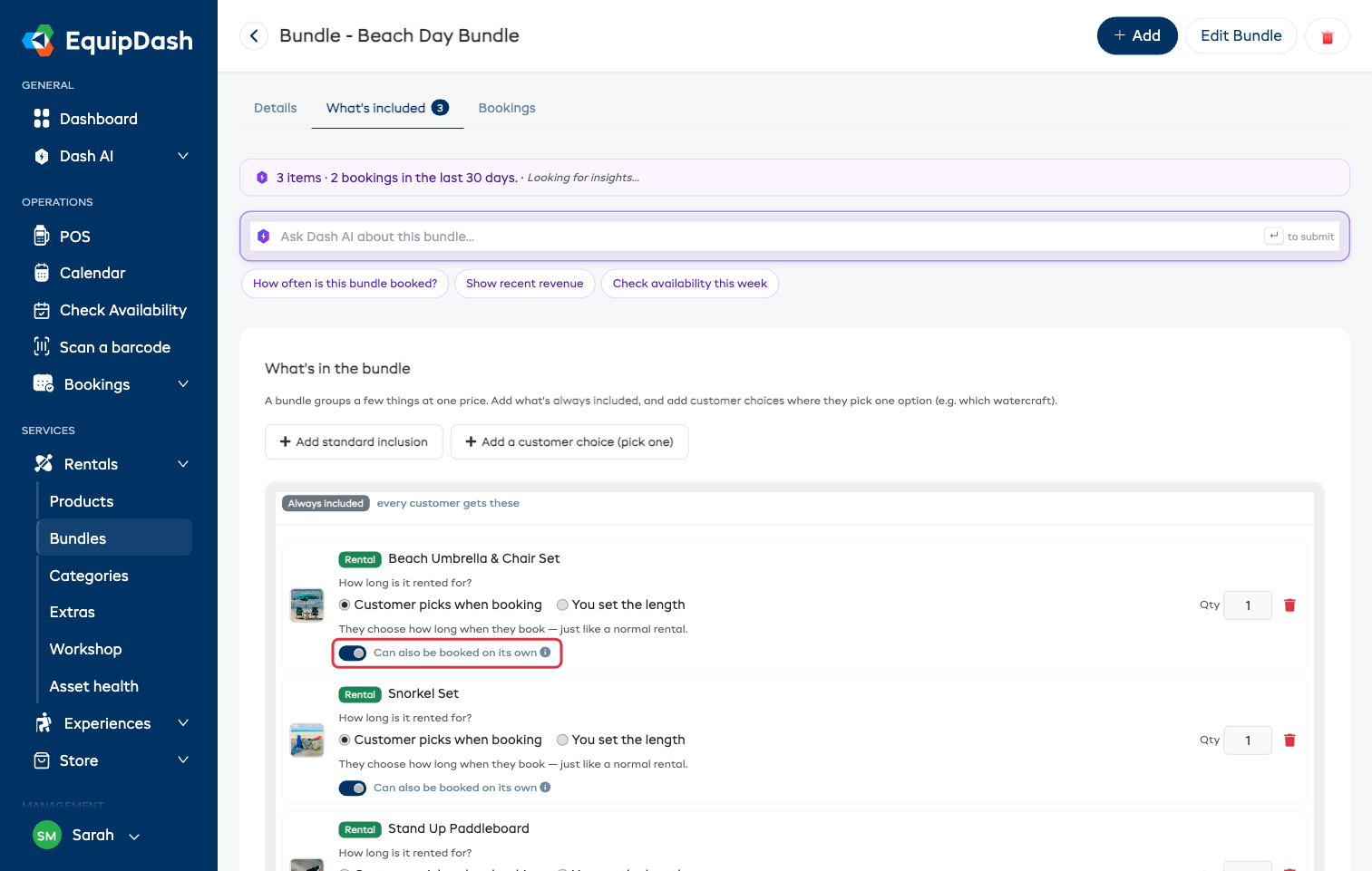
Chaque location du pack a un interrupteur Peut aussi être réservé seul. Désactivez-le : l'article disparaît de votre site de réservation, de votre caisse (POS) et de l'appli en tant que location individuelle. Les clients ne peuvent l'obtenir qu'en réservant ce pack (ou un autre pack qui le contient).
C'est pratique pour le matériel que vous ne proposez que dans un pack, comme un casque toujours fourni avec le pack vélo, ou un kit d'accessoires qui ne vaut pas la peine d'être loué seul.
- Le même réglage se trouve sur la page du produit, sous Qui peut le réserver : Pas seul.
- Le désactiver ne touche jamais aux réservations existantes, et tous les packs qui contiennent l'article continuent de le vendre.
- Vous pouvez le réactiver à tout moment pour proposer de nouveau l'article seul.
Appliquer une offre à une location
Si vous avez choisi le prix Additionner les éléments (avec offres), chaque élément dispose d'un champ Remise pack en %, pour les locations, les expériences et les extras de la boutique. Indiquez le pourcentage de réduction. Pour une location avec des durées fixes, vous pouvez définir une remise différente selon la durée (par exemple 20 % de réduction sur une location de 2 heures, 15 % sur une location de 4 heures). Laissez un élément vide pour le garder au prix normal.
Pour un choix « un au choix », définissez Remise pour tout choix une seule fois en haut du groupe : toutes les options la reprennent. Vous pouvez ensuite modifier une seule option si vous voulez lui appliquer un autre taux.
Le pourcentage que vous saisissez reste en coulisses. Les clients voient uniquement le total du pack et l'économie en dollars (par exemple « Économisez 54 $ »).
Étape 3 - Prix, caution et photo (onglet Détails)
Dans l'onglet Détails, vous pouvez tout faire directement sur place :
- Modifier la description - cliquez pour la modifier, elle s'enregistre au fur et à mesure.
- Modifier les prix - choisissez Additionner les éléments (avec offres), Un prix unique pour tout le pack ou Prix par type de tarif, puis cliquez sur Enregistrer.
- Définir la caution - soit additionner la caution de chaque élément, soit prélever une caution fixe pour tout le pack (une seule préautorisation au lieu de plusieurs).
- Définir une politique d'annulation - par défaut, un pack applique la politique la plus stricte parmi ses éléments. Vous pouvez la remplacer ici.
- Importer une photo - ou laisser le collage automatique.
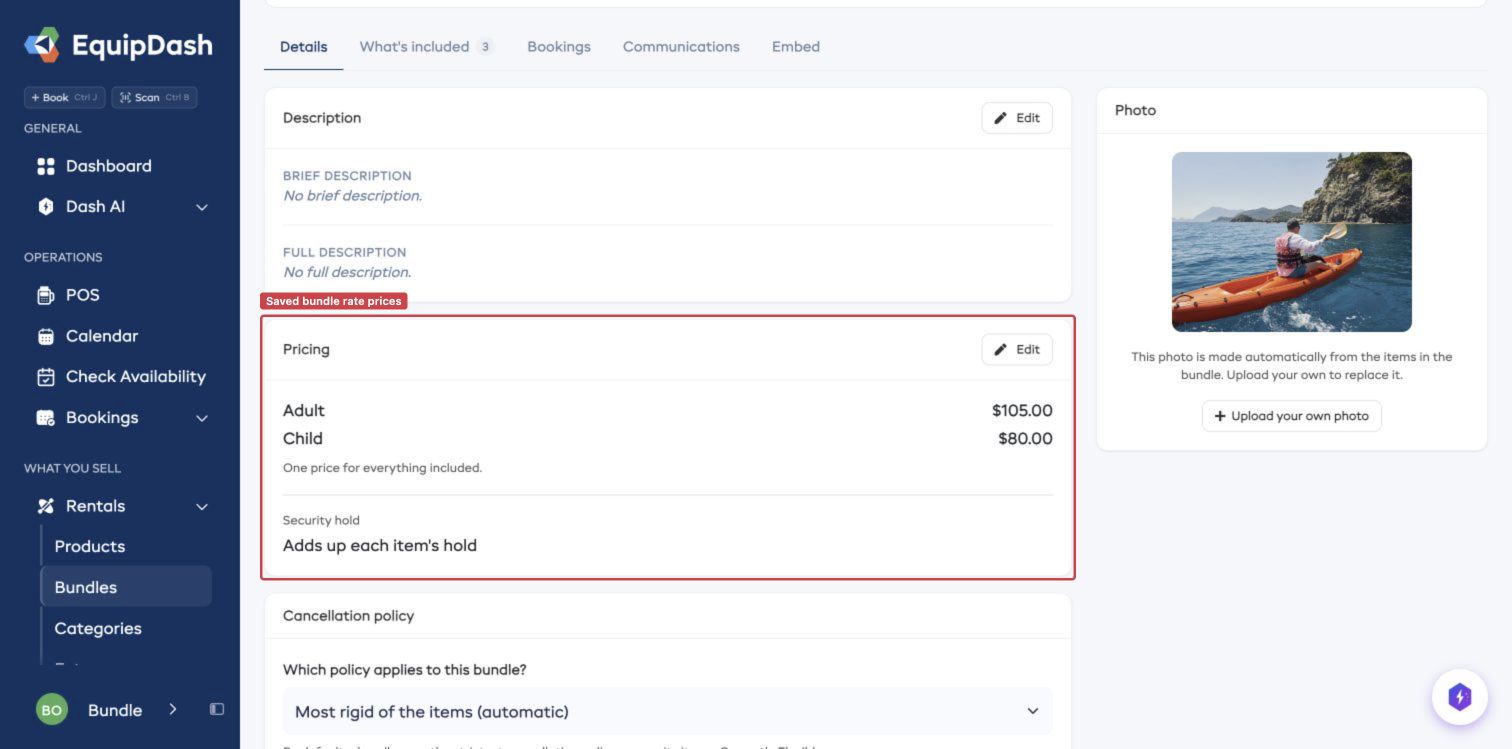
Les packs de locations uniquement avec Prix par type de tarif proposent aussi Facturer par : Une fois, Heure ou Jour dans Détails > Prix. Les prix par tarif des packs d'expériences et des packs mixtes sont facturés une seule fois. Les réservations déjà faites gardent leurs prix de vente quand vous modifiez le pack. Dans le widget, la caisse (POS) et l'appli mobile, choisissez une seule fois les nombres par tarif pour le pack, puis le départ de chaque activité.
Avec Un prix unique, les packs d'expériences uniquement affichent le montant de l'ensemble du pack sans mention d'heure ou de jour. Les packs de locations et les packs mixtes gardent leur facturation actuelle à l'heure ou au jour.
Disponibilité du pack
Un pack n'est réservable que si tous les éléments choisis par le client sont disponibles pour ses dates : le bon matériel est en stock et chaque expérience a un prochain horaire. Si un élément choisi est complet (ou si une expérience n'a aucun départ à venir), le pack ne peut pas être ajouté tant que le client n'a pas choisi une option disponible.
Guides associés
- Packs location + expérience - créer un pack mixte avec une expérience guidée.
- Gérer les packs - la liste, les filtres, le statut, l'ordre et la suppression.
- Créer un produit - les locations qui composent les packs.
- Comment fonctionnent les prix - le modèle de prix derrière les offres.