Pacchetti Noleggio + Esperienza Growth+This feature requires the Growth+ plan or higher
Un pacchetto misto abbina un noleggio a un'esperienza guidata — e, se lo desidera, anche dei prodotti extra dello store — e li vende insieme a un unico prezzo. Pensi a un "Tour Scoperta": una discesa in canoa guidata e il noleggio del kayak, prenotati tutto insieme, con uno sconto sul kayak e un'unica cauzione ordinata che copre tutto.
È semplicemente un pacchetto che include anche un'esperienza. Tutto ciò che vale per i pacchetti resta valido — qui aggiunge tre cose: un'esperienza all'interno del pacchetto, delle scelte "scegline una" che permettono al cliente di scegliere la propria attrezzatura e il proprio tour, e uno sconto su qualsiasi parte desideri.
Somma degli articoli (con sconti) mostra anche il risparmio quando gli articoli selezionati costano meno se presi insieme. Prezzi per tipo di tariffa mostra il numero di tariffe scelte e il totale dell'intero pacchetto.
Che cos'è un pacchetto misto, in parole semplici
Vende cose che stanno bene insieme — attrezzatura, una gita guidata, magari un piccolo extra — e vuole che vengano prenotate come un'unica cosa:
- Il cliente sceglie un noleggio e sceglie un' esperienza (lei propone le opzioni; loro scelgono).
- Può applicare uno sconto su qualsiasi parte — il noleggio, l'esperienza o un prodotto extra dello store. Se lascia invariata una parte, questa resta semplicemente a prezzo pieno.
- Su un noleggio può aumentare lo sconto in base alla durata (ad esempio, uno sconto maggiore su un noleggio di 2 ore rispetto a uno di 1 ora). Su una scelta "scegline una", imposti uno sconto unico per tutto il gruppo così che ogni opzione lo riceva — e lo sovrascriva su una singola opzione solo se lo desidera.
- Pagano una volta sola, ricevono un'unica conferma e lei prende un'unica cauzione per l'intero pacchetto invece di più cauzioni separate.
Quando un cliente prenota, lei ottiene un'unica prenotazione che comprende sia l'attrezzatura sia il tour, da gestire in modo indipendente — consegni l'attrezzatura e registri l'arrivo per il tour separatamente — esattamente come per qualsiasi prenotazione noleggio + esperienza.
Un unico prezzo del pacchetto per ogni tariffa
Scelga Prezzi per tipo di tariffa quando l'intero pacchetto ha un prezzo fisso per ciascuna tariffa, come Adulto e Bambino. Inserisca i prezzi nel pannello di creazione già esistente o in Dettagli > Prezzi. I clienti scelgono il numero di tariffe una sola volta per tutte le esperienze incluse. Il prezzo della tariffa copre l'intero pacchetto una sola volta, noleggi e prodotti dello store inclusi.
Imposti ogni noleggio o prodotto dello store su Per persona oppure Per l'intera prenotazione, e scelga se si applica a Tutti o a una tariffa specifica. Consulti Creare un Pacchetto per le regole sulle quantità.
Prima di iniziare
Abbia già pronti gli elementi nel suo catalogo:
- I noleggi tra cui scegliere — veda Creare un Prodotto.
- Le esperienze tra cui scegliere — veda Creare un'Esperienza.
- Eventuali prodotti extra dello store — veda i prodotti del suo Store.
Creare un pacchetto misto
1. Crei il pacchetto
- Vada su Noleggi → Pacchetti e clicchi + Aggiungi Pacchetto.
- Gli dia un nome — per esempio, "Tour Scoperta".
- Imposti Come viene calcolato il prezzo? su Somma degli articoli (con sconti) — è questa l'opzione che le permette di applicare uno sconto sul noleggio.
- Clicchi Crea Pacchetto. Si troverà sulla pagina Dettaglio Pacchetto.
2. Aggiunga l'attrezzatura, l'esperienza ed eventuali extra
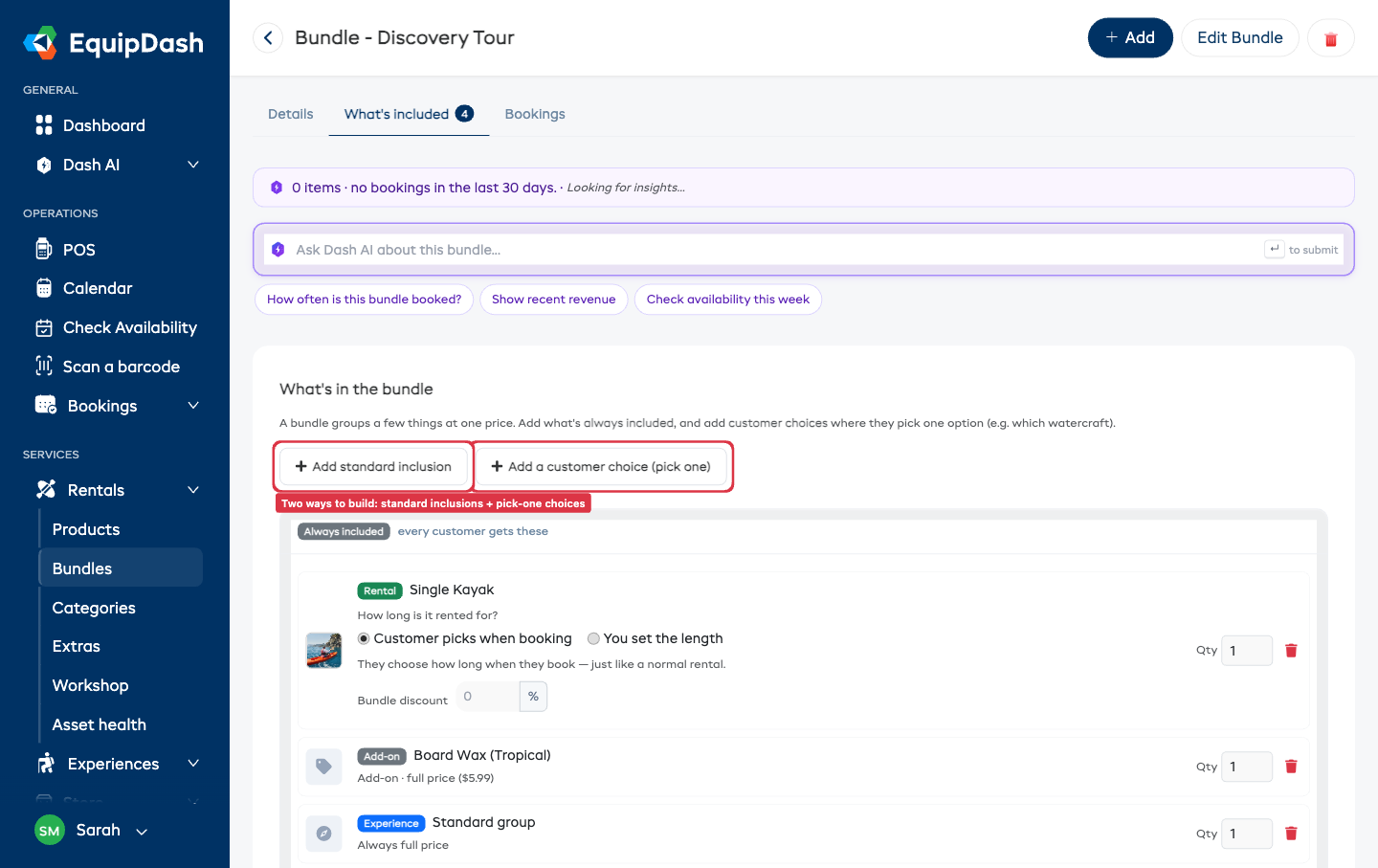
Nella scheda Cosa è incluso, usi i due pulsanti:
- Aggiungi una scelta del cliente (scegline una) — crei un gruppo chiamato Imbarcazioni e aggiunga i suoi kayak (ad esempio, Kayak Singolo e Kayak Doppio). Il cliente ne sceglie uno.
- Aggiungi una scelta del cliente (scegline una) di nuovo — un gruppo Tour con le opzioni della sua esperienza, se ce n'è più di una.
- Aggiungi un elemento incluso di default — tutto ciò che ogni cliente riceve, come il tour guidato stesso o un prodotto extra dello store (ad esempio, la cera). Scelga noleggio, esperienza o prodotto extra dello store dal menu a tendina.
Può combinare liberamente attrezzatura, esperienze e prodotti extra in un unico pacchetto.
3. Imposti i suoi sconti
Aggiunga uno sconto a qualsiasi parte del pacchetto. Il cliente vede sempre e solo il totale del pacchetto e l'importo risparmiato — mai le percentuali.
- Su un noleggio, scelga Imposta lei la durata e fissi uno sconto per ciascuna durata — per esempio 2 ore = 20% di sconto, 4 ore = 15% di sconto. Nel pacchetto vengono proposte solo le durate che ha impostato (un noleggio di 1 ora prenotabile a sé stante non è semplicemente un'opzione qui). Oppure lasci impostato Il cliente sceglie al momento della prenotazione e fissi un unico Sconto pacchetto % fisso.
- Su un'esperienza o un prodotto extra dello store, fissi uno Sconto pacchetto % fisso direttamente sull'elemento. Lo lasci vuoto per mantenere quella parte a prezzo pieno.
- Su una scelta "scegline una", fissi Sconto per qualsiasi scelta una sola volta nella parte alta del gruppo, e ogni opzione lo erediterà. Vuole un'opzione più economica? Imposti una tariffa su quell'opzione per sovrascrivere il gruppo — le altre manterranno la tariffa del gruppo.
4. Decida quando viene usato il noleggio
Nella scheda Dettagli, attivi I noleggi vengono usati durante l'attività quando il noleggio è attrezzatura che il cliente usa durante l'attività. Il noleggio inizia con la partenza scelta e resta riservato fino alla fine dell'attività. Una durata del noleggio più lunga lo mantiene comunque riservato per l'intera durata.
Lasci questa opzione disattivata quando il noleggio è una parte separata della giornata. Il cliente sceglie allora il proprio orario di inizio, e gli orari che si sovrappongono a un'attività del pacchetto non sono disponibili.
5. Preveda un'unica cauzione fissa
Invece di una cauzione separata per l'attrezzatura e una per il tour, preveda un'unica cauzione fissa per l'intero pacchetto. Nella scheda Dettagli, imposti la cauzione su Un'unica cauzione fissa e un importo — per esempio, 4.000 $. Il cliente vede un'unica cauzione, lei effettua una sola pre-autorizzazione, e la svincola o la incassa come un unico importo. La cauzione fissa non è influenzata dallo sconto — è la sua rete di sicurezza sull'attrezzatura.
6. (Facoltativo) Applichi un costo per le persone extra al tour
Se l'esperienza permette la partecipazione di persone extra, quel costo per persona viene applicato automaticamente — lo imposta direttamente sull'esperienza (ad esempio, 39 $ a passeggero extra) e il pacchetto lo somma in aggiunta. Se ha applicato uno sconto pacchetto all'esperienza, questo viene sottratto dall'intera riga dell'esperienza, costo per persona incluso.
7. (Facoltativo) Permetta che le attività siano su giorni diversi
Per impostazione predefinita, l'intero pacchetto si svolge in un solo giorno. Se a volte i suoi clienti desiderano le attività su giorni separati — un'attività un giorno e un'altra più avanti — attivi Le attività possono essere su giorni diversi nella scheda Dettagli, sotto Giorni di prenotazione. (L'opzione compare solo per i pacchetti che combinano un'esperienza con un noleggio.) Con questa opzione disattivata, il pacchetto resta su un unico giorno, che è ciò che la maggior parte dei pacchetti desidera.
Quando è attiva, il cliente vede un selettore Stesso giorno / Giorni diversi nella pagina di prenotazione (vedi sotto). Passando a Giorni diversi può impostare una data separata per ciascuna attività; ogni attività viene quindi prenotata nel proprio giorno, e lei gestisce i due lati nelle rispettive date, esattamente come per qualsiasi prenotazione noleggio + esperienza.
Cosa vede il cliente
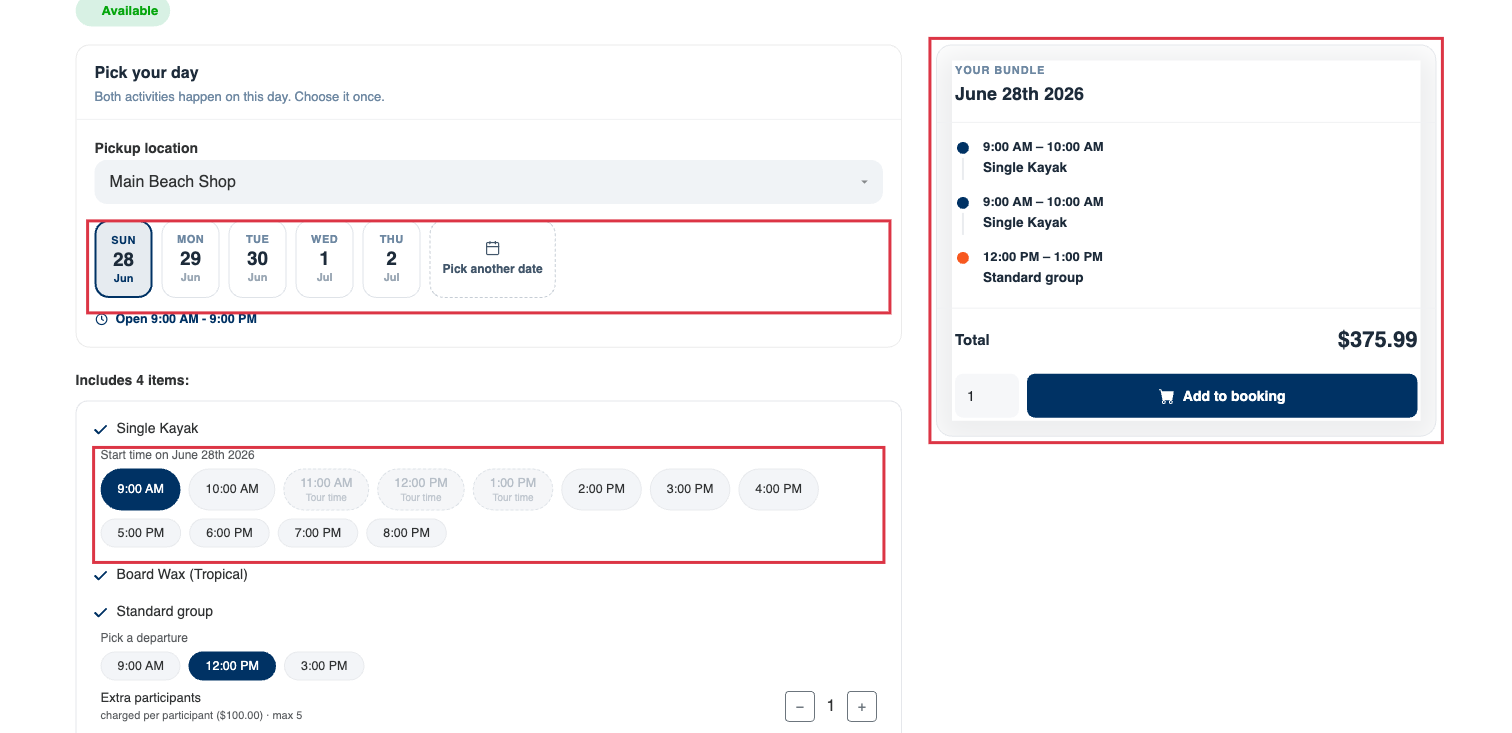
Nel suo widget di prenotazione, il pacchetto misto è un pacchetto ordinato costruito attorno a un'unica idea: scegliere la giornata dell'avventura una sola volta in alto, poi impostare l'orario di ciascuna attività proprio accanto. Il cliente:
- Apre il pacchetto — per esempio, Tour Scoperta. In alto trova una scheda Scegli il tuo giorno con una fila di pulsanti per i giorni e una scheda Scegli un'altra data. Tocca un giorno e tutto il pacchetto usa quel giorno. (Un pacchetto composto solo da noleggi mostra qui invece una scheda Date di prenotazione, con un orario di ritiro e una durata del noleggio.)
- Sceglie la propria imbarcazione (il gruppo "scegline una") ed eventuali altre scelte.
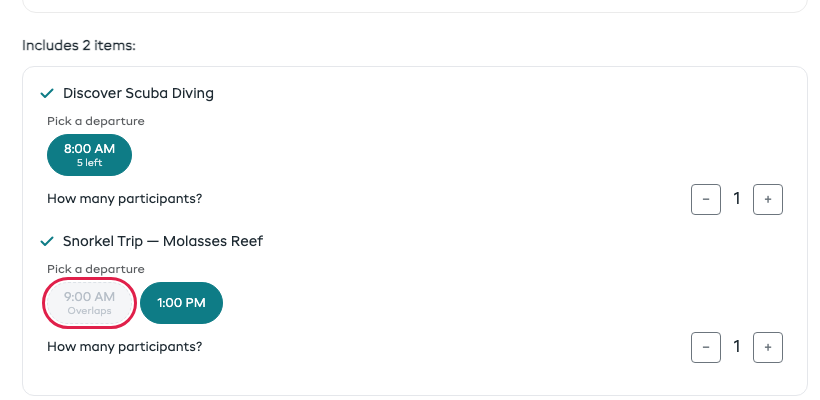
- Imposta l'orario del tour — sotto l'esperienza, Scegli una partenza elenca i veri orari di partenza disponibili per il giorno scelto, con gli orari esauriti mostrati in grigio. Deve essere obbligatoriamente scelta una partenza; se il tour non ha partenze disponibili, il pacchetto non può essere aggiunto finché non ce n'è una. Quando il pacchetto comprende due o più esperienze, la prima stabilisce il giorno: qualsiasi partenza della successiva che si sovrapponga ad essa viene mostrata in grigio ed etichettata Si sovrappone, e per il cliente viene scelto automaticamente il successivo orario libero. Se sposta la prima esperienza, le altre si spostano di conseguenza. Partenze consecutive senza intervallo vanno bene.
- Usa la tempistica che lei ha impostato. Quando I noleggi vengono usati durante l'attività è attivo, l'attrezzatura inizia con la partenza scelta e non compare una riga separata per l'orario di inizio. Quando è disattivato, compare una riga Orario di inizio su …, e gli orari che si sovrappongono a un'attività non sono disponibili. Una durata del noleggio fissa compare comunque sotto Per quanto tempo? e può mantenere l'attrezzatura riservata anche dopo la fine dell'attività.
- (Se l'ha consentito) Divide le attività su giorni diversi — quando Le attività possono essere su giorni diversi è attivo per il pacchetto, la scheda Scegli il tuo giorno mostra un selettore Stesso giorno / Giorni diversi. Stesso giorno (l'impostazione predefinita) mantiene l'unico giorno condiviso in alto. Passando a Giorni diversi si ottiene per ciascuna attività un piccolo selettore di data accanto, così il cliente può impostare una data separata per ciascuna attività. Il riepilogo elenca quindi ogni attività con il proprio giorno. La maggior parte dei clienti lascia l'opzione su Stesso giorno.
- Controlla il proprio piano nel riepilogo — il pannello a destra è un itinerario dal vivo del suo Pacchetto: ogni attività in ordine con il proprio orario (oppure "Orario non ancora scelto" finché non lo sceglie), e la propria data quando le attività cadono su giorni diversi, quindi il totale del pacchetto, l'eventuale risparmio dagli sconti sugli articoli, e il pulsante Aggiungi alla prenotazione.
- Eventualmente aggiunge Partecipanti extra, ciascuno al suo prezzo fisso per persona.
- Paga una sola volta e riceve un'unica conferma che mostra sia l'orario della gita sia la fascia oraria dell'attrezzatura, più un'unica cauzione.
Con Somma degli articoli (con sconti), i clienti vedono il totale e il loro risparmio. Con Prezzi per tipo di tariffa, vedono il numero di tariffe scelte e il totale dell'intero pacchetto; non viene calcolato alcun risparmio rispetto ai prezzi dei singoli articoli.
Dopo la prenotazione
Una prenotazione con pacchetto misto è un'unica prenotazione con due lati — un lato attrezzatura e un lato tour — che lei gestisce in modo indipendente. Consegni l'attrezzatura e registri l'arrivo per il tour secondo i rispettivi tempi, in qualsiasi ordine. Quando entrambi i lati sono conclusi e l'attrezzatura è rientrata, la prenotazione risulta Completata e lei svincola l'unica cauzione. Funziona esattamente come qualsiasi altra prenotazione noleggio + esperienza.
Consigli
- Mantenga le scelte brevi. Due o tre opzioni per ciascun gruppo "scegline una" sono meglio di un elenco lungo.
- Mostri cosa include il prezzo. Elenchi le attività, l'attrezzatura ed eventuali prodotti extra coperti dal totale del pacchetto.
- Applichi lo sconto dove preferisce. Renda più conveniente l'attrezzatura, la gita o un prodotto extra — oppure imposti un unico Sconto per qualsiasi scelta su un gruppo "scegline una" e lo sovrascriva su una singola opzione solo se necessario.
- Un'unica cauzione, non diverse. La cauzione fissa è ciò che fa sentire il pacchetto come un unico acquisto.
Guide correlate
- Creare un Pacchetto — le basi per raggruppare articoli in un pacchetto.
- Gestire i Pacchetti — filtrare, ordinare, attivare ed eliminare.
- Prenotare Insieme un Noleggio e un'Esperienza — come gestire una prenotazione mista dopo che il cliente ha pagato.
- Cauzioni — come funzionano le cauzioni in una prenotazione.
- Widget per Noleggi — come appaiono i pacchetti ai clienti.