Configurer les extras
Les extras sont des options facultatives ou des frais de location obligatoires. Chaque extra appartient à l'un de ces trois types :
- Just a charge (Simple frais) — un tarif ou un service sans élément physique (assurance, forfait photo, frais de nettoyage).
- Rental item (Article de location) - du matériel que le client emprunte et rapporte (un casque, un sac étanche, une caméra). Il est lié à l'un de vos produits de location et partage son stock. Utilisez son tarif de location ou fixez un prix distinct pour l'option.
- Store product (Produit de la boutique) — quelque chose que le client achète et garde (une batterie de rechange, une gourde). Il est lié à l'un de vos produits de la boutique.
Configurez un extra une seule fois, choisissez où il est proposé, et il apparaît partout où l'article est réservé : votre widget de réservation, le point de vente, ainsi que les réservations créées par Dash AI ou l'API.
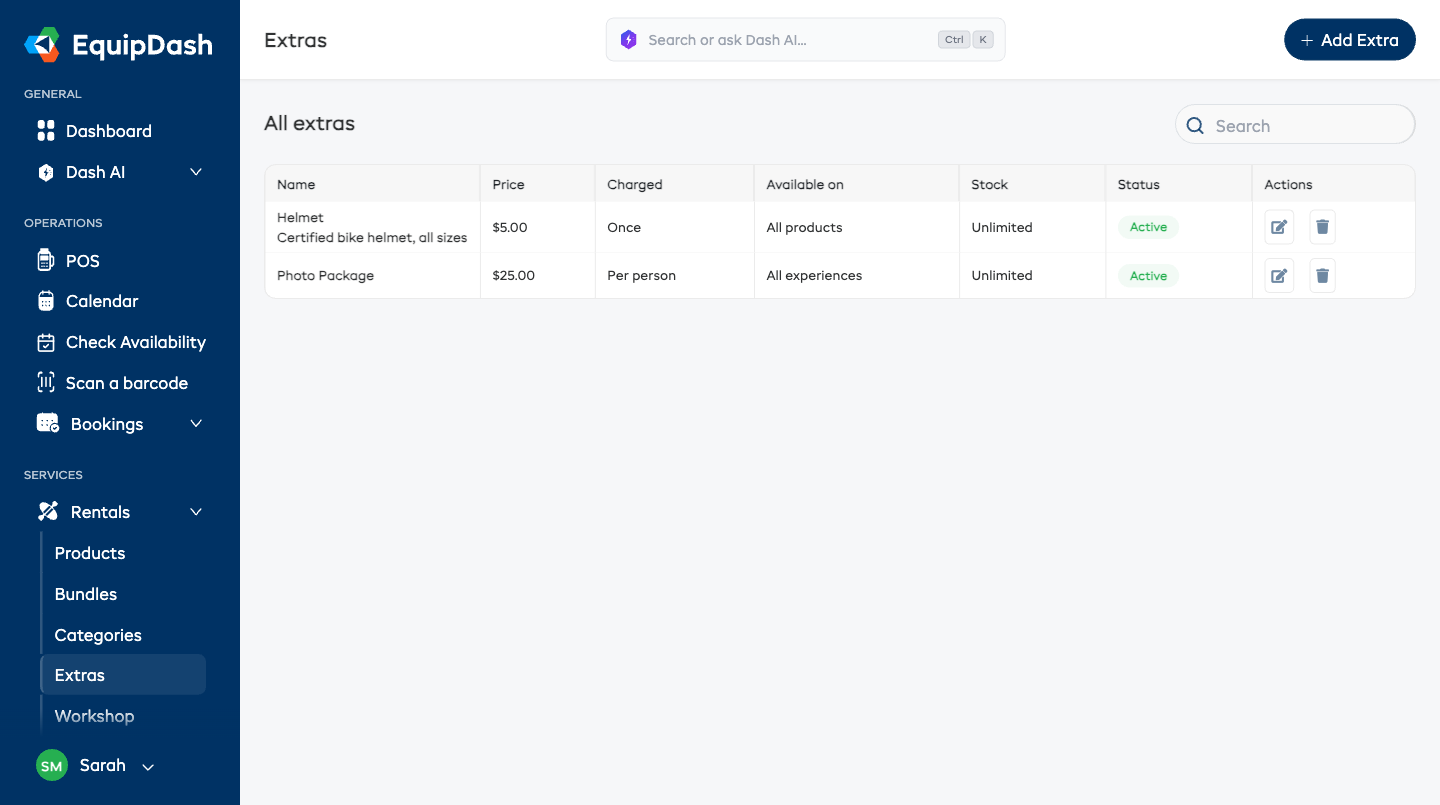
Créer un extra
-
Allez dans Locations → Extras (la même page se trouve aussi sous Expériences → Extras).
-
Cliquez sur Ajouter un extra.
-
Sous De quel type d'extra s'agit-il ?, choisissez un type. Ce choix détermine le prix et la gestion du stock :
Simple frais
Un tarif ou un service. Il n'y a rien de physique, donc le stock est toujours illimité.
- Sous Prix, choisissez Prix fixe et saisissez le montant, ou Défini lors de la réservation si le prix change à chaque fois (voir Extras dont vous fixez le prix à chaque réservation).
- Choisissez comment il est Facturé :
- Une fois - un seul frais par réservation. Les clients peuvent l'ajouter ou non, mais jamais en double. Idéal pour un forfait photo.
- Par article - les clients choisissent la quantité, et chaque unité est facturée. Idéal pour tout ce qui se vend à la pièce.
- Par article loué - un frais obligatoire pour chaque article loué. Trois articles loués entraînent automatiquement trois frais, même s'ils sont réservés ensemble dans un lot. Les clients ne peuvent ni le retirer ni modifier sa quantité. Utilisez-le pour des frais de nettoyage qui s'appliquent à chaque article loué.
- Par personne - multiplié par le nombre de participants aux expériences.
- Par période - multiplié par la durée de la location. Choisissez le jour, l'heure ou la semaine, par exemple une lampe de vélo à 2 $ / jour.
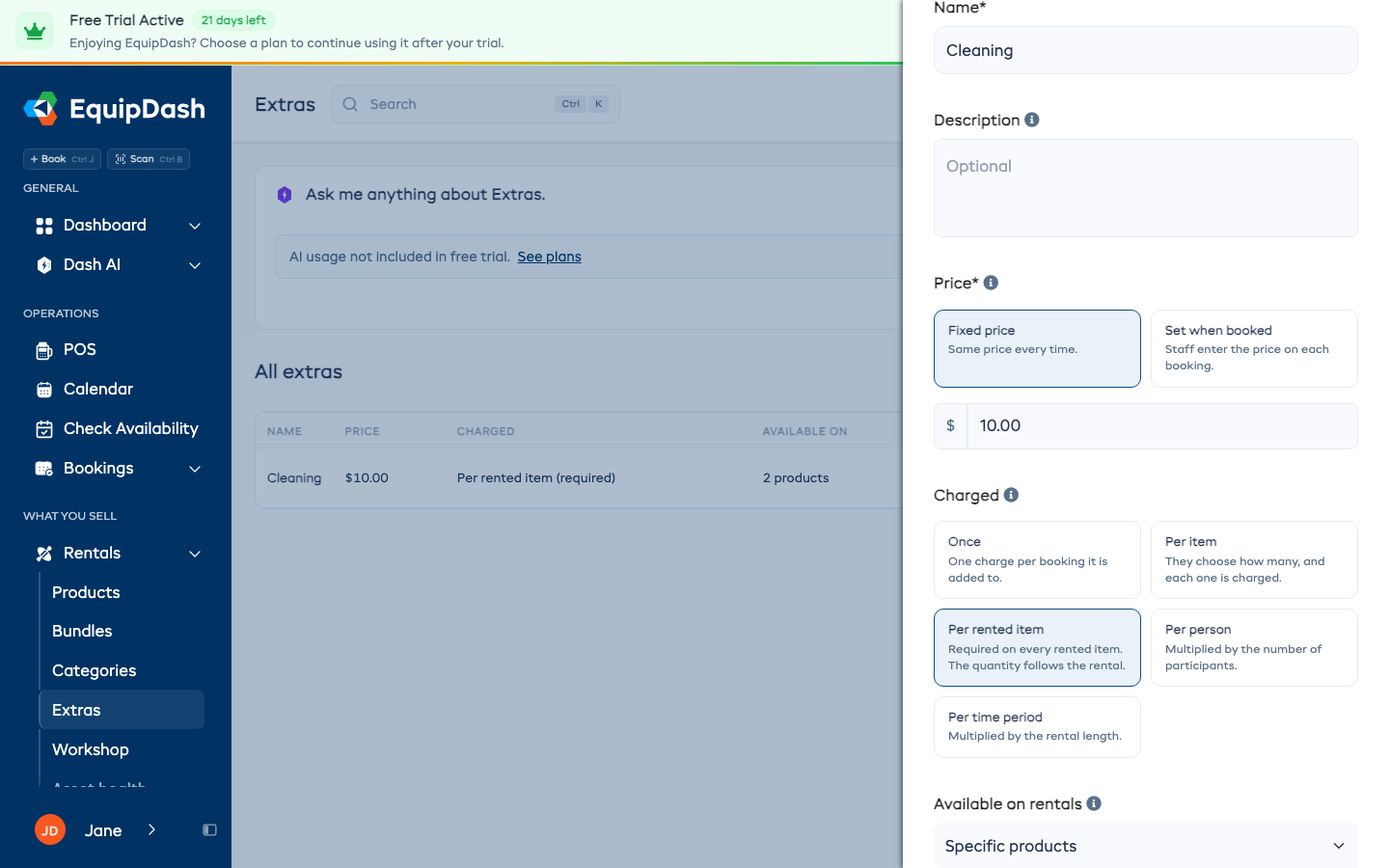
Article de location
Le client l'emprunte et le rapporte.
- Sous Quel article de location ?, choisissez l'un de vos produits de location existants.
- Sous Prix par article, gardez Tarif de location pour utiliser la grille tarifaire ou le tarif saisonnier habituel du produit. Choisissez Autre prix pour saisir un montant unique par article emprunté pour toute la réservation.
- Son stock provient toujours du produit de location lié. Deux articles sélectionnés réservent deux unités pendant toute la durée de la location ou de l'activité.
Produit de la boutique
Le client l'achète et le garde.
- Sous Quel produit de la boutique ?, choisissez l'un de vos produits de la boutique existants.
- Son prix et son stock proviennent directement de ce produit.
-
Saisissez un Nom que vos clients reconnaîtront et, si vous le souhaitez, une courte Description (affichée sous le nom partout où l'extra est proposé).
-
Choisissez où il est proposé. Chaque option est un menu déroulant avec les mêmes choix :
- Disponible pour les locations — Tous les produits, Catégories précises, Produits précis ou Non disponible pour les locations.
- Disponible pour les expériences — Toutes les expériences, Catégories précises, Expériences précises ou Non disponible pour les expériences.
Si vous choisissez une option « précise », un sélecteur apparaît pour désigner les catégories, produits ou expériences exacts.
-
Cliquez sur Ajouter un extra.
Des frais Par article loué sont disponibles uniquement pour les locations. Choisissez les produits ou les catégories concernés sous Disponible pour les locations. Si vous modifiez la quantité louée, la quantité de frais change aussi. Une location à la semaine donne un seul frais par article, sans multiplication par sept jours.
Un extra facturé Une fois n'est désormais ajouté qu'une seule fois à une réservation. Si des clients avaient déjà réservé deux unités ou plus d'un de vos extras Une fois, il a été passé en Par article pour continuer à se vendre comme avant. Les réservations déjà prises ne changent pas.
Un même extra peut être proposé en même temps pour les locations et les expériences : un casque peut apparaître dans vos locations de vélos et dans vos sorties guidées à vélo. Renseignez les deux sections « Disponible pour » et c'est terminé.
Extras dont vous fixez le prix à chaque réservation
Certaines options n'ont pas de prix unique : une prise en charge plus chère selon la distance, des frais de salle, un gâteau sur mesure. Choisissez Défini lors de la réservation sous Prix et laissez le prix vide. Dans la liste des extras, Défini lors de la réservation s'affiche à la place du prix.
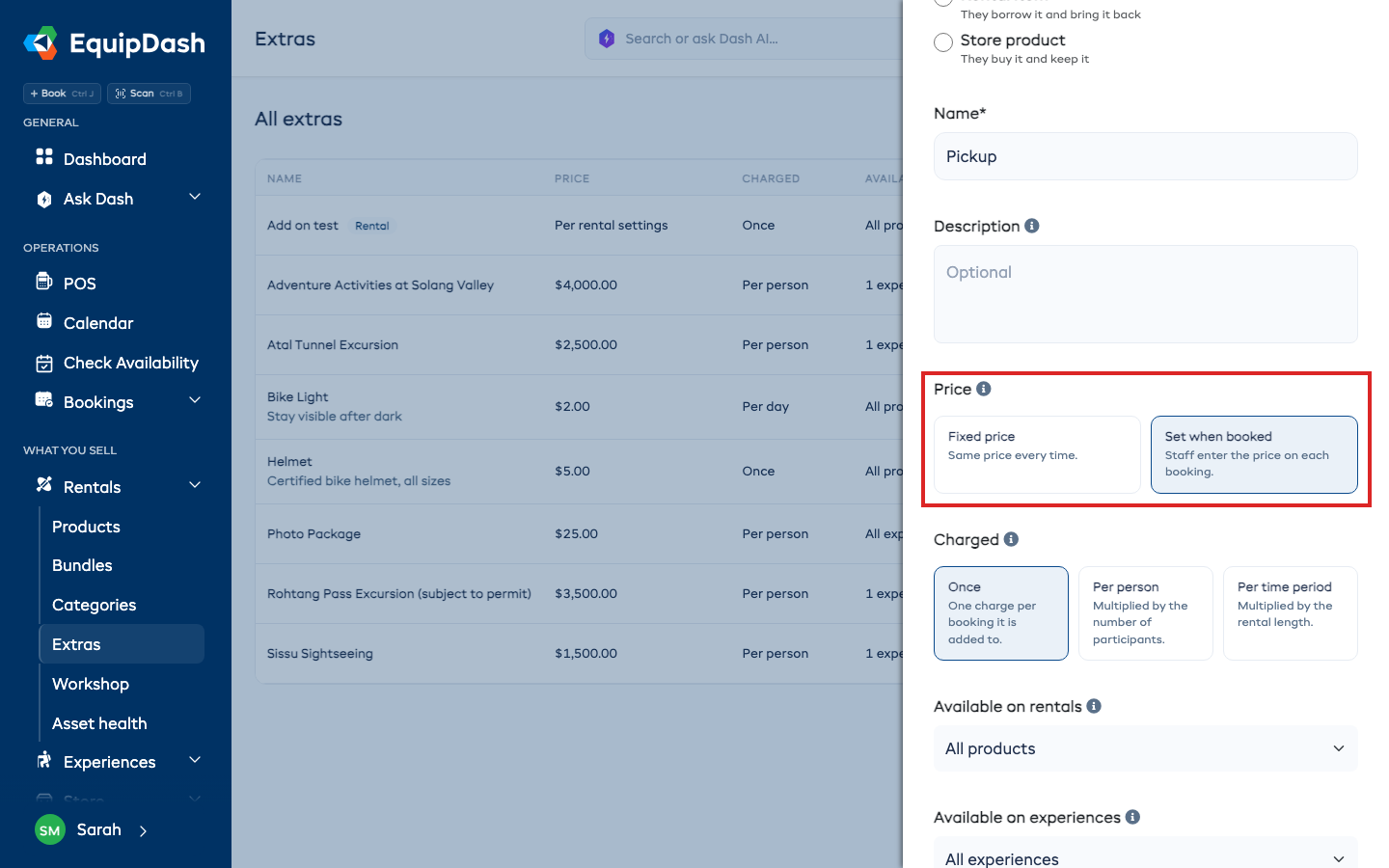
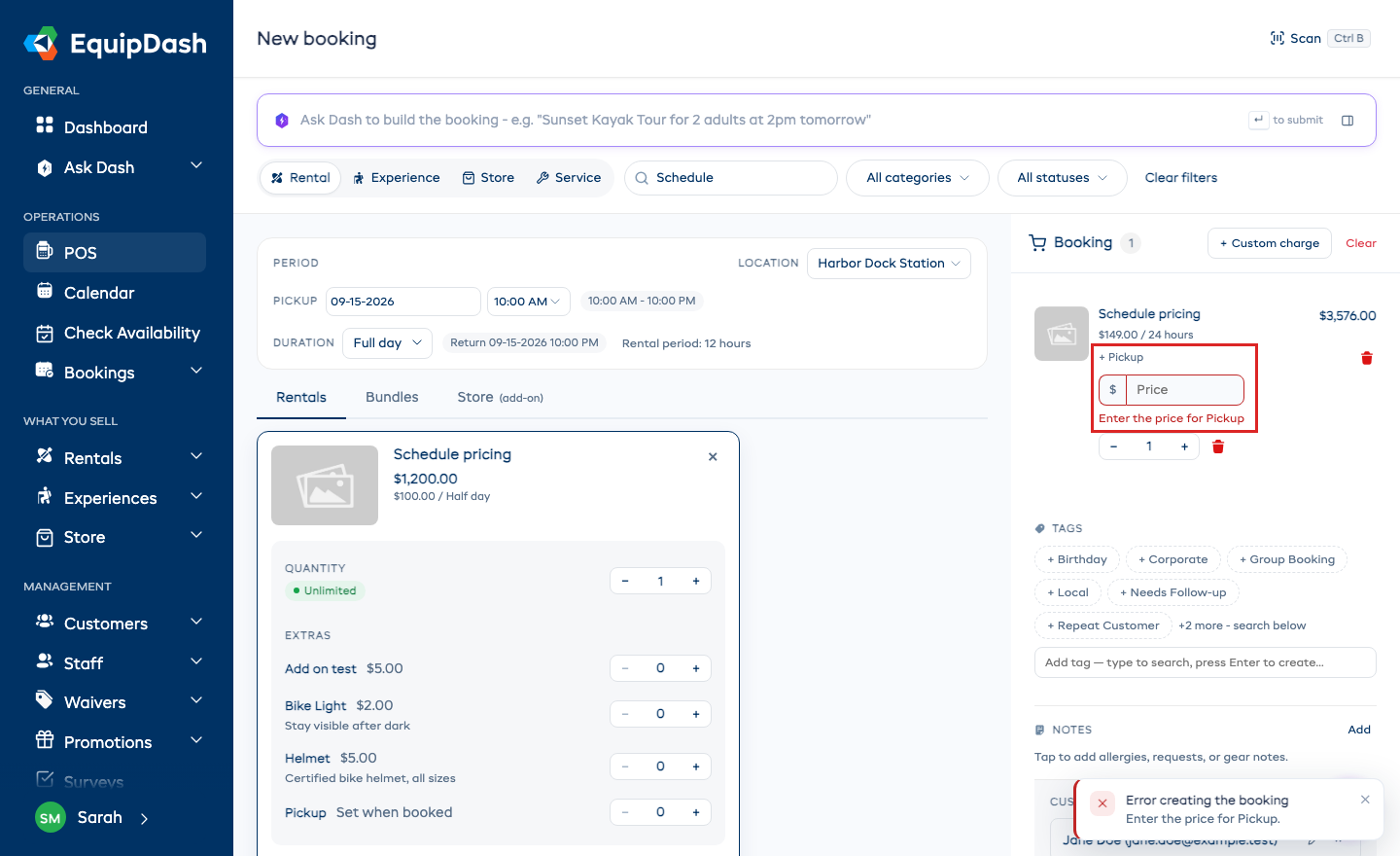
Dans le point de vente, l'ajout d'un de ces extras place une case de prix vide sur la ligne du panier. Saisissez le montant pour cette réservation. Créer la réservation ne fonctionnera pas tant que vous ne l'avez pas fait, et un message vous indique quel extra n'a pas encore de prix. Les extras par personne et par période multiplient le montant que vous saisissez, comme pour un prix fixe.
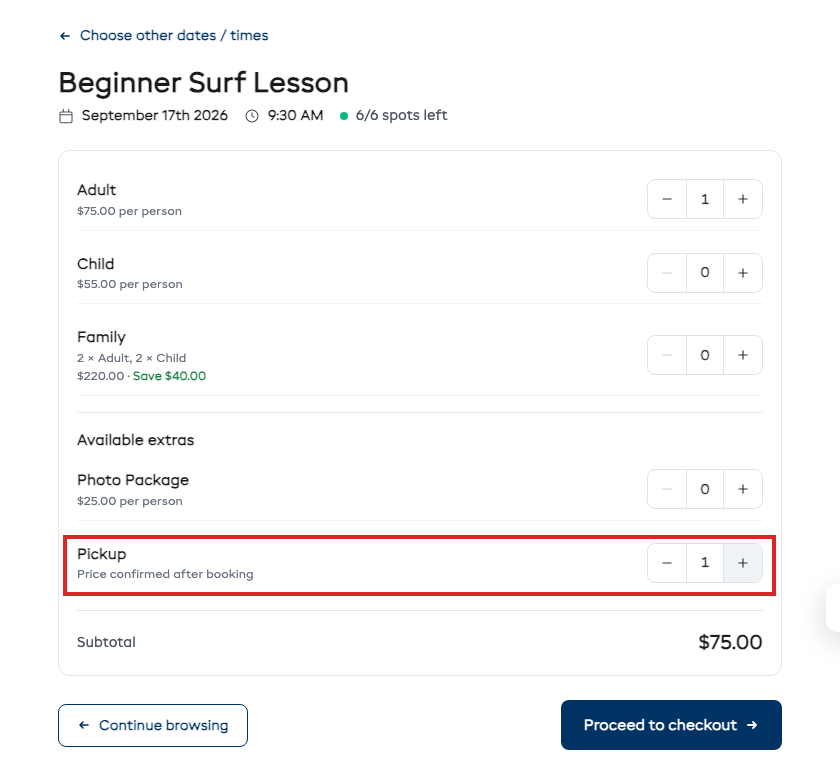
En ligne, les clients voient l'extra avec la mention Prix confirmé après la réservation. Ils peuvent l'ajouter, il n'ajoute rien au montant payé à la caisse, et la réservation est confirmée normalement. Dans leur e-mail de confirmation, il apparaît avec la mention Prix à venir.
Lorsqu'une réservation comporte un extra de ce type en attente, sa page affiche en haut Fixer le prix de l'extra concerné. Saisissez le montant et cliquez sur Fixer le prix. Le total de la réservation et le montant dû sont mis à jour, et le client reçoit un e-mail avec le nouveau total.
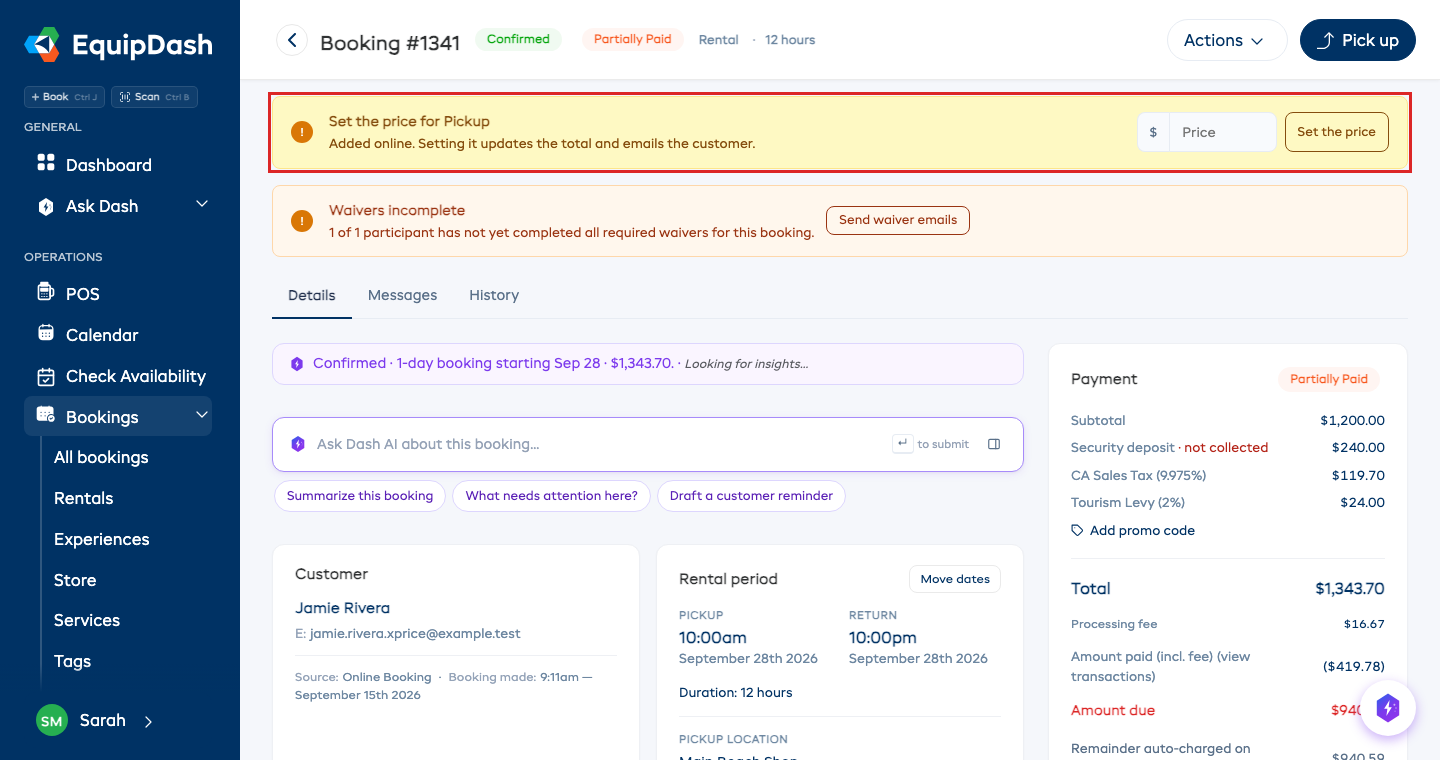
Si vous modifiez la réservation plus tard ou si vous déplacez ses dates, le prix que vous avez fixé est conservé.
Extras de location et de boutique : vous associez un article que vous avez déjà
Pour un Article de location ou un Produit de la boutique, vous associez un article existant au lieu de le recréer. Trois choses en découlent automatiquement :
- Les prix sont toujours justes. Avec Tarif de location, l'extra suit la grille tarifaire et les tarifs saisonniers du produit associé. Autre prix fixe un montant distinct par article emprunté, sans modifier ses tarifs de location habituels. Les extras de boutique suivent le prix du produit de la boutique.
- Le stock est réel. La réservation d'un extra de location réserve une unité du produit associé pour ces dates et la libère au retour ; un extra de boutique diminue le stock du produit de la boutique associé. Vos clients ne peuvent pas réserver plus que ce que vous avez réellement.
- Les contrôles suivent. Un extra de location reprend les listes de contrôle de réservation du produit associé. Au départ et au retour, votre équipe voit ses contrôles sous le nom de l'extra, exactement comme pour le produit.
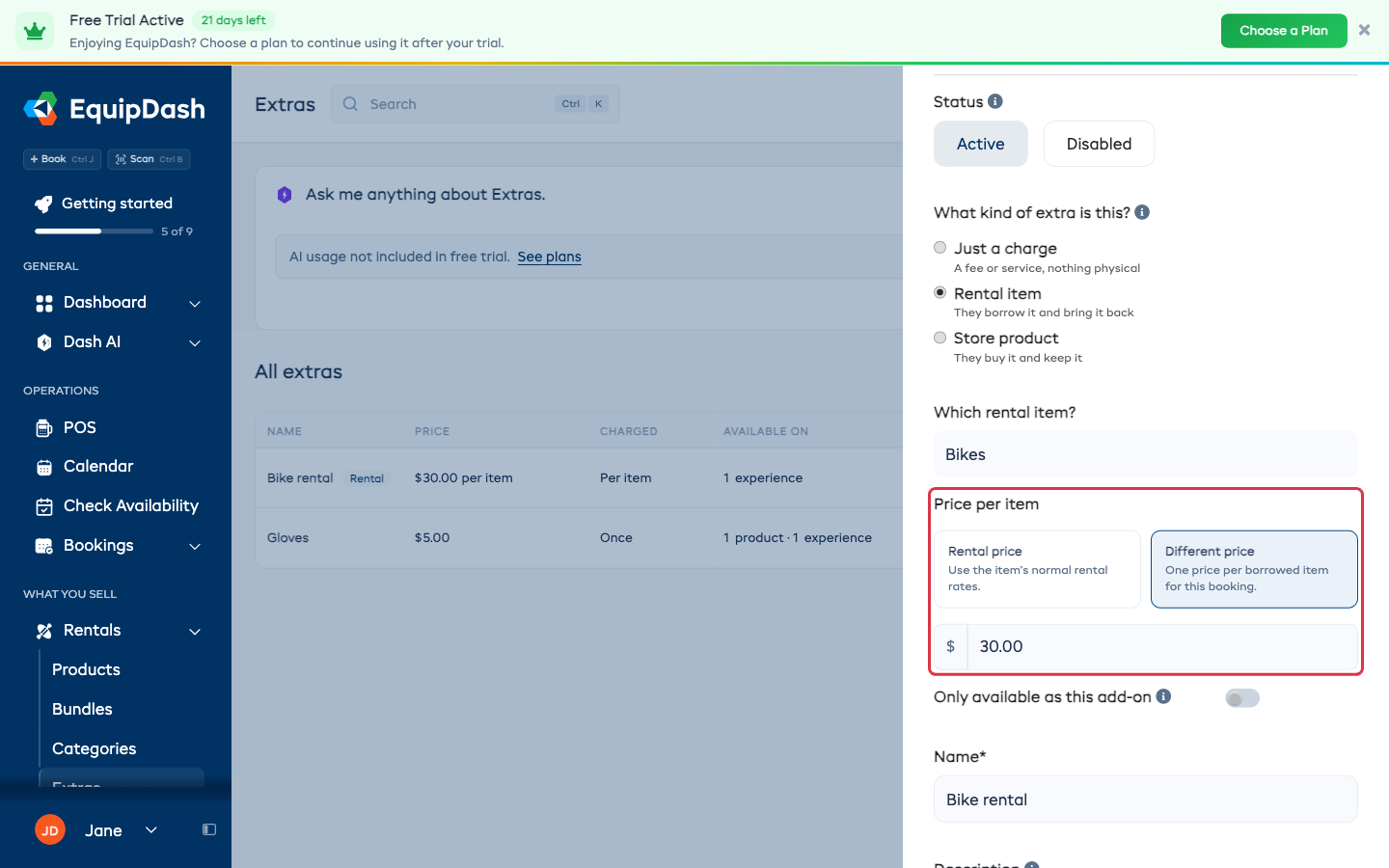
Uniquement disponible comme option
Lorsque vous associez un article, vous voyez un bouton Uniquement disponible comme cette option :
- Désactivé (par défaut) — l'article reste dans votre liste de locations ou votre boutique et il est proposé comme cette option.
- Activé — l'article est masqué de votre liste de locations, de votre boutique, du point de vente, de l'application mobile et du site en ligne. Il ne peut être réservé que comme cet extra, et l'étiquette Option uniquement s'affiche dans votre liste de produits ou de la boutique pour le repérer d'un coup d'œil.
Activez-le pour du matériel que vous ne louez ni ne vendez jamais seul, par exemple une caméra de sentier que vous proposez uniquement avec une location.
Où les clients voient les extras
- Widget de réservation - les extras disponibles s'affichent juste sous le sélecteur de quantité, avec leurs prix. Un extra de location affiche le prix choisi ; l'ajout d'un extra met à jour le total en cours. Pour les expériences, les extras apparaissent une fois que le client a choisi un horaire et le nombre de participants.
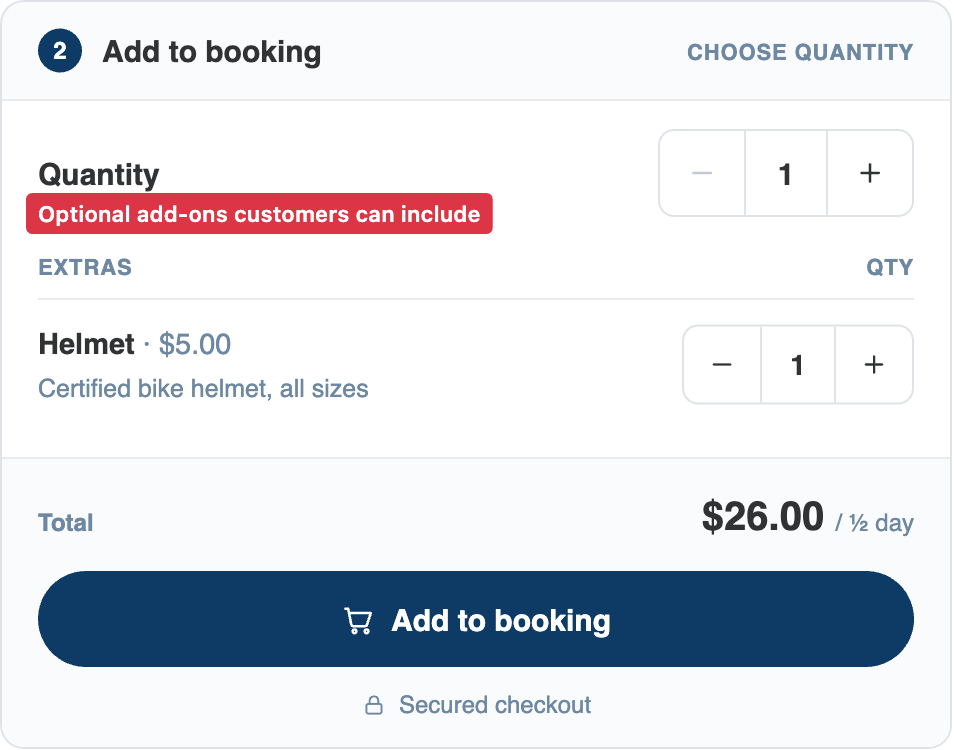
- Point de vente - votre équipe dispose des mêmes commandes de quantité pour les extras facultatifs. Les frais de location obligatoires suivent automatiquement la quantité louée.
- Lots — aucune configuration supplémentaire n'est nécessaire. Si un extra est proposé sur un article d'un lot, il est automatiquement proposé lorsqu'un client réserve ce lot, aussi bien sur le widget que dans le point de vente.
- Panier, paiement et détails de la réservation — chaque extra ajouté est indiqué sous son article avec son prix, et le total de la ligne l'inclut.
Modifier et supprimer
- Modifiez un extra (icône en forme de crayon) pour changer son type, l'article associé ou l'endroit où il est proposé. Pour un extra de location, choisissez Tarif de location ou Autre prix. Le stock suit l'article associé ; les extras de boutique suivent aussi son prix. Les changements s'appliquent uniquement aux nouvelles réservations - les réservations existantes conservent le prix facturé au client.
- Dans le formulaire de modification, désactivez Actif pour masquer un extra partout sans le supprimer, pratique pour les extras saisonniers.
- Supprimez un extra (icône de corbeille) pour le retirer du catalogue. Les réservations qui l'incluent déjà conservent leurs frais, et le produit de location ou l'article de la boutique associé n'est pas supprimé.