Checklist di prenotazione
Una checklist di prenotazione è l'elenco delle cose che il suo staff controlla durante lo svolgimento di una prenotazione. La checklist più semplice è un singolo elenco completato al momento della consegna — "giubbotti di salvataggio a bordo", "freni funzionanti", "serbatoio pieno". Quando ne è prevista una, l'azione Ritira o Check-in corrispondente apre la checklist, il suo team la compila e una voce critica non superata blocca la consegna finché non viene risolta o esclusa manualmente.
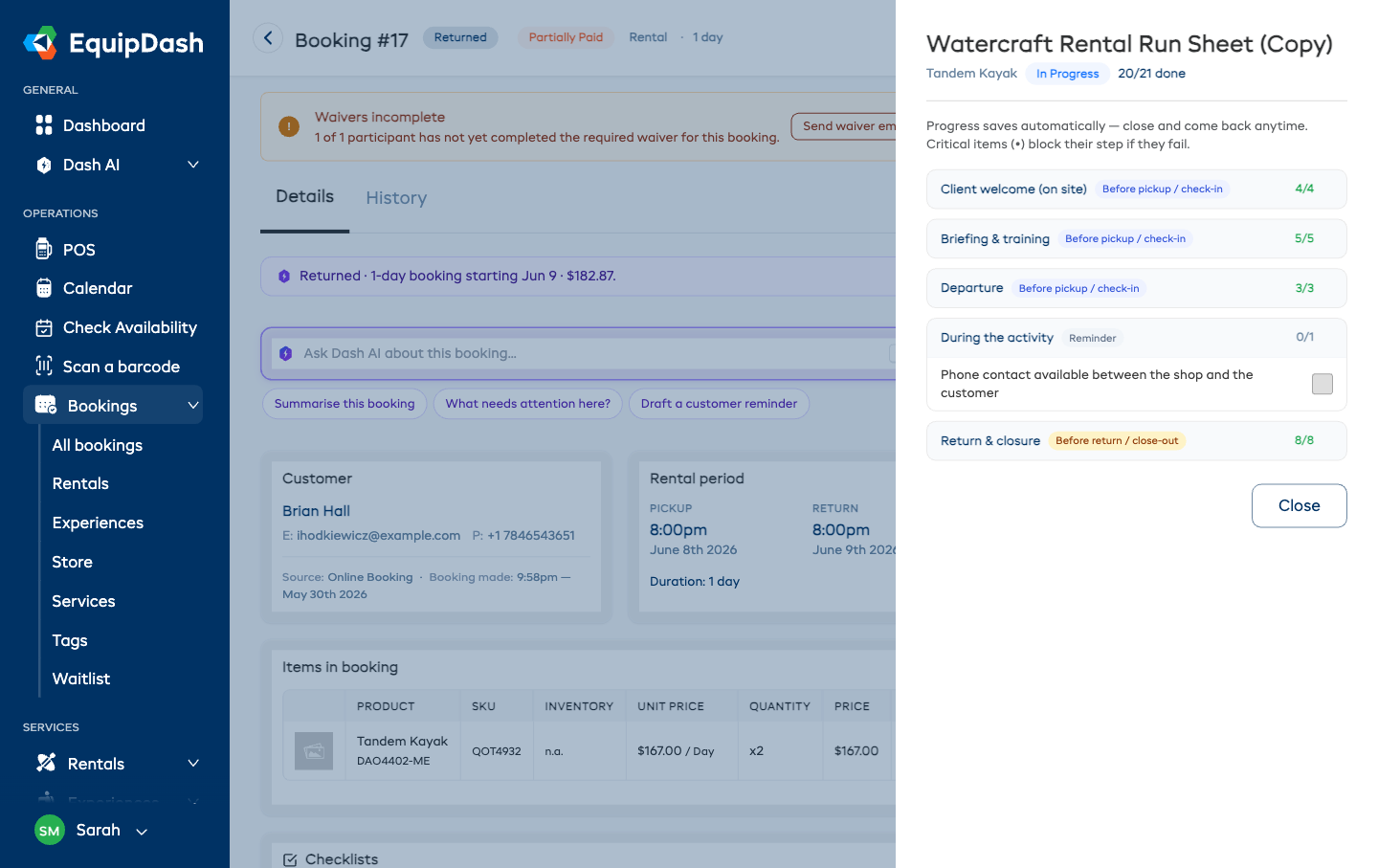
Per operazioni con più passaggi — un banco noleggio moto d'acqua, un tour guidato — una checklist può anche essere un foglio di marcia: voci raggruppate in sezioni che seguono la prenotazione dall'inizio alla fine ("Accoglienza cliente", "Briefing e formazione", "Partenza", "Rientro e chiusura"). Lo staff la apre dalla prenotazione in qualsiasi momento, spunta le voci man mano che la giornata procede e può tornarci più tardi — l'avanzamento si salva automaticamente. Ogni sezione controlla cosa blocca: le voci prima del ritiro / check-in devono essere completate prima che il cliente prenda l'attrezzatura, quelle prima del rientro / chiusura prima che la prenotazione venga chiusa, e le sezioni promemoria non bloccano mai nulla.
Le checklist di prenotazione si creano e si gestiscono interamente in un unico posto — Impostazioni → Checklist di prenotazione — e lei decide a quali prodotti ed esperienze ciascuna checklist si applica. Non c'è nessun interruttore checklist da ricordare per ogni singolo prodotto o esperienza: configura la checklist una volta sola, sceglie cosa copre e questa funziona automaticamente ovunque debba.
Le checklist di prenotazione sono interamente interne. I clienti non vedono mai la checklist, il blocco o un'eventuale esclusione. È uno strumento per il suo staff al banco e al front-office — non fa parte del widget di prenotazione né di nessuna email rivolta al cliente.
Sono due cose diverse:
- Le checklist di prenotazione (questa pagina) vengono eseguite alla consegna — ritiro o check-in — per confermare che l'attrezzatura è pronta per essere consegnata a un cliente.
- Le checklist dell'officina vengono eseguite durante la manutenzione — per confermare che l'attrezzatura è stata revisionata ed è sicura da rimettere in magazzino.
Si trovano in sezioni separate e hanno librerie separate, quindi una checklist di manutenzione non può mai essere scelta come blocco alla consegna, e viceversa.
Dove si trovano le checklist di prenotazione
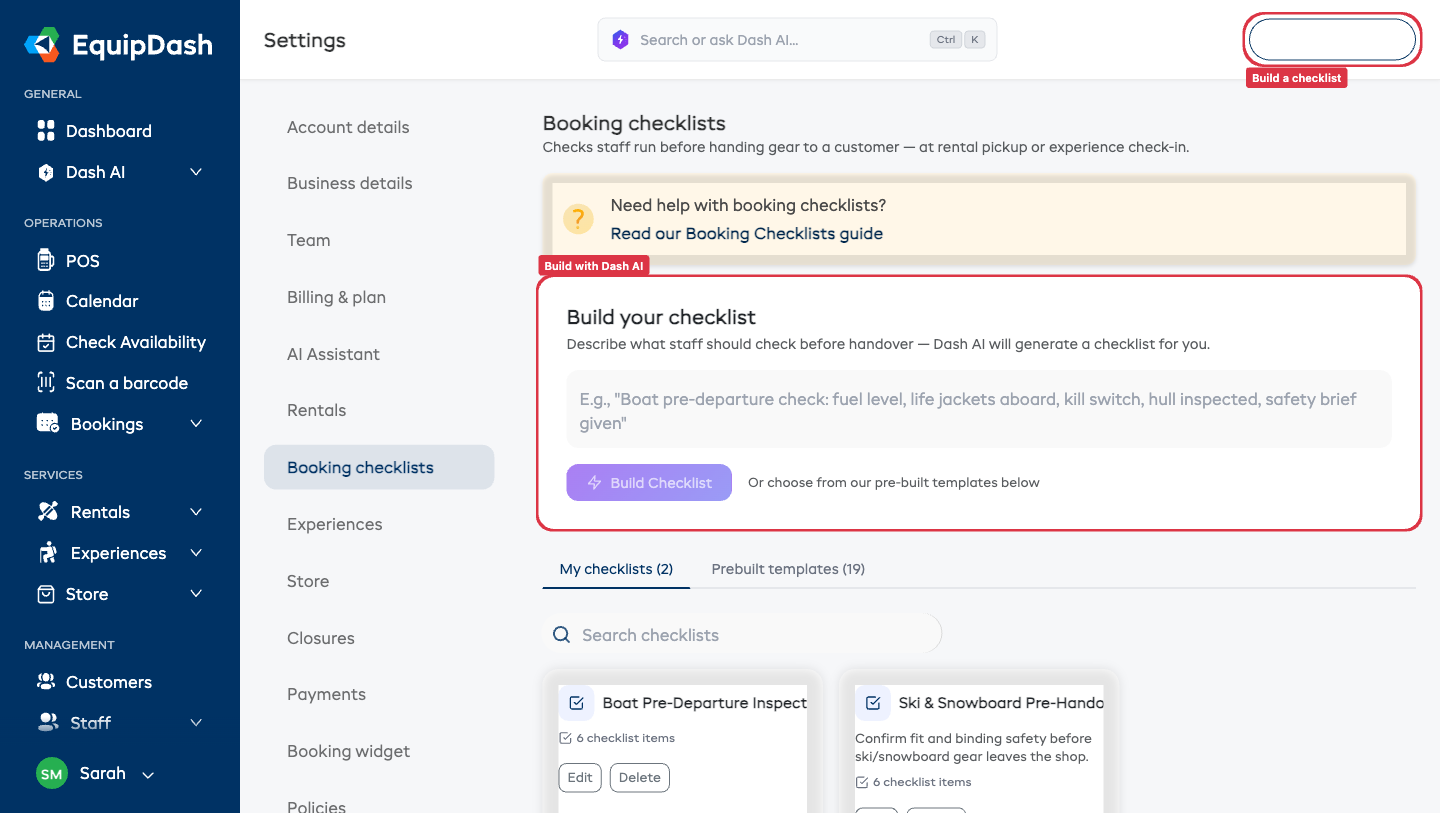
Vada su Impostazioni → Checklist di prenotazione. Qui trova tutto: creare checklist, usare modelli predefiniti e scegliere a cosa si applica ciascuna.
La pagina ha due schede:
- Le mie checklist — checklist che ha creato, generato con l'IA o duplicato da un modello predefinito.
- Modelli predefiniti — checklist già pronte di EquipDash che coprono tipi comuni di attrezzatura e attività. Ne duplichi una per renderla sua.
Creare una checklist
- Vada su Impostazioni → Checklist di prenotazione.
- Clicchi su Nuova checklist in alto a destra. Si apre un pannello guidato passo dopo passo.
Passo 1 — Dettagli
- Inserisca un Nome della checklist (per esempio, "Controllo pre-partenza barca").
- Facoltativamente aggiunga una Descrizione che spieghi quando lo staff deve eseguirla.
- Clicchi su Avanti.
Passo 2 — Voci della checklist
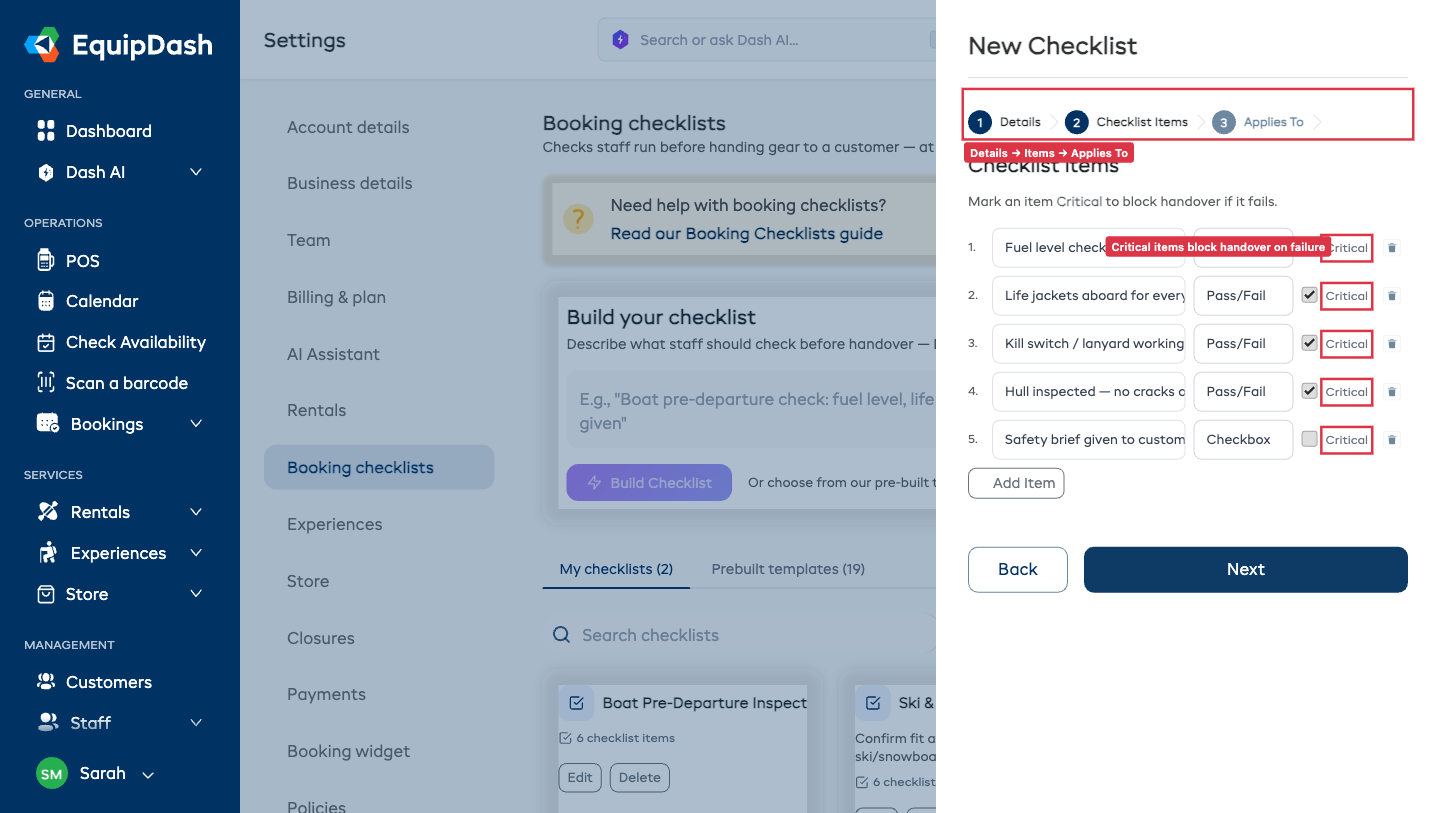
Aggiunga ogni cosa che lo staff deve controllare. Per ogni voce imposta:
- Un'etichetta — cosa viene controllato (per esempio, "Giubbotti di salvataggio a bordo per ogni passeggero").
- Un tipo — come viene registrato il risultato (veda Tipi di voce più sotto).
- Nelle voci Superato/Non superato, una spunta Obbligatorio — se un esito negativo deve bloccare quel passaggio.
Usi Aggiungi voce per aggiungere altre righe, le frecce per riordinarle e l'icona del cestino per eliminarne una. Clicchi su Avanti quando ha finito.
Raggruppare le voci in sezioni (fogli di marcia)
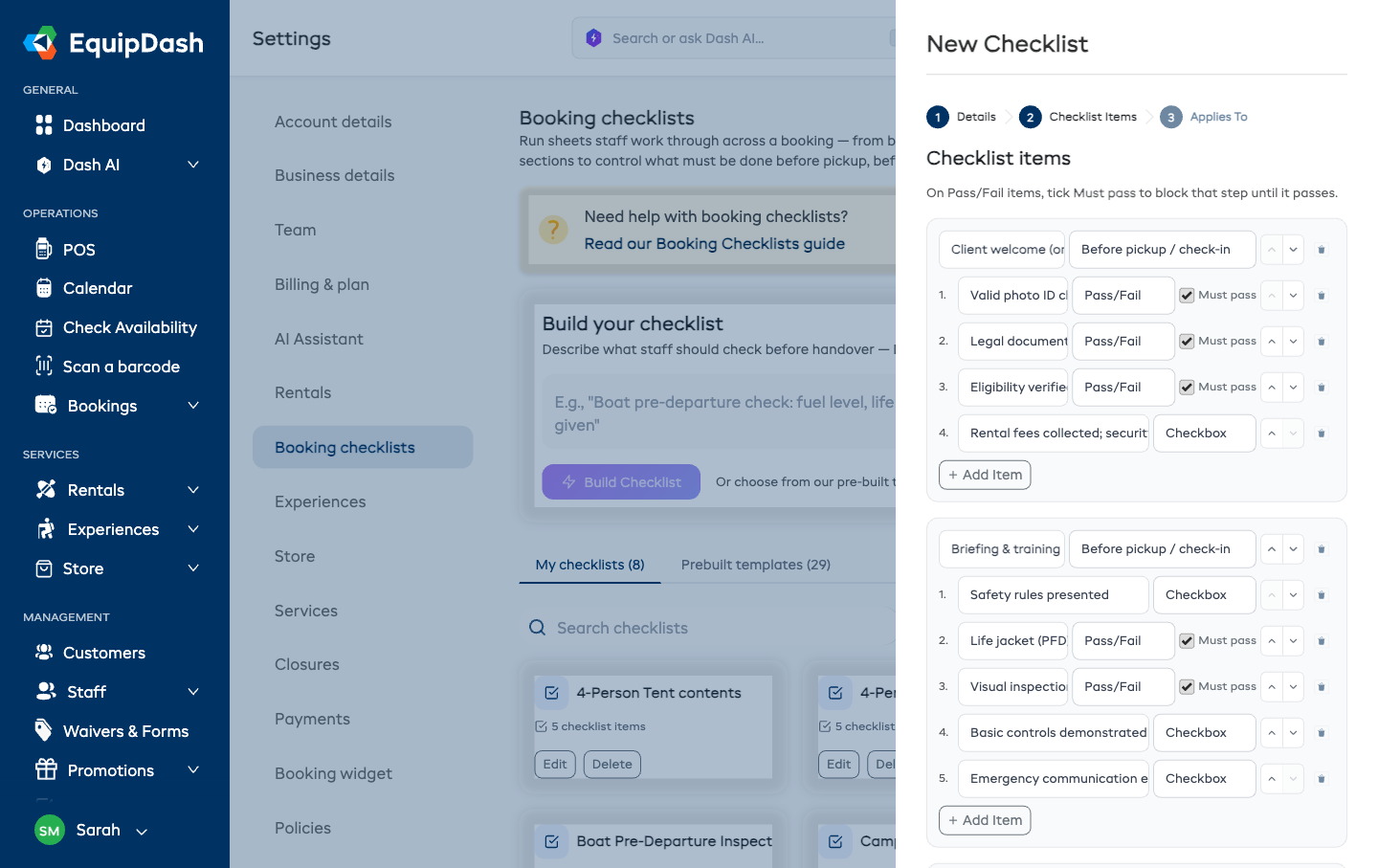
Per controlli che riguardano l'intera prenotazione, clicchi su Raggruppa in sezioni. Ogni sezione ha:
- Un nome — nelle sue parole: "Accoglienza cliente (in loco)", "Briefing e formazione", "Rientro e chiusura".
- Una scelta Da completare prima di con esattamente tre opzioni:
- Prima del ritiro / check-in — queste voci devono essere completate prima che il cliente prenda in consegna l'attrezzatura o l'esperienza venga registrata con il check-in.
- Prima del rientro / chiusura — queste devono essere completate prima che la prenotazione venga segnata come restituita o completata.
- Solo promemoria — non blocca mai nulla; la sezione serve al suo team come appunto personale ("chiedere una recensione", "monitoraggio durante l'attività").
Usi Aggiungi sezione per altre sezioni, le frecce per riordinarle e l'icona di eliminazione della sezione per rimuoverne una (le sue voci passano alla sezione adiacente).
Passo 3 — Si applica a
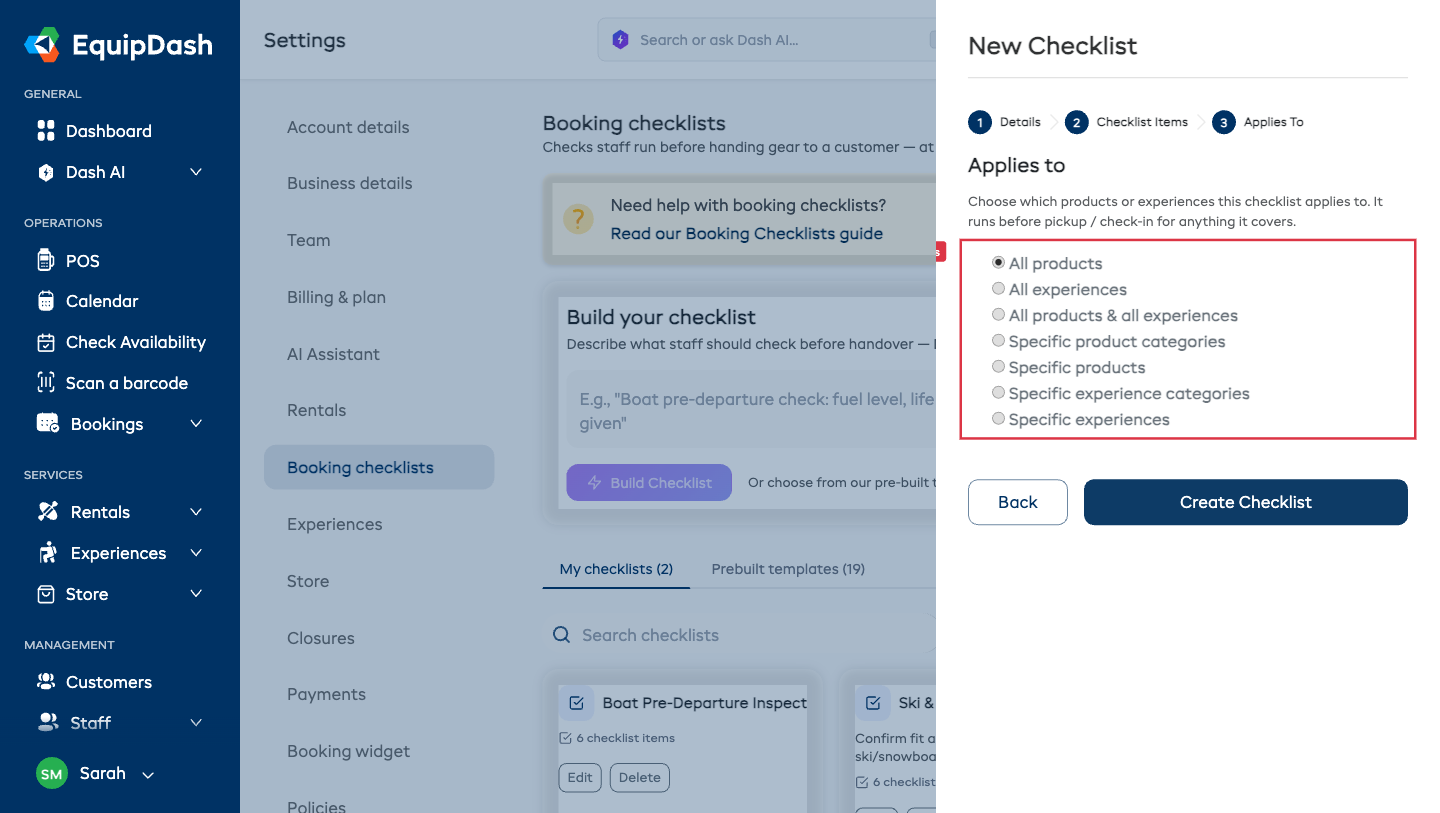
Scelga a quali prodotti o esperienze si applica questa checklist. È lo stesso controllo "Si applica a" usato nella pagina Politiche, quindi le risulterà familiare:
- Tutti i prodotti
- Tutte le esperienze
- Tutti i prodotti e tutte le esperienze
- Categorie di prodotto specifiche
- Prodotti specifici
- Categorie di esperienza specifiche
- Esperienze specifiche
Scelga l'opzione più adatta, selezioni le voci specifiche dove serve, poi clicchi su Crea checklist. La checklist ora viene eseguita automaticamente prima del ritiro o del check-in per tutto ciò che copre.
Poiché le checklist sono delimitate da "Si applica a", non deve visitare ogni prodotto per attivare una checklist. Se lo stesso controllo vale per tutta la sua categoria di barche, imposti Si applica a → Categorie di prodotto specifiche e scelga quella categoria — ogni prodotto al suo interno è coperto, inclusi quelli che aggiungerà in seguito.
Tipi di voce
Ogni voce della checklist ha un tipo che determina come lo staff registra il risultato:
| Tipo | Come lo staff lo registra | Esempio |
|---|---|---|
| Superato/Non superato | Tocca Superato o Non superato direttamente in riga — ideale per i controlli di sicurezza | "Freni — prova di frenata" |
| Casella di controllo | Tocca Segna come fatto | "Serbatoio pieno" |
| Testo | Digita una breve nota libera | "Annoti eventuali danni visibili" |
| Numerico | Digita un numero | "Pressione pneumatici (PSI)" |
| Foto | Carica una foto con una didascalia facoltativa | "Foto delle condizioni dello scafo" |
Voci obbligatorie (critiche)
Quando crea una checklist, può spuntare Obbligatorio su qualsiasi voce Superato/Non superato. Queste voci critiche vengono mostrate con un pallino rosso (•) quando lo staff esegue la checklist.
- Una voce obbligatoria non superata blocca il suo passaggio — la prenotazione non può essere ritirata / registrata con check-in (o restituita / chiusa, per le voci in una sezione "Prima del rientro / chiusura") finché risulta non superata.
- Una voce Superato/Non superato senza la spunta viene comunque registrata come superata o non superata, ma un esito negativo non blocca il passaggio. Le usi per cose che vuole annotare ma che non devono impedire al cliente di uscire.
Un passaggio resta inoltre bloccato finché tutte le voci che lo riguardano non sono state completate: in una checklist semplice si tratta di tutte le voci; in un foglio di marcia a sezioni sono le voci delle sezioni collegate a quel passaggio. Le sezioni promemoria non bloccano mai nulla.
Modelli predefiniti
Se preferisce partire da una checklist già pronta, apra la scheda Modelli predefiniti. EquipDash include una libreria di checklist di prenotazione che copre attrezzature e attività comuni, tra cui:
| Categoria | Modelli |
|---|---|
| Generale | Consegna pre-noleggio generale, Verifica danni e condizioni, Conferma briefing di sicurezza e liberatoria |
| Barche e imbarcazioni | Ispezione pre-partenza barca, Controllo pre-partenza moto d'acqua, Pre-imbarco charter / gita giornaliera |
| Sci e snowboard | Controllo misura pre-consegna sci e snowboard, Consegna attrezzatura sicurezza fuoripista |
| Biciclette | Controllo sicurezza pre-giro bici (ABC) |
| E-bike ed e-scooter | Controllo pre-giro e-bike |
| Kayak e canoe | Controllo pre-varo kayak / canoa |
| Tavole SUP | Pre-varo stand-up paddleboard (SUP) |
| Tavole da surf | Consegna noleggio muta / tavola da surf |
| Campeggio ed escursionismo | Consegna pre-noleggio attrezzatura campeggio, Consegna pre-noleggio attrezzatura escursionismo e arrampicata |
| Esperienze | Check-in pre-partenza tour guidato, Pre-check-in attività avventura, Check-in ingresso attrazione, Pre-imbarco tour in charter |
| Fogli di marcia (a sezioni) | Foglio di marcia noleggio imbarcazioni, Foglio di marcia tour guidato — fogli di marcia completi con sezioni Accoglienza cliente, Briefing e formazione, Partenza e Rientro e chiusura |
Per usarne uno, lo trovi nella scheda Modelli predefiniti e lo duplichi in Le mie checklist. Potrà poi modificarne le voci e impostare il suo ambito Si applica a come qualsiasi checklist creata da lei.
Creare una checklist con l'IA
In cima a Impostazioni → Checklist di prenotazione c'è il riquadro Crea la tua checklist. Descriva cosa deve controllare lo staff prima della consegna — per esempio, "Controllo pre-partenza barca: livello carburante, giubbotti di salvataggio a bordo, interruttore di sicurezza, scafo ispezionato, briefing di sicurezza effettuato" — e clicchi su Crea checklist. Dash AI genera una checklist completa che può rivedere, modificare e per cui impostare un ambito Si applica a.
Compilare una checklist nella prenotazione
Una volta che una checklist si applica a un prodotto o a un'esperienza, un riquadro Checklist appare nella pagina di dettaglio della prenotazione dal momento in cui questa viene confermata — non deve aspettare il giorno del ritiro. Il riquadro mostra a colpo d'occhio l'avanzamento di ogni checklist, con il dettaglio per sezione per i fogli di marcia ("Accoglienza cliente · 4/4", "Rientro e chiusura · 0/8").
Clicchi su una checklist per aprirla. Le sezioni si espandono e si comprimono, ciascuna mostra la propria etichetta "Da completare prima di" e ogni spunta si salva automaticamente — chiuda la pagina e torni domani, e l'avanzamento sarà esattamente dove l'aveva lasciato. Chi spunta una voce viene registrato su di essa.
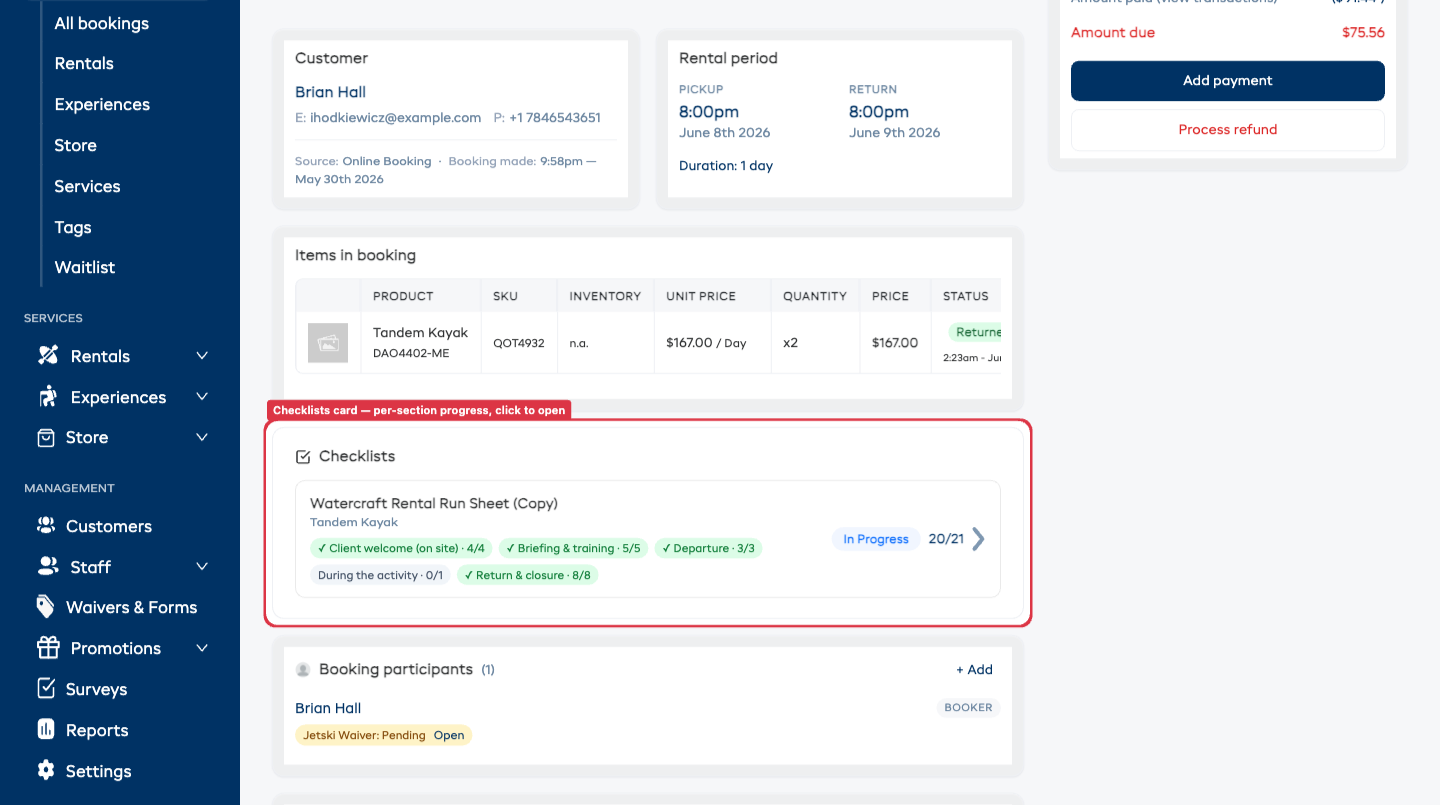
Nel manifesto, le prenotazioni di esperienze con blocco mostrano un'etichetta di avanzamento Checklist accanto allo stato del check-in — vi clicchi sopra per aprire e compilare la checklist.
Lavorare in un'altra lingua ProThis feature requires the Pro plan
Se offre il suo widget di prenotazione in più di una lingua (una funzionalità Pro — veda Lingue del widget di prenotazione), nel riquadro Checklist appare un menu lingua in alto a destra. Lo cambi e i nomi delle checklist, i titoli delle sezioni e tutte le voci si leggono in quella lingua — comodo quando il membro dello staff che gestisce l'attrezzatura si trova più a suo agio in francese, spagnolo o in qualsiasi altra lingua abbia attivato. Lo stesso menu lingua appare nei controlli di ritiro, check-in e rientro.
Le checklist si traducono automaticamente in base alle lingue del widget attivate, quindi non c'è nulla da configurare in più — crei la checklist una volta sola in inglese in Impostazioni → Checklist di prenotazione ed è leggibile in ogni lingua che offre. La scelta è per singolo membro dello staff e torna all'inglese la volta successiva, quindi non cambia mai ciò che vede chiunque altro. I fornitori con solo l'inglese attivato non vedono nessun menu e nessun cambiamento.
Eseguire una checklist alla consegna
La checklist appare anche automaticamente nel momento della consegna. Nessun passaggio extra da attivare quel giorno. Per i fogli di marcia, i passaggi di ritiro e check-in mostrano solo le sezioni da completare prima della consegna — le sezioni di rientro e promemoria restano nel riquadro Checklist della prenotazione.
Ritiro noleggio
- Apra la prenotazione di noleggio e clicchi su Ritira nell'intestazione.
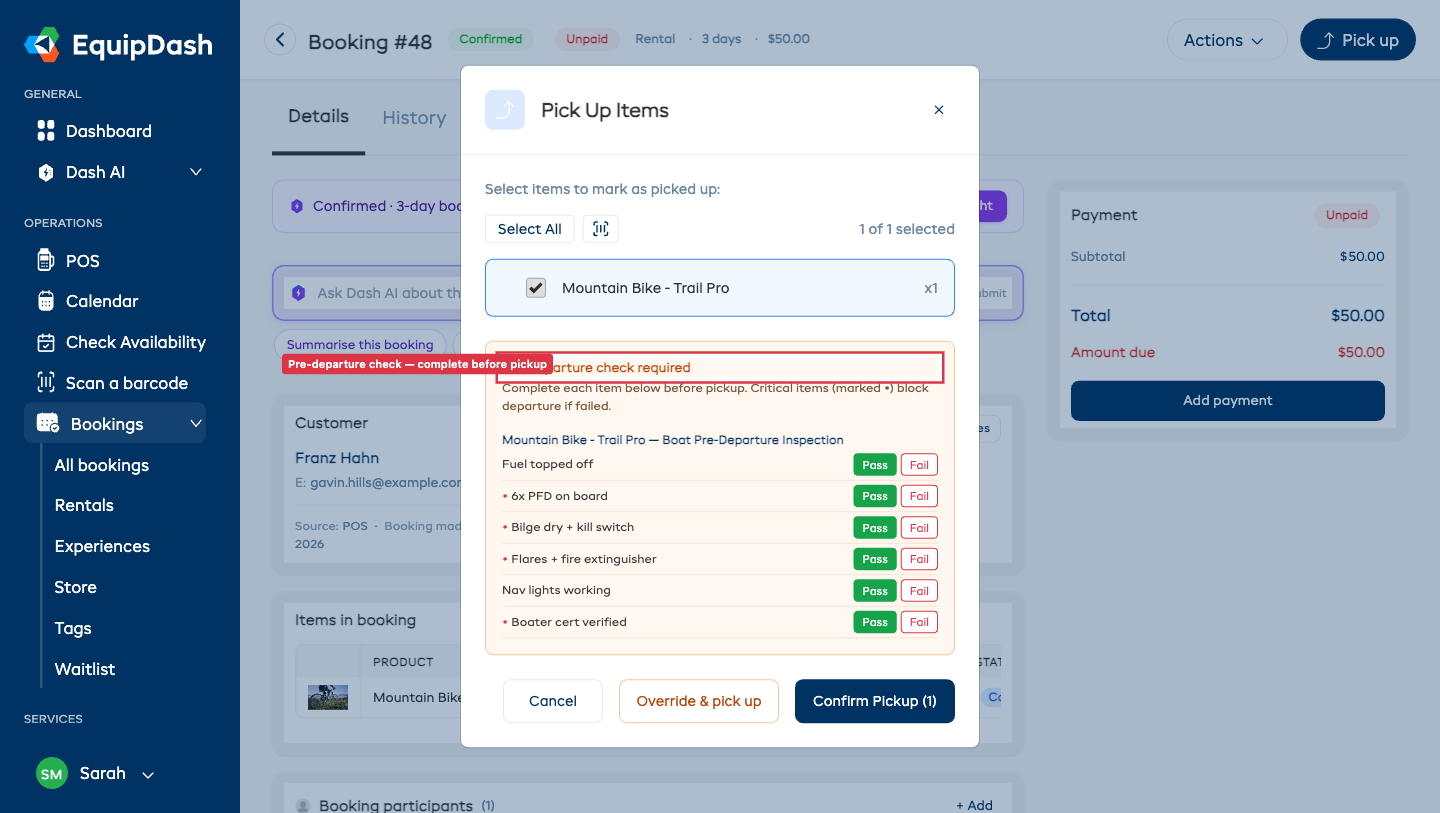
- Se si applica una checklist di prenotazione, nella finestra di ritiro appare un avviso Controllo pre-partenza richiesto, seguito dalla checklist relativa a quella voce.
- Compili ogni voce, segnando ciascuna come Superato o Non superato (o completando le voci di tipo casella di controllo / testo / numerico / foto). Le voci critiche sono contrassegnate da un pallino rosso (•).
- Una volta completate tutte le voci e nessuna voce critica è risultata non superata, clicchi su Conferma ritiro.
Check-in esperienza
Il check-in dell'esperienza funziona allo stesso modo e può essere eseguito da due punti:
- Pagina di dettaglio della prenotazione — apra la prenotazione dell'esperienza e clicchi su Check-in nell'intestazione.
- Il manifesto — apra il manifesto della sessione e registri il check-in di un partecipante o dell'intera prenotazione da lì.
In entrambi i casi, se si applica una checklist di prenotazione, si apre un Controllo pre-check-in. Completi ogni voce prima del check-in; le voci critiche bloccano il check-in se non vengono superate.
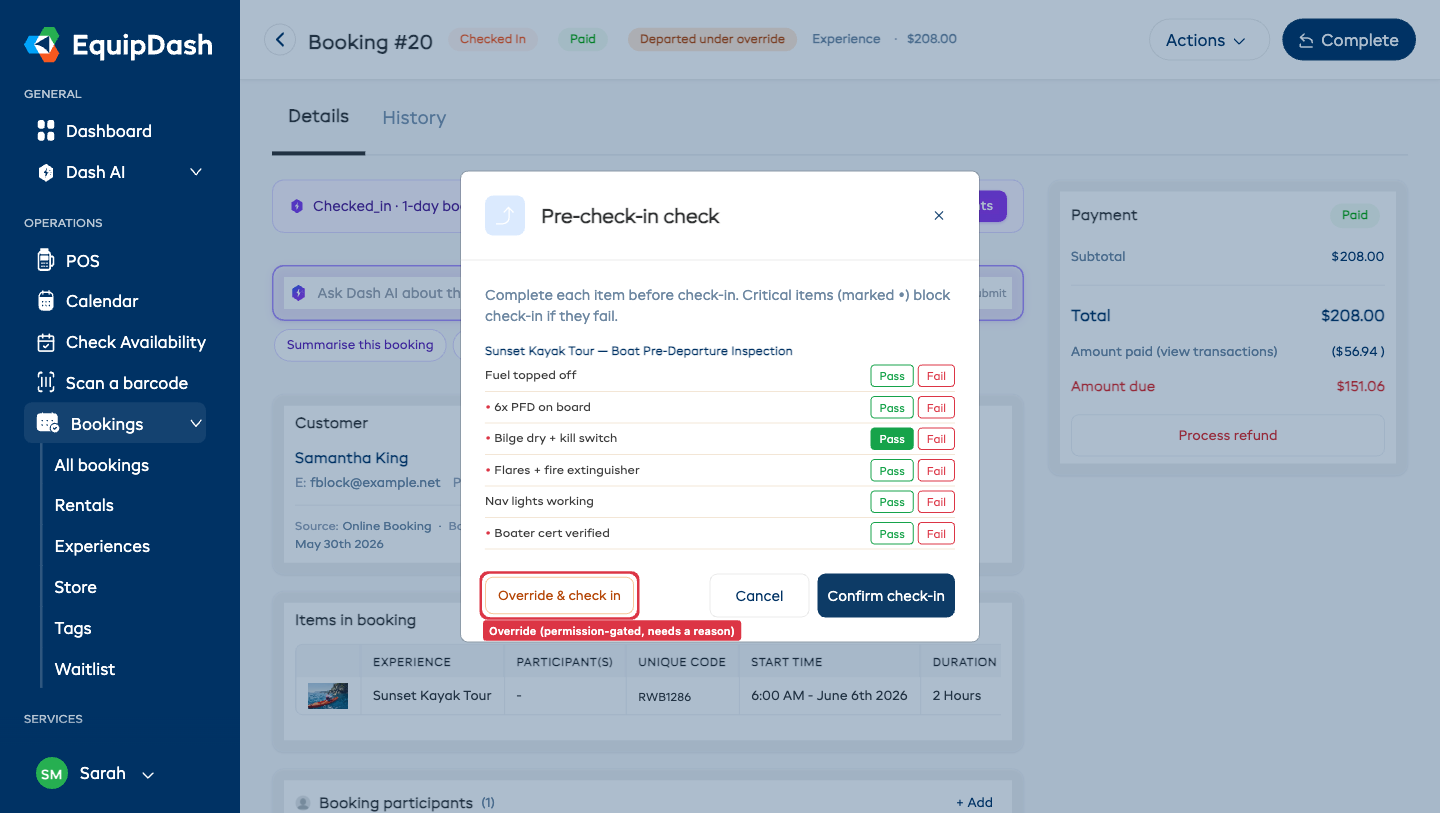
In entrambi i flussi, l'azione Conferma resta bloccata — con un messaggio che ne spiega il motivo — finché tutte le voci obbligatorie non sono completate e nessuna voce critica è risultata non superata.
Rientro e chiusura
Le voci in una sezione "Prima del rientro / chiusura" vengono eseguite quando l'attrezzatura rientra:
- In un noleggio, la finestra di rientro elenca quelle voci ("ispezionare lo scafo", "rifornito di carburante", "deposito restituito") in modo che lo staff le spunti come parte del rientro.
- In un'esperienza, la prenotazione non può essere segnata come Completata finché quelle voci non sono state completate — il controllo di chiusura per un tour guidato ("veicoli ispezionati", "documenti archiviati").
Le sezioni solo promemoria non bloccano mai un rientro o un completamento — restano visibili nel riquadro Checklist in modo che nulla vada perso silenziosamente, ma lo staff può chiudere la prenotazione anche senza spuntarle.
Escludere una checklist
A volte un responsabile deve rilasciare l'attrezzatura anche se una voce critica non è stata superata o la checklist non ha potuto essere completata. Questo è controllato da un permesso, in modo che solo lo staff autorizzato possa farlo.
- Lo staff che dispone del permesso Escludi checklist di prenotazione vede un pulsante Escludi e ritira (noleggi) o Escludi e fai check-in (esperienze).
- Selezionandolo è richiesto un motivo scritto, che viene salvato nella prenotazione.
- Dopo un'esclusione, la prenotazione mostra un'etichetta Partito con esclusione in modo che chiunque la riveda in seguito possa vedere che l'attrezzatura è uscita senza che la checklist fosse superata correttamente.
Lo staff senza il permesso non vede alcuna opzione di esclusione — per loro, una consegna bloccata resta bloccata finché la checklist non viene superata.
L'esclusione è regolata dal permesso Escludi checklist di prenotazione, di cui gli Amministratori dispongono per impostazione predefinita. Per concederlo ad altri ruoli o a membri specifici del team, veda Ruoli e accessi.
Dove vengono registrati i risultati
Ogni checklist completata — e ogni esclusione, con il suo motivo e chi l'ha inserita — viene registrata nella scheda Cronologia della prenotazione. Questo le fornisce una documentazione "questo è stato controllato prima che uscisse" per ogni prenotazione, utile in caso di controversie, revisioni di incidenti e per dimostrare un processo di sicurezza coerente. Veda Note e cronologia.
Guide correlate
- Gestione della prenotazione — l'intero processo di ritiro, rientro e check-in
- Checklist dell'officina — le checklist separate di manutenzione / revisione
- Politiche — usa lo stesso controllo "Si applica a"
- Ruoli e accessi — concedere il permesso di esclusione
- Note e cronologia — dove vengono registrate le checklist completate e i motivi delle esclusioni