Configurar complementos
Los complementos son añadidos opcionales o cargos de alquiler obligatorios. Cada complemento es uno de tres tipos:
- Solo un cargo — una tarifa o servicio sin nada físico detrás (un seguro, un paquete de fotos, un cargo de limpieza).
- Artículo de alquiler - equipo que el cliente toma prestado y devuelve (un casco, una bolsa estanca, una cámara). Está vinculado a uno de sus productos de alquiler y comparte su stock. Use su precio de alquiler o fije un precio de complemento distinto.
- Producto de tienda — algo que el cliente compra y se queda (una batería de repuesto, una botella de agua). Está vinculado a uno de sus productos de tienda.
Configure un complemento una sola vez, elija dónde se ofrece, y aparecerá en todos los lugares donde se reserve ese artículo: su widget de reservas, el TPV, y las reservas creadas por Dash AI o por la API.
Crear un complemento
-
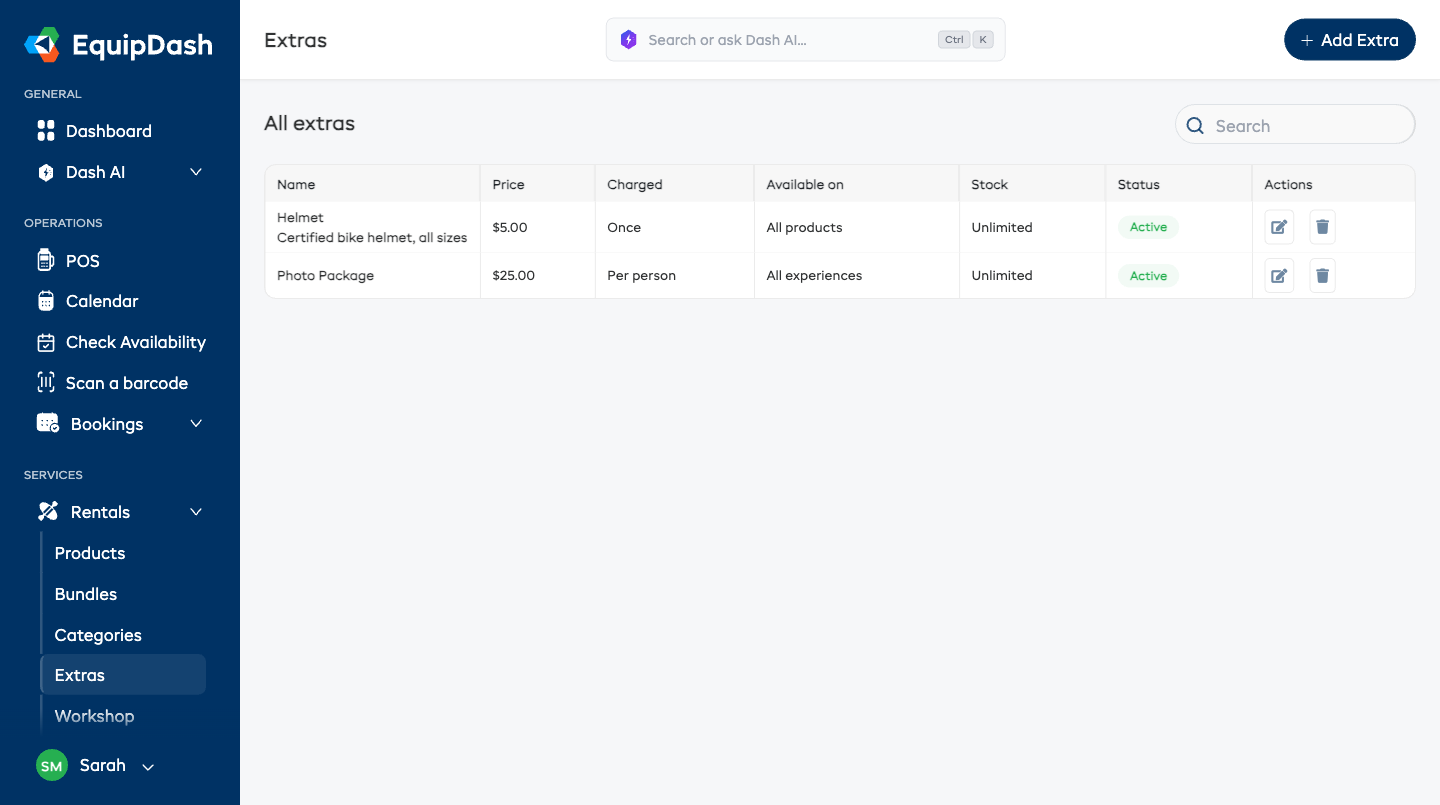
Vaya a Alquileres → Complementos (la misma página también está en Experiencias → Complementos).
-
Haga clic en Añadir complemento.
-
En ¿Qué tipo de complemento es?, elija uno — esto determina cómo se tarifica y se controla el stock:
Solo un cargo
Una tarifa o servicio — nada físico, por lo que siempre es ilimitado.
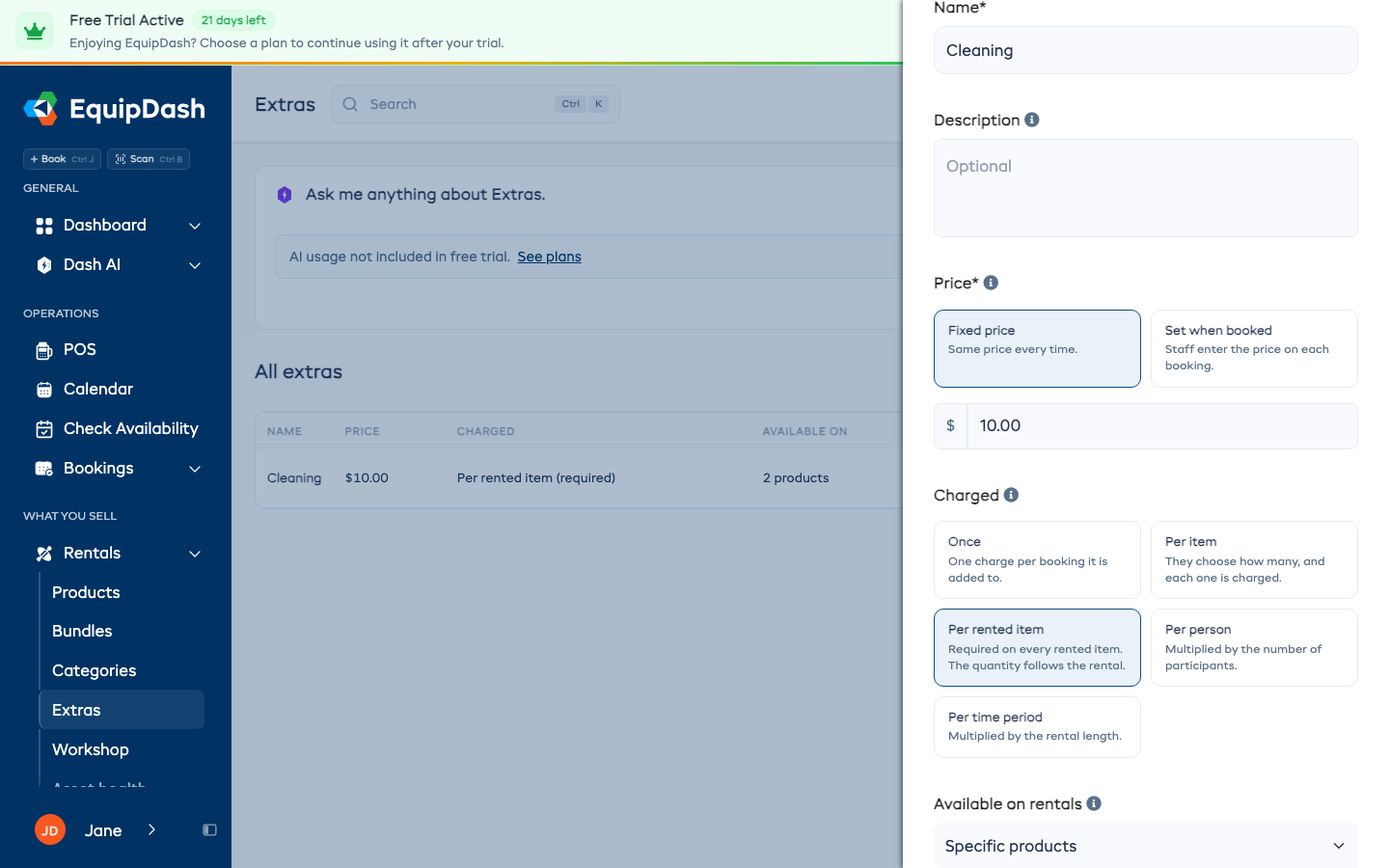
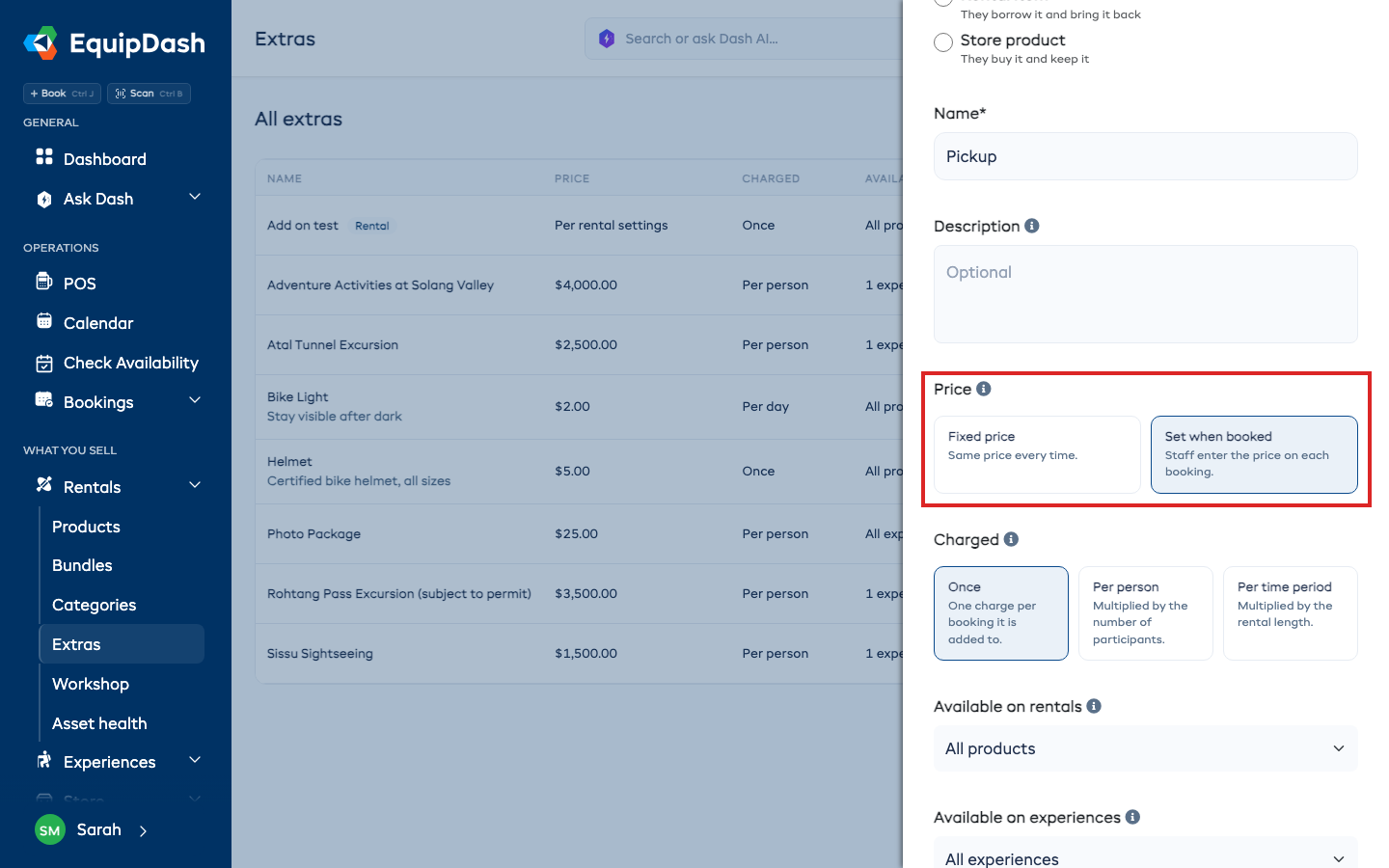
- En Precio, elija Precio fijo e introdúzcalo, o Fijar al reservar cuando el precio cambie cada vez (vea Complementos con un precio que se fija en cada reserva).
- Elija cómo se cobra:
- Una vez - un cargo por reserva. Los clientes pueden añadirlo o no, nunca dos veces. Ideal para un paquete de fotos.
- Por artículo - los clientes eligen cuántos, y se cobra cada uno. Ideal para cualquier cosa que se venda por unidad.
- Por artículo alquilado - un cargo obligatorio por cada artículo alquilado. Tres artículos alquilados incluyen automáticamente tres cargos, incluso si se reservan juntos en un paquete. Los clientes no pueden eliminarlo ni cambiar su cantidad. Úselo para un cargo de limpieza que se aplique a cada artículo alquilado.
- Por persona - multiplicado por los participantes en las experiencias.
- Por periodo de tiempo - multiplicado por la duración del alquiler. Elija día, hora o semana, por ejemplo, una luz para bicicleta a $2 / día.
Artículo de alquiler
El cliente lo toma prestado y lo devuelve.
- En ¿Qué artículo de alquiler?, elija uno de sus productos de alquiler existentes.
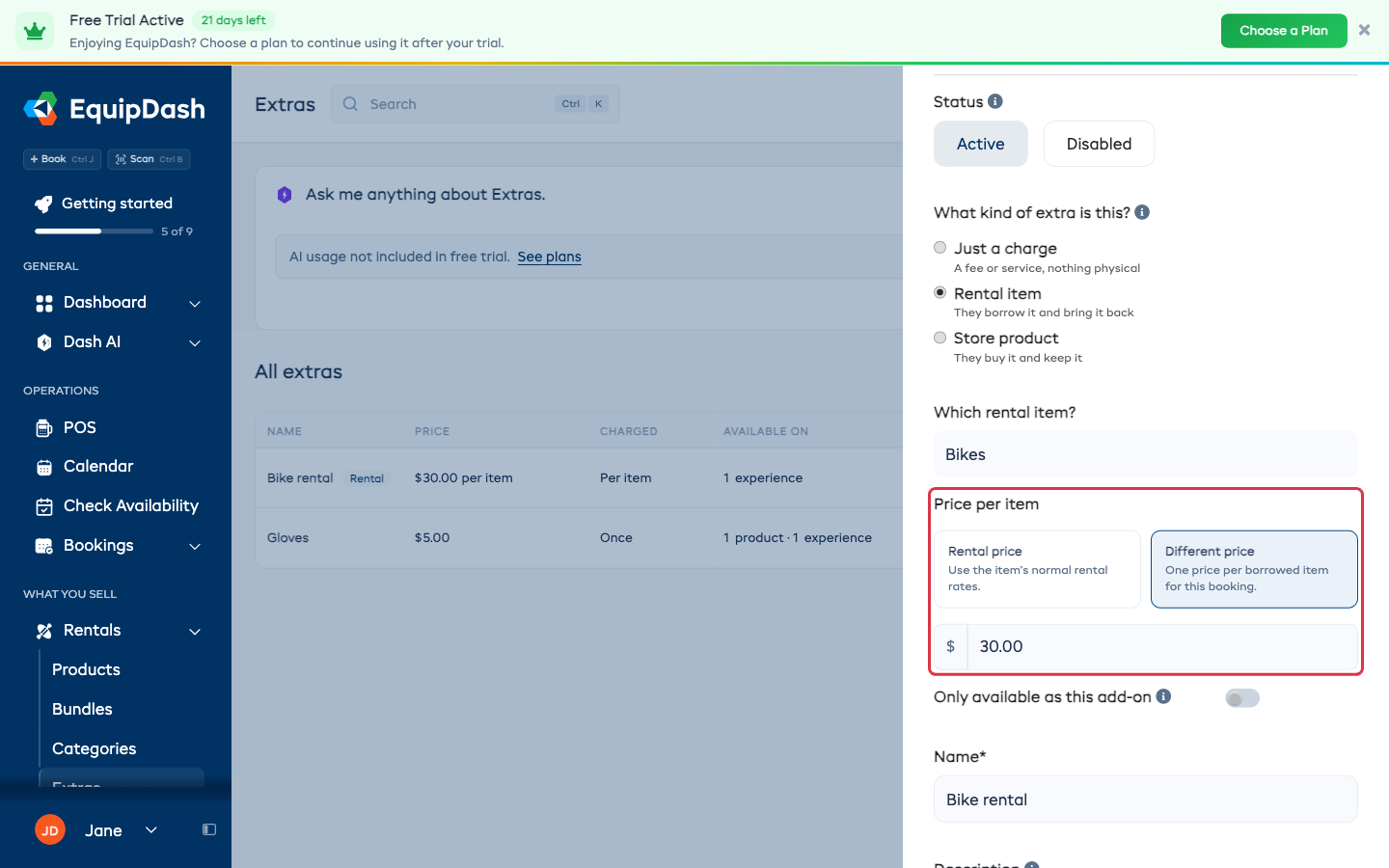
- En Precio por artículo, mantenga Precio de alquiler para usar el calendario normal del producto o su tarifa de temporada. Elija Precio distinto para introducir un importe por artículo prestado para toda la reserva.
- Su stock siempre proviene del producto de alquiler vinculado. Dos artículos seleccionados reservan dos unidades durante la duración del alquiler o la actividad.
Producto de tienda
El cliente lo compra y se lo queda.
- En ¿Qué producto de tienda?, elija uno de sus productos de tienda existentes.
- Su precio y stock provienen directamente de ese producto.
-
Introduzca un Nombre que los clientes reconocerán y, opcionalmente, una breve Descripción (se muestra debajo del nombre allí donde se ofrezca).
-
Elija dónde se ofrece — cada uno es una lista desplegable con las mismas opciones:
- Disponible en alquileres — Todos los productos, Categorías específicas, Productos específicos, o No disponible en alquileres.
- Disponible en experiencias — Todas las experiencias, Categorías específicas, Experiencias específicas, o No disponible en experiencias.
Si elige una opción "Específicos…", aparecerá un selector para elegir las categorías, productos o experiencias exactas.
-
Haga clic en Añadir complemento.
Un cargo Por artículo alquilado solo está disponible en alquileres. Elija los productos o categorías a los que se aplica en Disponible en alquileres. Cambiar la cantidad del alquiler también cambia la cantidad del cargo. Un alquiler semanal recibe un cargo por artículo, sin multiplicarlo por siete días.
Un complemento cobrado Una vez ahora se incluye una sola vez en una reserva. Si los clientes ya habían reservado dos o más unidades de uno de sus complementos Una vez, se cambió a Por artículo, de modo que se sigue vendiendo como antes. Las reservas ya realizadas no se modifican.
Un mismo complemento puede ofrecerse en alquileres y en experiencias a la vez — un casco puede aparecer tanto en sus alquileres de bicicletas como en sus tours guiados en bicicleta. Configure ambas secciones "Disponible en" y listo.
Complementos con un precio que se fija en cada reserva
Algunos complementos no tienen un precio único: un servicio de recogida que cuesta más cuanto más lejos esté, una tarifa de local, una tarta personalizada. Elija Fijar al reservar en Precio y deje el precio en blanco. La lista de complementos muestra Fijar al reservar donde iría el precio.
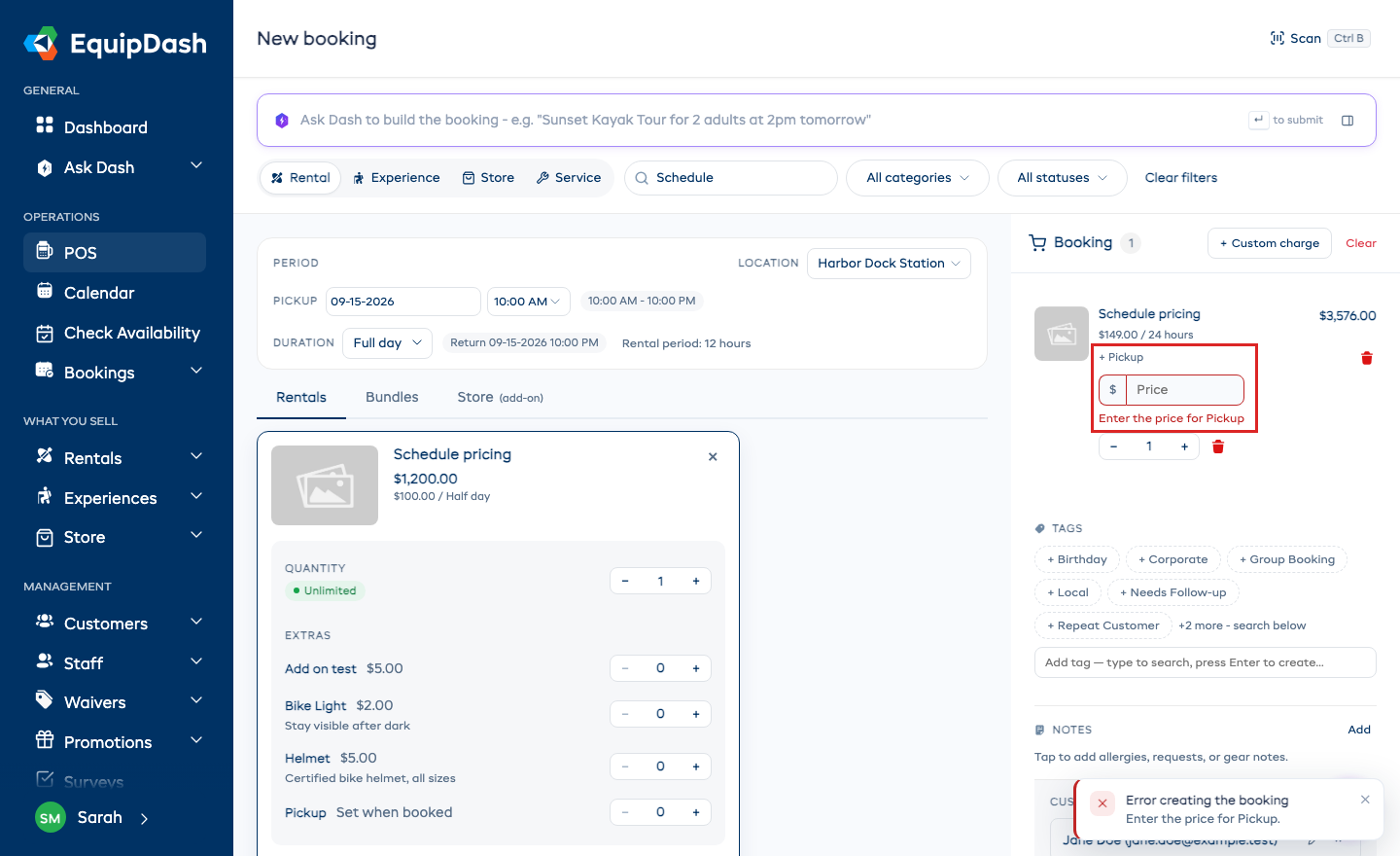
En el TPV, al añadir uno de estos complementos aparece un cuadro de precio vacío en la línea del carrito. Escriba el importe para esta reserva. Crear reserva no se completará hasta que lo haga, y le indicará qué complemento todavía necesita un precio. Los complementos Por persona y por periodo de tiempo multiplican el importe que escriba, igual que un precio fijo.
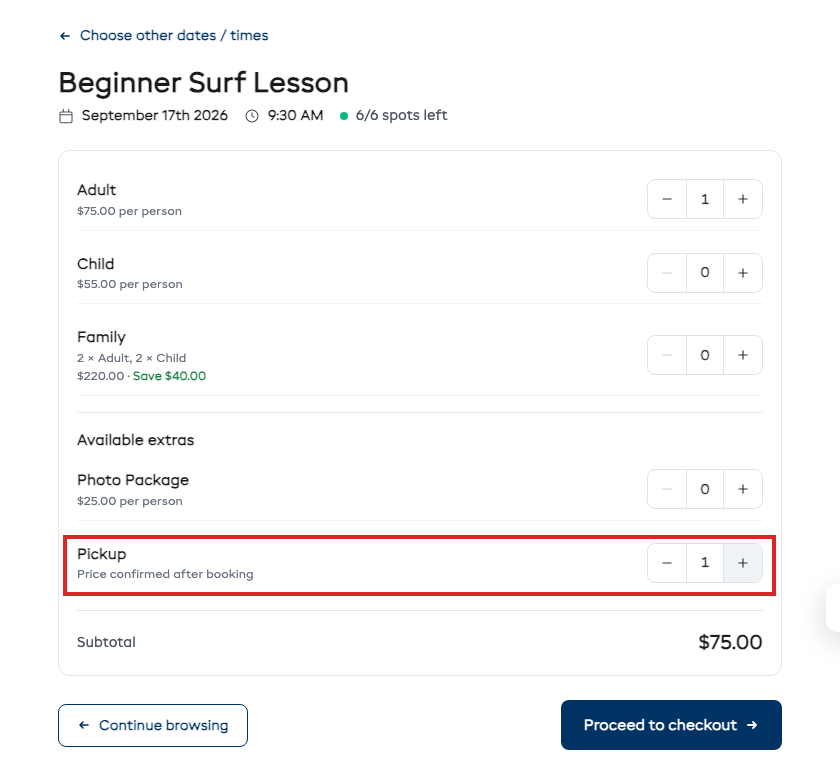
En línea, los clientes ven el complemento con Precio confirmado tras la reserva. Pueden añadirlo, no se suma nada a lo que pagan al finalizar la compra, y la reserva se confirma con normalidad. Su correo de confirmación lo indica como Precio pendiente.
Cuando una reserva tiene uno de estos pendientes, su página muestra Fijar el precio de el complemento en la parte superior. Escriba el importe y haga clic en Fijar el precio. El total de la reserva y el importe pendiente se actualizan, y el cliente recibe un correo con el nuevo total.
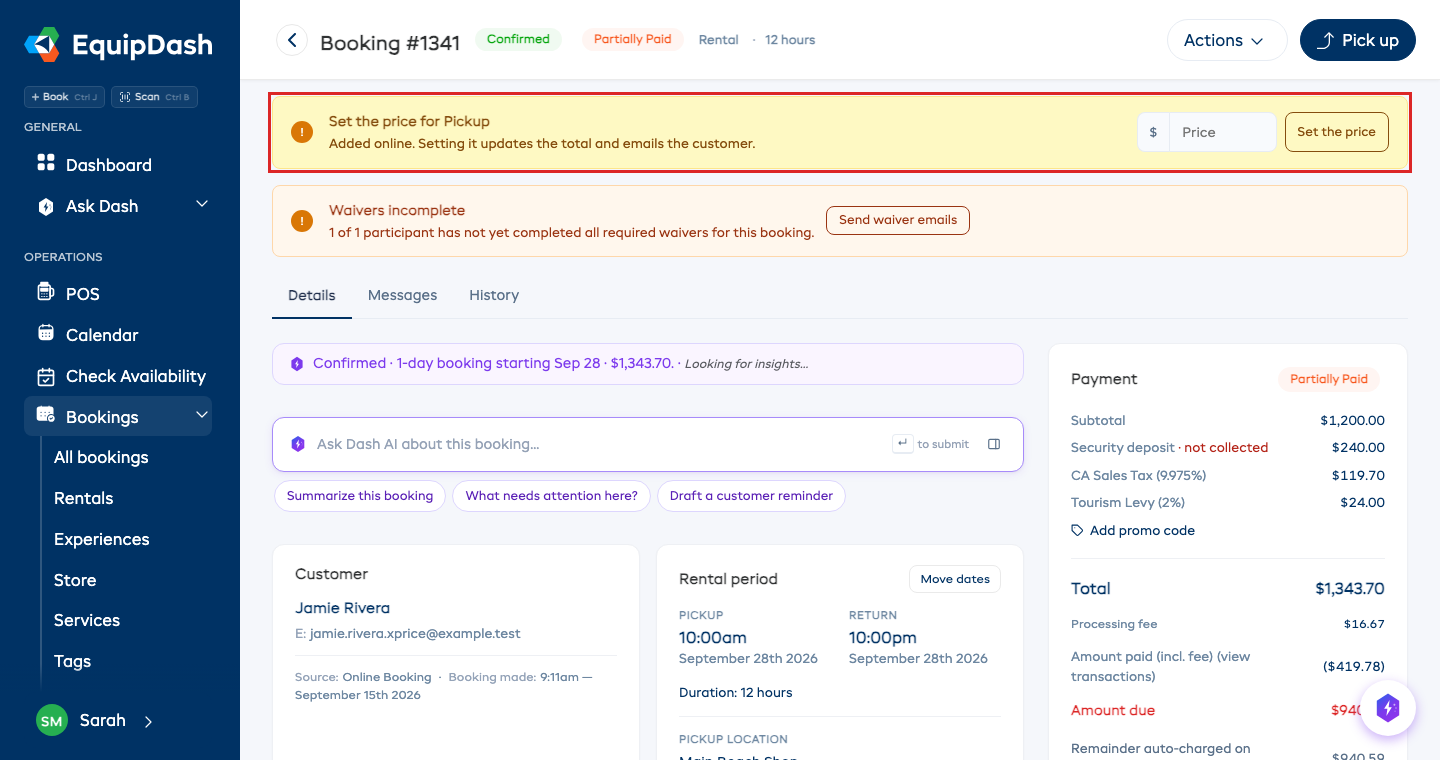
Si edita la reserva más adelante, o cambia sus fechas, se conserva el precio que fijó.
Complementos de alquiler y de tienda: vincula un artículo que ya tiene
Para un Artículo de alquiler o un Producto de tienda, vincula un artículo existente en lugar de volver a crearlo. Esto conlleva tres cosas automáticamente:
- El precio siempre es correcto. Con Precio de alquiler, el complemento sigue el calendario y las tarifas de temporada del producto vinculado. Precio distinto fija un importe aparte por artículo prestado, sin cambiar sus tarifas de alquiler normales. Los complementos de tienda siguen el precio del producto de tienda.
- El stock es real. Reservar un complemento de alquiler reserva una unidad del producto vinculado para esas fechas y la libera a la devolución; un complemento de tienda reduce el stock del producto de tienda vinculado. Los clientes no pueden reservar más de lo que realmente tiene disponible.
- Las comprobaciones vienen incluidas. Un complemento de alquiler trae consigo las listas de verificación de reserva del producto vinculado. A la recogida y a la devolución, el personal ve sus comprobaciones bajo el propio nombre del complemento, igual que con el producto.
Disponible solo como este complemento
Al vincular un artículo verá un interruptor Disponible solo como este complemento:
- Desactivado (por defecto) — el artículo permanece en su lista normal de alquileres / tienda y también se ofrece como este complemento.
- Activado — el artículo se oculta de su lista de alquileres, la tienda, el TPV, la app móvil y la web. Solo puede reservarse como este complemento, y muestra una etiqueta Solo complemento en su lista de productos/tienda para que pueda identificarlo de un vistazo.
Actívelo para equipo que nunca alquila ni vende por separado — por ejemplo, una cámara de senda que solo ofrece junto con un alquiler.
Dónde ven los clientes los complementos
- Widget de reservas - los complementos disponibles aparecen justo debajo del selector de cantidad con sus precios. Un complemento de alquiler muestra el precio seleccionado; al añadir uno se actualiza el total. En experiencias, los complementos aparecen después de que el cliente elija un horario y los participantes.
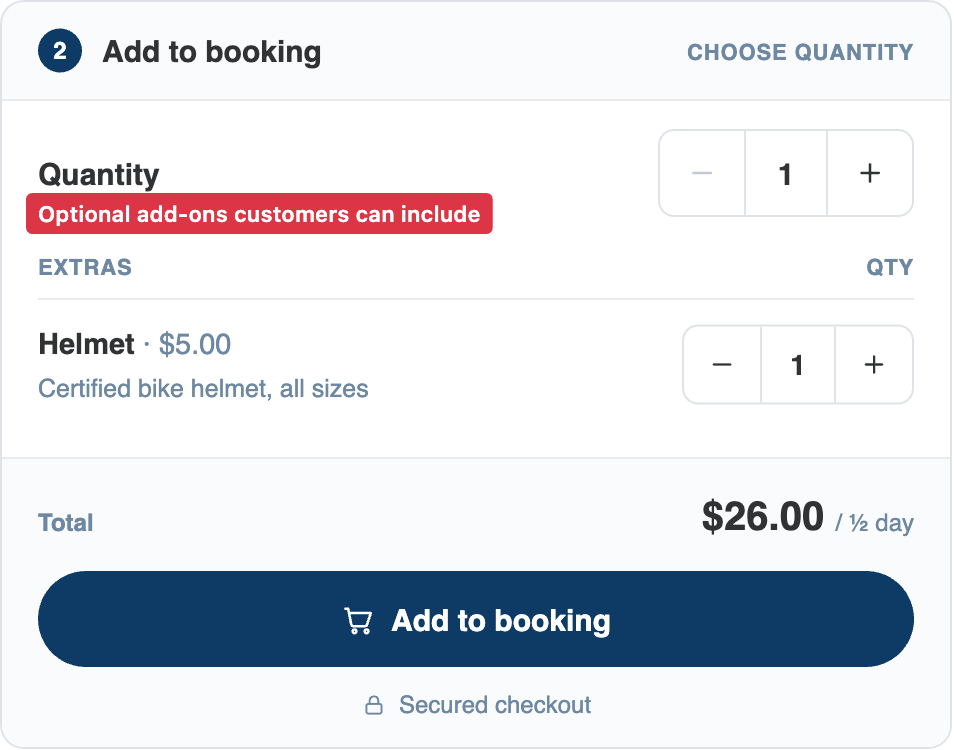
- TPV - el personal tiene los mismos controles de cantidad para los complementos opcionales. Los cargos de alquiler obligatorios siguen automáticamente la cantidad del alquiler.
- Paquetes — no requiere configuración adicional. Si un complemento se ofrece en cualquier artículo dentro de un paquete, se ofrece automáticamente cuando un cliente reserva ese paquete, tanto en el widget como en el TPV.
- Carrito, pago y detalles de la reserva — cada complemento añadido se lista bajo su artículo con su precio, y el total de la línea lo incluye.
Editar y eliminar
- Edite un complemento (icono de lápiz) para cambiar su tipo, su artículo vinculado, o dónde se ofrece. Para un complemento de alquiler, elija Precio de alquiler o Precio distinto. El stock sigue al artículo vinculado; los complementos de tienda también siguen su precio. Los cambios se aplican solo a las nuevas reservas - las reservas existentes mantienen el precio que se cobró al cliente.
- En el formulario de edición, desactive Activo para ocultar un complemento en todas partes sin eliminarlo — útil para complementos de temporada.
- Elimine un complemento (icono de papelera) para quitarlo del catálogo. Las reservas que ya lo incluyen mantienen sus cargos, y el producto o artículo de tienda vinculado no se elimina.