Messaggi del programma Growth+This feature requires the Growth+ plan or higher
Ogni corso comunica più o meno le stesse cose: ecco cosa succede ora, si parte la prossima settimana, porti un asciugamano, grazie per aver partecipato. Riscriverle ogni volta per ogni coorte è il genere di lavoro che fa sparire una mattinata senza che ce ne si accorga.
Per questo le scrive una sola volta, sul programma. Ogni coorte che gestisce li invia automaticamente, calcolati sulle proprie date — "una settimana prima dell'inizio" corrisponde a un giorno diverso per il corso autunnale rispetto a quello primaverile, e lei non deve più toccare nulla.
Dove si trova
Apra un programma da Esperienze → Programmi e vada alla scheda Comunicazioni.
- Sul programma, vede il piano: i messaggi, in ordine, e quando viene inviato ciascuno.
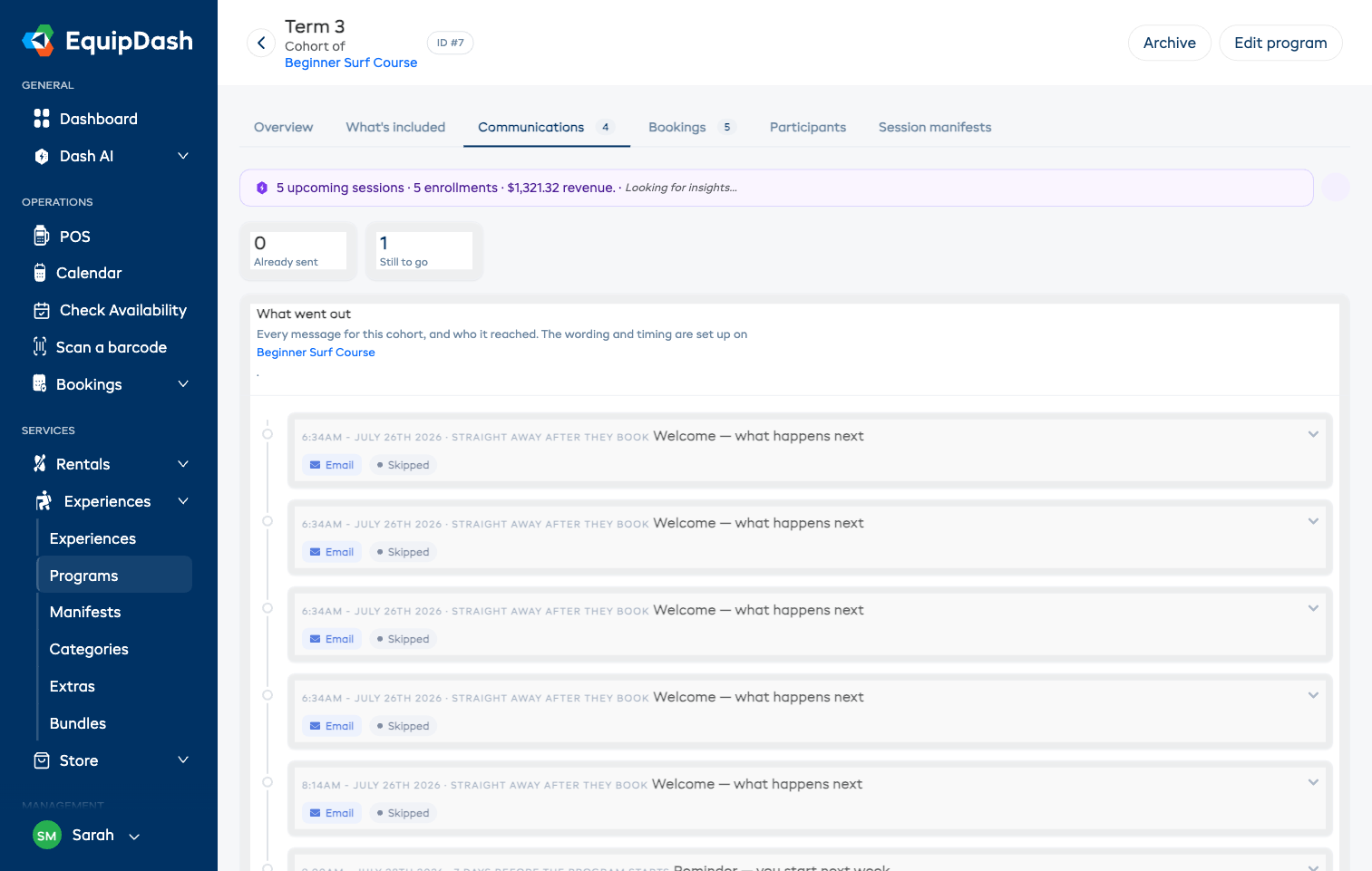
- Su una coorte, vede lo stesso piano trasformato in date reali per le persone iscritte, oltre a cosa è già stato inviato.
Configurare i primi messaggi
La scheda parte vuota, con due modi per iniziare:
- Usa il set standard inserisce quattro messaggi che servono alla maggior parte dei programmi: un benvenuto quando qualcuno prenota, un promemoria una settimana prima dell'inizio, un cosa-portare il giorno prima e un ringraziamento al termine. Può riformulare, ritardare o eliminare ognuno di essi a piacimento.
- Parti da zero aggiunge un messaggio vuoto.
In entrambi i casi, nulla viene inviato finché non attiva l'interruttore in alto a destra su attivo. Prima configuri tutto con calma.
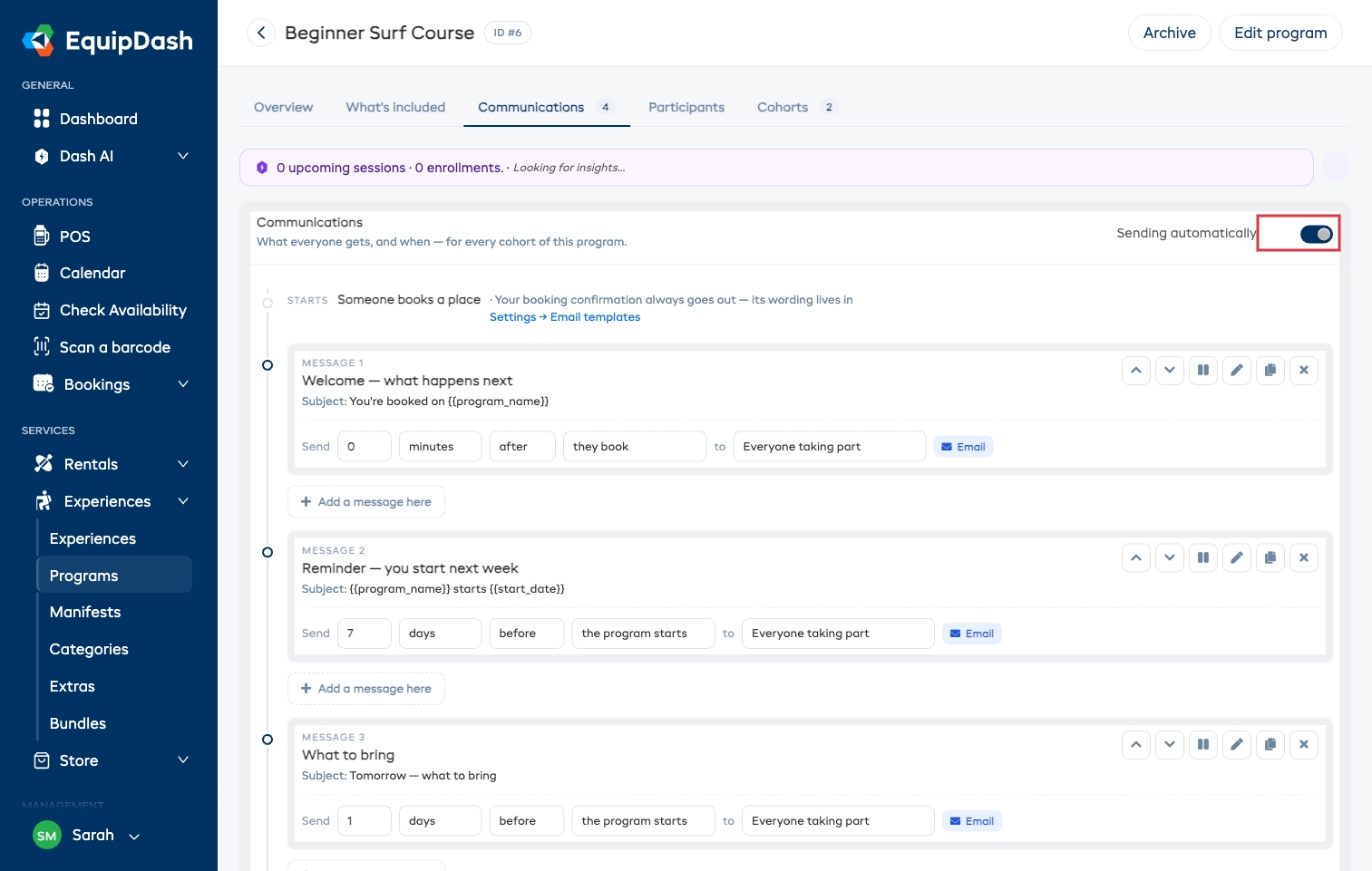
Come leggere la sequenza
La scheda si legge dall'alto verso il basso, nell'ordine in cui le cose accadono davvero.
I marcatori grigi sono i momenti fissi che non può modificare: qualcuno prenota un posto, la coorte si svolge, l'ultima sessione termina. La sua conferma di prenotazione è uno di questi — viene sempre inviata, e il suo testo si trova in Impostazioni → Modelli email.
Le schede bianche tra di essi sono i suoi messaggi. Ognuna mostra di cosa si tratta, cosa dice e — in basso — quando viene inviato, a chi e se è un'email o un SMS.
Modificare quando viene inviato un messaggio
Lo modifica direttamente sulla scheda. Non deve aprire nessun modulo.
Ogni messaggio è temporizzato rispetto a uno di questi momenti:
| Invialo… | Utile per |
|---|---|
| dopo la prenotazione | Un benvenuto, o qualsiasi cosa debba arrivare subito |
| prima / dopo l'inizio del programma | "Si parte la prossima settimana", "Cosa portare" |
| prima / dopo ogni sessione | Un promemoria per ogni singola sessione |
| prima / dopo una sessione a sua scelta | Una nota a metà percorso, una nota dopo la prima sessione |
| dopo la fine del programma | Un ringraziamento, o cosa prenotare in seguito |
| in una data fissa | Un invio unico — una serata di presentazione, un cambio di calendario |
Imposti il numero e l'unità accanto: 7 giorni prima dell'inizio del programma, 90 minuti prima di ogni sessione, subito dopo la prenotazione.
Due di queste opzioni richiedono un dato in più, sulla stessa riga:
- Una sessione a sua scelta mostra una piccola casella per indicare quale sessione — 1 per la prima, 2 per la seconda e così via.
- Una data fissa sostituisce il numero e l'unità con una casella data. Finché non sceglie una data, quel messaggio resta in attesa.
Le temporizzazioni in giorni e settimane vengono inviate alle 9:00 nel suo fuso orario, non all'orario effettivo di inizio della sessione. I minuti e le ore restano invece legati alla sessione stessa, quindi "90 minuti prima" significa esattamente questo.
Scegliere chi lo riceve
Sempre sulla scheda:
- Tutti i partecipanti — ogni persona della prenotazione, al proprio indirizzo. L'opzione predefinita.
- Chi ha effettuato la prenotazione — un messaggio per ogni prenotazione. Utile quando un genitore prenota per un figlio, o un organizzatore prenota per un gruppo.
- Entrambi — i partecipanti, più chi ha prenotato se non prende parte lui stesso.
Chi non ha un indirizzo email (o un cellulare, per un SMS) viene escluso, e la pagina della coorte le indica chi.
Scrivere il messaggio
Prema la matita su una scheda.
Un'email si apre nello stesso editor che usa per le altre sue email: il suo logo, i suoi colori e blocchi che può aggiungere — titolo, testo, immagine, pulsante, separatore. Scriva direttamente al suo interno.
Un SMS è una casella semplice con un'anteprima del telefono a fianco, e le indica quanti crediti costa prima di lasciare la pagina.
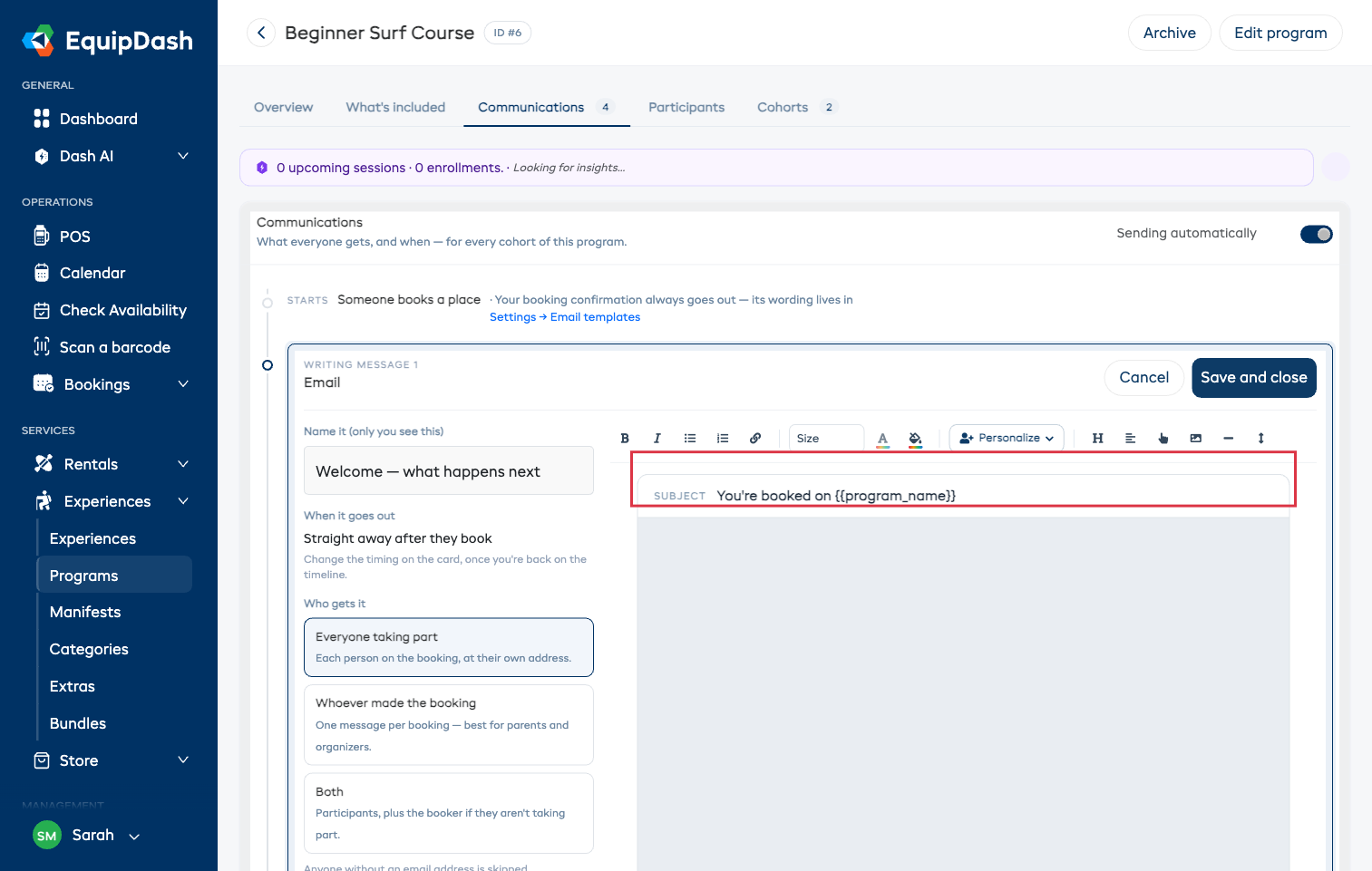
Inserire automaticamente i dati dei destinatari
Entrambi i tipi di messaggio le permettono di inserire dati che si compilano da soli per ogni persona. Clicchi su una delle etichette per copiarla, poi la incolli dove preferisce:
{{first_name}} · {{program_name}} · {{cohort_name}} · {{start_date}} · {{start_time}} · {{session_date}} · {{session_number}} · {{location}} · {{balance_due}}
Quindi "Ciao {{first_name}}, {{program_name}} inizia il {{start_date}}" arriva come "Ciao Maya, Beginner Course inizia il 15 set 2026".
Funzionano solo questi tag. Un tag inesistente, come {{course_name}}, viene rifiutato al salvataggio, e le viene suggerito il tag che probabilmente intendeva.
Si invii una prova prima di terminare. Arriva all'indirizzo email del suo accesso, con i dati già compilati, così quello che riceve nella sua casella di posta è esattamente ciò che riceveranno i suoi clienti. Anche un SMS arriva come email in fase di prova, quindi testarlo non le costa alcun credito.
Aggiungere, copiare e mettere in pausa
- Aggiungi un messaggio qui compare tra ogni coppia di schede — prema quello dove vuole inserire il nuovo messaggio e scelga Email o SMS.
- Copia duplica un messaggio, testo compreso, subito sotto l'originale. La copia parte in pausa.
- Pausa (il pulsante ⏸) interrompe un messaggio senza eliminarlo. Resta nella sequenza, in grigio, così si ricorda che esiste.
- Elimina lo rimuove definitivamente. Le coorti future smettono di inviarlo; ciò che è già stato inviato resta nella cronologia dei suoi clienti.
Cosa ha effettivamente inviato una coorte
Apra una coorte e vada su Comunicazioni. Questo è il resoconto di quel corso, in ordine di data — non un secondo posto dove modificare le cose. Tutto ciò che riguarda il piano si imposta una sola volta sul programma.
Ogni riga ha una data reale e uno stato:
- Inviato — è partito, con il numero di persone raggiunte.
- Programmato — deve ancora partire.
- Saltato — non verrà inviato per questa coorte.
Clicchi su una riga già inviata per vedere esattamente a chi è arrivato: ogni persona, l'indirizzo o il numero a cui è stato recapitato, e chi non è stato raggiunto e perché. È la schermata da aprire quando qualcuno dice di non aver mai ricevuto l'email.
Le righe ancora da inviare hanno due pulsanti:
- Invia ora — lo invia immediatamente, senza attendere la data prevista.
- Salta — questa coorte non lo riceve. Le altre coorti non ne risentono, e può ripristinarlo finché il suo momento non è passato.
Gli indirizzi mostrati sono quelli a cui il messaggio è stato effettivamente inviato, salvati nel momento dell'invio. Se un cliente cambia email in seguito, il resoconto di dove è arrivato il messaggio resta invariato.
Cose utili da sapere
Chi si iscrive in ritardo riceve comunque il benvenuto, ma non i messaggi il cui momento è già passato. Nessuno si iscrive alla terza settimana e riceve "si parte la prossima settimana".
Se sposta le date di una coorte, ogni messaggio non ancora inviato si sposta insieme a loro. Ciò che è già stato inviato resta esattamente com'era.
Se qualcuno annulla, smette di ricevere tutto da quel momento in poi. Un preventivo mai accettato non riceve nulla.
Nulla viene inviato di notte. I messaggi vengono inviati solo tra le 8:00 e le 20:00 nel suo fuso orario. Ciò che dovrebbe partire fuori da questa fascia attende il mattino invece di essere scartato.
Gli SMS usano i suoi crediti SMS. Un SMS prima di ciascuna delle quattro sessioni, a dodici persone, sono 48 crediti — l'editor le mostra il numero prima di confermare. Consulti Ricaricare il portafoglio SMS.