Lieux du personnel Growth+This feature requires the Growth+ plan or higher
Si votre entreprise exerce son activité sur plusieurs sites, vous pouvez affecter des membres du personnel à des sites précis. Vous savez ainsi qui travaille où, et vos plannings tiennent compte des lieux.
Les lieux du personnel servent à la planification. Pour limiter les lieux qu'une personne peut réserver, consulter et utiliser après sa connexion, définissez Accès aux lieux sous Paramètres > Équipe. Consultez Inviting Team Members.
Pourquoi affecter des lieux ?
- Planning plus clair — Filtrez la page Planning par lieu pour voir uniquement le personnel disponible sur ce site.
- Profil plus lisible — Le lieu principal d'un membre du personnel et ses autres lieux s'affichent sur sa fiche, pour un repérage rapide.
- Activité sur plusieurs sites — Gardez vos équipes bien organisées quand vous gérez du personnel sur plusieurs sites ou magasins.
Affecter des lieux lors de l'ajout d'un membre du personnel
Les lieux se définissent pendant la création du membre du personnel, à l'Étape 2 – Informations d'emploi.
- Cliquez sur Personnel dans la barre latérale gauche.
- Cliquez sur Ajouter un membre.
- Remplissez l'Étape 1 – Informations sur le membre du personnel, puis passez à l'Étape 2 – Informations d'emploi.
- Dans le champ Lieu principal, choisissez dans la liste déroulante le site principal du membre du personnel.
- Dans le champ Autres lieux, choisissez les autres sites où cette personne peut travailler.
- Remplissez les étapes restantes, puis cliquez sur Enregistrer.
Le Lieu principal est le site principal du membre du personnel. Ajoutez des sites secondaires dans Autres lieux si cette personne travaille sur plusieurs sites.
Modifier les lieux d'un membre du personnel
Vous pouvez modifier les lieux à tout moment grâce à la modification du membre du personnel.
- Cliquez sur Personnel, puis sur le nom du membre du personnel pour ouvrir sa fiche.
- Cliquez sur Modifier le membre en haut de la page.
- Passez à l'Étape 2 – Informations d'emploi.
- Modifiez les champs Lieu principal ou Autres lieux selon vos besoins.
- Cliquez sur Enregistrer pour appliquer les changements.
Les nouveaux lieux s'affichent aussitôt sur la fiche du membre du personnel, dans la carte Informations d'emploi.
Consulter les lieux actuels d'un membre du personnel
Les lieux affectés s'affichent en lecture seule sur la fiche du membre du personnel.
- Cliquez sur Personnel, puis sur le nom du membre du personnel.
- Dans l'onglet Détails du membre, repérez la carte Informations d'emploi.
- Le Lieu principal et les éventuels Autres lieux y sont indiqués.
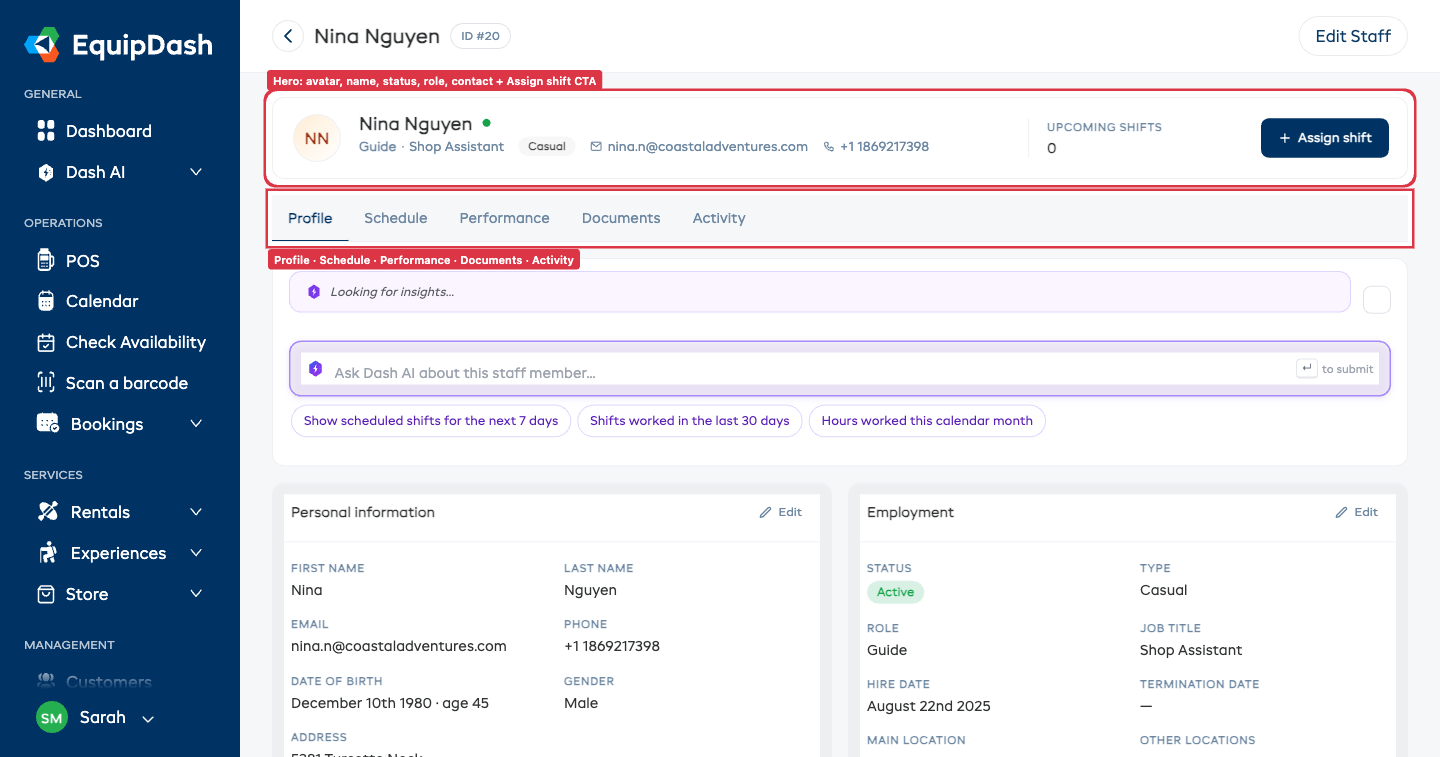
Les lieux affichés dans la carte Informations d'emploi sont en lecture seule. Pour les modifier, cliquez sur Modifier le membre et passez à l'Étape 2 – Informations d'emploi.
Personnel sur plusieurs lieux
Un membre du personnel peut être affecté à plusieurs lieux en même temps. C'est pratique pour :
- le personnel itinérant, qui partage son temps entre deux sites ou plus ;
- les responsables ou superviseurs, qui encadrent plusieurs lieux ;
- le personnel saisonnier, qui passe d'un site à l'autre selon la demande.
Indiquez tous les lieux concernés dans le champ Autres lieux, lors de l'ajout ou de la modification. Le nombre de lieux par membre du personnel n'est pas limité.
Filtrer par lieu dans le planning
La page Planning comprend une liste déroulante Sélectionner un lieu. Elle vous permet d'afficher l'équipe d'un site précis.
- Cliquez sur Personnel dans la barre latérale gauche.
- Cliquez sur Planning.
- Utilisez la liste déroulante Sélectionner un lieu, en haut de la page, pour n'afficher qu'un seul lieu.
- Le planning se met à jour et n'affiche que le personnel affecté à ce lieu.
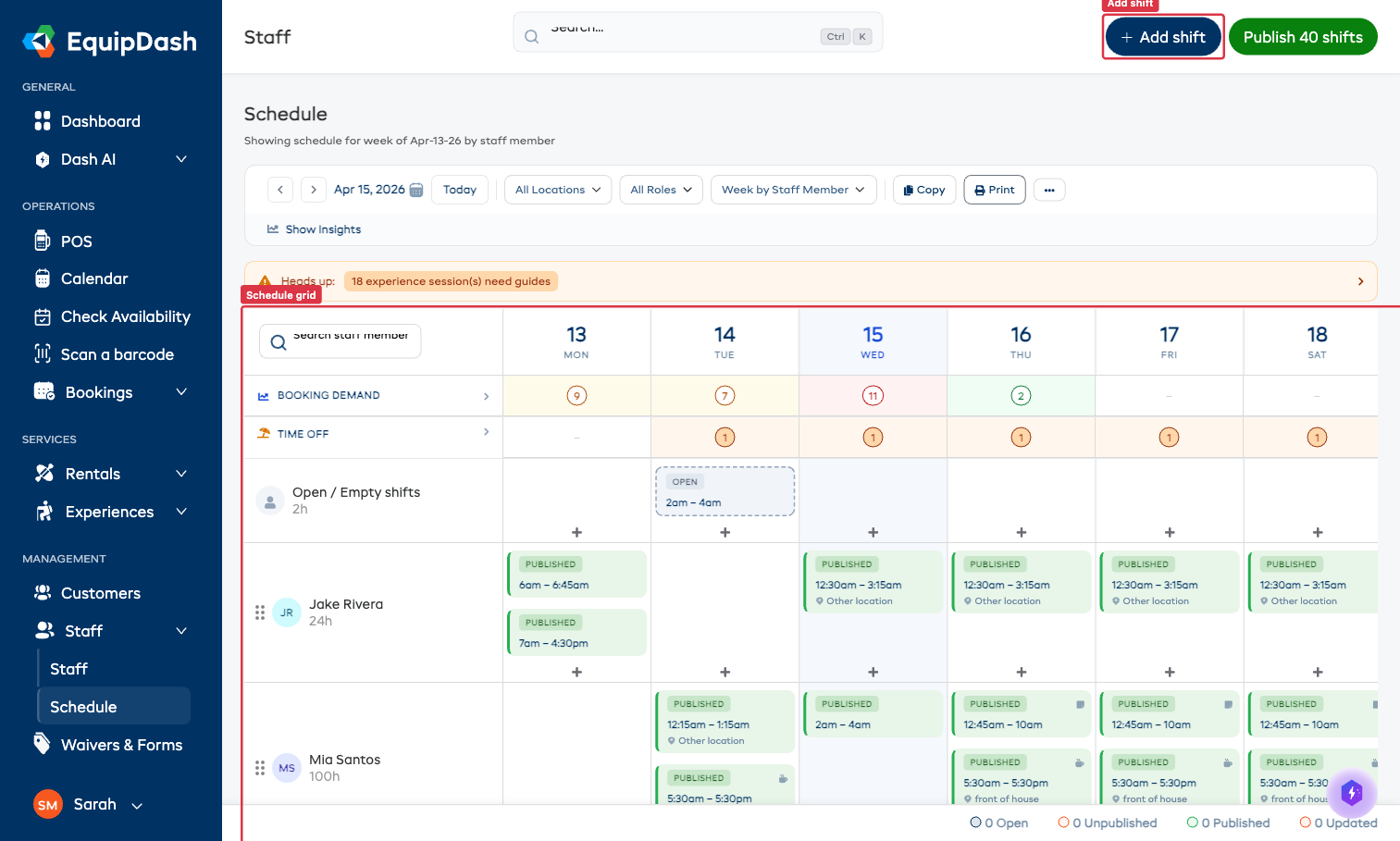
Le tableau principal Personnel n'a pas de filtre par lieu. Le filtre par lieu n'est disponible que sur la page Planning.
Quand vous préparez le planning d'un site, commencez toujours par la liste déroulante Sélectionner un lieu. Vous ne verrez ainsi que le personnel de ce site.
Gérer les lieux de votre entreprise
Les lieux de votre entreprise (noms, adresses et autres détails) se gèrent dans Paramètres, et non dans la section Personnel.
- Cliquez sur Paramètres dans la barre latérale gauche.
- Allez dans Lieux.
- Ajoutez, modifiez ou supprimez des lieux à cet endroit.
Toute modification de votre liste de lieux est aussitôt disponible lors de l'ajout et de la modification d'un membre du personnel.
Vous devez créer un lieu dans Paramètres > Lieux avant de pouvoir l'affecter à un membre du personnel.
Conseils
- Affectez les lieux dès le départ. Si vous les définissez à l'ajout du membre du personnel, vous n'aurez pas à modifier son profil plus tard.
- Indiquez correctement le lieu principal. Le lieu principal est le site principal du membre du personnel. S'il est exact, vos plannings restent bien organisés.
- Utilisez le filtre par lieu de la page Planning. C'est le bon endroit pour filtrer le personnel par lieu. Le tableau principal du personnel n'a pas ce filtre.
- Gardez vos lieux à jour. Si un membre du personnel change de site, modifiez son profil tout de suite pour que les plannings restent exacts.