Gestione di ferie e permessi Growth+This feature requires the Growth+ plan or higher
EquipDash permette a manager e amministratori di registrare le assenze direttamente sul profilo di un membro del personale. Le assenze registrate compaiono nelle schede Calendario assenze e Elenco assenze nella scheda Programma, offrendole una visione chiara di chi è assente e quando.
Registrare un'assenza
Le assenze vengono registrate da un manager o da un amministratore per conto del membro del personale.
- Clicchi su Personale nella barra laterale sinistra e apra il profilo del membro del personale.
- Vada alla scheda Programma.
- Clicchi su Registra assenza.
- Si apre il pannello Richiedi assenza.
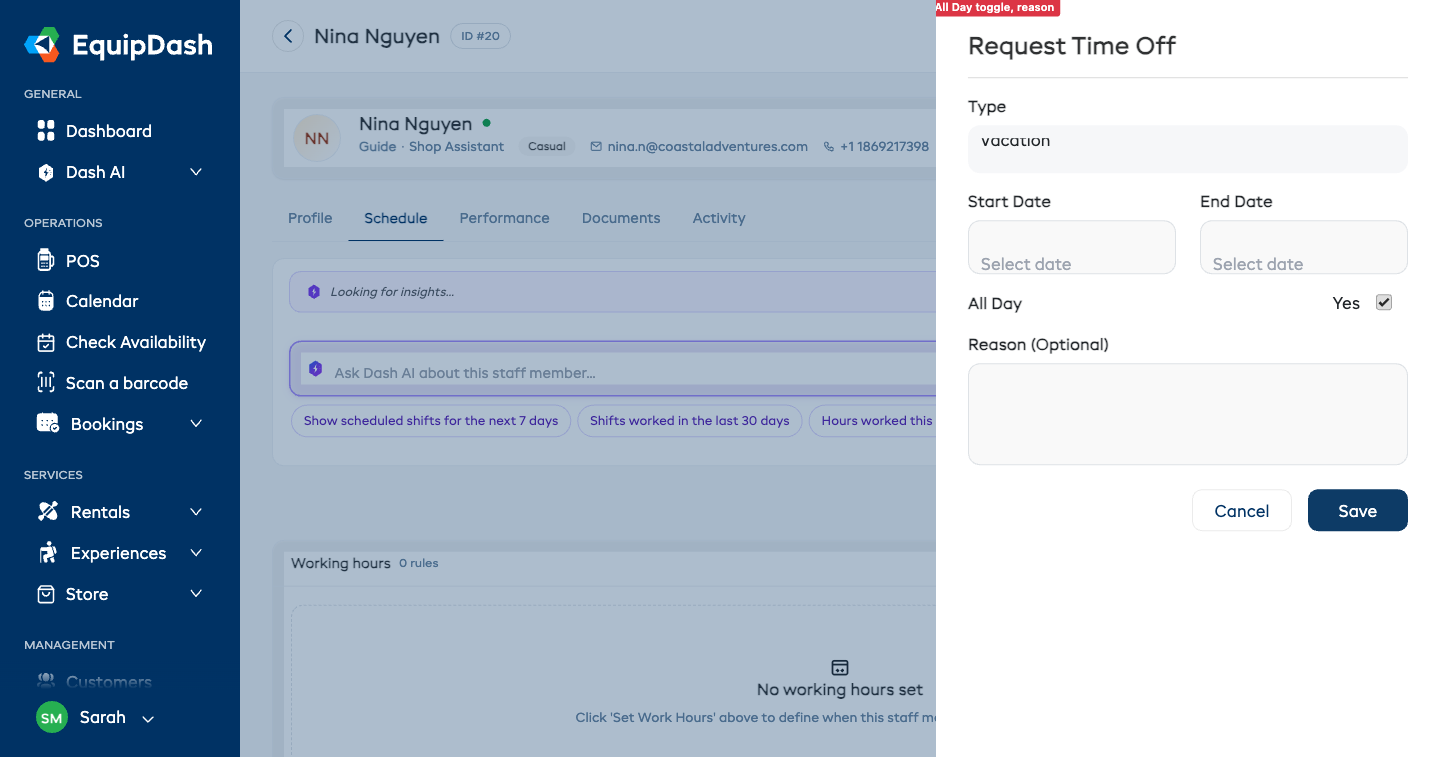
- Selezioni un Tipo dal menu a tendina (vedi i tipi qui sotto).
- Imposti una Data di inizio e una Data di fine usando i selettori di data.
- L'interruttore Tutto il giorno è attivo per impostazione predefinita. Se deve registrare un'assenza parziale, disattivi Tutto il giorno: compariranno i campi aggiuntivi Ora di inizio e Ora di fine.
- Facoltativamente, inserisca un Motivo per annotare perché il membro del personale è assente.
- Clicchi su Salva.
La voce dell'assenza compare nel Calendario assenze (come un punto colorato sul giorno) e nella tabella Elenco assenze nella scheda Programma.
Tipi di assenza
| Tipo | Quando usarlo |
|---|---|
| Ferie | Vacanza programmata o ferie annuali |
| Malattia | Malattia o assenza per motivi medici |
| Personale | Appuntamento personale o giorno di permesso personale |
| Altro | Qualsiasi assenza che non rientra nelle categorie precedenti |
Visualizzare le assenze registrate
Tutte le assenze registrate per un membro del personale vengono mostrate in due punti della sua scheda Programma:
- Calendario assenze — una vista mensile con un punto colorato su ogni giorno con un'assenza. Usi le frecce nell'intestazione della scheda per passare da un mese all'altro. Clicchi su un giorno contrassegnato per modificare quella voce.
- Elenco assenze — una tabella sotto il calendario che elenca ogni assenza con tipo, date, fascia oraria, motivo e pulsanti Modifica/Elimina.
Insieme, offrono sia una vista mensile a colpo d'occhio sia un elenco completo e consultabile, così può pianificare la copertura prima di creare il programma.
Le assenze nella griglia del programma
Le assenze approvate compaiono anche nella griglia principale Personale → Programma come riga dedicata Assenze sopra le righe del personale. Ogni cella mostra il numero di persone assenti in quel giorno, così può individuare i problemi di copertura prima di pianificare.
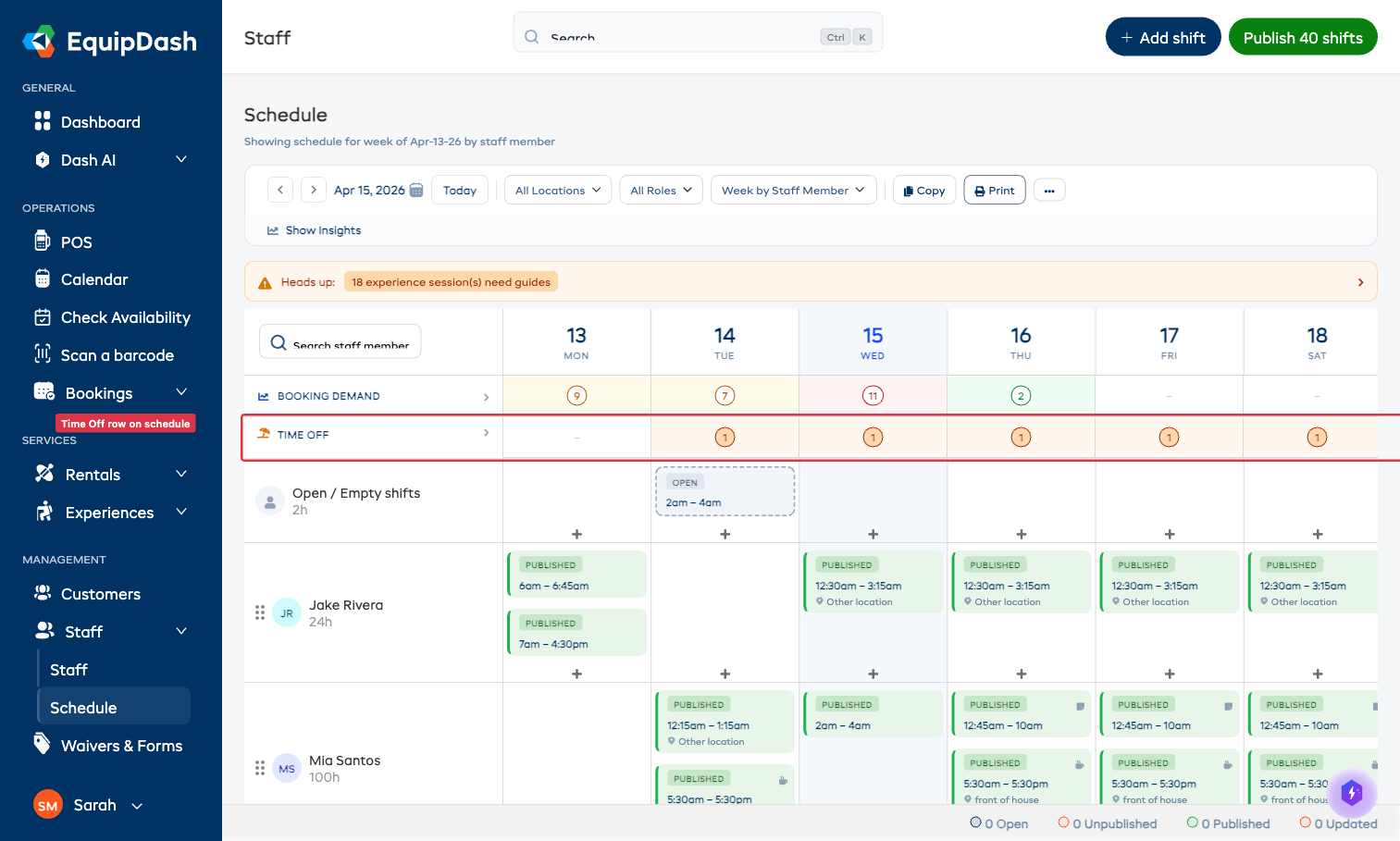
Clicchi sulla freccetta della riga Assenze per espanderla e vedere esattamente quali membri del personale sono assenti in quali giorni.
Questa visibilità le permette di:
- Vedere a colpo d'occhio chi è assente nella settimana che sta programmando
- Evitare di trascinare per errore un turno sul giorno libero di un membro del personale
- Individuare quando troppe persone sono assenti nello stesso giorno e riorganizzare la copertura
Anche il selettore automatico delle guide del programma usa le assenze approvate come blocco rigido: una guida in ferie o permesso non può essere assegnata a una sessione dell'esperienza che si sovrappone alla sua assenza.
Approvare e rifiutare le richieste di assenza
Il personale può richiedere giorni di assenza dall'app mobile o dal proprio link di disponibilità (vedi Permettere al personale di impostare la propria disponibilità). La richiesta compare nell'Elenco assenze contrassegnata come In attesa della sua approvazione.
- Apra la scheda Programma del membro del personale.
- Trovi la richiesta nella tabella Elenco assenze.
- Clicchi su Approva per accettarla. A quel punto compare nella griglia del programma e blocca qualsiasi assegnazione di guida che si sovrapponga.
- Clicchi su Rifiuta se non può concedere i giorni richiesti.
Il membro del personale riceve un'email in entrambi i casi, e il suo link mostra la richiesta come Approvata o Rifiutata.
Suggerimenti
- Registri le assenze prima di creare il programma. Le assenze registrate dopo la pubblicazione di un programma non rimuovono automaticamente il membro del personale dai turni: dopo aver registrato un'assenza, verifichi il programma per controllare eventuali conflitti.
- Usi il campo Motivo. Un breve motivo aiuta gli altri manager a capire il contesto quando esaminano la disponibilità in seguito.
- Assenze parziali. Disattivi l'interruttore Tutto il giorno per registrare un inizio ritardato o una fine anticipata con orari specifici.
- Controlli la copertura. Prima di salvare un'assenza, verifichi il Calendario assenze nella scheda Programma per assicurarsi di avere personale sufficiente disponibile nelle date interessate.