Pointeuse et feuilles de temps Growth+This feature requires the Growth+ plan or higher
Le planning indique qui doit travailler. La pointeuse enregistre qui a réellement travaillé : l'heure d'arrivée, l'heure de départ et la durée des pauses. Les feuilles de temps additionnent ces heures pour chaque personne. Votre paie se prépare ainsi en quelques minutes, sans passer une soirée devant la calculatrice.
Comment ça fonctionne
- Votre personnel pointe son arrivée et son départ sur la Pointeuse, une page en plein écran conçue pour une tablette partagée au comptoir. Elle s'ouvre depuis un lien privé et ne demande aucune connexion. Votre personnel peut donc l'utiliser sans jamais accéder à votre compte de gestionnaire, à vos paramètres ni aux heures des autres.
- Touchez un nom, saisissez un code PIN privé à 4 chiffres, puis touchez un grand bouton : Pointer l'arrivée, Pointer le départ, Commencer la pause ou Terminer la pause. Le temps de pause est automatiquement déduit des heures travaillées.
- Chaque pointage d'arrivée est automatiquement associé au créneau prévu au planning pour la journée (s'il y en a un). Vous pouvez ainsi comparer le prévu et le réel côte à côte, et repérer un retard d'un coup d'œil.
- Les Feuilles de temps (dans votre compte de gestionnaire) additionnent les heures travaillées de toute l'équipe pour la période de votre choix. Vous pouvez les exporter en CSV pour la paie.
Définir les codes PIN du personnel
Chaque membre du personnel touche son nom sur la pointeuse et confirme avec un code PIN privé à 4 chiffres. Pas de connexion, pas de mot de passe. Les codes PIN sont stockés de façon sécurisée (chiffrés) : personne ne peut les relire, vous non plus. Si quelqu'un oublie le sien, il vous suffit d'en définir un nouveau.
Vous pouvez définir un code PIN à deux endroits, selon ce qui vous est le plus pratique.
Sur la page d'un membre du personnel existant :
- Cliquez sur Personnel dans la barre latérale gauche, puis ouvrez la fiche de la personne.
- Dans l'onglet Profil, repérez la carte Emploi et cliquez sur Modifier.
- Dans le champ Code PIN de la pointeuse, saisissez un code à 4 chiffres, puis cliquez ailleurs : il s'enregistre tout seul.
- Cliquez sur Terminé.
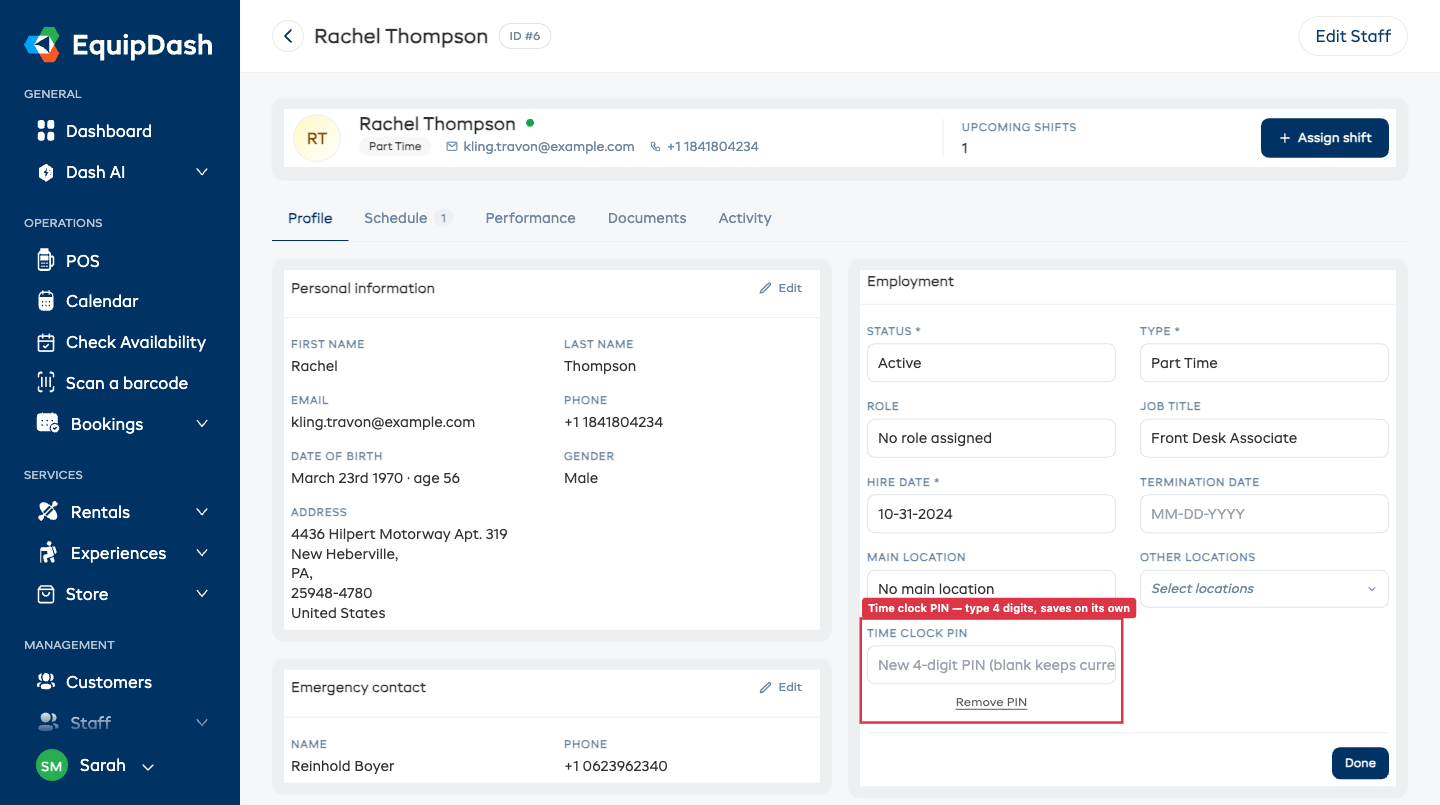
Pour changer un code PIN plus tard, saisissez-en simplement un nouveau par-dessus. Pour le supprimer, cliquez sur Supprimer le code PIN.
Lors de l'ajout d'un nouveau membre du personnel : à l'étape Ajouter du personnel → étape 3 (Informations complémentaires), un champ facultatif Code PIN de la pointeuse est disponible. Si vous le remplissez, la personne peut pointer dès son premier jour.
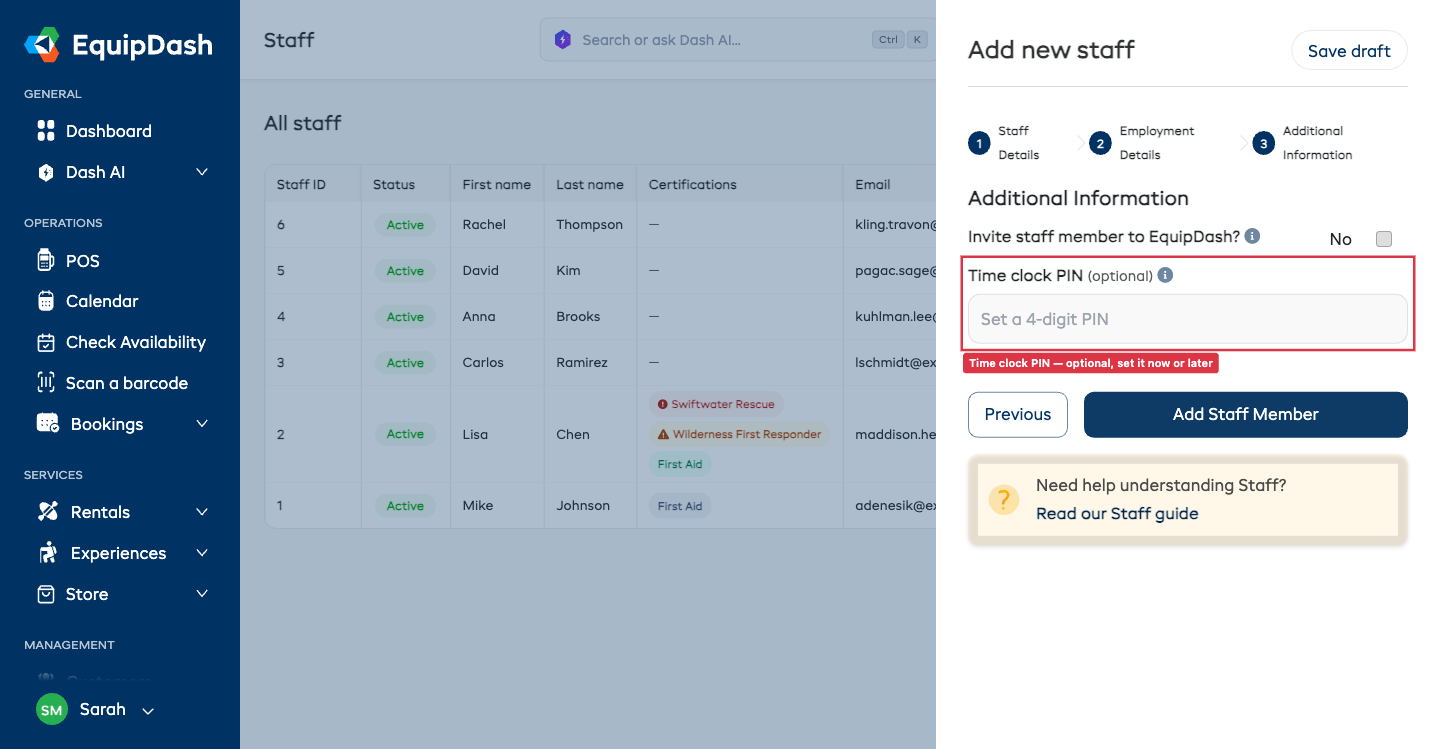
Le code PIN est facultatif. Les personnes qui n'en ont pas ne peuvent simplement pas pointer elles-mêmes sur la tablette. Un gestionnaire enregistre alors leurs heures depuis Feuilles de temps → Ajouter une entrée.
Installer la pointeuse sur une tablette
La pointeuse dispose de son propre lien privé. Elle peut ainsi fonctionner sur une tablette au comptoir sans connexion à EquipDash : votre personnel peut pointer son arrivée et son départ, mais n'a jamais accès à votre compte de gestionnaire, à vos paramètres ni aux heures des autres.
- Cliquez sur Personnel dans la barre latérale gauche, puis sur Feuilles de temps.
- Repérez le panneau Lien de la pointeuse en haut de la page et cliquez sur Copier le lien.
- Sur la tablette du comptoir, ouvrez un navigateur, collez le lien et ajoutez-le à vos favoris (ou à l'écran d'accueil).
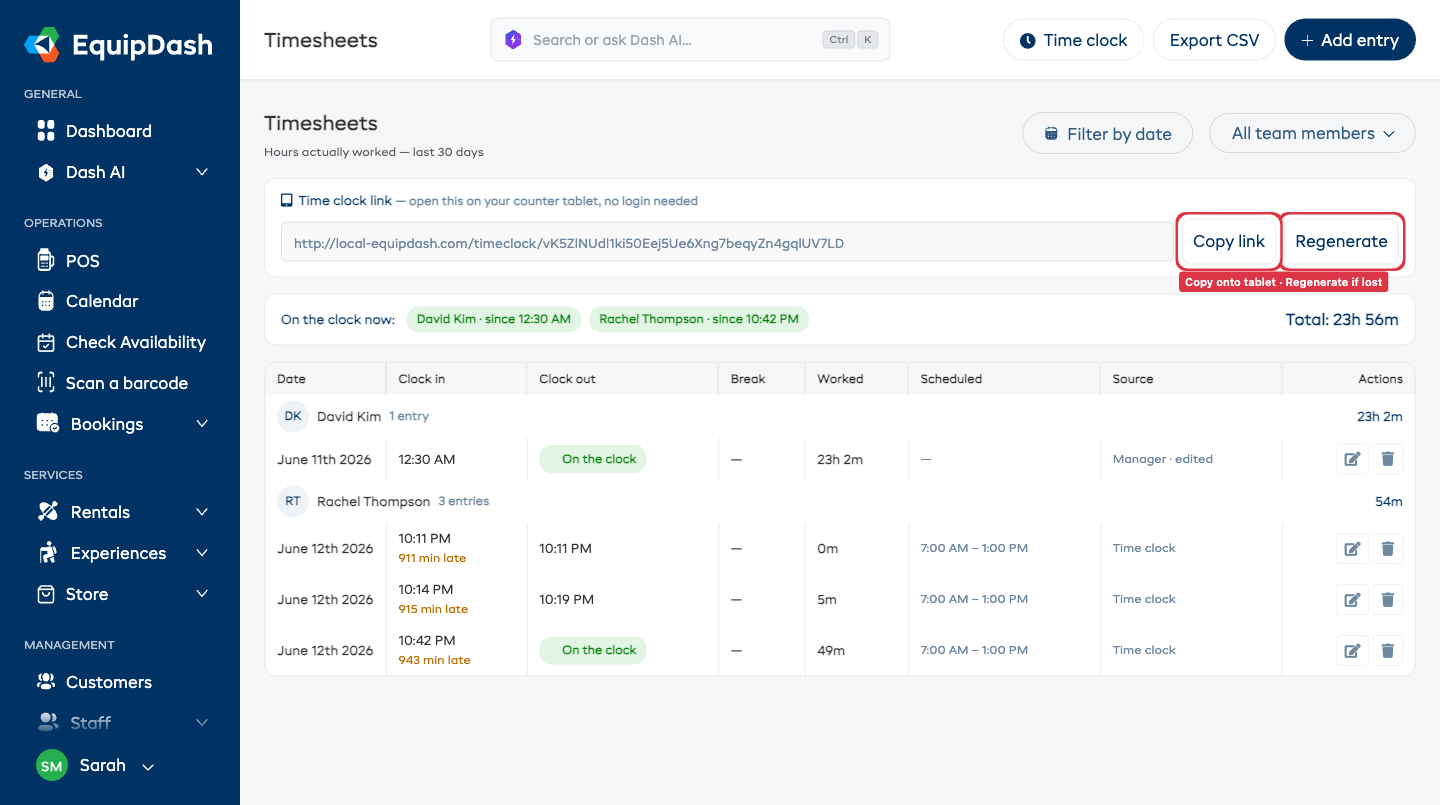
C'est tout : la tablette affiche maintenant une horloge en direct et le statut actuel de chacun, avec une actualisation automatique. Vous pouvez aussi cliquer sur le bouton Pointeuse (en haut à droite de Feuilles de temps, sur la page Planning, ou dans le menu Personnel de la barre latérale) pour l'ouvrir vous-même dans un nouvel onglet.
Cliquez sur Régénérer à côté du lien pour en créer un tout nouveau. L'ancien lien cesse de fonctionner immédiatement : une tablette égarée ne peut donc plus servir à pointer. Mettez ensuite le nouveau lien sur vos appareils.
Pointer l'arrivée et le départ
Sur la tablette, la pointeuse affiche une carte pour chaque membre actif de l'équipe, avec son statut : Absent, Présent depuis 9:07 ou En pause. Chacun voit ainsi d'un coup d'œil qui travaille.
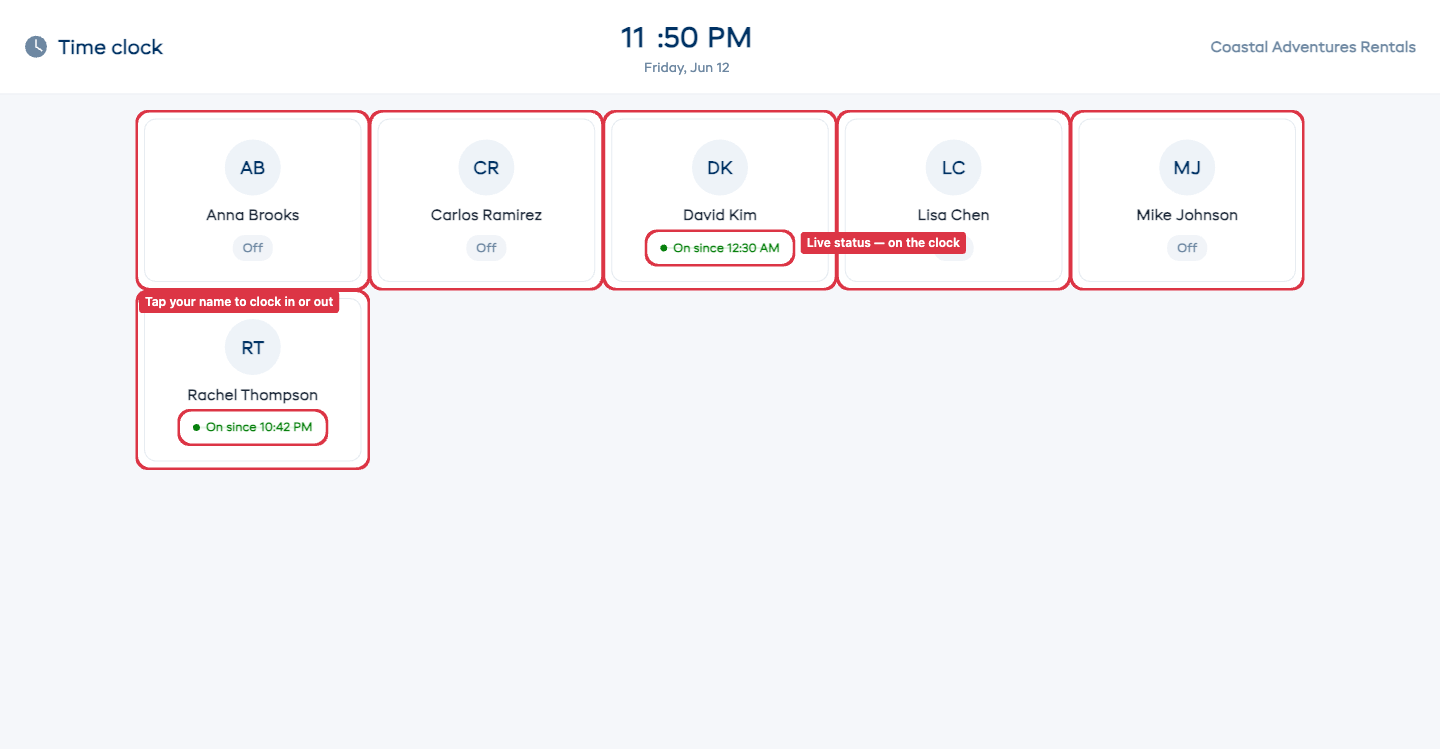
Pour pointer votre arrivée ou votre départ :
- Touchez votre nom.
- Saisissez votre code PIN à 4 chiffres sur le pavé numérique (ou au clavier).
- Touchez le grand bouton : Pointer l'arrivée pour commencer, Pointer le départ pour terminer.
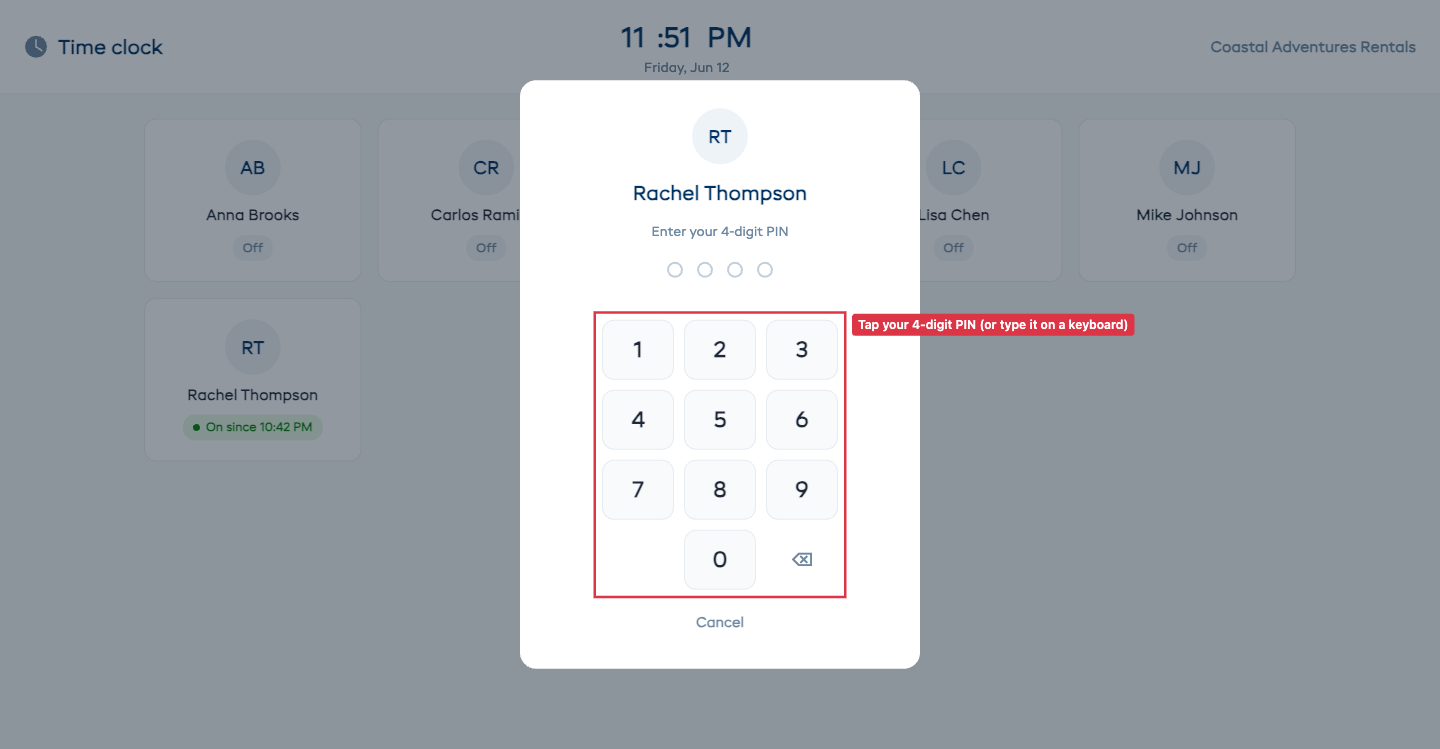
Tant que vous êtes pointé(e), le même écran affiche aussi Commencer la pause et Terminer la pause. Le temps de pause est automatiquement déduit de vos heures travaillées.
Chacun pointe avec son propre code PIN. Un code incorrect est refusé, et trop d'essais ratés d'affilée bloquent brièvement la personne concernée : personne ne peut donc pointer à la place d'un autre. Si quelqu'un a oublié de pointer ou n'a pas encore de code PIN, un gestionnaire corrige cela depuis Feuilles de temps → Ajouter une entrée.
Feuilles de temps
Ouvrez Feuilles de temps depuis le menu Personnel de la barre latérale (ou avec le bouton Feuilles de temps de la pointeuse). Cette page rassemble tous les pointages d'arrivée et de départ pour que vous puissiez vérifier les heures et préparer la paie.
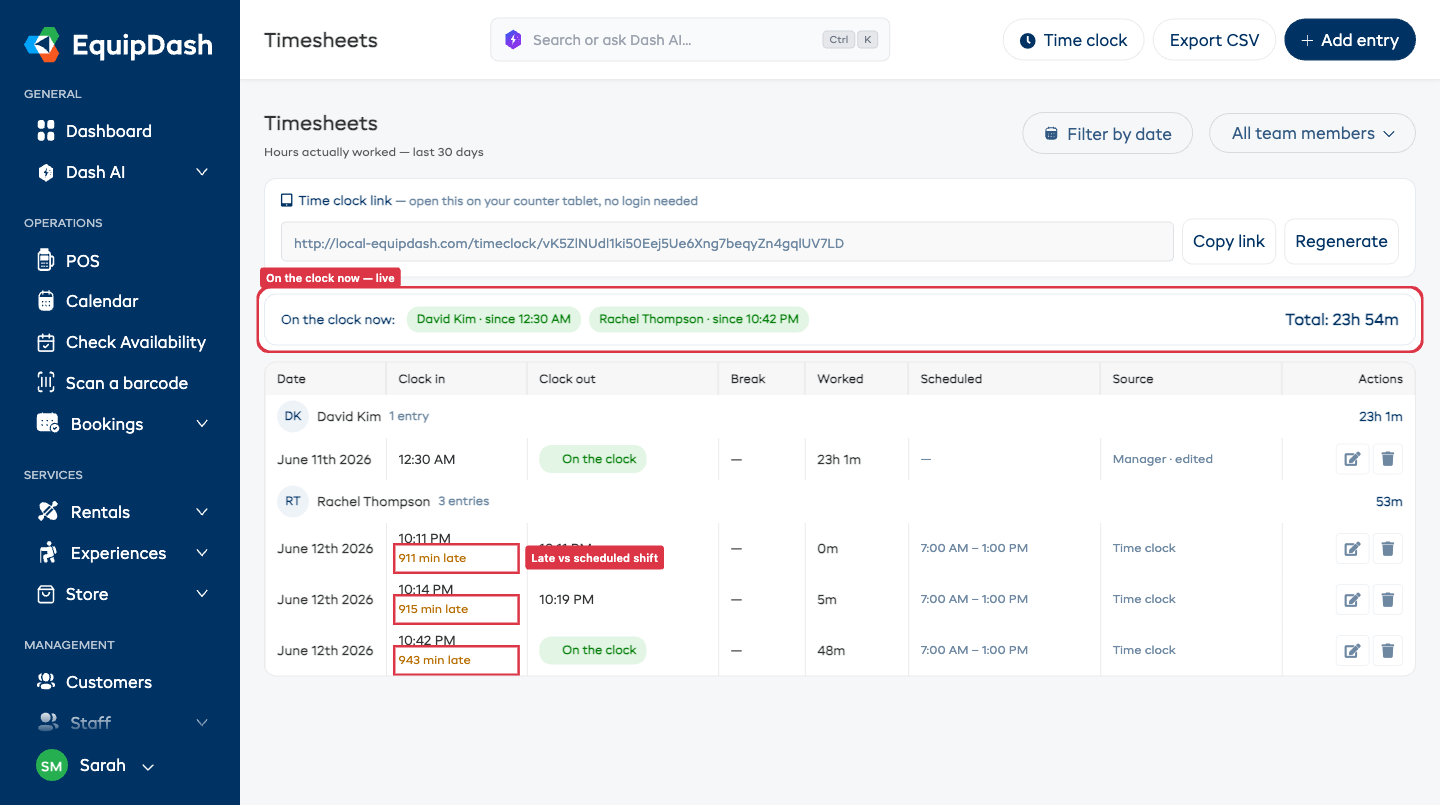
Vous y verrez :
- En poste actuellement : qui travaille en ce moment, y compris qui est en pause, avec le total courant des heures pour la période.
- Heures par personne : tous les pointages de la période choisie, regroupés par membre de l'équipe avec un total pour chacun. Une journée de 9 h à 17 h avec 30 minutes de pause s'affiche 7 h 30 : la pause est déjà déduite.
- Prévu et réel : les entrées associées à un créneau du planning affichent les horaires prévus à côté des horaires réels, et signalent un début en retard pour que vous voyiez qui a pris du retard.
Choisir les dates et les personnes
- Filtrer par date ouvre le même panneau que celui de la page des réservations. Choisissez 7 derniers jours, 30 derniers jours ou une Période personnalisée. Les feuilles de temps concernent le passé : vous ne pouvez pas choisir de dates à venir. Sans filtre, la page affiche les 30 derniers jours, une période pratique pour la paie.
- Toute l'équipe limite le tableau à une seule personne, pratique pour vérifier une feuille de temps en particulier.
Où votre équipe a pointé
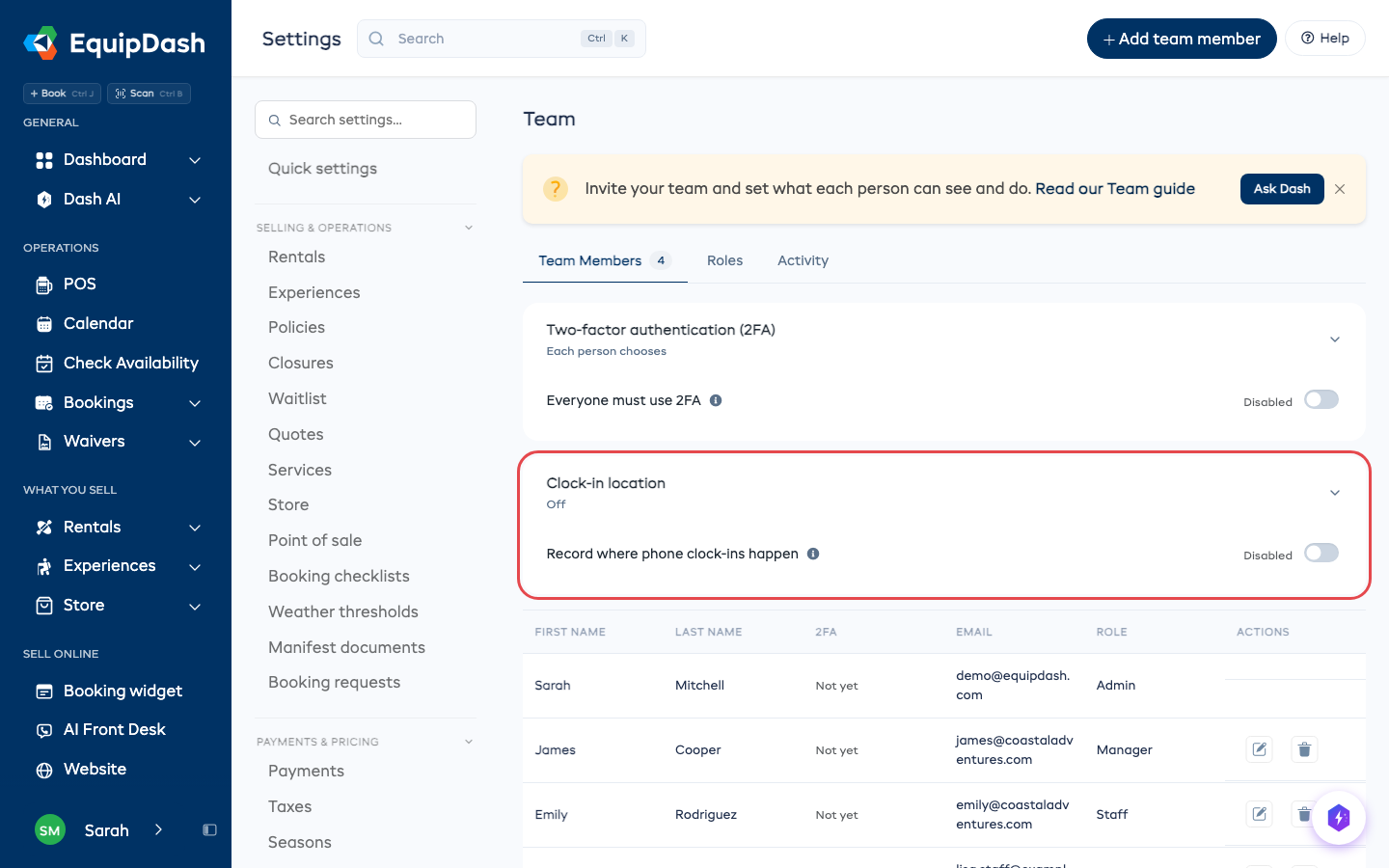
La localisation des pointages est désactivée tant que vous ne l'activez pas : allez dans Paramètres > Équipe et activez Enregistrer où les pointages sur téléphone ont lieu. Dans certains pays, vous devez prévenir votre personnel avant d'enregistrer où il se trouve. Vérifiez donc d'abord les règles locales.
Lorsque cette option est activée et que quelqu'un pointe son arrivée ou son départ depuis l'application mobile EquipDash, l'application enregistre l'endroit où se trouvait son téléphone. Chaque personne voit une demande de localisation la première fois. L'entrée affiche Appareil personnel dans la colonne Source, et la colonne Lieu indique l'endroit :
- Le nom de votre lieu lorsque le téléphone se trouvait à moins de 200 mètres environ (650 pieds) de l'un de vos lieux enregistrés.
- Le nom et l'adresse du client lorsque le téléphone se trouvait à l'un des arrêts de livraison du jour.
- Une adresse avec la mention Hors site partout ailleurs.
- Position non partagée lorsque le téléphone n'a pas partagé sa position. La personne pointe quand même normalement.
Cliquez sur un lieu pour l'ouvrir sur une carte. Les entrées de la tablette Pointeuse et celles ajoutées par un gestionnaire affichent un tiret (-), car la tablette reste dans votre établissement.
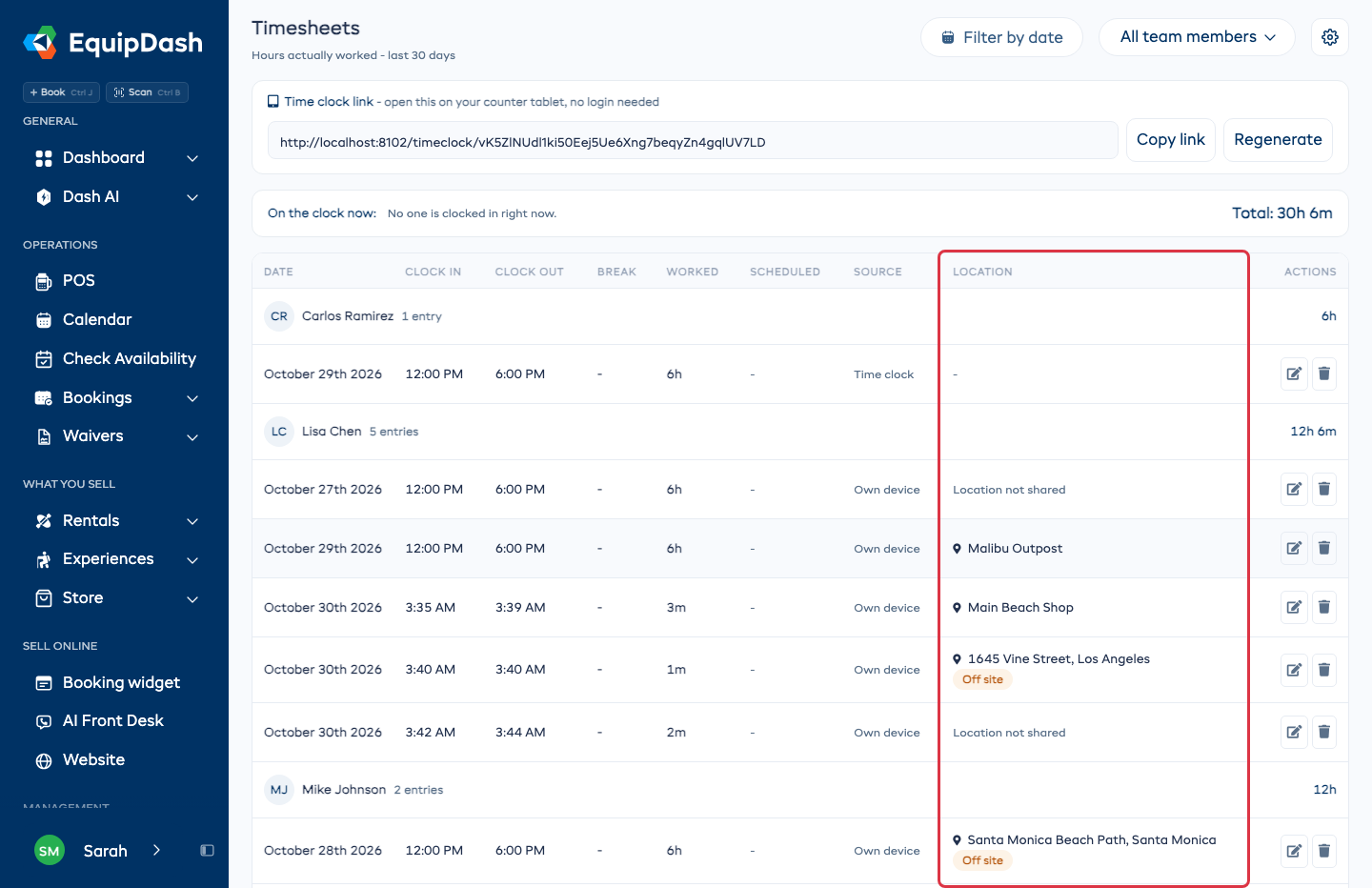
La colonne Lieu apparaît dès qu'au moins une personne a pointé depuis l'application en partageant sa position. Elle indique où chaque entrée a commencé. Pour voir aussi où les personnes ont pointé leur départ, cliquez sur l'icône en forme d'engrenage en haut à droite du tableau et cochez Lieu du départ. Vous pouvez activer Notes de la même façon, et décocher toute colonne dont vous n'avez pas besoin.
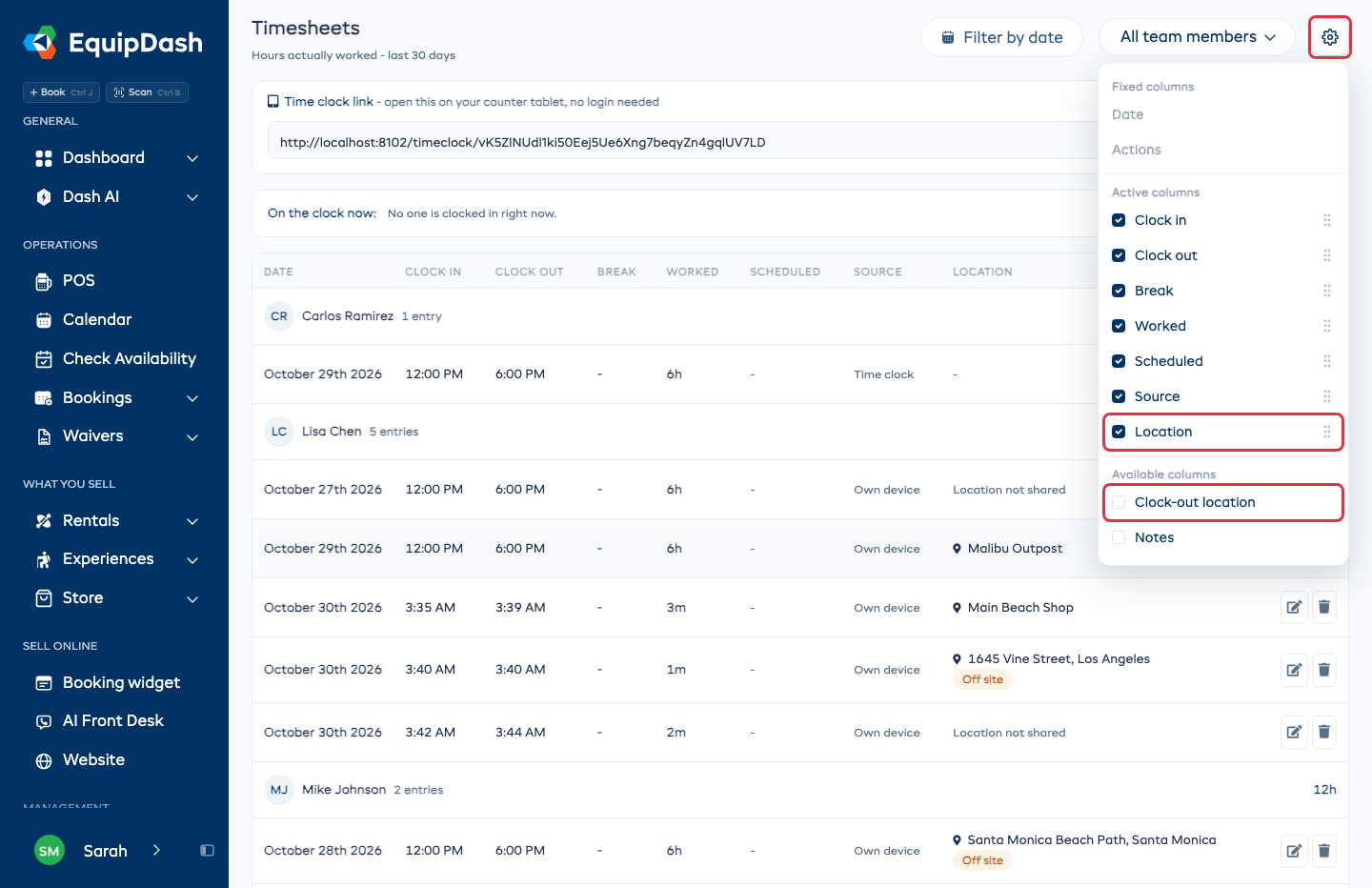
La localisation n'empêche jamais personne de pointer. Hors site sert seulement à signaler l'entrée pour que vous puissiez la vérifier. Si vous désactivez l'option plus tard, les nouveaux pointages n'enregistrent plus de lieu, et les anciennes entrées conservent le leur.
Ajoutez cet endroit (un entrepôt, une cour, un box de stockage) sous Paramètres > Lieux. Les entrées de cet endroit afficheront alors son nom au lieu de Hors site. Consultez Locations.
Corriger les erreurs
Il arrive qu'on oublie de pointer son départ. Pour corriger une entrée :
- Cliquez sur l'icône en forme de crayon sur l'entrée.
- Corrigez les heures (ou ajoutez le départ manquant), indiquez les minutes de pause éventuelles, puis cliquez sur Enregistrer les modifications.
Pour enregistrer une journée entière que quelqu'un a complètement oubliée, ou pour saisir les heures d'une personne sans code PIN, cliquez sur Ajouter une entrée en haut à droite. Choisissez ensuite le membre de l'équipe, la date, les heures et la pause éventuelle.
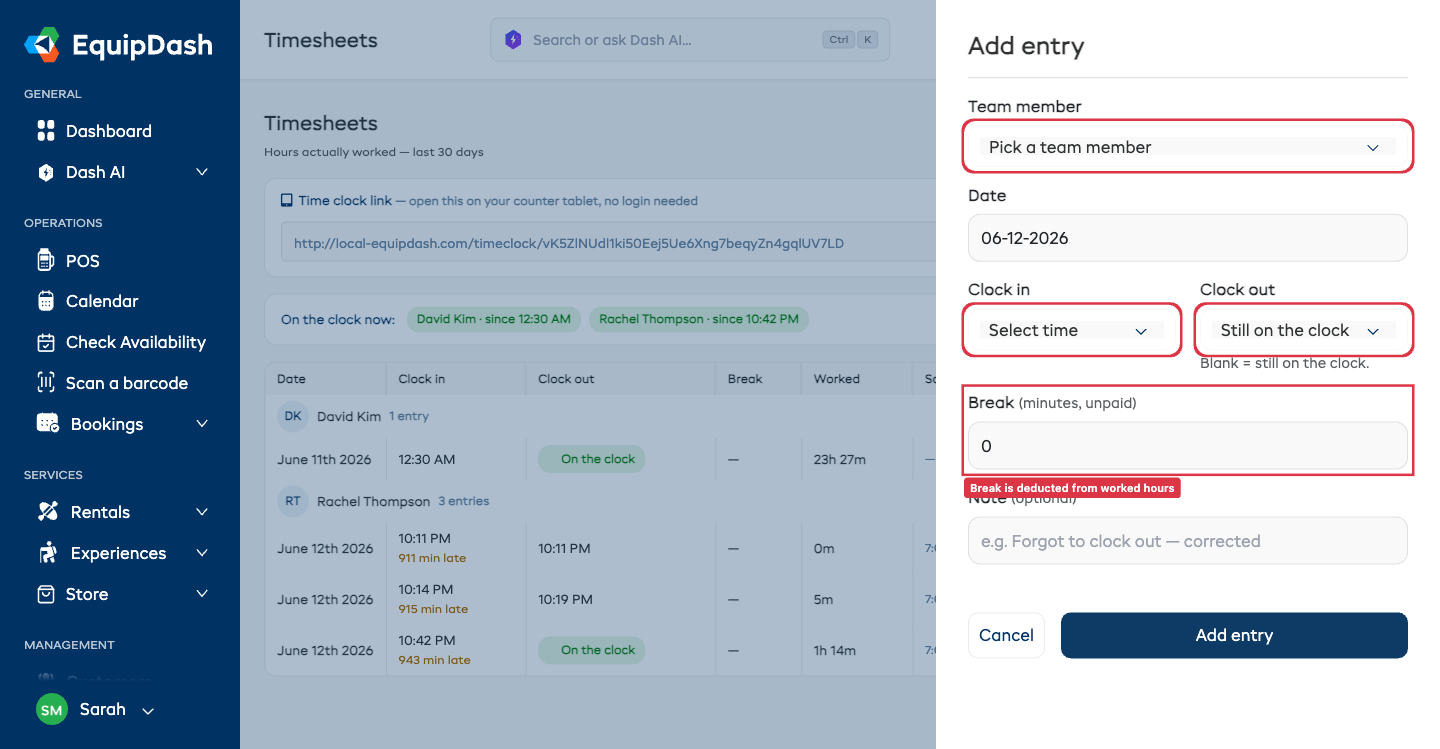
Les entrées corrigées et les entrées manuelles sont marquées modifiée dans la colonne Source : vous savez toujours ce qui a été ajusté à la main. Utilisez l'icône en forme de corbeille pour supprimer une entrée ajoutée par erreur.
Envoyer les heures à Xero Payroll
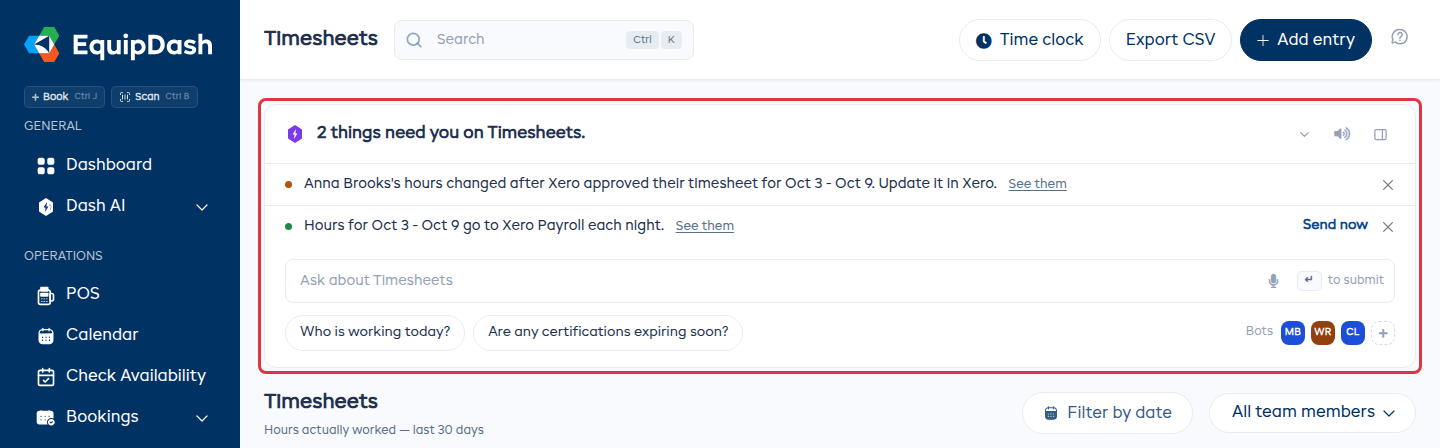
Si vous utilisez Xero Payroll (Australie, Nouvelle-Zélande ou Royaume-Uni), les heures sont envoyées à Xero chaque nuit sous forme de feuilles de temps provisoires, que vous approuvez dans Xero. La carte Dash en haut de Feuilles de temps indique la période de paie concernée. Elle nomme aussi les personnes qui ne sont pas associées à un employé Xero ou dont les heures n'ont pas été envoyées. Consultez Xero Payroll.
Exporter pour la paie
- Réglez la période de Filtrer par date sur votre période de paie (et choisissez, si vous le souhaitez, un seul membre de l'équipe).
- Cliquez sur Exporter en CSV.
Le fichier liste toutes les entrées affichées à l'écran (date, arrivée, départ, pause, temps travaillé, Lieu de l'arrivée et Lieu du départ), avec une ligne de total pour chaque membre de l'équipe. Il est prêt à être remis à votre comptable ou importé dans votre outil de paie. L'export correspond toujours exactement à ce que vous voyez à l'écran.
Qui peut voir quoi
| Action | Qui |
|---|---|
| Pointer soi-même son arrivée et son départ sur la pointeuse | Tout membre actif du personnel ayant un code PIN, sans compte EquipDash |
| Consulter et modifier les feuilles de temps, ajouter ou corriger des entrées, exporter en CSV, gérer le lien de la tablette | Administrateurs et gestionnaires (l'autorisation Gérer les feuilles de temps) |
La tablette de pointage est volontairement sans connexion et verrouillée : une personne au comptoir peut pointer son arrivée et son départ, mais ne peut jamais ouvrir votre compte de gestionnaire, vos paramètres ni les heures des autres. Tout le reste, c'est-à-dire la consultation et la modification des feuilles de temps, dépend de l'autorisation Gérer les feuilles de temps, que vous accordez ou retirez pour chaque personne dans Roles & Access.