Control de horario y hojas de horas Growth+This feature requires the Growth+ plan or higher
El horario le indica quién debería trabajar. El control de horario registra quién realmente trabajó: a qué hora llegó, a qué hora se fue y cuánto tiempo tomó de descanso. Las hojas de horas suman esas horas por persona, de modo que la nómina le lleva minutos, no toda una tarde con la calculadora.
Cómo funciona
- El personal ficha la entrada y la salida en el Control de horario, una página a pantalla completa pensada para una tableta compartida en su mostrador. Se abre desde un enlace privado y no necesita iniciar sesión, así que el personal puede usarla sin acceder nunca a su cuenta de administrador, a su configuración ni a las horas de otras personas.
- Toque un nombre, introduzca un PIN privado de 4 dígitos y luego toque un botón grande: Fichar entrada, Fichar salida, Iniciar descanso o Terminar descanso. El tiempo de descanso se descuenta automáticamente de las horas trabajadas.
- Cada fichaje de entrada se asocia automáticamente al turno programado de esa persona para ese día (cuando existe), de modo que puede ver lo programado frente a lo real en paralelo, y detectar un retraso de un vistazo.
- Las Hojas de horas (en su cuenta de administrador) suman las horas trabajadas de cada persona en cualquier período y se exportan a CSV para la nómina.
Configurar los PIN del personal
Cada miembro del personal toca su nombre en el control de horario y lo confirma con un PIN privado de 4 dígitos, sin inicios de sesión ni contraseñas. Los PIN se almacenan de forma segura (cifrados): nadie puede volver a leerlos, ni siquiera usted. Si alguien olvida el suyo, basta con asignarle uno nuevo.
Puede establecer un PIN en dos sitios, el que le resulte más cómodo.
En la página de un miembro del personal ya existente:
- Haga clic en Personal en la barra lateral izquierda y abra la ficha de la persona.
- En la pestaña Perfil, busque la tarjeta Empleo y haga clic en Editar.
- En el campo PIN del control de horario, escriba un PIN de 4 dígitos y haga clic fuera del campo; se guarda automáticamente.
- Haga clic en Listo.
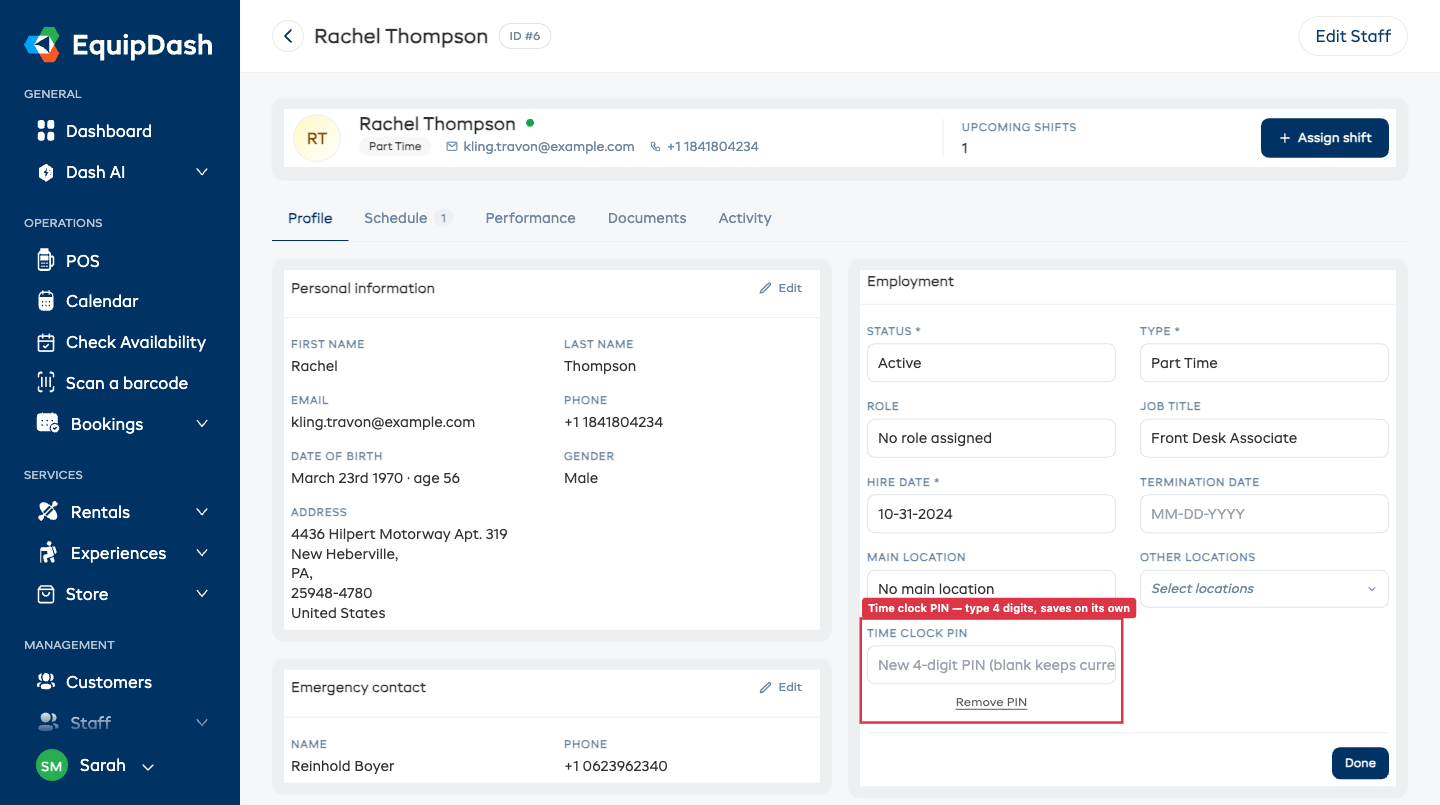
Para cambiar un PIN más adelante, basta con escribir uno nuevo encima. Para quitarlo, haga clic en Quitar PIN.
Al agregar a un nuevo miembro del personal: en Agregar personal → paso 3 (Información adicional) hay un campo opcional de PIN del control de horario: configúrelo ahí y la persona podrá fichar desde el primer día.
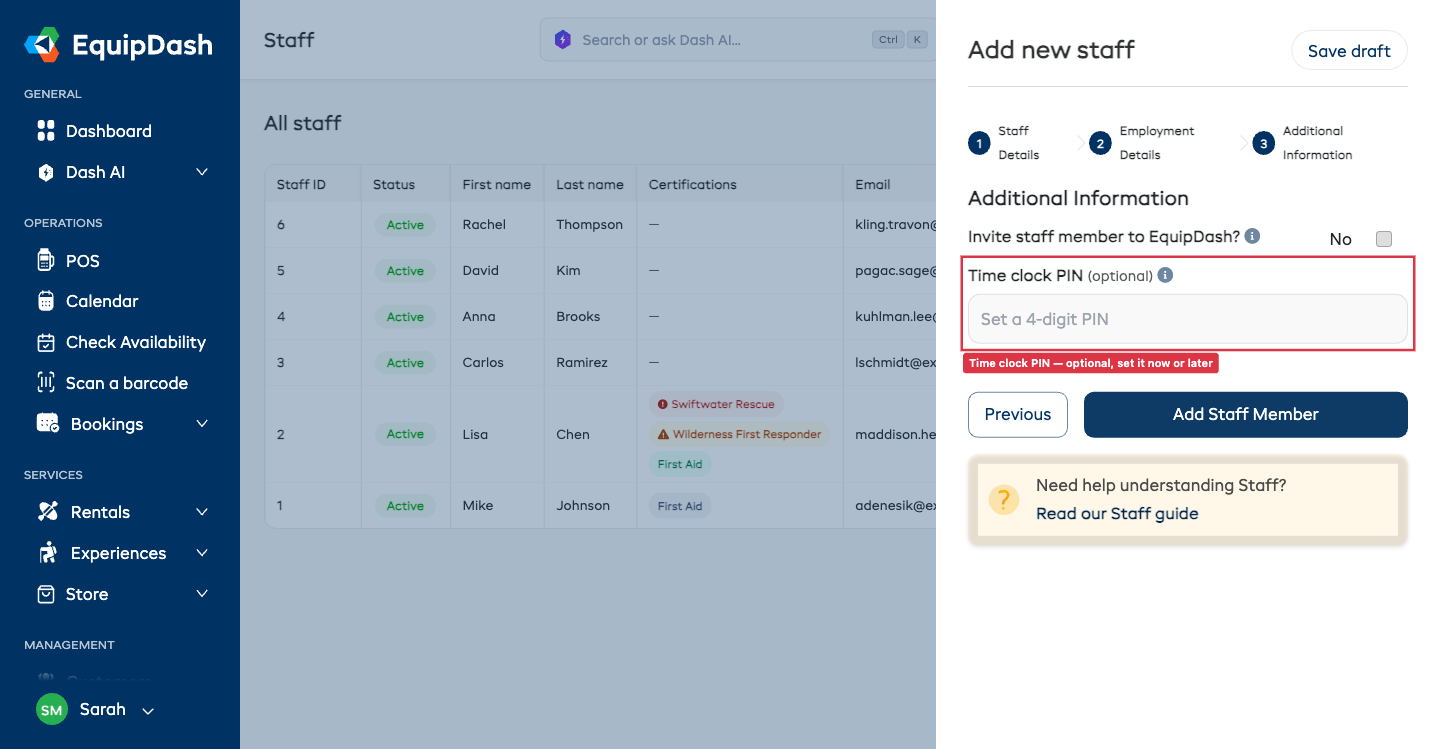
Un PIN es opcional. El personal que no tenga uno simplemente no podrá ficharse a sí mismo en la tableta; en su lugar, un administrador registra sus horas desde Hojas de horas → Agregar entrada.
Configurar el control de horario en una tableta
El control de horario tiene su propio enlace privado para poder usarse en una tableta del mostrador sin iniciar sesión en EquipDash; de esa manera el personal puede fichar entradas y salidas pero nunca puede llegar a su cuenta de administrador, su configuración ni sus horas.
- Haga clic en Personal en la barra lateral izquierda y luego en Hojas de horas.
- Busque el panel Enlace del control de horario cerca de la parte superior y haga clic en Copiar enlace.
- En la tableta del mostrador, abra un navegador, pegue el enlace y guárdelo en favoritos (o agréguelo a la pantalla de inicio).
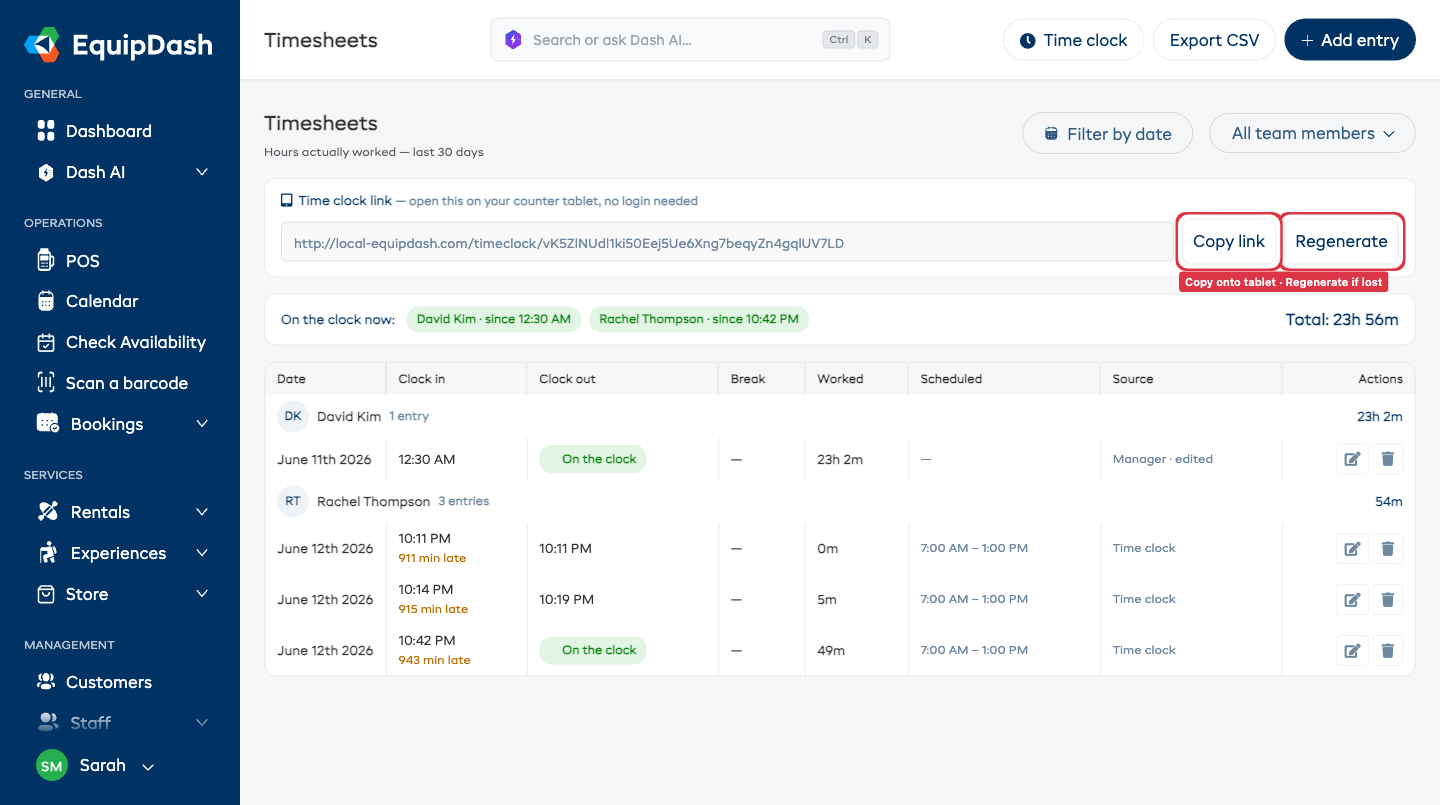
Listo: la tableta ahora muestra un reloj en vivo y el estado actual de todos, actualizándose por sí sola. También puede hacer clic en el botón Control de horario (en la esquina superior derecha de Hojas de horas, en la página Horario, o en el menú lateral de Personal) para abrirlo usted mismo en una pestaña nueva.
Haga clic en Regenerar junto al enlace para crear uno completamente nuevo. El enlace anterior deja de funcionar de inmediato, de modo que una tableta extraviada no pueda usarse para fichar. Luego ponga el nuevo enlace en sus dispositivos.
Fichar entrada y salida
En la tableta, el control de horario muestra una tarjeta por cada miembro activo del equipo con su estado: Libre, En turno desde las 9:07 a. m., o En descanso, de modo que cualquiera puede ver de un vistazo quién está trabajando.
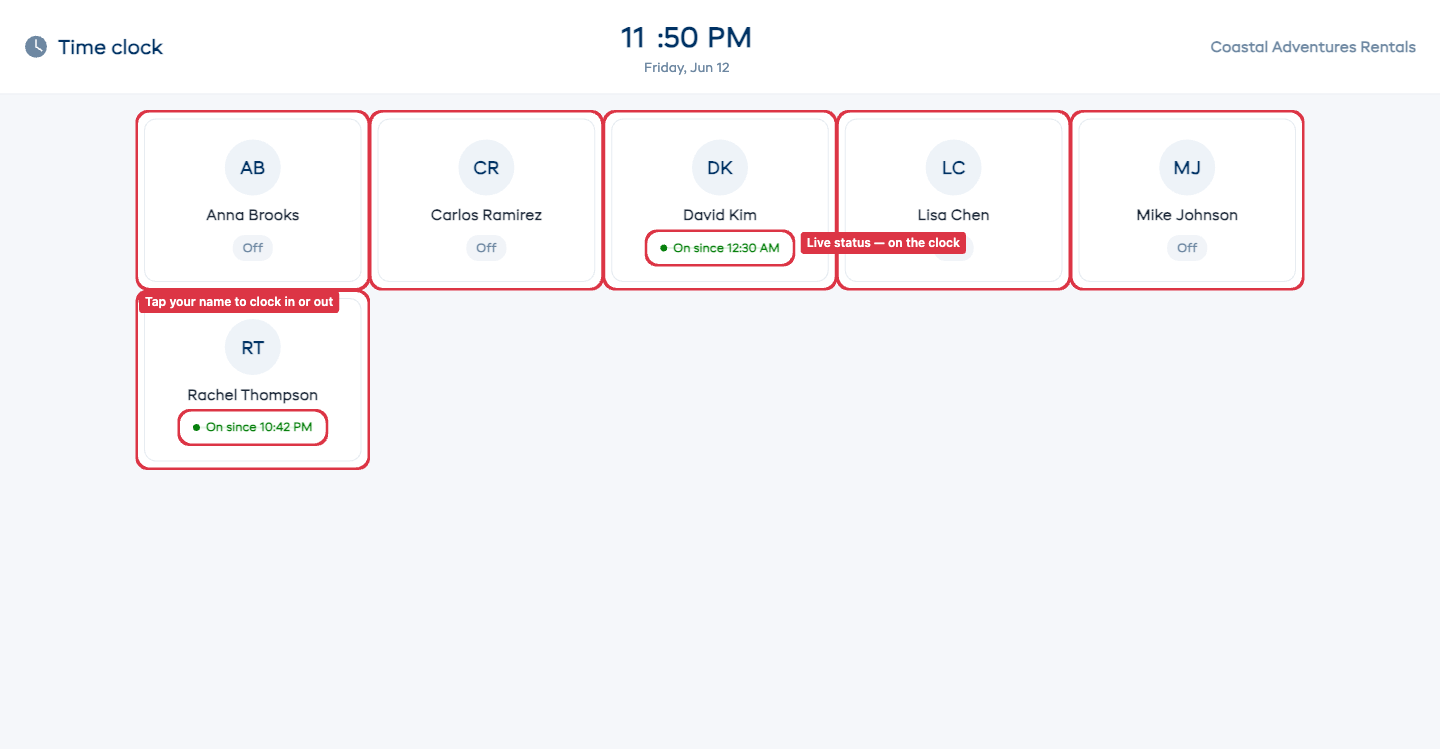
Para fichar entrada o salida:
- Toque su nombre.
- Introduzca su PIN de 4 dígitos en el teclado numérico (o escríbalo en un teclado).
- Toque el botón grande: Fichar entrada para empezar, Fichar salida para terminar.
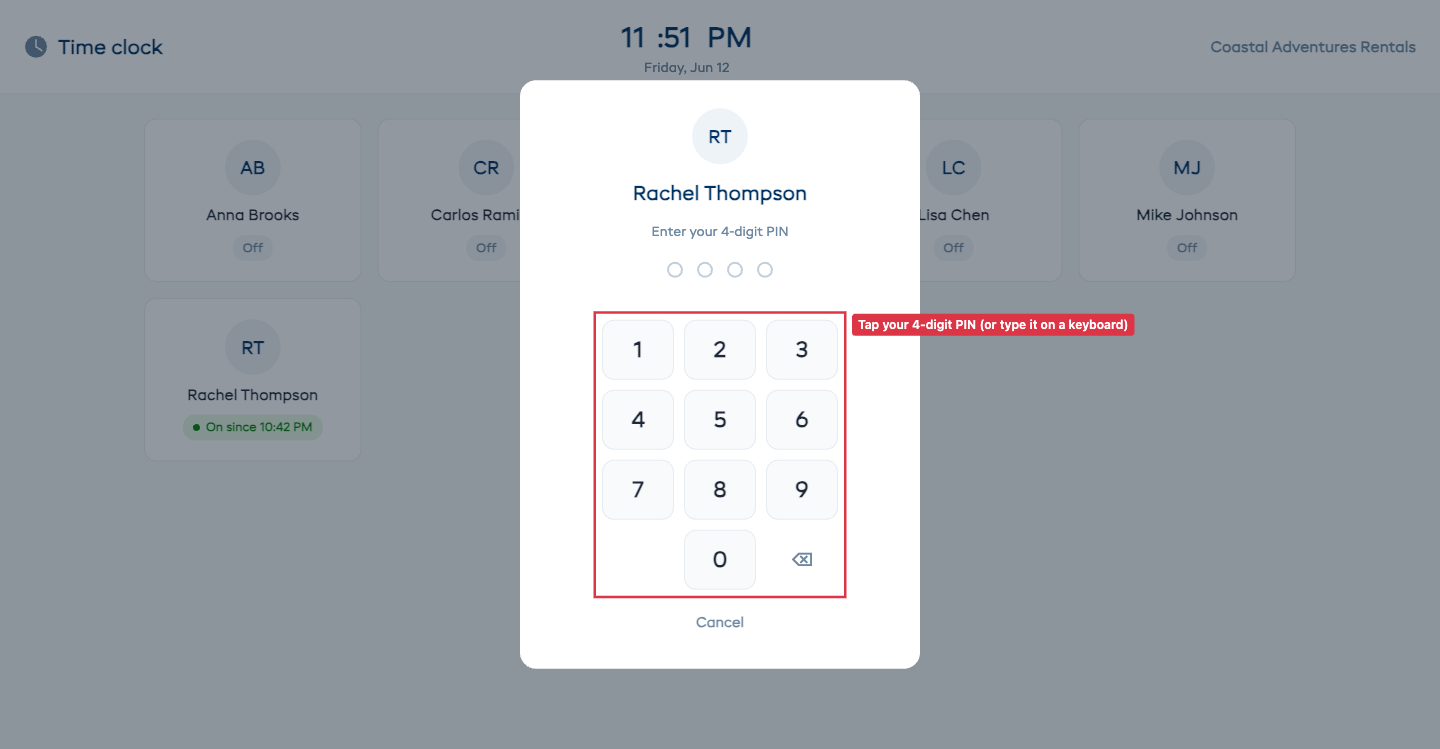
Mientras está en turno, la misma pantalla también muestra Iniciar descanso / Terminar descanso. El tiempo de descanso se descuenta automáticamente de sus horas trabajadas.
Cada persona ficha con su propio PIN. Un PIN incorrecto se rechaza, y demasiados intentos fallidos seguidos bloquean brevemente a esa persona, de modo que nadie pueda fichar en nombre de otro. Si alguien olvidó fichar la entrada o aún no tiene un PIN, un administrador lo corrige desde Hojas de horas → Agregar entrada.
Hojas de horas
Abra Hojas de horas desde el menú lateral de Personal (o el botón Hojas de horas en el control de horario). Reúne todos los fichajes de entrada y salida para que pueda revisar las horas y procesar la nómina.
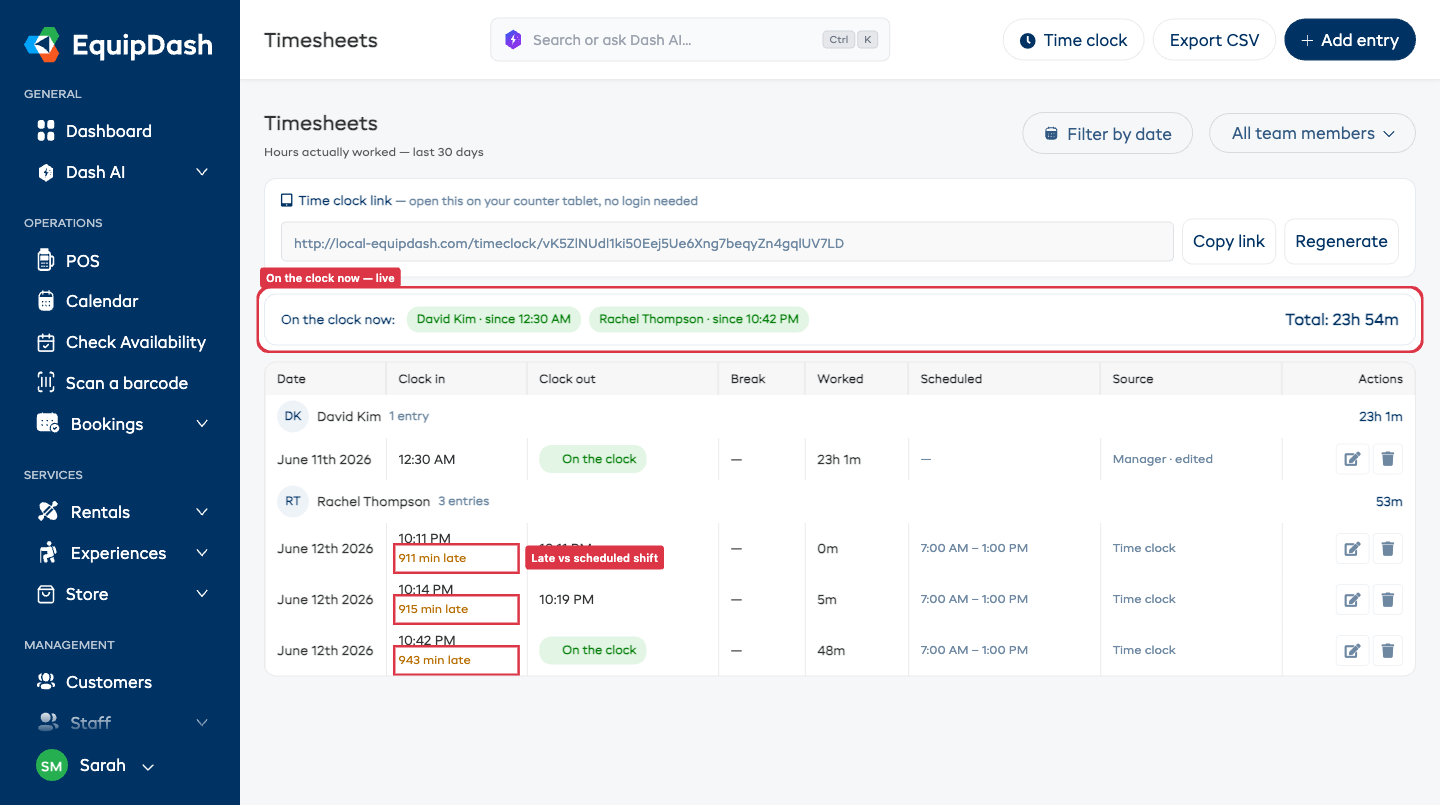
Verá:
- En turno ahora: quién está trabajando en este momento, incluido quién está en descanso, con un total de horas corriendo para el período.
- Horas por persona: todos los fichajes de entrada/salida de la ventana elegida, agrupados por miembro del equipo con un total para cada uno. Un turno de 9 a 5 con 30 minutos de descanso aparece como 7h 30m; el descanso ya está descontado.
- Programado frente a real: las entradas que coinciden con un turno programado muestran los horarios de ese turno junto a los reales, y marcan un inicio tardío para que pueda ver quién se retrasó.
Elegir las fechas y las personas
- Filtrar por fecha abre el mismo panel que usa en la página de reservas. Elija Últimos 7 días, Últimos 30 días o un Intervalo de fechas personalizado. Las hojas de horas son históricas, así que no puede elegir fechas futuras. Sin ningún filtro, se muestran los últimos 30 días, un valor predeterminado razonable para la nómina.
- Todo el personal reduce la tabla a una sola persona, útil cuando está revisando la hoja de horas de alguien en concreto.
Dónde fichó su equipo
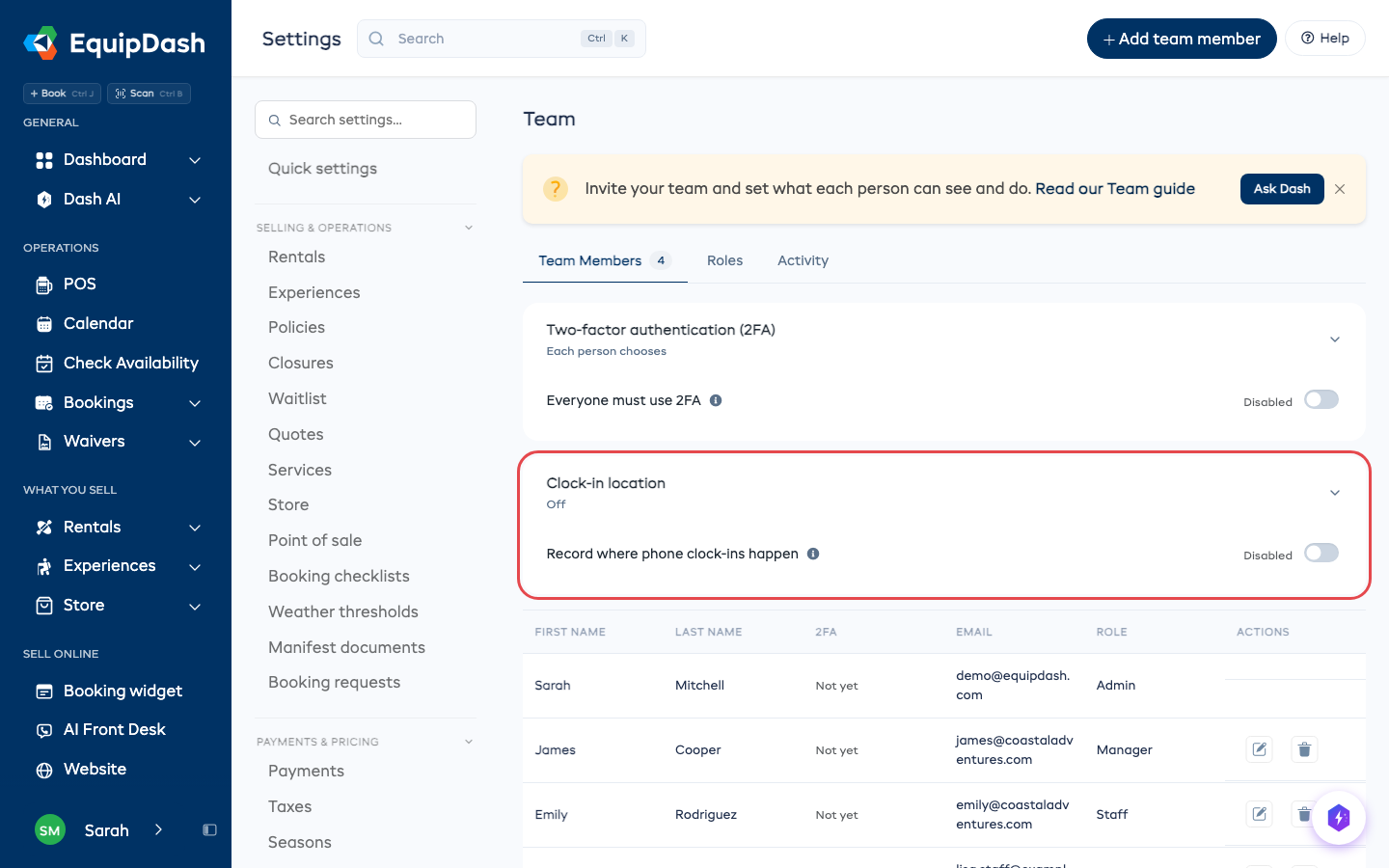
La ubicación del fichaje está desactivada hasta que usted la active: vaya a Configuración > Personal y active Registrar dónde ocurren los fichajes desde el teléfono. En algunos lugares es obligatorio avisar al personal antes de registrar su ubicación, así que consulte primero las normas locales.
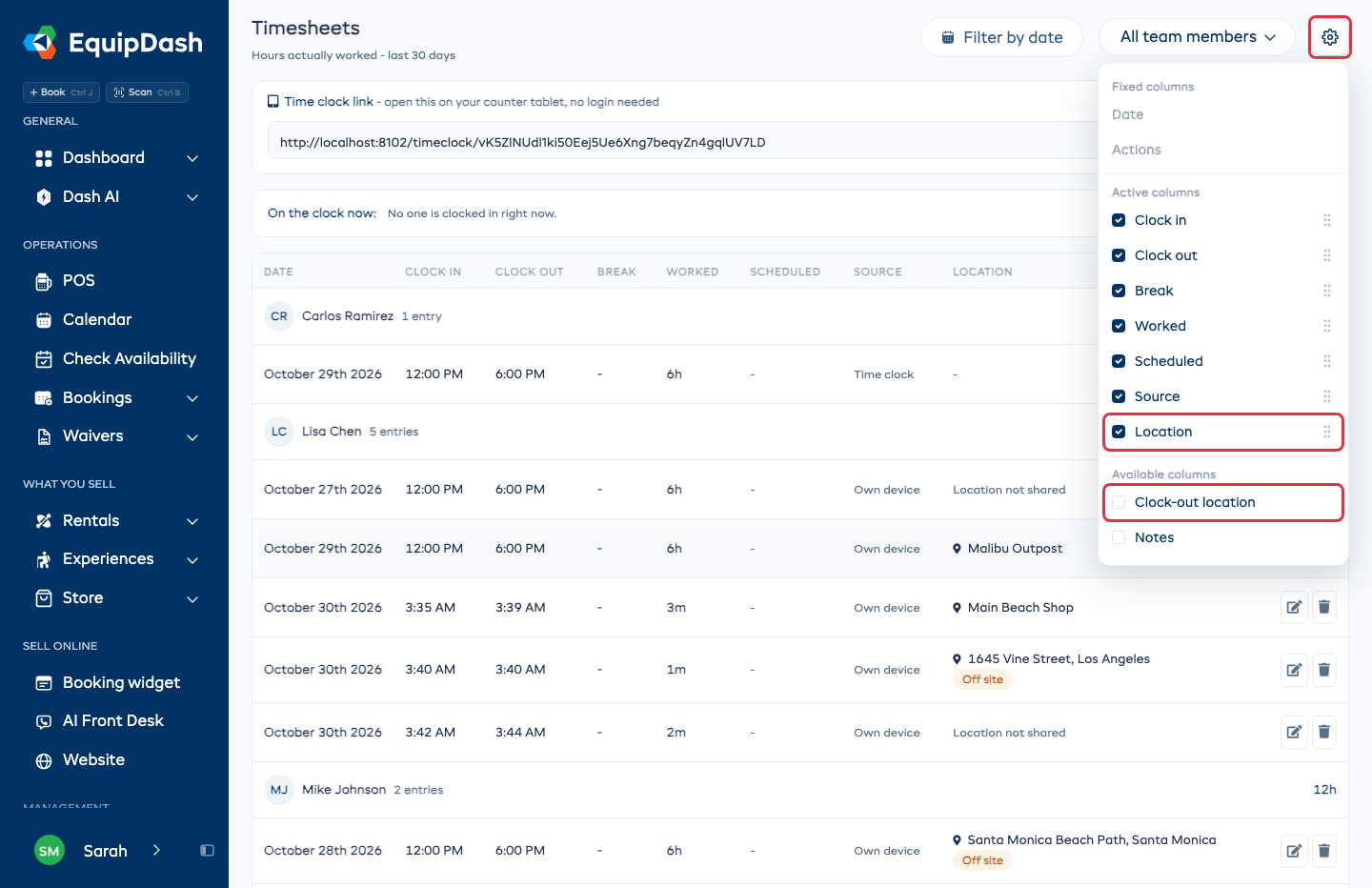
Cuando está activado y alguien ficha la entrada o la salida desde la aplicación móvil de EquipDash, la aplicación guarda dónde estaba su teléfono. A cada persona se le muestra un aviso de ubicación la primera vez. La entrada muestra Dispositivo propio en la columna Origen, y la columna Ubicación muestra el lugar:
- El nombre de su local cuando el teléfono estaba a unos 200 metros (650 pies) o menos de uno de sus locales guardados.
- El nombre y la dirección del cliente cuando el teléfono estaba en una de las paradas de entrega de ese día.
- Una dirección con la marca Fuera de sitio en cualquier otro lugar.
- Ubicación no compartida cuando el teléfono no compartió su ubicación. La persona ficha igualmente con normalidad.
Haga clic en un lugar para abrirlo en un mapa. Las entradas desde la tableta del control de horario, y las entradas que agregó un administrador, muestran un guion (-) porque la tableta se queda en su local.
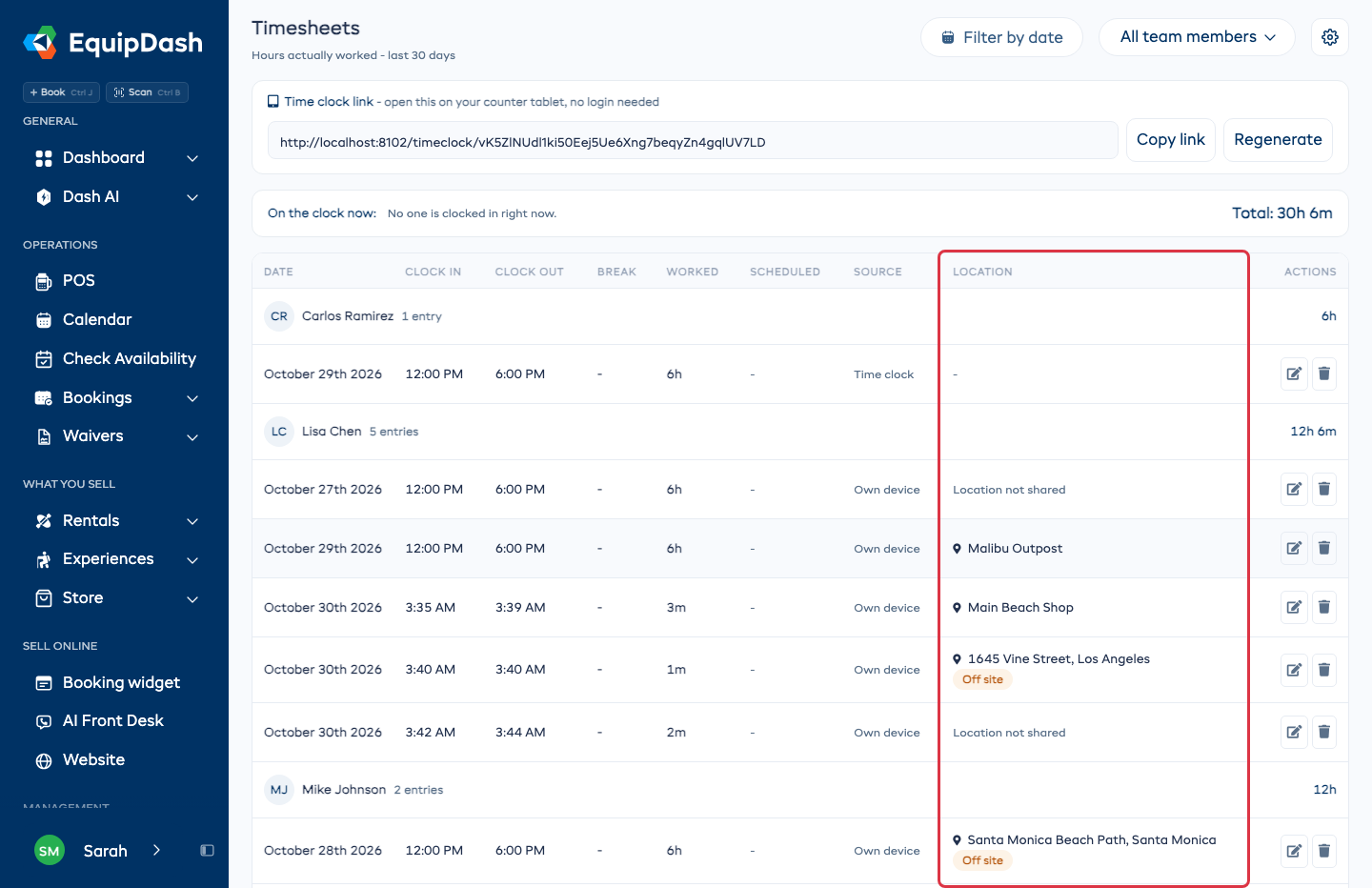
La columna Ubicación aparece en cuanto al menos una persona ha fichado desde la aplicación compartiendo su ubicación. Muestra dónde empezó cada entrada. Para ver también dónde ficharon la salida, haga clic en el icono de engranaje en la parte superior derecha de la tabla y marque Ubicación de salida. Las Notas se pueden activar de la misma manera, y puede desmarcar cualquier columna que no necesite.
La ubicación nunca impide que alguien ficha la entrada. Fuera de sitio solo marca la entrada para que usted la revise. Si la desactiva más adelante, los nuevos fichajes dejan de registrar un lugar y las entradas anteriores conservan el suyo.
Agregue ese lugar (un almacén, un patio, un trastero) en Configuración > Locales. Las entradas de ahí mostrarán entonces su nombre en lugar de Fuera de sitio. Consulte Locales.
Corregir errores
El personal se olvida de fichar la salida; pasa. Para corregir una entrada:
- Haga clic en el icono de lápiz de la entrada.
- Corrija los horarios (o agregue la salida que falta), ajuste los minutos de descanso y haga clic en Guardar cambios.
Para registrar un día entero que alguien olvidó por completo, o para anotar horas de alguien sin PIN, haga clic en Agregar entrada en la parte superior derecha, y elija el miembro del equipo, la fecha, los horarios y cualquier descanso.
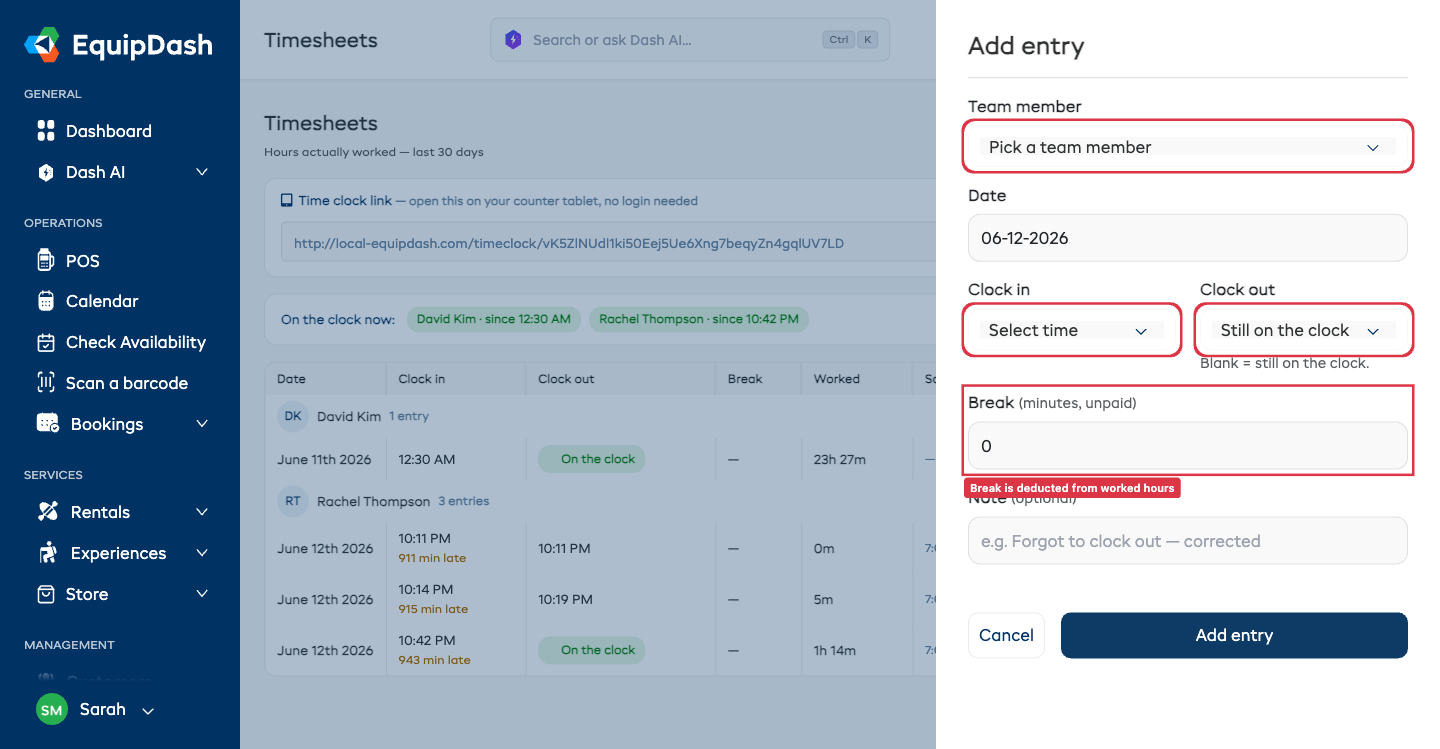
Las entradas corregidas y manuales se marcan como editado en la columna Origen, de modo que siempre sepa qué se ajustó a mano. Use el icono de papelera para eliminar una entrada que agregó por error.
Enviar horas a Xero Payroll
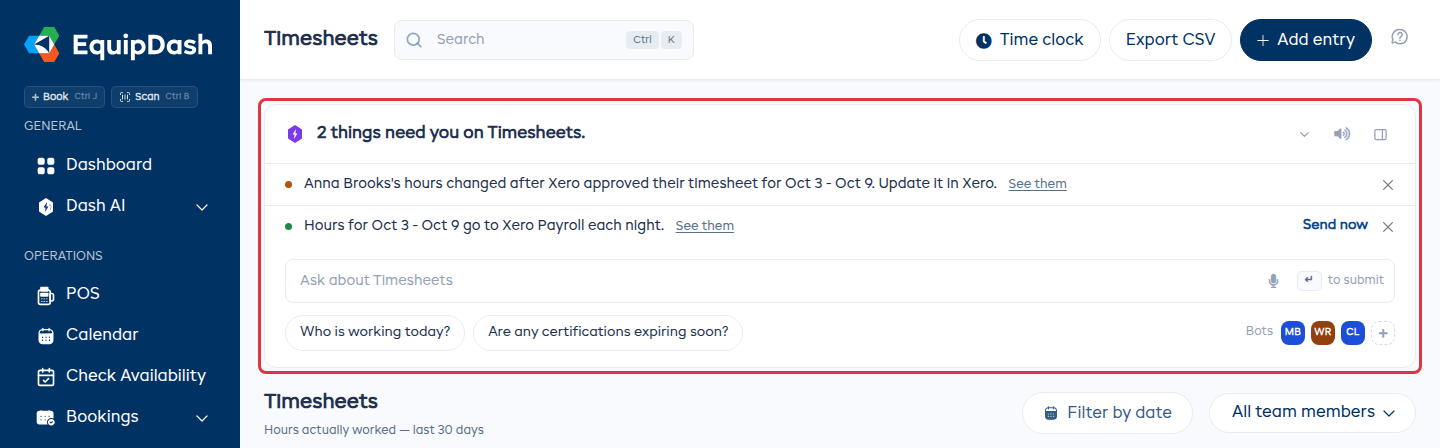
Si usa Xero Payroll (Australia, Nueva Zelanda o el Reino Unido), las horas se envían a Xero cada noche como hojas de horas en borrador para que usted las apruebe en Xero. La tarjeta de Dash en la parte superior de Hojas de horas muestra el período de pago en que se encuentran, y nombra a cualquiera que no esté vinculado a un empleado de Xero o cuyas horas no se hayan enviado. Consulte Xero Payroll.
Exportar para la nómina
- Ajuste la ventana de Filtrar por fecha a su período de pago (y, si quiere, elija a un solo miembro del equipo).
- Haga clic en Exportar CSV.
El archivo enumera todas las entradas visibles en pantalla (fecha, entrada, salida, descanso, tiempo trabajado, Ubicación de entrada y Ubicación de salida) con una fila de total por miembro del equipo, listo para entregar a su contable o importar en su herramienta de nómina. La exportación siempre coincide exactamente con lo que está viendo.
Quién puede ver qué
| Acción | Quién |
|---|---|
| Ficharse la entrada/salida en el control de horario | Cualquier miembro activo del personal con un PIN, sin necesidad de cuenta de EquipDash |
| Ver y editar hojas de horas, agregar o corregir entradas, exportar a CSV, administrar el enlace de la tableta | Administradores y gerentes (el permiso Administrar hojas de horas) |
La tableta del control de horario está pensada deliberadamente para no requerir inicio de sesión y está bien protegida: una persona del personal en el mostrador puede fichar entradas y salidas, pero nunca puede abrir su cuenta de administrador, su configuración ni las horas de otras personas. Todo lo demás —ver y editar hojas de horas— está protegido por el permiso Administrar hojas de horas, que usted concede o retira a cada persona en Roles y accesos.