Membresías
Una membresía es un pase que el cliente paga cada mes. Mientras esté pagada, el miembro obtiene un porcentaje fijo de descuento en cada artículo que cubre, cada vez que reserva. Se configura y se vende de la misma forma que un pase de temporada.
Las membresías necesitan tener activados los pagos con tarjeta de Stripe, porque cada mes se cobra a la tarjeta con la que el miembro pagó. Sin Stripe, Cada mes está bloqueado en el panel Añadir pase y muestra Necesita Stripe. Consulte Conectar Stripe.
Configurar una membresía
- Vaya a Tienda > Pases y haga clic en Añadir pase.
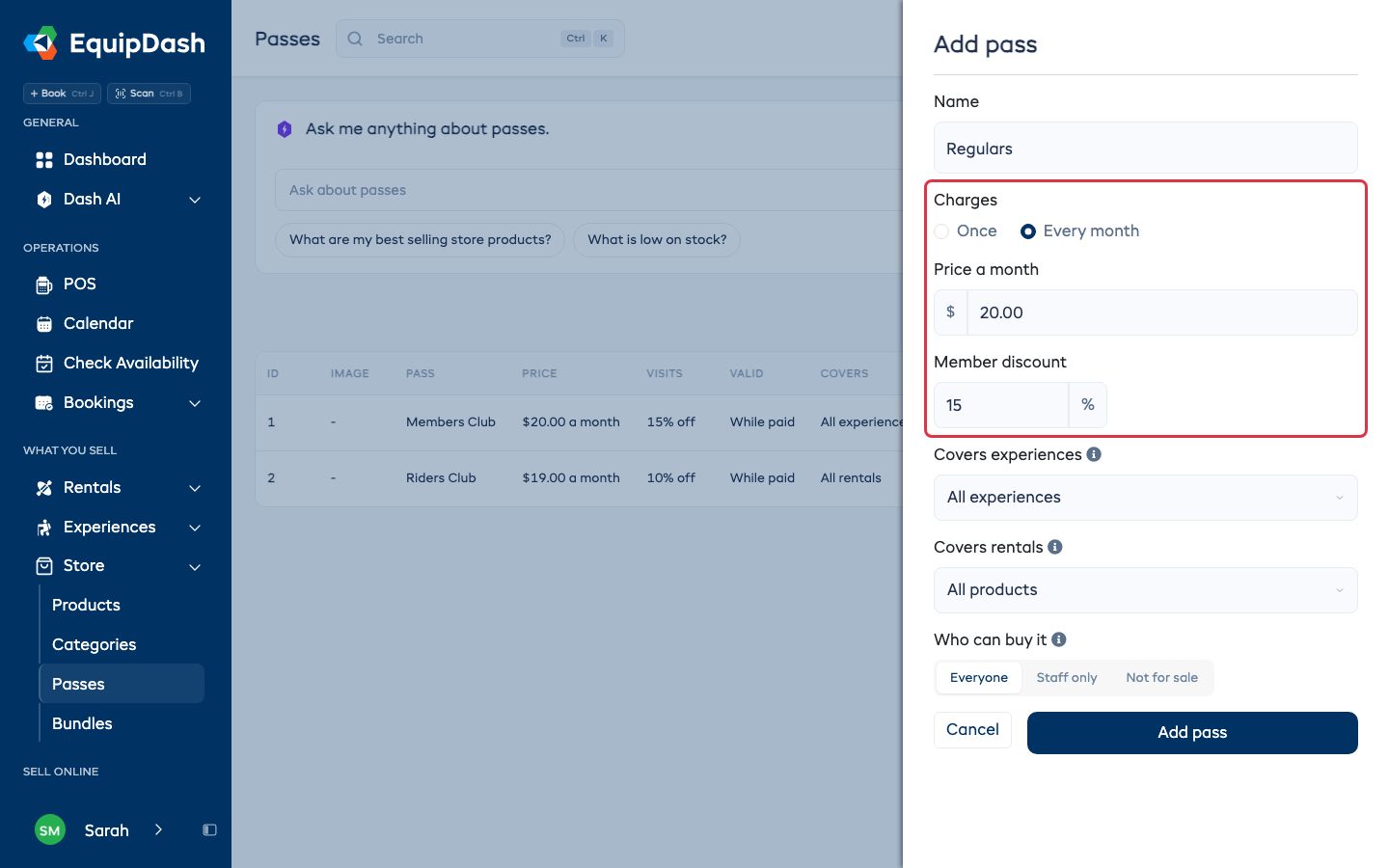
- Introduzca un Nombre, por ejemplo "Club de miembros".
- En Cargos, elija Cada mes. Las visitas y las fechas desaparecen, porque una membresía dura mientras se siga pagando.
- Introduzca el Precio al mes.
- Introduzca el Descuento de miembro, por ejemplo 15%.
- En Cubre experiencias y Cubre alquileres, elija a qué se aplica el descuento: todo, algunas categorías, algunos artículos o nada de ese tipo.
- En Quién puede comprarlo, elija Todos, Solo personal o No a la venta, y luego haga clic en Añadir pase.
La lista de Pases muestra el precio como "al mes" y el descuento en la columna Visitas.
Cómo se une un cliente en línea
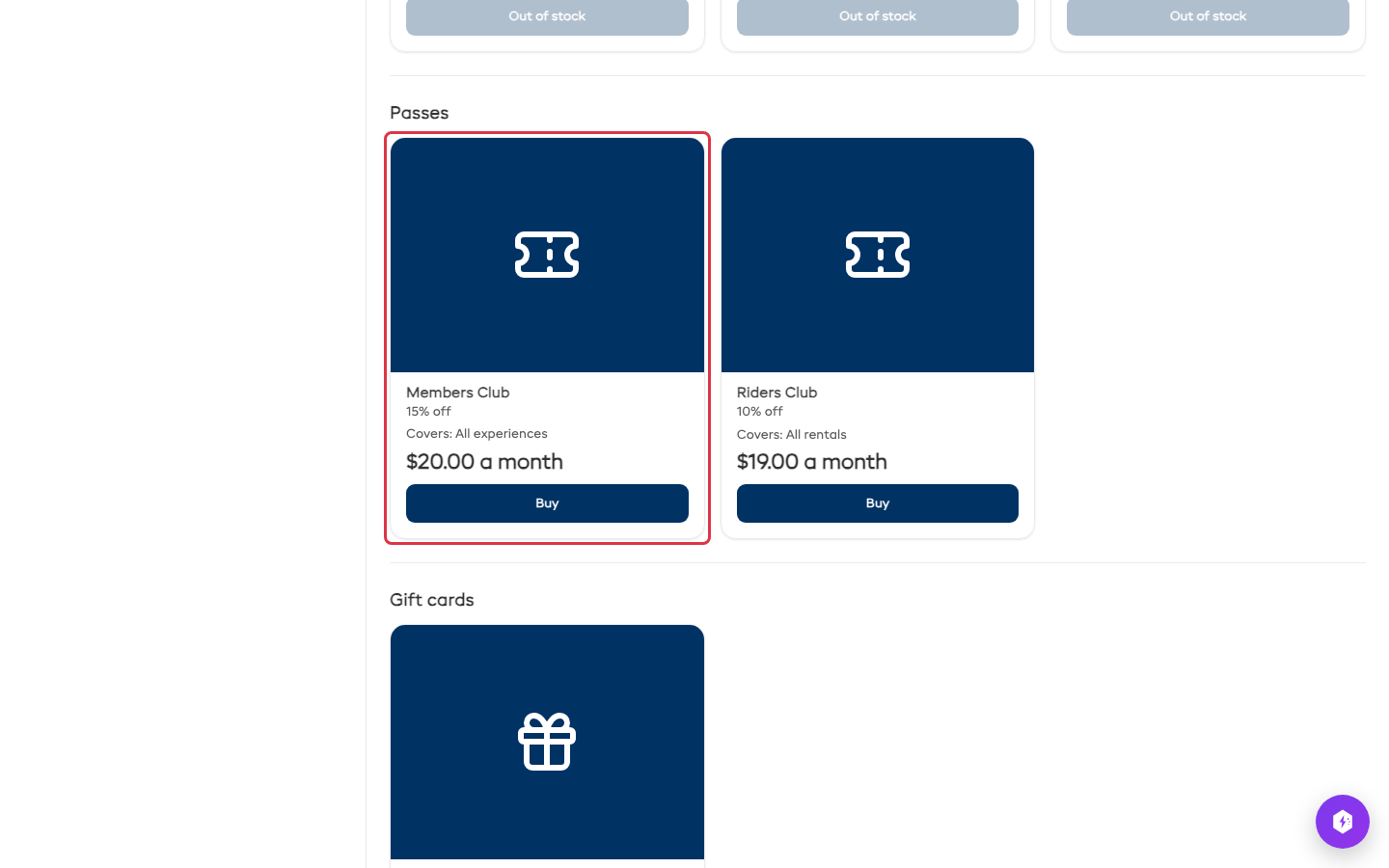
Las membresías aparecen en la página Tienda de su página de reservas, bajo Pases, con el descuento, lo que cubren y el precio mensual. El cliente hace clic en Comprar, escribe el nombre del miembro y paga como con cualquier otro artículo.
- El primer mes se paga al finalizar la compra, con su impuesto incluido, más la comisión de la tarjeta si traslada las comisiones de procesamiento.
- Se guarda la tarjeta con la que pagó para el cobro mensual.
- Cada mes siguiente, se cobra a la tarjeta el precio mensual más su impuesto (y la comisión de la tarjeta, si la traslada), el mismo día del mes en que se unió.
- Recibe un correo con el código de su membresía, el descuento, la fecha de renovación y un enlace para Cancelar membresía.
Cómo obtienen los miembros su descuento
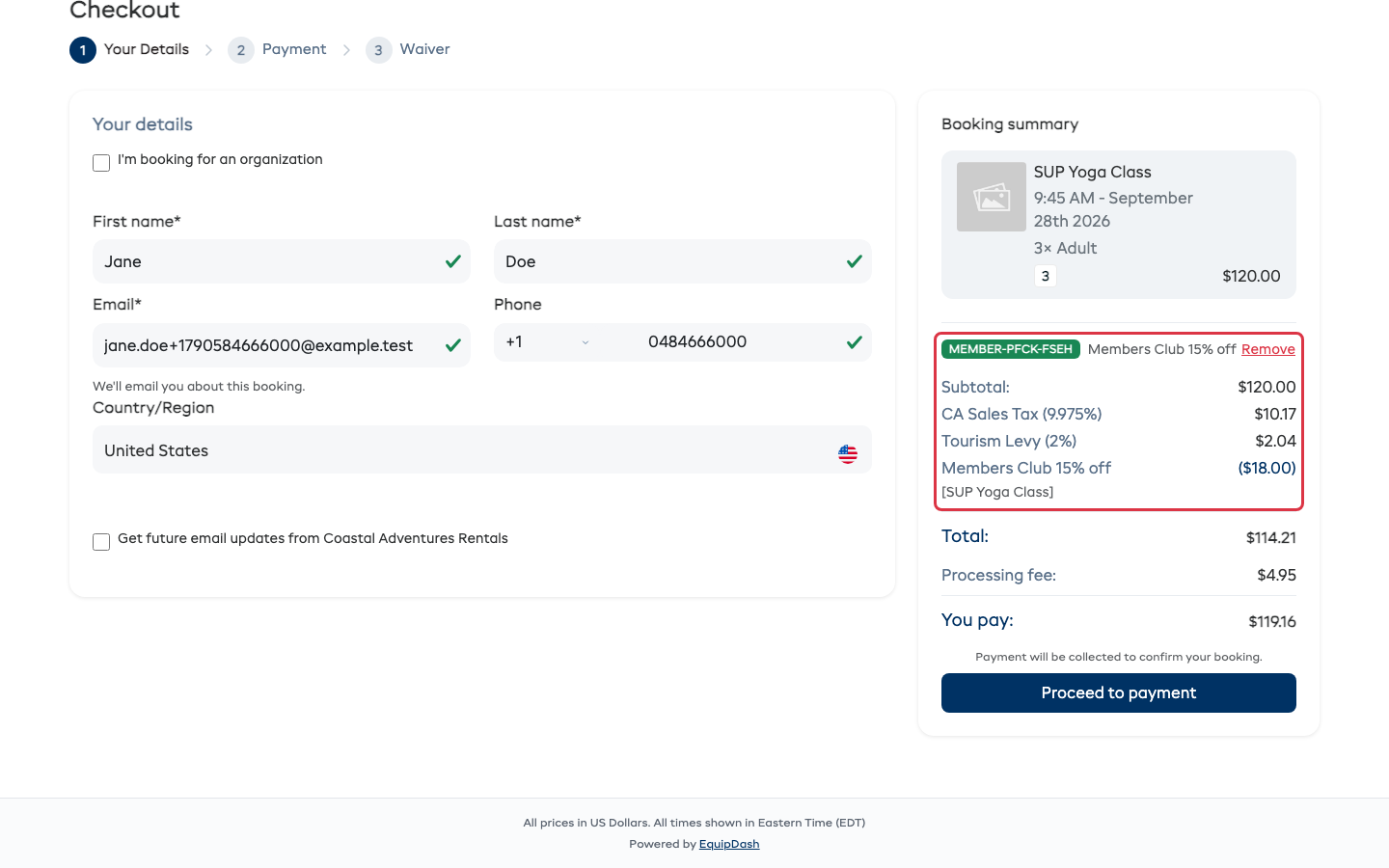
En línea: el miembro escribe el código de su membresía en el cuadro de código del pago (Código promocional o de tarjeta de regalo) y hace clic en Aplicar. Cada línea que cubre la membresía pierde el descuento de miembro, que se muestra en el resumen como una línea propia, por ejemplo Club de miembros 15% de descuento. Un miembro que reserva para su familia obtiene el descuento para todos.
En el mostrador: escriba el código en el cuadro Código promocional, vale, pase o membresía en el TPV y haga clic en Aplicar. El carrito muestra Descuento de miembro aplicado.
Un código promocional y una membresía no se suman. Si una reserva tiene ambos, el cliente obtiene el que más descuento aplique.
El código se rechaza con un breve motivo cuando no se puede usar: el primer mes aún no está pagado, hay un pago atrasado más allá del mes ya pagado, la membresía ha terminado, o la reserva no incluye nada cubierto.
Vender una membresía en el mostrador
En TPV, abra la pestaña Tienda y haga clic en Añadir a la reserva en la membresía. El cliente de la reserva pasa a ser el miembro.
- Pagado con tarjeta: la tarjeta se guarda y la membresía se renueva en ella cada mes.
- Pagado de otra forma, como en efectivo: se envía al miembro un correo con un enlace para guardar una tarjeta. El primer mes funciona de inmediato, y el cobro mensual empieza en cuanto guarde una tarjeta.
Ver miembros y pagos
Abra la membresía desde Tienda > Pases. La parte superior muestra el precio mensual, cuántos miembros tiene y lo que genera cada mes.
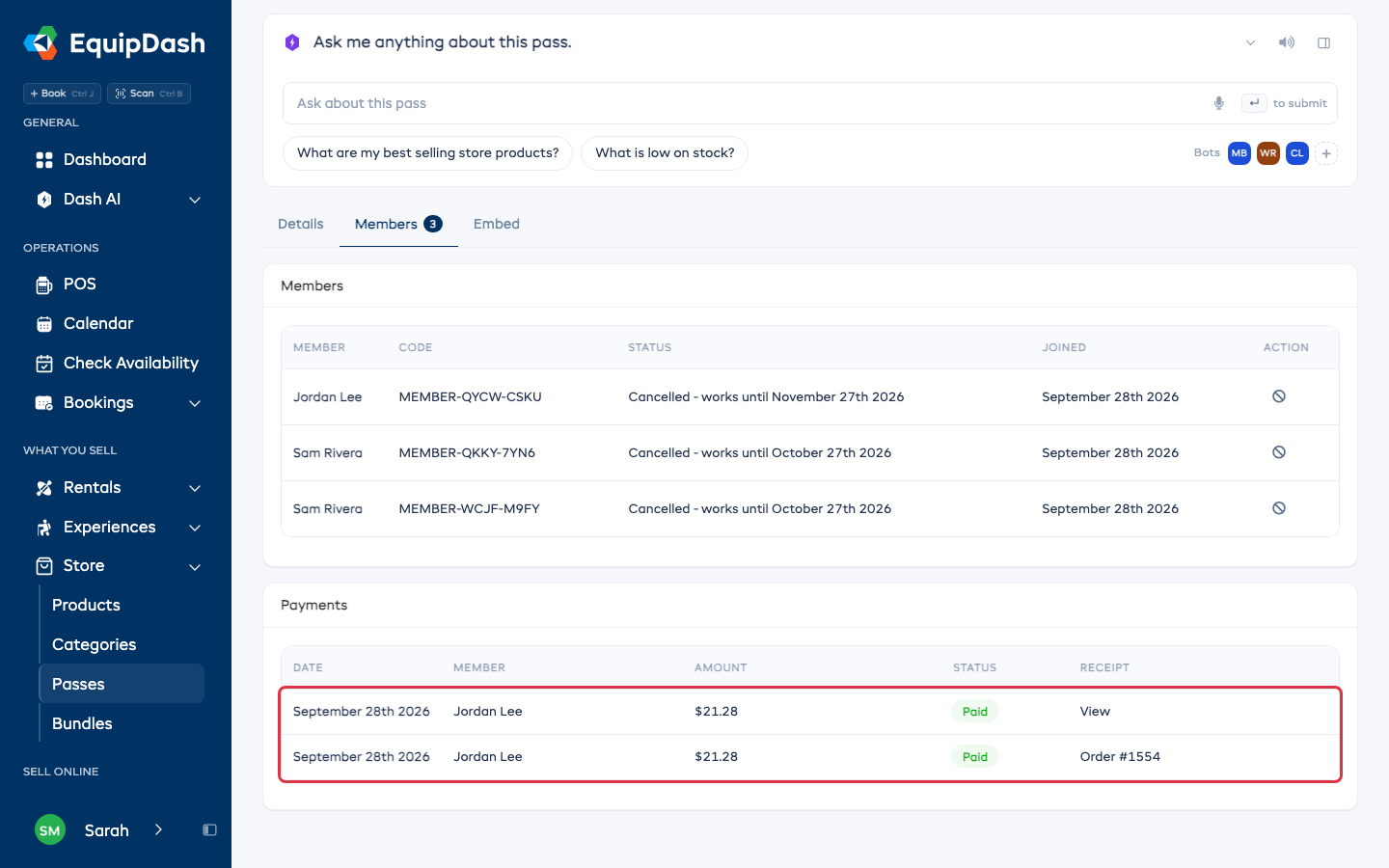
La pestaña Miembros lista a cada miembro, su código y una línea de estado, por ejemplo Activa - se renueva el 28 de octubre de 2026 - $22.39 al mes o Cancelada - funciona hasta el 18 de octubre de 2026. El importe incluye su impuesto, y la comisión de la tarjeta si la traslada.
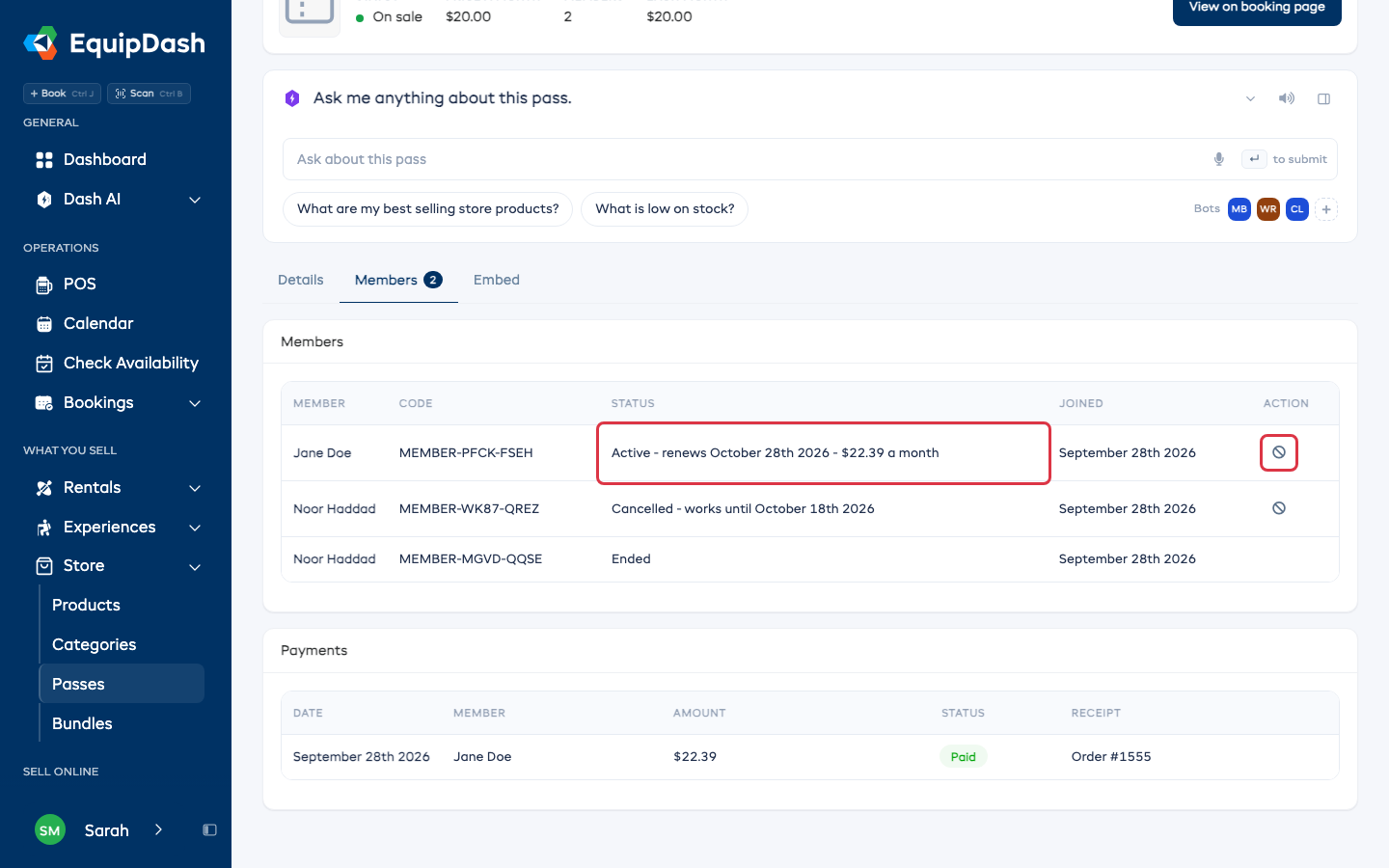
Debajo, Pagos lista cada mes que un miembro ha pagado: el primer mes enlaza al pedido en que se compró, y cada renovación posterior enlaza a su recibo.
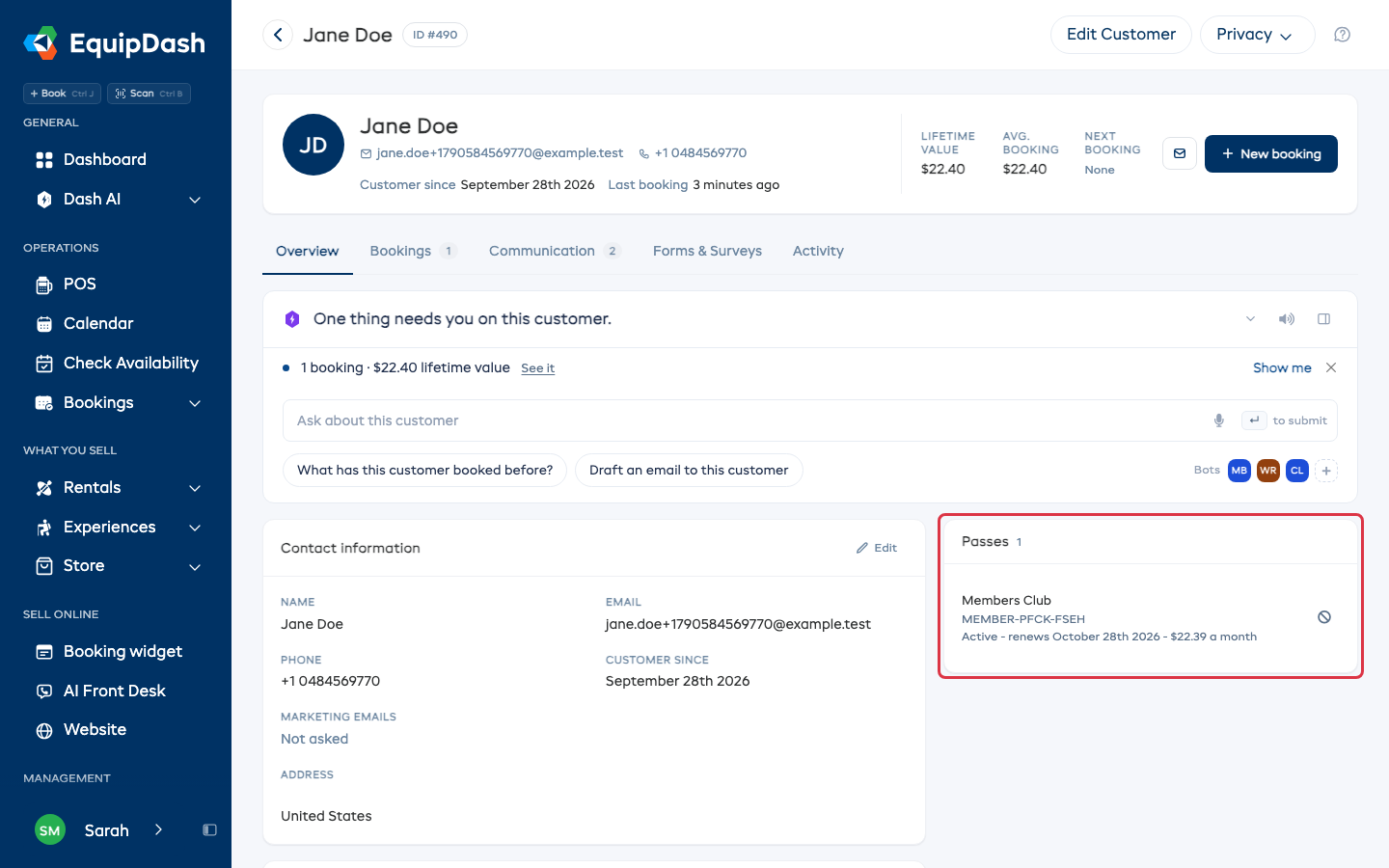
El registro del cliente muestra la membresía en su tarjeta Pases, con el código y la misma línea de estado.
Cancelar una membresía
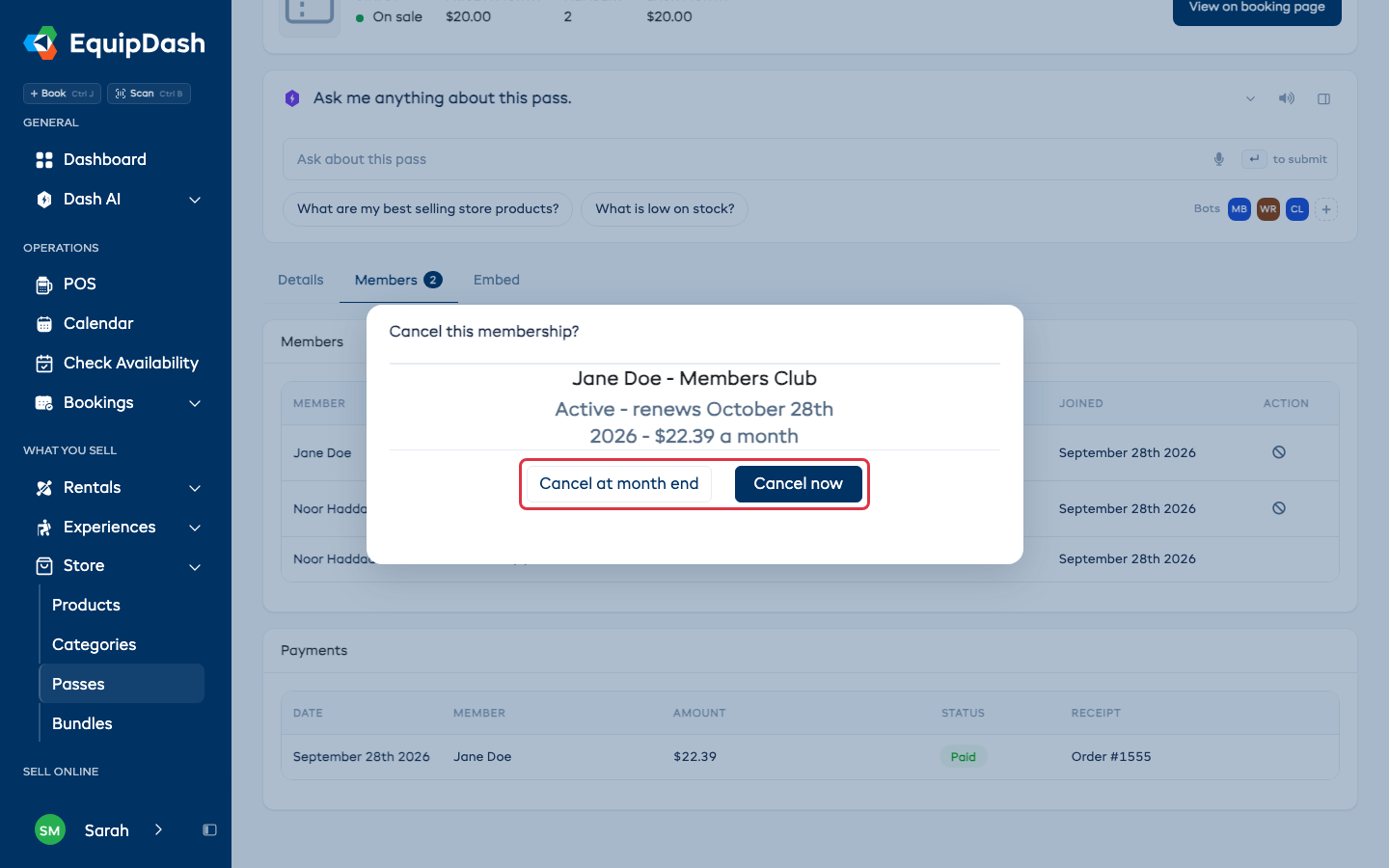
Haga clic en el icono Cancelar membresía en la fila del miembro, en la pestaña Miembros o en el registro del cliente, y elija:
- Cancelar a fin de mes: la membresía sigue funcionando hasta el final del mes que pagó, y luego se detiene. No hay más cobros.
- Cancelar ahora: el código deja de funcionar de inmediato.
Los miembros también pueden cancelar por su cuenta desde el enlace Cancelar membresía en su correo. Su membresía funciona hasta el final del mes que pagaron.
Cuando falla un pago mensual
El miembro recibe un correo con un botón Actualizar tarjeta y pagar. Su membresía sigue funcionando hasta el final del mes que ya pagó. En cuanto paga, continúa con normalidad, sin que usted tenga que hacer nada. Si sigue sin pagarse, el código se rechaza después de esa fecha.
Informes y contabilidad
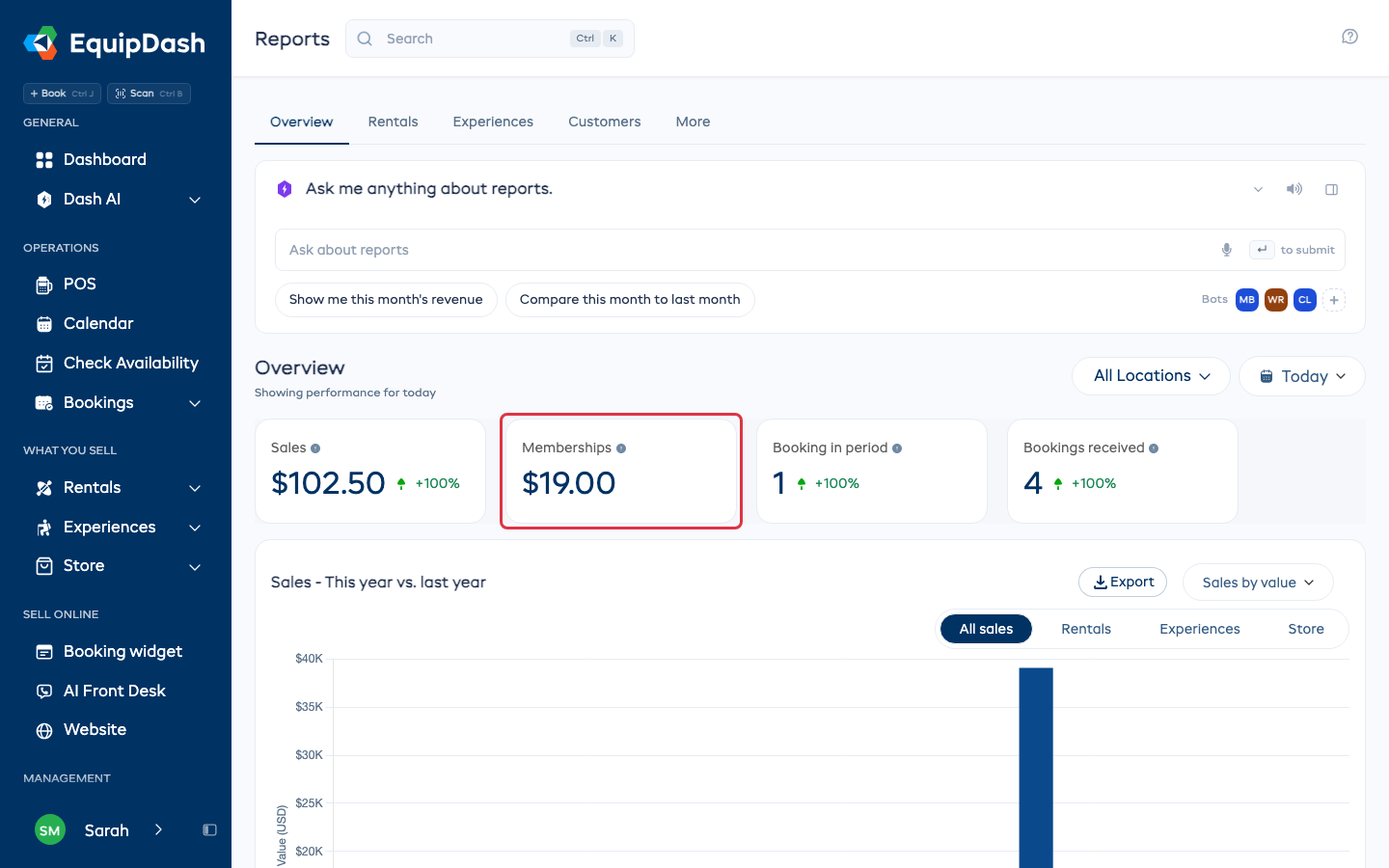
Las renovaciones mensuales aparecen como Membresías en el resumen de Informes, antes de impuestos, y se incluyen en Ventas. El primer mes forma parte del pedido en que se compró, así que cuenta como cualquier otra venta. La tarjeta solo se muestra cuando se pagó una renovación en el período elegido.
Si usa Xero o QuickBooks, cada renovación se sincroniza con su contabilidad. Elija a dónde van en Cuenta de ingresos por membresías en la configuración de esa integración. Si no lo cambia, van a su cuenta de ingresos de tienda.
Datos útiles
- Cambiar el precio o el descuento de una membresía nunca afecta a quienes ya se unieron. Mantienen el precio y el descuento con los que se inscribieron.
- Una membresía a la que la gente ya se ha unido no se puede eliminar. Ponga Quién puede comprarlo en No a la venta para dejar de venderla; los miembros actuales conservan la suya.
- El código de una membresía y el código de un pase de temporada van en lugares distintos. El código de una membresía va en el cuadro de código del pago; el código de un pase va en Tengo un pase cuando el cliente elige un horario.