PDF multipli da un unico modulo Growth+This feature requires the Growth+ plan or higher
A volte una singola firma deve produrre più di un documento. Un noleggio guidato, per esempio, potrebbe richiedere un Contratto di noleggio e una Liberatoria di rischio separata — due PDF con testi diversi, ciascuno con un diverso insieme di risposte, entrambi generati da un'unica firma.
La funzione Documenti fa esattamente questo. Lei crea un modulo, il cliente lo compila e lo firma una sola volta, ed EquipDash genera un PDF distinto e ben impaginato per ogni documento che ha configurato — ciascuno contenente solo i contenuti e le risposte che vi ha inserito.
Questa è una funzione avanzata e facoltativa. La maggior parte delle liberatorie non ne ha mai bisogno. Se non configura alcun documento, non cambia nulla: una firma produce un unico PDF con tutte le risposte, esattamente come prima — nessuna configurazione richiesta.
Lingue del PDF standard (quando non ha documenti)
Se non configura alcun documento, una firma produce un unico PDF standard. L'inglese viene sempre generato. Per conservarlo agli atti anche nelle altre lingue, apra il pannello Documenti e, sotto Lingue del PDF firmato, selezioni Genera anche in altre lingue, poi selezioni ogni lingua da generare (per esempio Français) — esattamente lo stesso controllo dell'opzione per singolo documento descritta sopra.
- Viene generato un PDF separato per ogni lingua selezionata; l'inglese viene sempre generato.
- Il testo è tradotto automaticamente (lo può perfezionare in Impostazioni → Localizzazione); le risposte del cliente non vengono mai tradotte.
- Questa opzione compare solo quando ha più di una lingua abilitata, così le attività che usano una sola lingua non ne sono disturbate.
Come funziona
- Dal suo modulo, apre il pannello Documenti e aggiunge uno o più documenti, assegnando a ciascuno un nome.
- Apre un documento e lo costruisce in una semplice pagina a trascinamento — trascini i suoi titoli, testi e immagini, e trascini le domande del modulo ovunque desideri che compaiano le relative risposte.
- Quando un cliente compila e firma il modulo, EquipDash genera un PDF per ogni documento, impaginato nel modo in cui lo ha costruito.
- Ogni PDF viene allegato alla prenotazione, inviato via email al cliente e reso disponibile per il download dalla sua risposta — uno alla volta o tutti insieme.
Configurare un documento
- Apra il modulo e faccia clic su Documenti nella barra superiore. Si apre un pannello da destra.
- La prima volta, vedrà una breve spiegazione — Documenti PDF personalizzati · Avanzato · Facoltativo — che le ricorda che la maggior parte delle liberatorie non ne ha bisogno. Faccia clic su Aggiungi documento.
- Un nuovo documento parte come copia dell'intero modulo — con tutti i titoli, le sezioni e le domande già impaginati — quindi lo costruisce rimuovendo ciò che non serve, non partendo da una pagina vuota. Preferisce partire da zero? Faccia clic su oppure parti da zero.
- Comparirà una riga del documento. Assegni un Nome documento — diventerà il titolo del PDF, per esempio Contratto di noleggio.
- Selezioni Richiede controfirma dello staff se un membro dello staff deve firmare questo documento dopo il cliente (vedi Controfirmare un documento più sotto). Lasci deselezionato altrimenti.
- Faccia clic su Salva per mantenere il nome del documento e le impostazioni. Riapra Documenti, quindi aggiunga il PDF successivo, se necessario. Aggiungere un documento crea la sua riga immediatamente; i nomi modificati, le scelte sulla controfirma, le lingue e le condizioni sulle risposte richiedono Salva.
- Per rimuovere un documento, faccia clic su Elimina sulla sua riga. Le copie già firmate dai clienti rimangono comunque scaricabili.
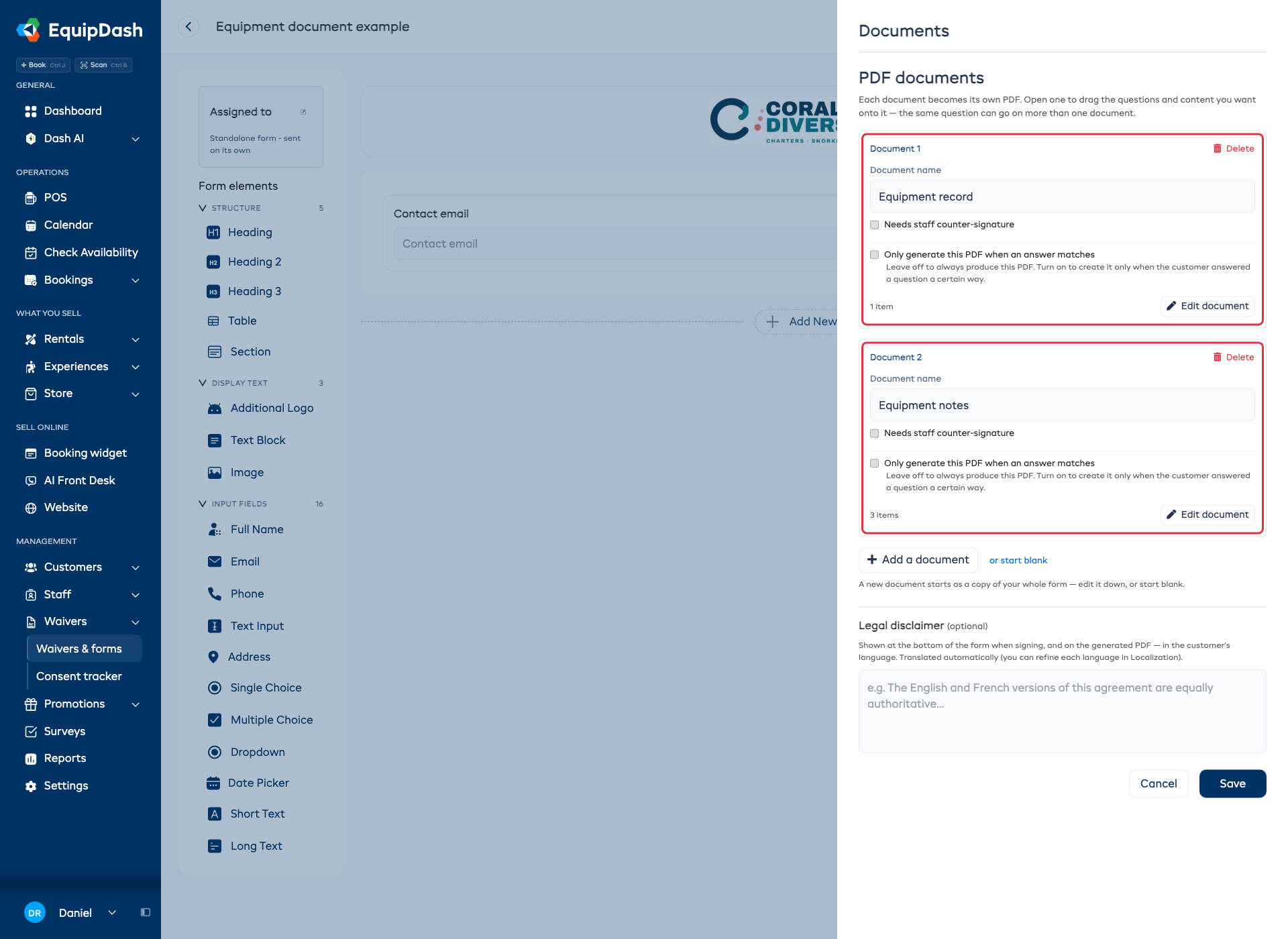
Ogni riga mostra quanti elementi sono presenti nel documento e un pulsante Modifica documento. Poiché un nuovo documento è precompilato con una copia del suo modulo, di solito lo aprirà e rimuoverà le parti che non servono su quel particolare PDF — è il prossimo passaggio.
Costruire il documento
Faccia clic su Modifica documento su qualsiasi riga per aprire il costruttore di documenti — un'impaginazione a schermo intero, a trascinamento, proprio come il costruttore del modulo. In alto troverà una freccia indietro, il nome del documento e i pulsanti Anteprima, Torna al modulo e Fatto.
Poiché il documento si è aperto come copia dell'intero modulo, mostra già i titoli, le sezioni (come titoli) e le domande del suo modulo nello stesso ordine. Elimini tutto ciò che non appartiene a questo PDF, perfezioni il testo e aggiunga ciò che serve in più.
A sinistra c'è una tavolozza divisa in due gruppi:
- Contenuto — Titolo, Blocco di testo, Immagine e Dettagli prenotazione. Sono elementi che lei scrive, carica o colloca direttamente sul documento: il titolo di una sezione, un paragrafo di condizioni, il suo logo o uno schema, oppure un riepilogo della prenotazione compilato automaticamente. Il cliente non compila questi elementi.
- Le sue domande — ogni domanda del suo modulo. Trascini una domanda sul documento e la risposta di quel cliente verrà stampata lì sul PDF.
La scheda bianca al centro — Su questo documento — è il documento stesso.
Per costruirlo:
- Trascini un elemento dalla tavolozza a sinistra sulla scheda. Trascini un Titolo o un Blocco di testo per scrivere il suo testo, un'Immagine per aggiungere una figura, oppure una domanda per stampare la sua risposta.
- Riordini qualsiasi elemento trascinandolo in su o in giù sulla scheda.
- Digiti direttamente in un titolo o blocco di testo sulla scheda. I titoli hanno anche una riga facoltativa di sottotitolo sotto di essi.
- Aggiunga un'immagine trascinando Immagine, quindi facendo clic sul riquadro tratteggiato Carica un'immagine (JPG o PNG). Una volta caricata, la allinei a sinistra, al centro o a destra.
- Ogni elemento ha un'icona colonne (per collocarne due affiancate — vedi sotto) e una × per rimuoverlo.
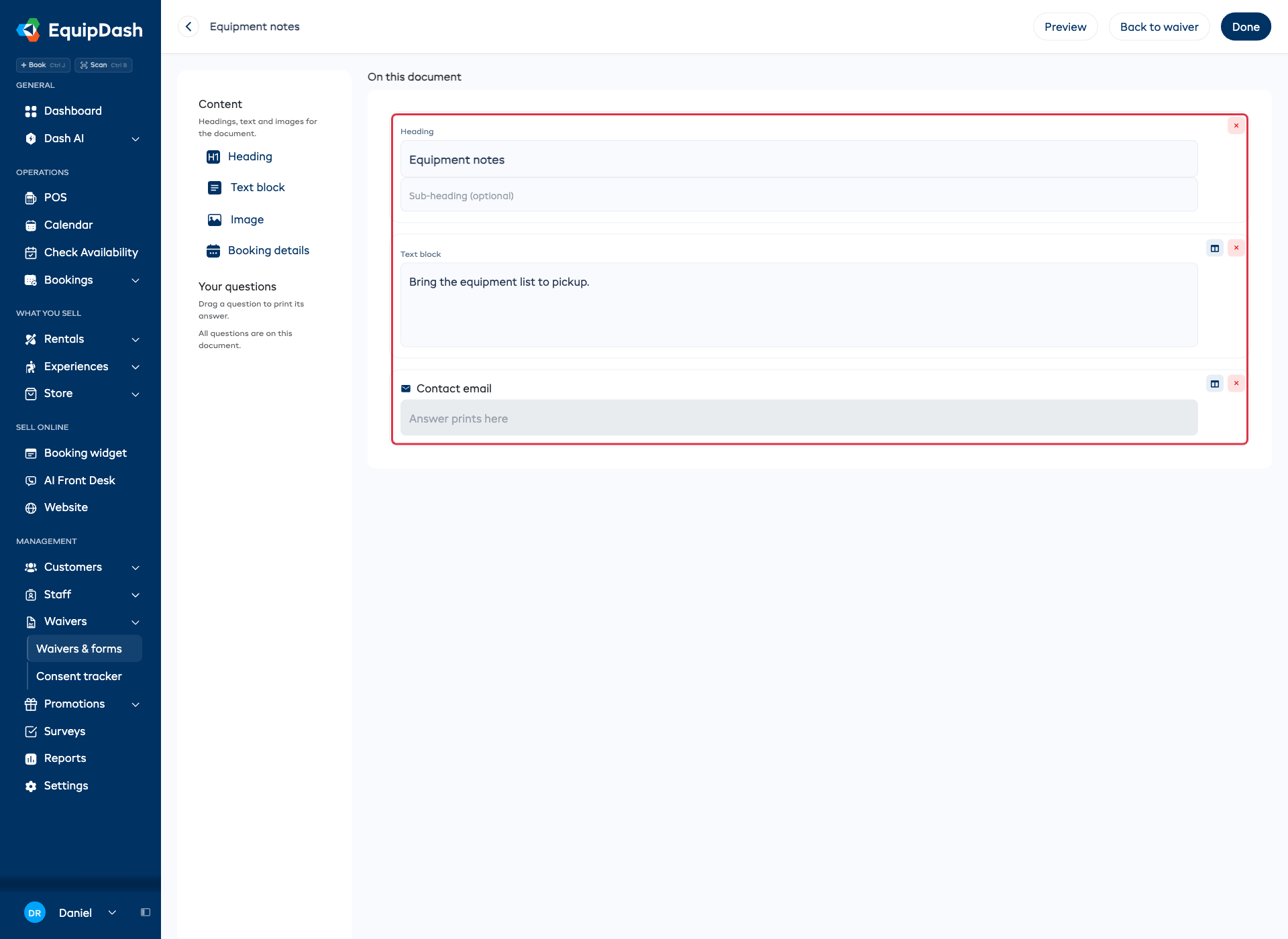
Collocare due elementi affiancati. Per impostazione predefinita ogni elemento occupa l'intera larghezza della pagina. Faccia clic sull'icona colonne su un elemento per ridurlo a metà larghezza, poi rilasci un secondo elemento accanto — utile, per esempio, per un nome accanto a una data, in modo che il PDF risulti ordinato. Faccia clic di nuovo sull'icona colonne per tornare alla larghezza intera.
Verificare il risultato. Faccia clic su Anteprima nella barra superiore per aprire il PDF di questo documento in una nuova scheda del browser. Mostra il contenuto scelto prima che un cliente firmi. I campi senza risposta possono mostrare N/D in questa bozza di anteprima. Controlli il titolo, il testo e la posizione delle risposte prima di raccogliere le risposte. Quando è soddisfatto, faccia clic su Fatto per tornare al modulo.
Alcune cose da sapere:
- La stessa domanda può comparire su più di un documento. Il nome e i contatti di un cliente di solito appartengono sia a un contratto sia a una liberatoria — trascini la domanda su ciascuno.
- Titoli, testi e immagini sono solo suoi. Sono il testo e il branding che lei scrive sul documento; il cliente non li modifica mai.
- Una domanda stampa la risposta, non la domanda. Trascinare una domanda riserva semplicemente lo spazio in cui comparirà la risposta di quel cliente sul PDF finito.
Aggiungere un riepilogo della prenotazione
Trascini Dettagli prenotazione dalla tavolozza Contenuto sul documento per stampare un riepilogo della prenotazione compilato automaticamente — il cliente, le date, gli articoli prenotati e il totale — ripreso direttamente dalla prenotazione, un po' come una mini fattura. Lei non compila nulla; si compila da solo quando il modulo viene firmato in abbinamento a una prenotazione. Nel costruttore mostra un breve testo segnaposto che lo spiega; sul PDF finito è il riepilogo reale della prenotazione. (Un modulo firmato senza una prenotazione semplicemente lo omette.)
Generare un documento in più di una lingua
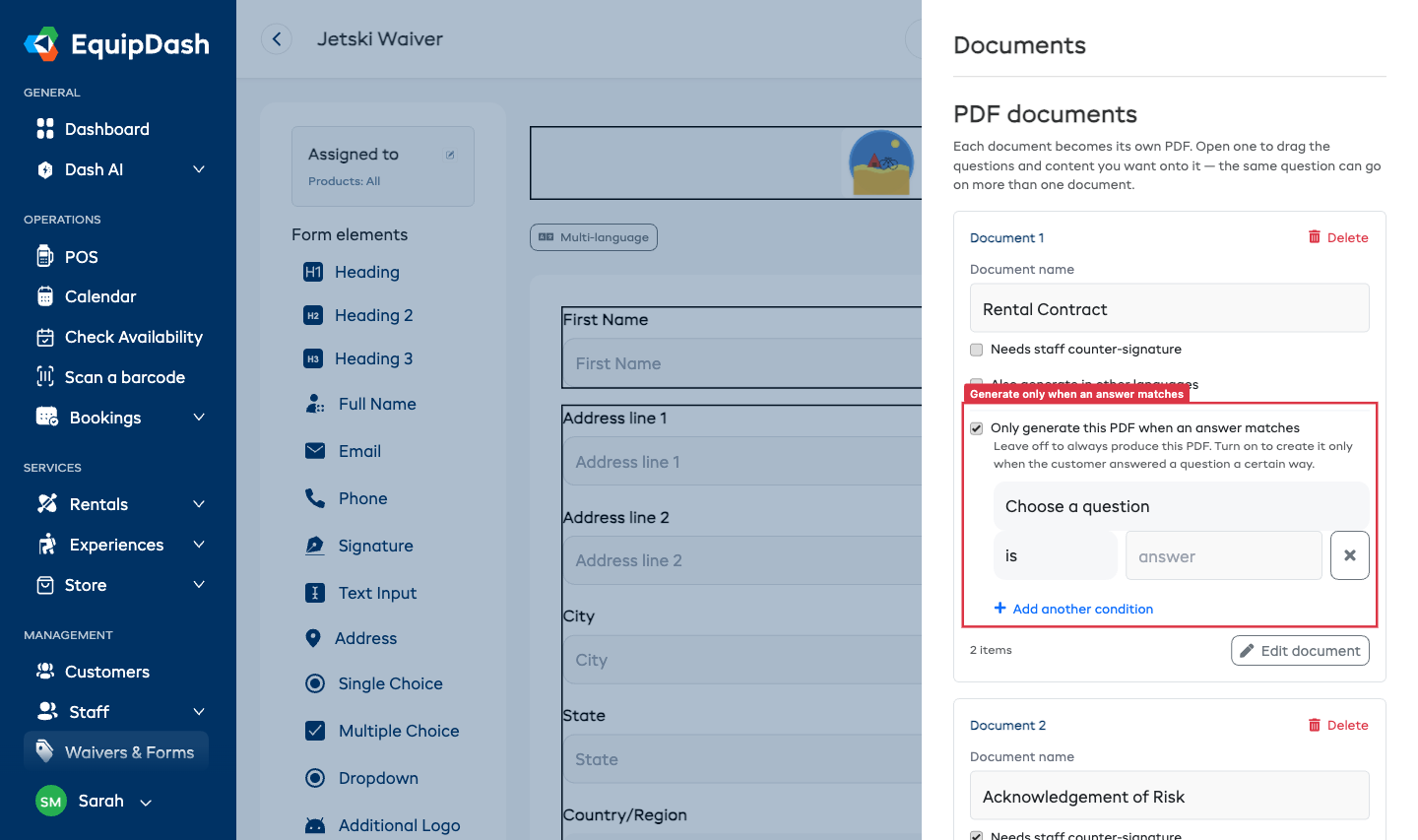
Se offre il suo modulo in più di una lingua (impostata in Impostazioni → Localizzazione), ogni documento può essere generato in diverse lingue da un'unica firma — utile per una regione bilingue in cui le serve, per esempio, un contratto di noleggio agli atti sia in inglese sia in francese.
- Apra il suo modulo → Documenti.
- Sul documento desiderato, selezioni Genera anche in altre lingue, poi selezioni ogni lingua da generare (per esempio Français). L'inglese viene sempre generato, quindi non è elencato.
- Salvi.
Ora ogni volta che quel modulo viene firmato, EquipDash genera un PDF separato di quel documento in ogni lingua selezionata — ovunque lei scarichi o riceva i documenti (prenotazione, risposta, email, esportazione in blocco) ne vedrà uno per lingua, per esempio Contratto di noleggio e Contratto di noleggio (Français).
Alcune cose da sapere:
- Il testo viene tradotto per lei. I suoi titoli, testi ed etichette delle domande vengono tradotti automaticamente in ogni lingua. Può rivedere e perfezionare qualsiasi parte in Impostazioni → Localizzazione — le sue modifiche vengono conservate.
- Le risposte del cliente non vengono mai tradotte. Nomi, date e qualsiasi cosa abbia digitato compaiono esattamente come inserite, in ogni versione linguistica.
- Questa opzione compare solo quando ha più di una lingua abilitata, così le attività che usano una sola lingua non ne sono disturbate.
Generare un documento solo quando una risposta corrisponde
A volte un determinato PDF dovrebbe essere generato solo per alcuni clienti. Una gita guidata potrebbe richiedere un Accordo del conducente solo quando il cliente dichiara di essere alla guida, oppure un Consenso del minore solo quando qualcuno ha meno di 18 anni. Invece di generare ogni documento per tutti, può impostare un documento in modo che venga generato solo quando un cliente ha risposto a una domanda in un certo modo.
- Apra il suo modulo → Documenti.
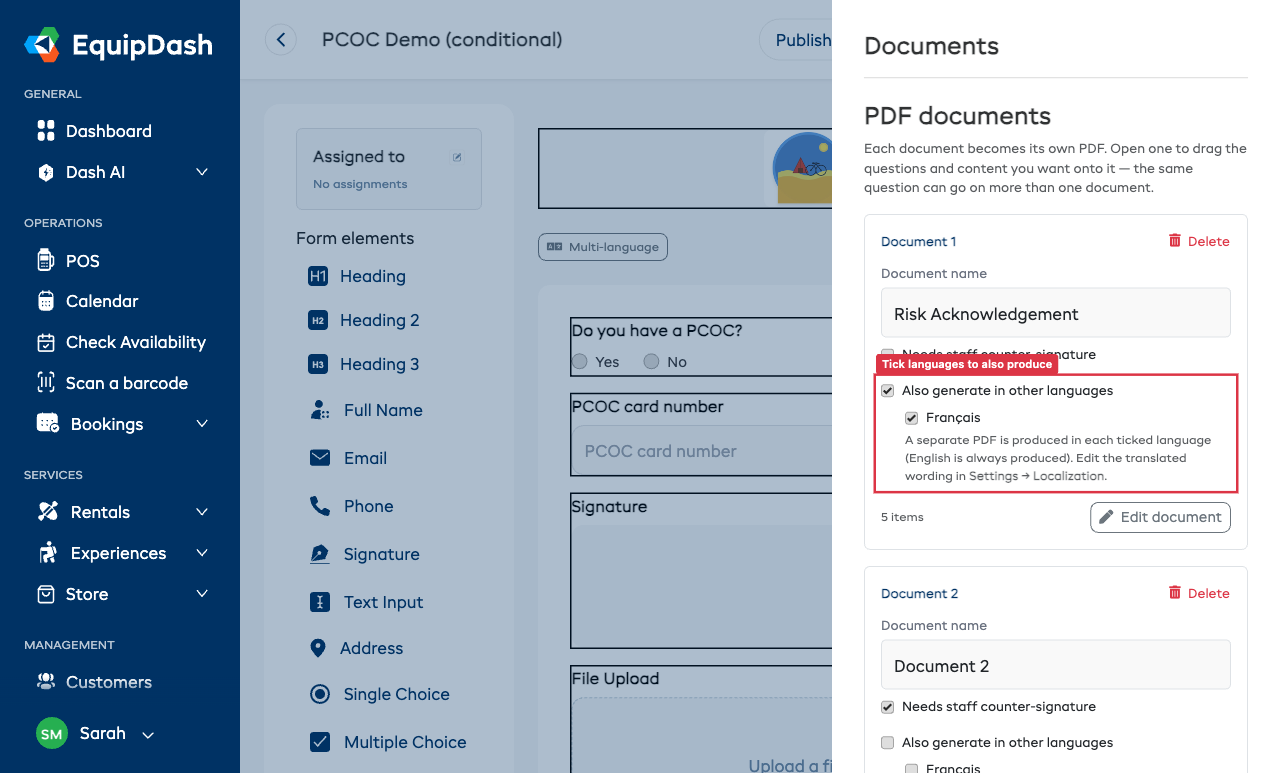
- Sul documento desiderato, selezioni Genera questo PDF solo quando una risposta corrisponde.
- Scelga una domanda, selezioni è / non è / include / è almeno / …, e imposti la risposta da far corrispondere — per esempio È il conducente o un passeggero? è Conducente.
- Le serve più di una regola? Faccia clic su Aggiungi un'altra condizione e scelga se devono corrispondere tutte o una qualsiasi.
- Salvi.
Ora quel documento viene generato solo per le risposte che corrispondono. Un cliente che risponde Conducente riceve l'Accordo del conducente; un passeggero no — e non compare mai nella sua prenotazione, email o download.
Alcune cose da sapere:
- Lasci l'interruttore disattivato per generare sempre il PDF. È l'impostazione predefinita, quindi ogni documento che ha già configurato continua a essere generato per tutti — non cambia nulla finché non attiva questa opzione.
- Qualsiasi domanda del modulo può essere la condizione — non deve essere vicina al documento né precedente nel modulo.
- Se nessuno dei suoi documenti corrisponde a una determinata firma, EquipDash archivia comunque il PDF standard unico con tutte le risposte, in modo che una risposta non resti mai senza un registro.
- Si abbina all'opzione lingua descritta sopra. Un documento condizionale impostato anche per essere generato in altre lingue produce ogni lingua solo quando la sua condizione corrisponde.
Loghi e immagini diversi per ogni lingua
Se offre il suo modulo in più di una lingua (impostata in Impostazioni → Localizzazione), può mostrare un logo o un'immagine diversi per ogni lingua — utile per una regione bilingue.
- Sul logo del suo modulo, sulla seconda immagine di intestazione (quando divide il logo in due colonne) e su qualsiasi elemento Immagine, vedrà un piccolo pulsante Multilingua. Lo clicchi per rivelare uno slot per ogni lingua che ha abilitato.
- Faccia clic su Aggiungi [lingua] e carichi la versione per quella lingua.
- I clienti che firmano in quella lingua vedono quella versione; quella inglese viene usata per qualsiasi lingua senza una versione propria, quindi imposta solo le lingue che desidera far variare.
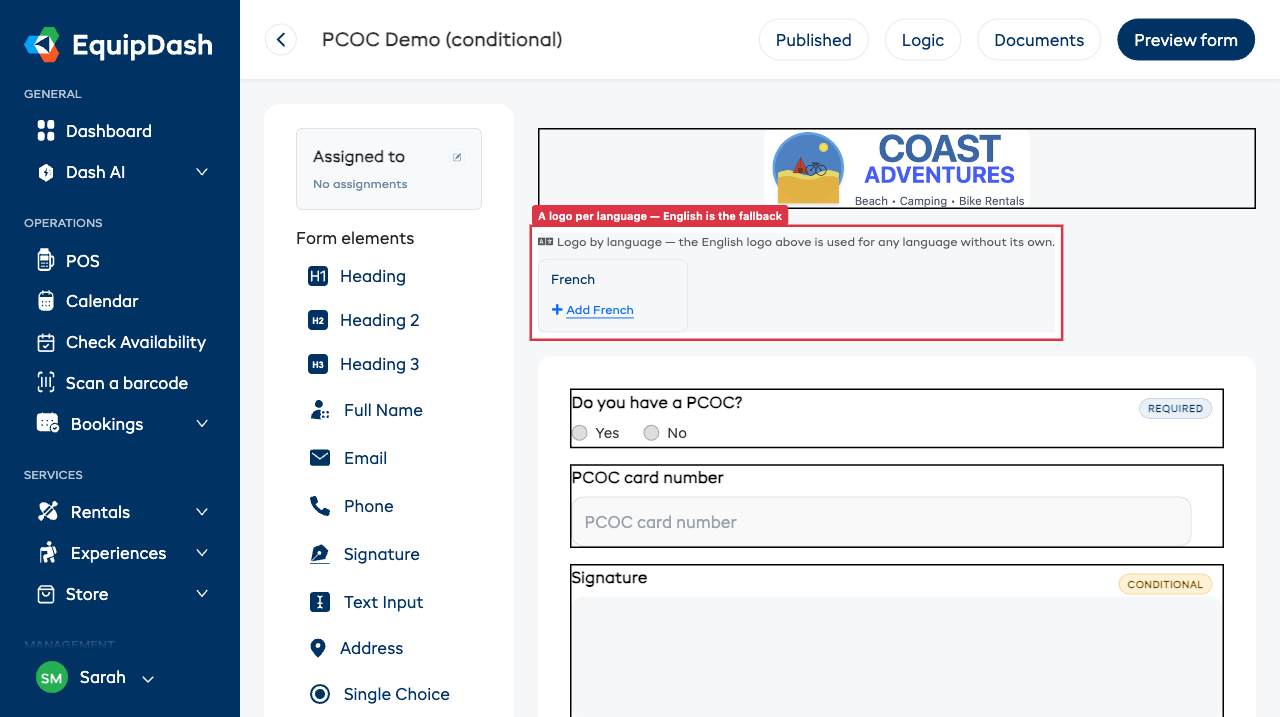
Gli slot per lingua compaiono solo quando ha abilitato più dell'inglese, così i moduli con una sola lingua restano puliti.
Cosa contiene ogni PDF
Il PDF di un documento finito include:
- Il branding della sua attività insieme ai titoli, testi e immagini che vi ha collocato.
- La risposta di ogni domanda, mostrata ovunque abbia rilasciato quella domanda.
- La firma del cliente, dove ha collocato una domanda di firma sul documento.
Solo il contenuto e le domande che ha effettivamente inserito in un documento compaiono sul relativo PDF — nient'altro.
Alcune cose da sapere:
- Le domande nascoste non trapelano mai in un PDF. Se una domanda è stata nascosta al cliente da una logica condizionale — quindi non l'ha mai vista né risposta — viene automaticamente omessa dal PDF di quel documento.
- L'anteprima non ha una risposta firmata. Mostra un'impaginazione in bozza con campi senza risposta. Una risposta completata stampa le risposte effettive del cliente.
Controfirmare un documento
Alcuni documenti — tipicamente un contratto — traggono vantaggio dalla firma di un membro dello staff dopo il cliente. Selezioni Richiede controfirma dello staff sulla riga di quel documento nel pannello Documenti.
Per controfirmare dopo che un cliente ha firmato:
- Apra le risposte del modulo e apra la risposta del cliente (vedi Visualizzare le risposte).
- Scorra fino alla sezione Controfirma dello staff. Elenca ogni documento che richiede una controfirma.
- Faccia clic su Firma con nome per registrare il suo nome digitato, oppure su Disegna firma per firmare su un tablet. Il suo nome e la data vengono registrati e stampati sul PDF di quel documento.
- Ha commesso un errore? Faccia clic su Annulla per rimuoverla.
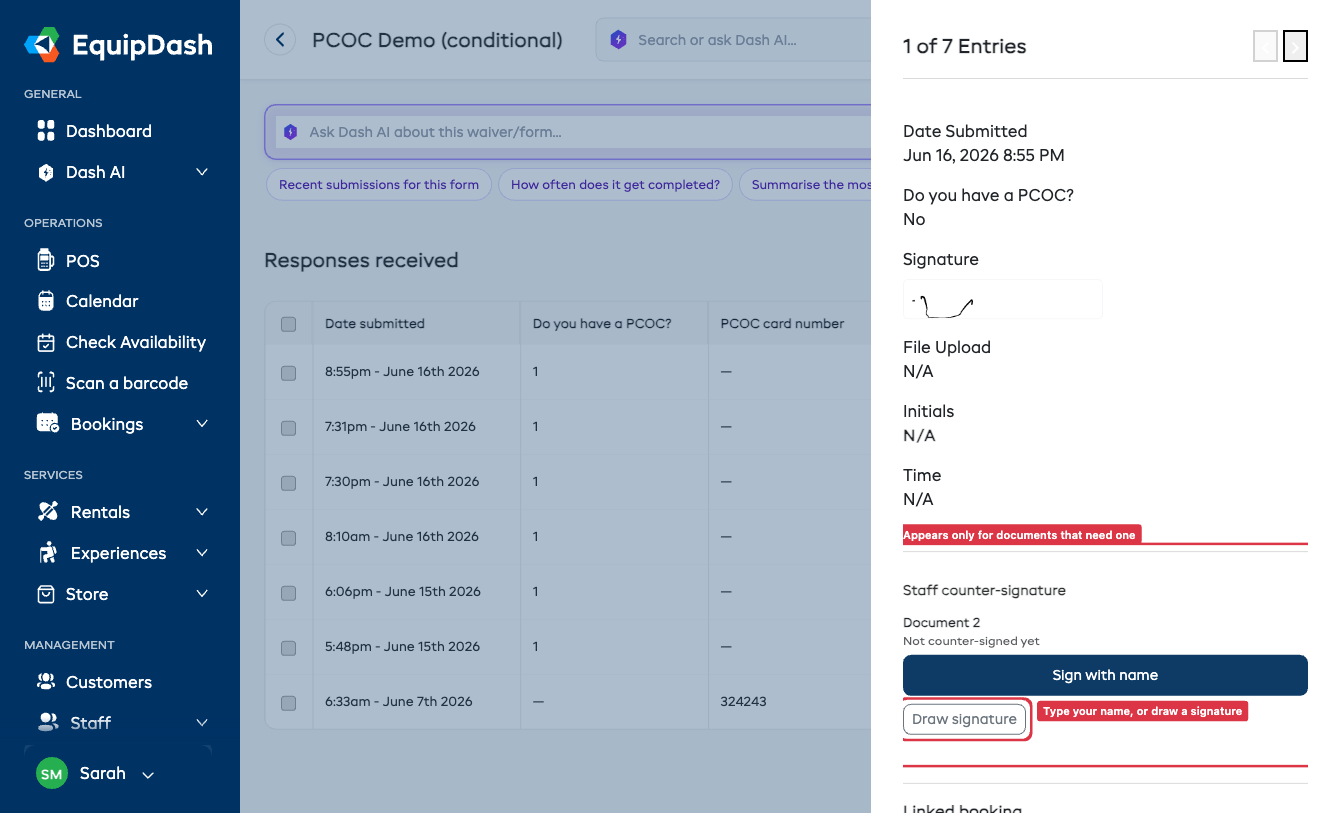
La controfirma registra la conferma del suo staff accanto alla risposta del cliente.
Scaricare i documenti
Ovunque potesse scaricare un modulo firmato prima, ora ottiene ogni documento separatamente:
- Sulla prenotazione — sotto ogni partecipante vedrà un riquadro di download per ogni documento (per esempio Contratto di noleggio e Liberatoria di rischio), così può prendere esattamente quello di cui ha bisogno.
- Dalla risposta — apra una risposta e usi Scarica documenti per prendere ogni documento singolarmente (e ogni lingua, se li genera in più di una), oppure Scarica tutto come file zip.
- Via email — l'email di conferma del cliente allega automaticamente ogni documento (uno per lingua, se ne genera più di una).
- Esportazione in blocco — un'esportazione in blocco include un file per documento per ogni risposta.
Suggerimenti
- Inserisca i dettagli condivisi su ogni documento. Nome, contatti e contatto di emergenza appartengono a ogni PDF, in modo che ogni documento sia autonomo quando viene archiviato.
- Mantenga ogni documento mirato. Un insieme di clausole per PDF rende i registri firmati di un cliente facili da archiviare e ritrovare in seguito.
- Usi Iniziali dopo ogni clausola. Se ha aggiunto domande di Iniziali al suo modulo — una dopo ogni clausola di rischio — le trascini su un documento di liberatoria, con una domanda di Firma alla fine.
- Verifichi con l'anteprima prima di affidarvisi. Faccia clic su Anteprima per aprire il PDF e confermare che l'impaginazione sia come desidera prima che i clienti inizino a firmare.