Moduli guida Growth+This feature requires the Growth+ plan or higher
Un modulo guida è un modulo che il personale compila prima della partenza di un'esperienza — una scheda di sicurezza pre-partenza, un controllo del veicolo o dell'attrezzatura, un conteggio partecipanti o una registrazione delle condizioni del giorno. A differenza di una liberatoria per i partecipanti, non viene inviato ai clienti: la guida lo apre dalla partenza del giorno, lo compila e lo salva. È possibile scaricare o stampare la scheda compilata in PDF.
I moduli guida sono un tipo di liberatoria/modulo, quindi si creano nello stesso punto e con lo stesso editor drag-and-drop usato per le liberatorie dei clienti: cambia solo il loro comportamento una volta pubblicati.
I moduli guida sono collegati alle esperienze, quindi l'opzione compare solo quando il modulo Esperienze è attivo. Se gestite solo noleggi, non la vedrete.
Creare un modulo guida
-
Andate su Liberatorie e moduli nella barra laterale sinistra, poi su Liberatorie e moduli.
-
Cliccate su + Nuova liberatoria/modulo.
-
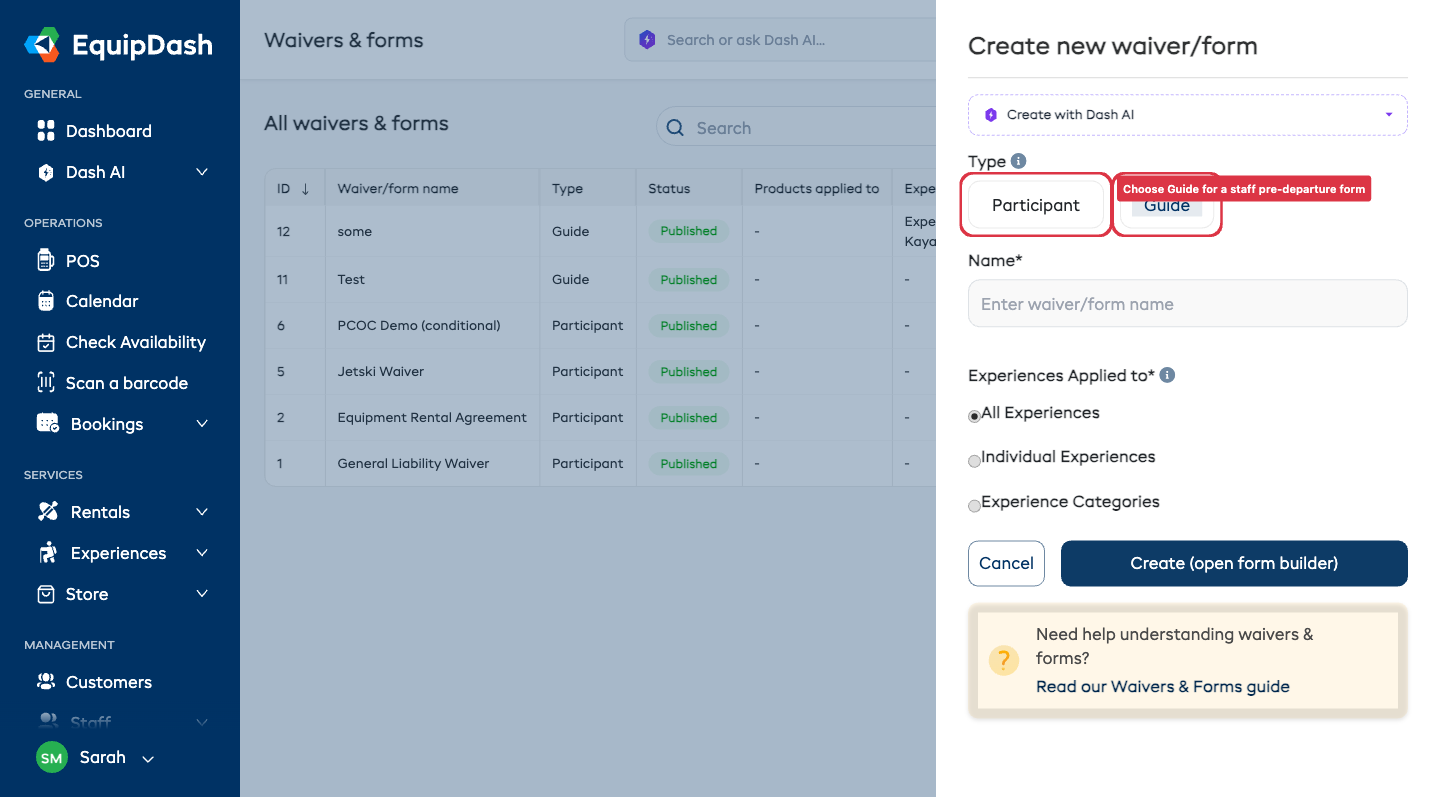
Nella parte superiore del pannello, sotto Tipo, scegliete Guida. (L'opzione predefinita, Partecipante, è una normale liberatoria/modulo rivolta ai clienti.)
-
Date un Nome al modulo (es. "Scheda pre-partenza").
-
Scegliete a quali esperienze si applica sotto Esperienze applicate a — Tutte le esperienze, Esperienze singole o Categorie di esperienze. (I moduli guida non si applicano ai prodotti, quindi non c'è l'opzione Prodotti.)
-
Cliccate su Crea (apri l'editor del modulo).
Creare il modulo
I moduli guida usano lo stesso editor delle liberatorie: trascinate i campi dalla sinistra e cliccate su un campo per modificarlo. I tipi di campo utili per una scheda pre-partenza includono Data, Ora, Scelta singola (es. quale percorso), Scelta multipla (es. una checklist dell'attrezzatura), Numero (es. veicoli, partecipanti), Testo breve/lungo e Firma.
Compilazione automatica dalla partenza
Per far digitare il meno possibile alla guida, potete precompilare i campi con i dati della partenza e della guida che compila il modulo. Quando modificate un campo di testo, data, ora o numero, aprite Compilazione automatica dalla prenotazione e scegliete una fonte sotto Partenza o Guida:
- Data di partenza, Ora di partenza, Ora di rientro
- Numero di partecipanti
- Nome dell'esperienza
- Nome della guida, Telefono della guida, Email della guida
Quando la guida apre il modulo, questi campi sono già compilati: deve completare solo le parti nuove (condizioni, controlli, firma).
Produrre il PDF in altre lingue
Se il vostro negozio ha lingue aggiuntive attivate, nell'editor compare un riquadro Lingue PDF. Spuntate una lingua per produrre il PDF compilato anche in quella lingua. L'inglese viene sempre prodotto.
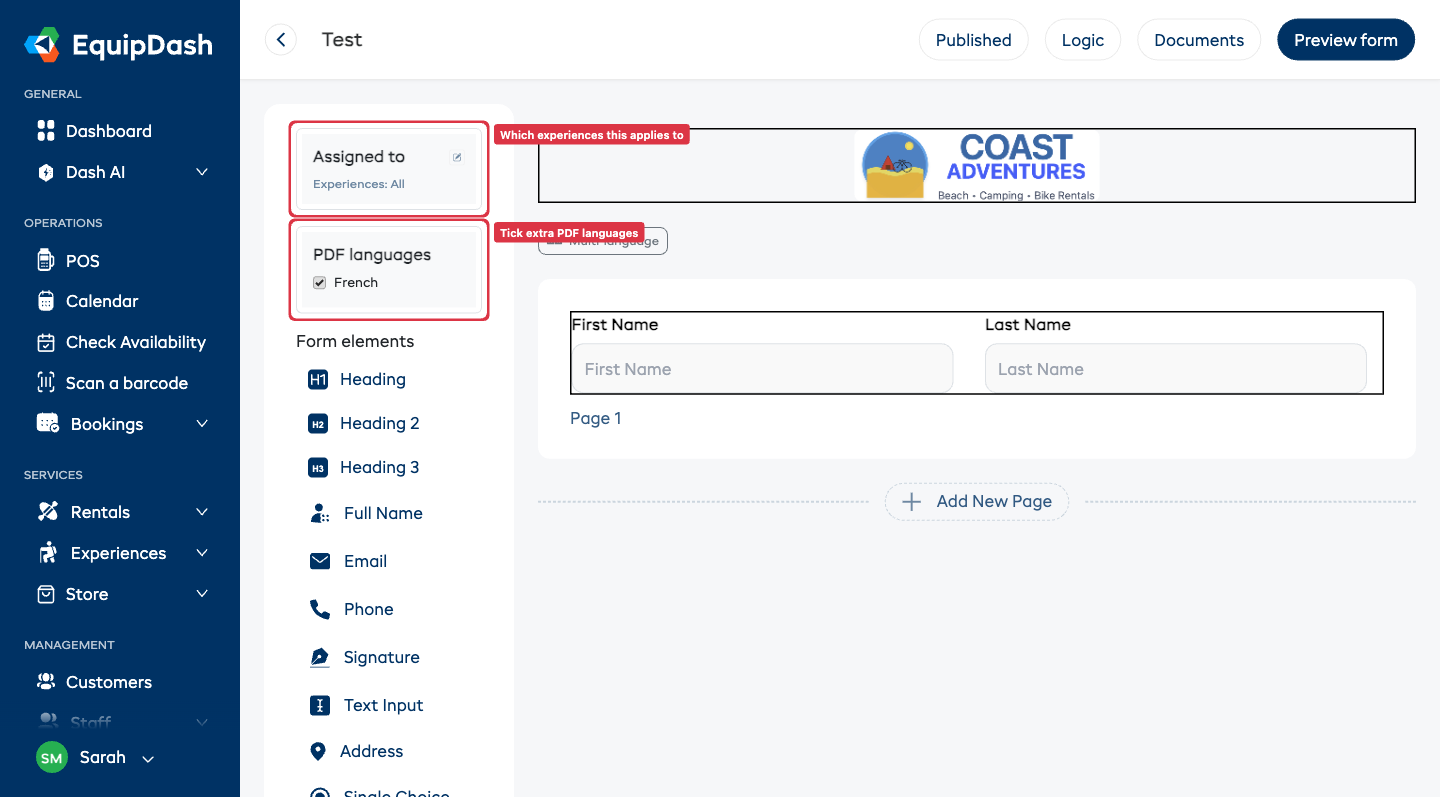
Quando avete finito, cliccate su Pubblica. (Non c'è nulla da condividere con i clienti, quindi pubblicare un modulo guida lo rende semplicemente disponibile sulle vostre partenze, senza link pubblico né codice QR.)
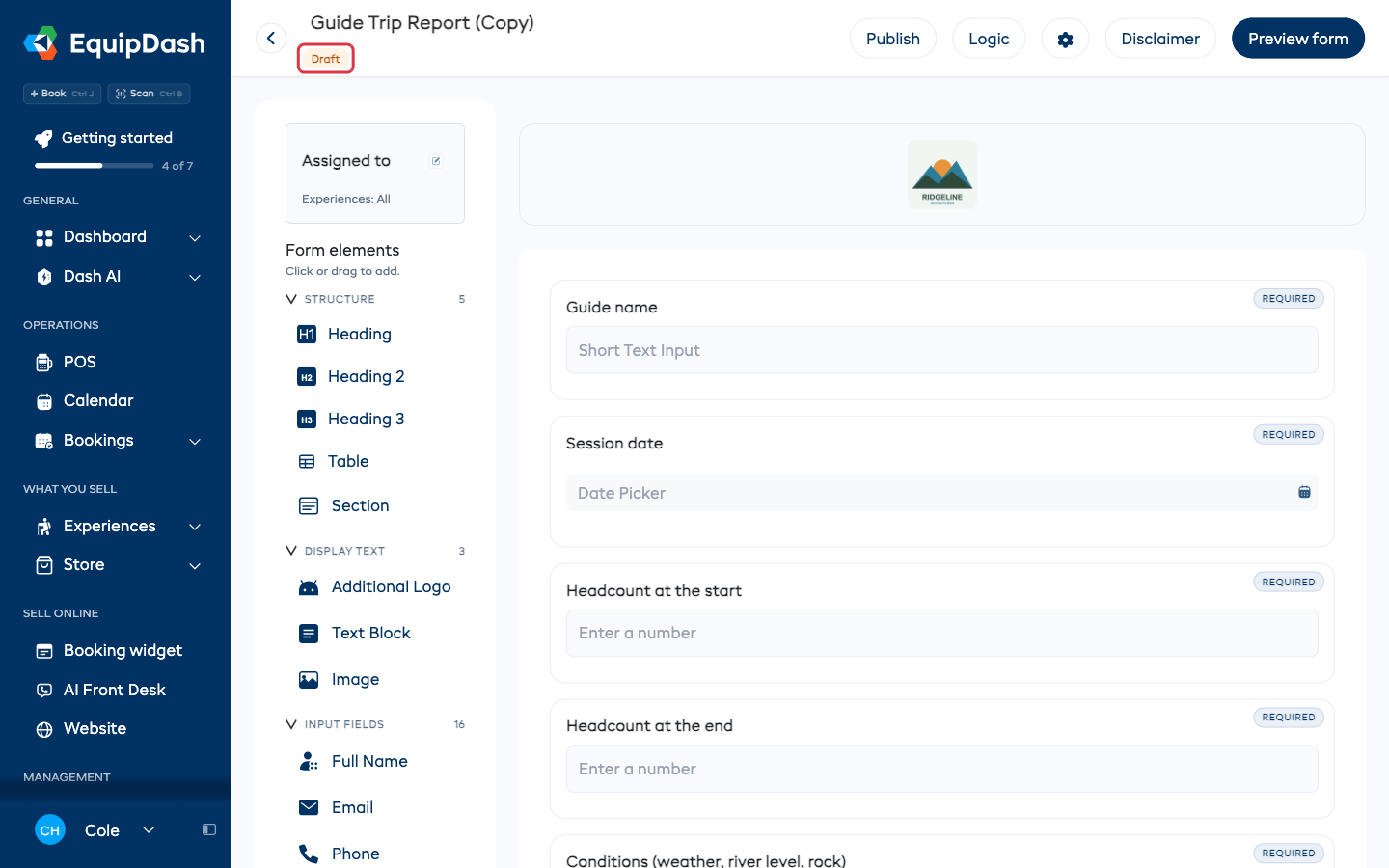
Finché non lo pubblicate, sotto il nome del modulo, in alto nell'editor, compare un'etichetta Bozza, così sapete che non è ancora attivo sulle vostre partenze. L'etichetta scompare una volta pubblicato il modulo.
Trovare i moduli guida nell'elenco
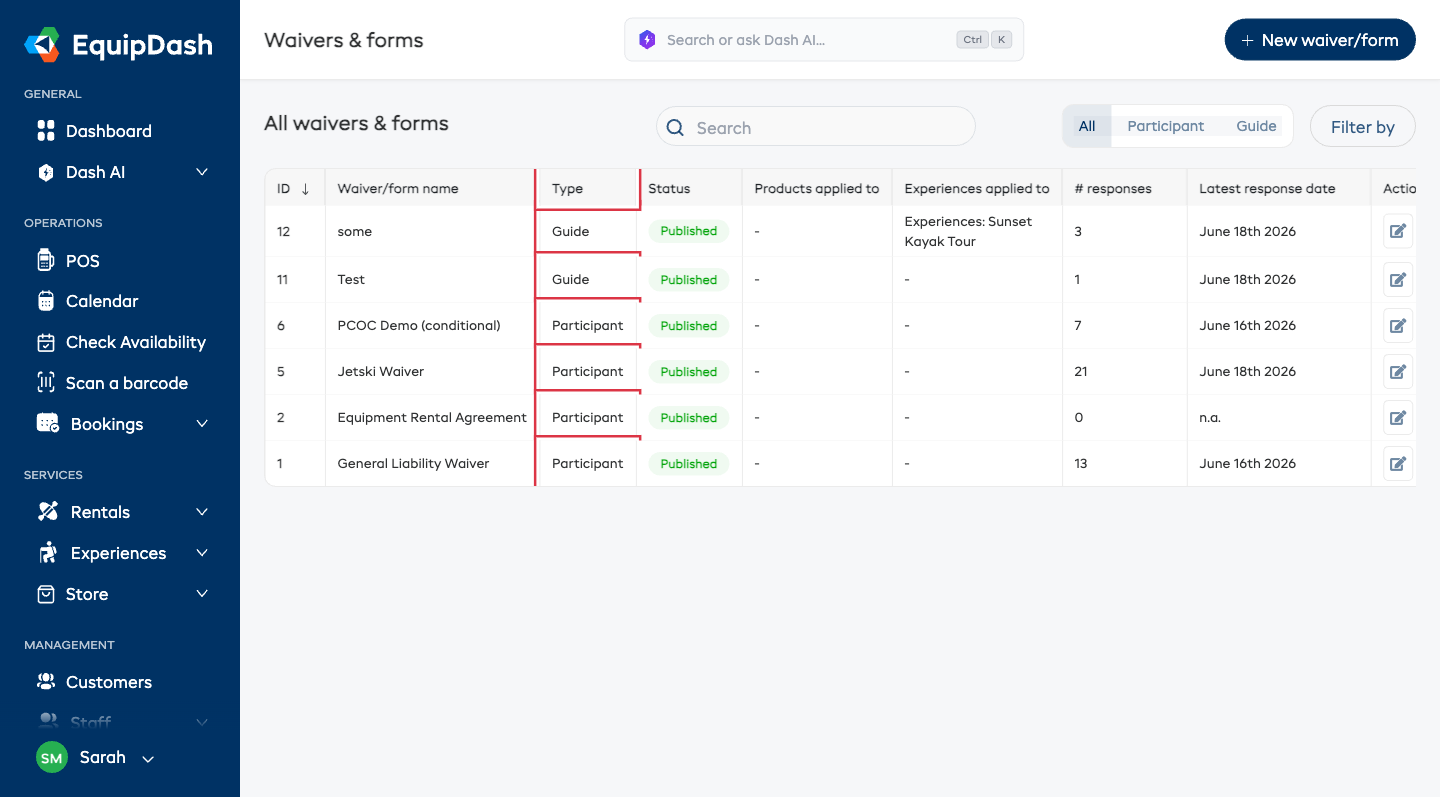
Nella pagina Liberatorie e moduli, una colonna Tipo mostra se ogni modulo è un modulo Partecipante o Guida, e un filtro (Tutti / Partecipante / Guida) permette di restringere l'elenco. Questi elementi compaiono solo quando il modulo Esperienze è attivo.
Compilare un modulo guida il giorno della partenza
Le guide compilano il modulo direttamente dalla partenza:
-
Aprite Esperienze → Manifesti (oppure aprite la partenza dal Calendario).
-
Scegliete la partenza relativa al viaggio.
-
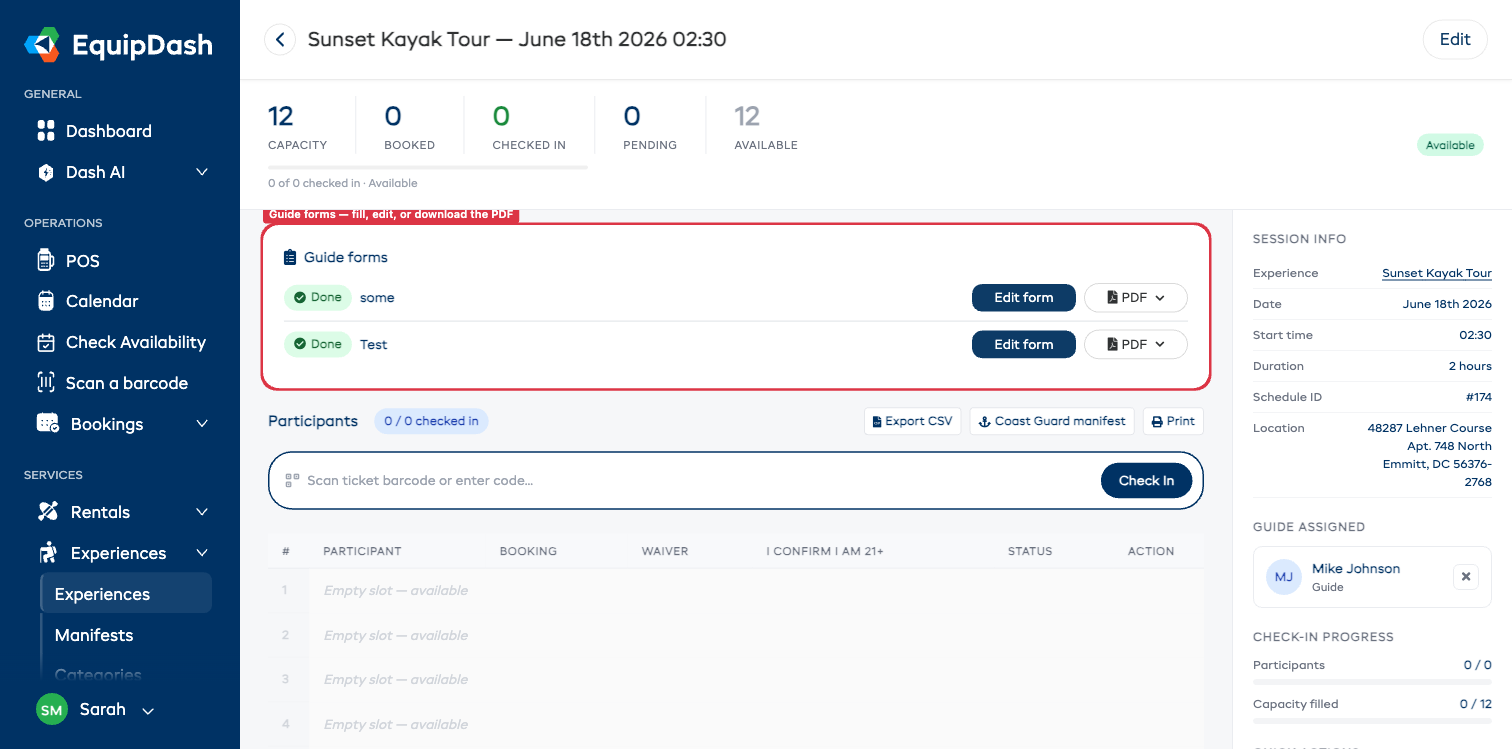
Nel pannello Moduli guida, cliccate su Compila modulo (diventa Modifica modulo una volta compilato).
-
Il modulo si apre con data, ora, numero di partecipanti e dati della guida già compilati. Completate il resto e cliccate su Salva scheda.
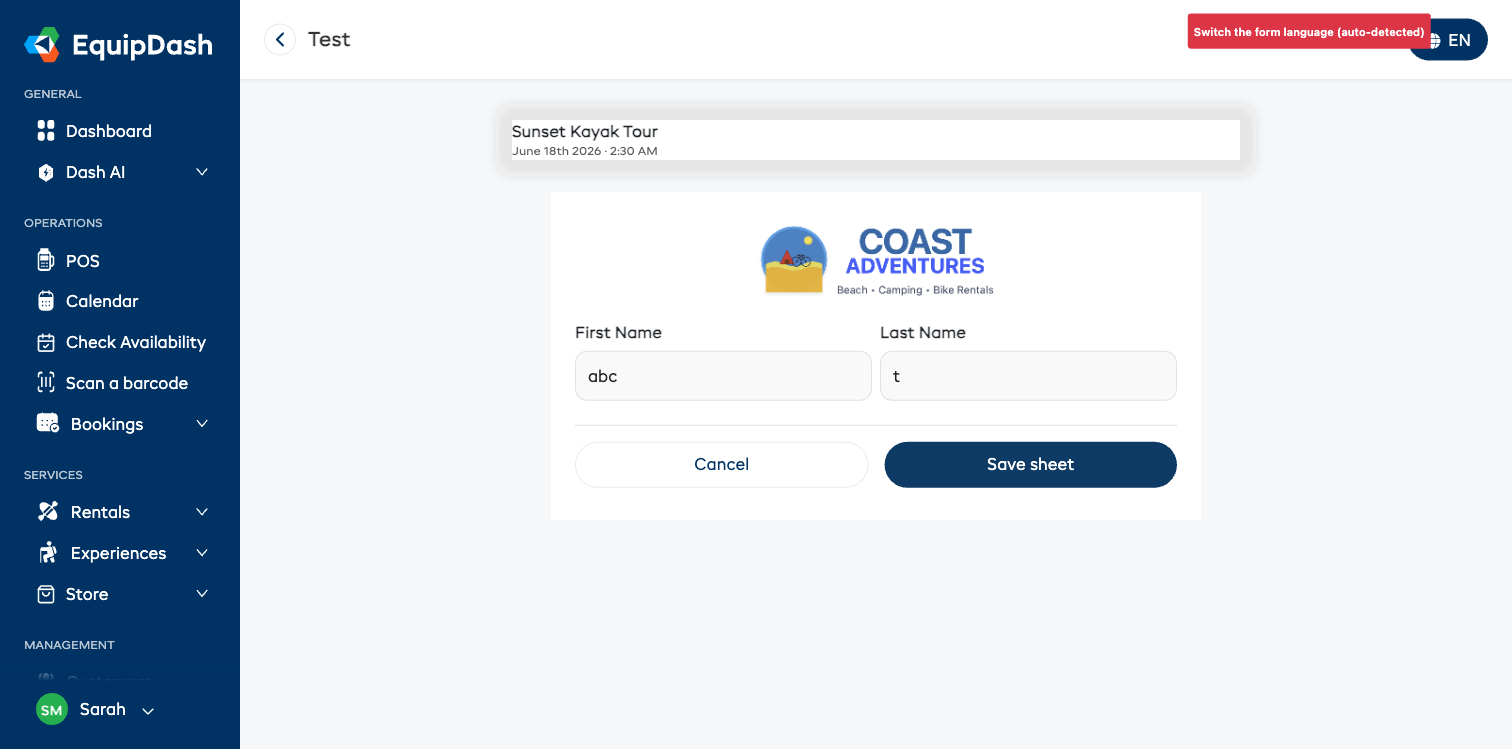
Se il vostro negozio offre più di una lingua, la guida può cambiare la lingua del modulo con il pulsante a globo in alto a destra (che rileva anche automaticamente la lingua del browser).
Le guide possono compilare il modulo anche dal telefono. Nell'app mobile EquipDash, aprite il manifesto della partenza e toccate la scheda Guida: ogni modulo pre-partenza è elencato lì con un'etichetta Fatto / Da fare e un pulsante Compila modulo. Data, ora, numero di partecipanti e dati della guida sono precompilati, la firma viene raccolta con un dito e si può cambiare lingua allo stesso modo. Compilarlo dal telefono o dal web aggiorna la stessa partenza.
Vedere cosa è stato completato
-
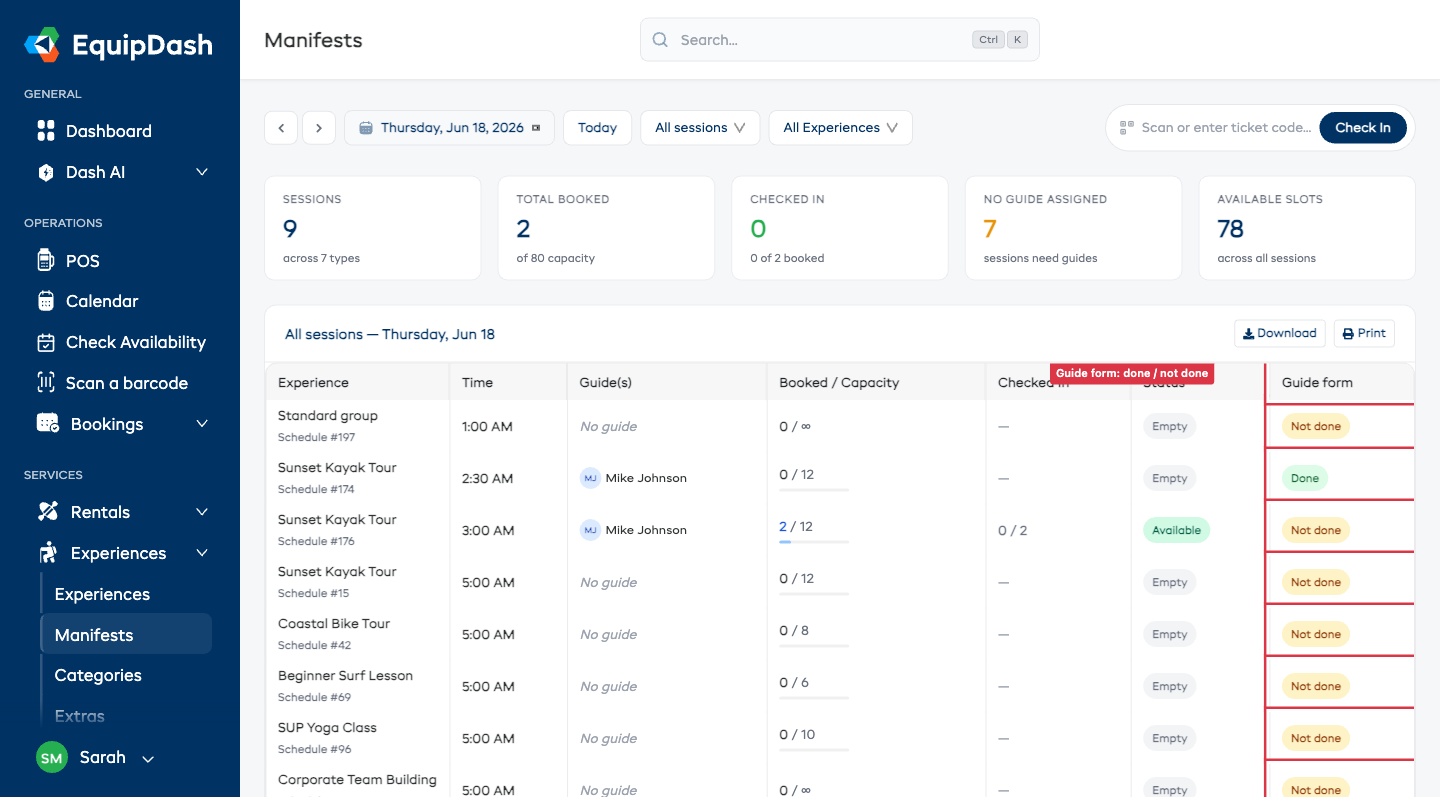
Nella pagina Manifesti, una colonna Modulo guida mostra Fatto o Da fare per ogni partenza (solo per le esperienze che hanno un modulo guida).
-
Nella pagina di dettaglio della partenza, il pannello Moduli guida mostra lo stato e un pulsante PDF per scaricare o stampare la scheda compilata. Se la producete in più lingue, il pulsante PDF diventa un menu con un'opzione per ogni lingua.
Contare le risposte
Chiedete a Dash, nella pagina Liberatorie e moduli, di sommare le risposte date dalle vostre guide, per un'esperienza e un periodo. Per esempio: "Quanti gruppi hanno completato il percorso del tour del mattino a ottobre?" Dash conta le risposte in base al giorno in cui si è svolta ogni sessione e risponde con il numero, ad esempio "2 gruppi su 7".
Rendere obbligatorio il modulo prima del check-in (facoltativo)
Per impostazione predefinita il modulo guida ha solo scopo informativo: non blocca mai nulla. Per renderlo obbligatorio:
- Modificate l'esperienza.
- Attivate Richiedi modulo guida prima del check-in.
A questo punto il personale non può fare il check-in dei partecipanti finché il modulo guida di quella partenza non è completo. Il personale con il permesso appropriato può ignorare il blocco indicando un motivo, come per il blocco della checklist di prenotazione.
Chi può fare cosa
- Creare e modificare i moduli guida richiede lo stesso permesso delle liberatorie: Gestire liberatorie e moduli.
- Compilare un modulo guida richiede il permesso Check-in dei partecipanti, così le guide che gestiscono i vostri manifesti possono compilarli senza accessi aggiuntivi.