Condivisione dei link ai moduli Growth+This feature requires the Growth+ plan or higher
Ogni modulo e liberatoria pubblicati in EquipDash possono essere condivisi in tre modi: un link univoco da inviare ai clienti, un codice QR da scansionare con il telefono, oppure incorporando il modulo attivo direttamente nel suo sito web, così i clienti lo compilano senza lasciare la pagina. Tutti e tre i metodi funzionano indipendentemente da qualsiasi prenotazione, quindi i clienti possono compilare il modulo quando preferiscono.
Quando usare i link condivisibili
I link condivisibili sono utili quando vuole raccogliere risposte al di fuori del normale flusso di prenotazione:
- Clienti senza prenotazione — Un cliente arriva senza prenotazione e deve firmare una liberatoria sul momento. Condivida il link o mostri un codice QR alla reception.
- Moduli pre-arrivo — Invii il link del modulo via email o SMS prima dell'arrivo del cliente, così può compilarlo in anticipo.
- Eventi e prenotazioni di gruppo — Condivida un unico link con un gruppo, così ogni partecipante può inviare la propria risposta.
- Social media e sito web — Pubblichi il link sul suo sito o sui canali social per raccogliere feedback, richieste o iscrizioni.
Se un modulo non deve mai essere collegato a un prodotto o a un'esperienza, attivi Modulo autonomo quando lo crea. In questo caso non avrà alcun "si applica a" — il suo link sarà l'unico modo per distribuirlo. Consulti Moduli autonomi.
Accedere al link di condivisione
Ci sono due modi per aprire la finestra di condivisione:
Dalla pagina delle risposte
- Faccia clic su Liberatorie e moduli nella barra laterale sinistra, quindi su Liberatorie e moduli.
- Faccia clic sulla riga del modulo per aprire la relativa pagina Risposte.
- Faccia clic sul pulsante Link di condivisione nell'angolo in alto a destra.
Dal generatore di moduli
- Apra il modulo nel generatore di moduli (faccia clic sull'icona di modifica sulla riga del modulo).
- Faccia clic sul pulsante Pubblica (oppure sul badge verde Pubblicato se è già stato pubblicato) nell'angolo in alto a destra.
Entrambe le opzioni aprono la finestra "Pubblica modulo".
La finestra di pubblicazione del modulo
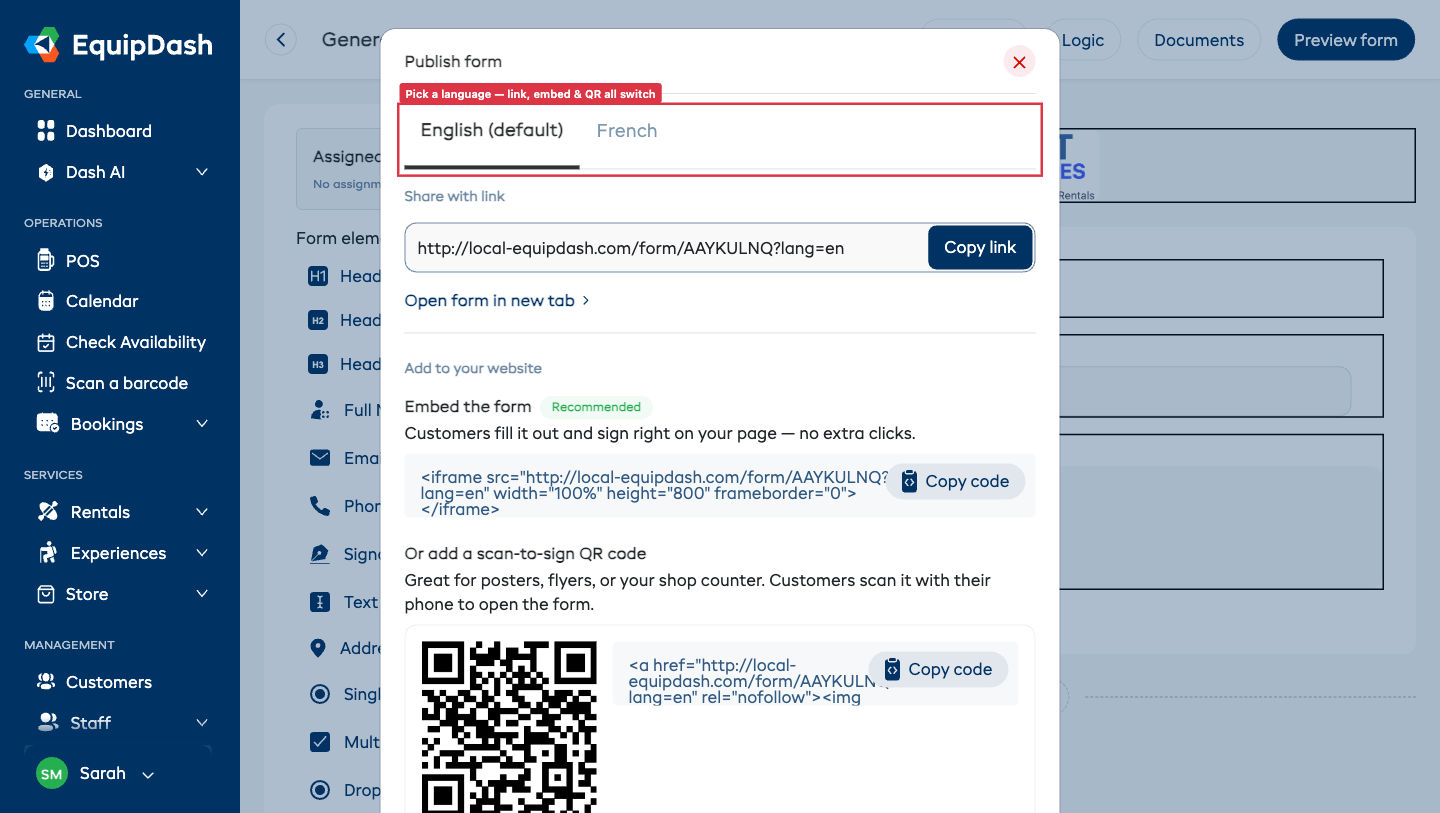
La finestra contiene:
- Schede delle lingue — Se il suo modulo è disponibile in più lingue, nella parte superiore compare una riga di schede (Inglese (predefinito), Francese e così via). Scelga una scheda e tutto ciò che si trova sotto di essa — il link di condivisione, il link Apri modulo in una nuova scheda, il codice di incorporamento e il codice QR — passerà ad aprire il modulo direttamente in quella lingua. Se offre una sola lingua, non comparirà alcuna scheda.
- Condividi con link — L'URL del modulo viene mostrato in un campo di testo con un pulsante Copia link. Faccia clic per copiare il link negli appunti.
- Apri modulo in una nuova scheda — Un link per visualizzare l'anteprima del modulo in una nuova scheda del browser.
- Aggiungi al tuo sito web — Due modi per inserire il modulo sul suo sito web:
- Incorpora il modulo (consigliato) — Un frammento di codice che inserisce il modulo attivo e compilabile direttamente nella sua pagina. I clienti firmano senza lasciare il suo sito web.
- Codice QR per firma tramite scansione — Un codice QR che i clienti scansionano con il telefono, insieme a un frammento di codice per mostrare quel codice QR sul suo sito web, e un pulsante Scarica immagine QR per stamparlo.
Moduli in più di una lingua ProThis feature requires the Pro plan
Se offre il suo modulo in più di una lingua, la finestra di condivisione mostra una scheda della lingua per ciascuna, nella parte superiore — Inglese (predefinito), Francese e così via. Scelga una scheda, e tutto ciò che si trova sotto — il link di condivisione, il codice QR e il codice di incorporamento — si aggiorna per aprire il modulo direttamente in quella lingua. Il cliente non deve mai cambiare lingua da solo.
Questo è comodo quando serve clienti che parlano lingue diverse:
- Stampi un codice QR per ogni lingua — Passi alla scheda Francese, faccia clic su Scarica immagine QR, e otterrà un codice QR che apre la versione francese. Stampi un poster per ogni lingua e li metta uno accanto all'altro al banco.
- Incorpori la lingua giusta sulla pagina giusta — Se il suo sito web ha una pagina in inglese e una in francese, copi il codice di incorporamento di ciascuna lingua sulla pagina corrispondente.
Se offre una sola lingua, non comparirà alcuna scheda — otterrà semplicemente le opzioni standard. Per attivare lingue aggiuntive, consulti le impostazioni della lingua del widget.
Aggiungere il modulo al suo sito web
In Aggiungi al tuo sito web, ha due opzioni. Scelga quella più adatta alla sua pagina — può usarle entrambe. Se sono attive più lingue, scelga prima la scheda della lingua per la versione desiderata, poi copi il relativo codice.
Incorpora il modulo (consigliato)
Questo inserisce l'intero modulo sul suo sito web, così i clienti lo compilano e firmano proprio lì, senza essere reindirizzati altrove.
- Apra la finestra di condivisione (vedi sopra).
- In Incorpora il modulo, faccia clic su Copia codice.
- Incolli il codice in un blocco di codice/incorporamento sul suo sito web (ad esempio, una pagina Squarespace, Wix o WordPress), quindi salvi.
Il modulo attivo ora appare inline nella sua pagina, personalizzato con il suo logo.
Codice QR per firma tramite scansione
Un codice QR è ideale per poster, volantini o il banco del suo negozio — i clienti lo scansionano con il telefono per aprire il modulo.
- Apra la finestra di condivisione (vedi sopra).
- Per stamparlo: faccia clic su Scarica immagine QR per salvare il codice QR come file immagine, quindi lo stampi e lo esponga dove i clienti possano scansionarlo.
- Per inserirlo nel suo sito web: sotto il codice QR, faccia clic su Copia codice e incolli il frammento in un blocco di codice/incorporamento del suo sito.
Il frammento del codice QR contiene l'immagine direttamente, quindi viene visualizzato in modo affidabile su qualsiasi sito web — incluso Squarespace — senza configurazioni aggiuntive.
Cosa vedono i clienti
Quando un cliente apre il link condivisibile, vede una versione pulita e personalizzata del suo modulo:
- Il suo logo aziendale compare in alto.
- I campi del modulo vengono mostrati nell'ordine in cui li ha progettati.
- Dopo l'invio, viene reindirizzato a una pagina di ringraziamento.
Le risposte inviate tramite i link condivisibili vengono salvate nella stessa pagina Risposte insieme a quelle collegate alle prenotazioni.
Distinguere le risposte autonome da quelle collegate a una prenotazione
Nella tabella delle risposte, può distinguerle così:
- Le risposte collegate a una prenotazione mostrano un riferimento di prenotazione (ad es. "#136") nella colonna ID prenotazione.
- Le risposte autonome (dai link condivisibili) mostrano un trattino lungo (—) nella colonna ID prenotazione.
Disattivare un modulo
Se non desidera più che i clienti accedano a un modulo tramite il suo link, può eliminare o disattivare il modulo dalla tabella Liberatorie e moduli. I moduli inattivi non possono essere raggiunti tramite il loro link di condivisione.
Suggerimenti
- Usi i codici QR alla reception. Stampi il codice QR su un piccolo cartello, così i clienti senza prenotazione possono scansionarlo e compilare la liberatoria sul proprio telefono mentre aspettano.
- Includa il link nelle email pre-arrivo. Se invia email pre-viaggio manuali, inserisca il link del modulo così i clienti possono completare le formalità prima di arrivare.
- Provi il link personalmente. Faccia clic su Apri modulo in una nuova scheda per vedere esattamente ciò che vedranno i suoi clienti.
- Incorpori il modulo nella sua pagina di check-in. Usi Incorpora il modulo per inserire la liberatoria attiva sul suo sito web, così i clienti firmano prima di arrivare — senza clic aggiuntivi, senza lasciare il suo sito.