Assegnare moduli a prodotti ed esperienze Growth+This feature requires the Growth+ plan or higher
Assegnare un modulo a un prodotto o a un'esperienza significa che i suoi clienti riceveranno automaticamente quel modulo quando effettuano una prenotazione. È il modo più comune per raccogliere liberatorie e informazioni, senza bisogno di invii manuali.
Come funziona l'assegnazione
Quando un cliente prenota un prodotto o un'esperienza con un modulo assegnato:
- Il link del modulo viene incluso nell'email di conferma della prenotazione.
- Se ha attivato il widget di prenotazione, il modulo potrebbe comparire anche durante il checkout (a seconda delle sue impostazioni).
- Il cliente compila il modulo online e lo invia.
- La risposta compilata appare nella pagina Risposte del modulo ed è collegata alla sua prenotazione.
Impostare le assegnazioni durante la creazione di un modulo
Il modo più semplice per assegnare un modulo è farlo durante la creazione:
- Faccia clic su + Nuova liberatoria/modulo nella pagina Liberatorie e moduli.
- Lasci disattivato Modulo autonomo (si veda Moduli autonomi più sotto), poi, in Si applica per impostazione predefinita a, selezioni Prodotti e/o Esperienze. Compaiono solo le opzioni per i moduli abilitati; i fornitori con un solo modulo vedranno preselezionata l'unica opzione valida.
- Per ciascuno, scelga come applicarlo:
- Tutti i prodotti / Tutte le esperienze — Il modulo si applica a ogni elemento.
- Prodotti singoli / Esperienze singole — Selezioni elementi specifici dal menu a tendina.
- Categorie di prodotti / Categorie di esperienze — Selezioni le categorie; tutti gli elementi di quelle categorie e delle loro sottocategorie avranno il modulo.
- Faccia clic su Crea (apri editor di moduli).
Modificare le assegnazioni dall'editor di moduli
Può modificare le assegnazioni in qualsiasi momento dall'editor di moduli:
- Apra il modulo facendo clic sull'icona di modifica (matita) nella riga del modulo nella tabella Liberatorie e moduli.
- Nell'angolo in alto a sinistra, trovi il riquadro Assegnato a. Mostra un riepilogo delle assegnazioni correnti (ad esempio nomi di prodotti, "Nessuna assegnazione" oppure "Modulo autonomo - inviato separatamente").
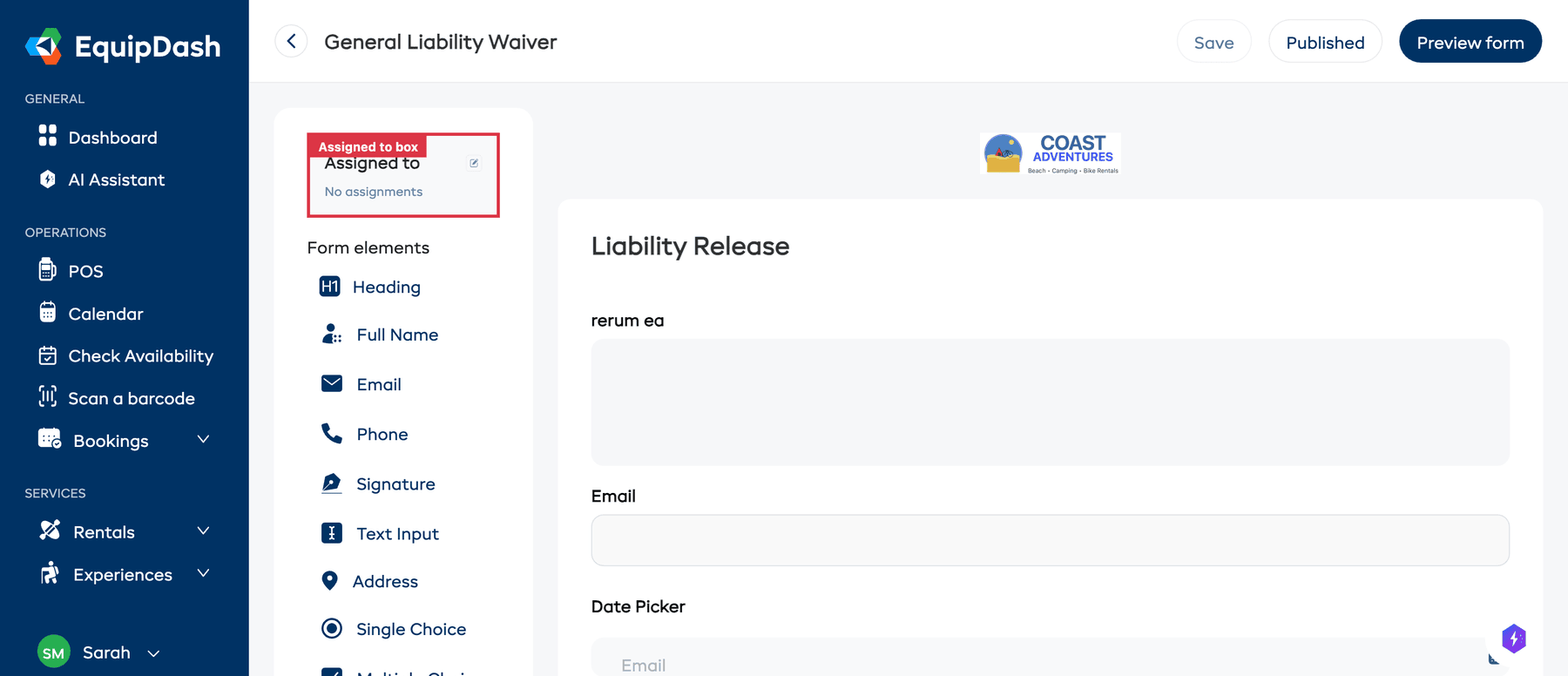
- Faccia clic sull'icona di modifica (matita) sul riquadro Assegnato a.
- Si apre il pannello laterale "Modifica prodotti/esperienze correlati".
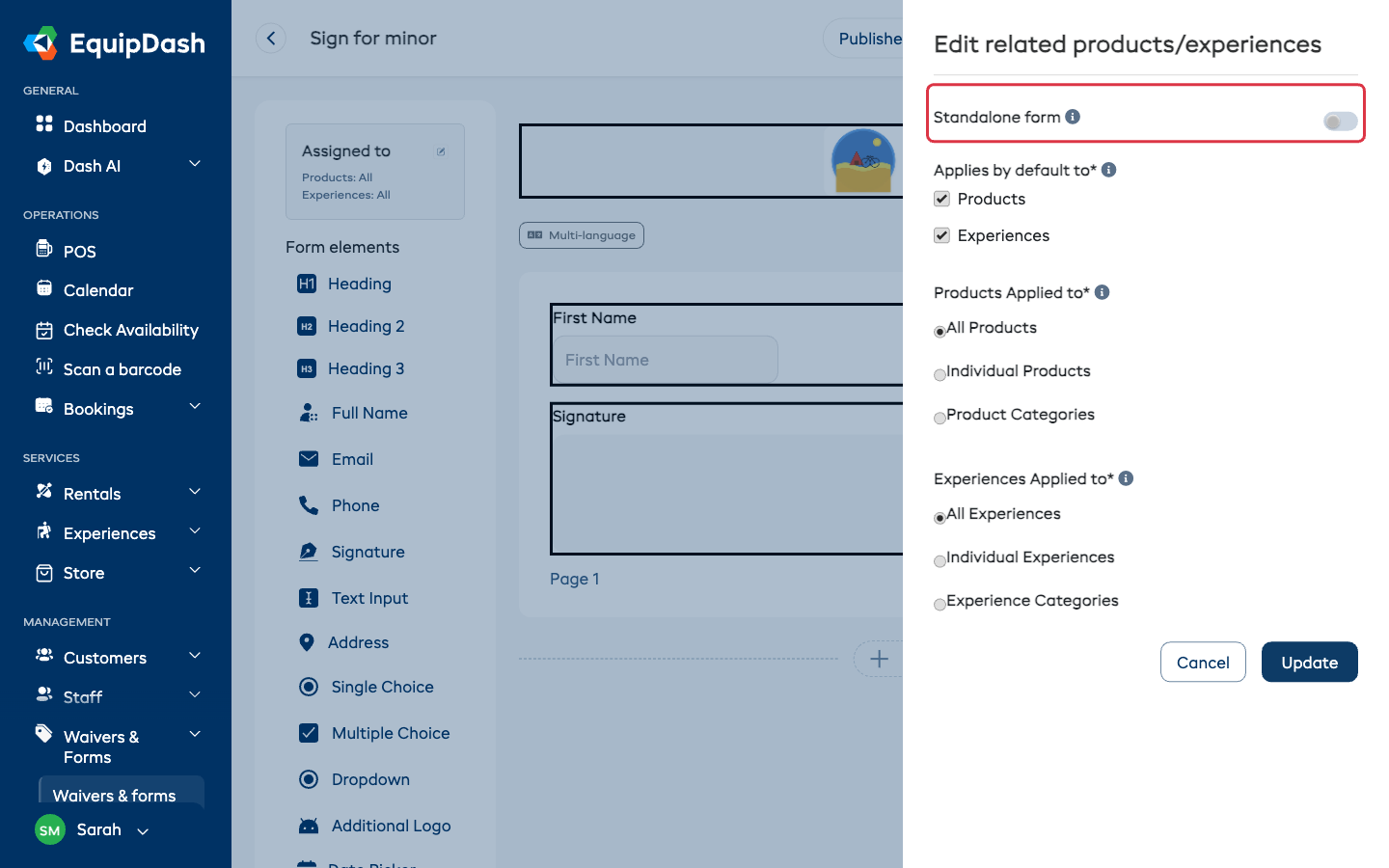
- Aggiorni le caselle e le selezioni di Si applica per impostazione predefinita a come necessario.
- Faccia clic su Aggiorna per salvare, oppure su Annulla per scartare le modifiche.
Moduli autonomi — non collegati a nulla
Non tutti i moduli appartengono a qualcosa che lei vende. Un consenso fotografico, una richiesta di iscrizione, un contratto che invia via email su richiesta: questi vengono inviati da soli, quando decide lei, a chiunque li richieda. Attivi Modulo autonomo e la sezione Si applica per impostazione predefinita a scompare: il modulo non è collegato a nulla e non viene mai inviato automaticamente con una prenotazione.
Avrà comunque il link condivisibile e il codice QR del modulo (Condividere i link dei moduli), e potrà allegarlo a un preventivo come l'accordo che il cliente firma prima di accettarlo (Accordi su un preventivo).
Per modificare un modulo esistente in entrambi i sensi:
- Apra l'editor di moduli e faccia clic sull'icona di modifica (matita) sul riquadro Assegnato a.
- Lo attivi per scollegare il modulo da tutto ciò a cui è attualmente applicato, oppure lo disattivi e selezioni a cosa deve applicarsi.
- Faccia clic su Aggiorna.
Attivare Modulo autonomo cancella le assegnazioni a prodotti ed esperienze del modulo. Gli accordi già allegati a un preventivo o a una prenotazione non vengono toccati: mantengono la loro cronologia firmata.
Opzioni di assegnazione
| Opzione | Cosa fa |
|---|---|
| Modulo autonomo | Il modulo non è collegato a nulla: invia il link lei stesso, oppure lo allega a un preventivo |
| Tutti i prodotti | Applica il modulo a ogni prodotto del suo inventario |
| Prodotti singoli | Scelga prodotti specifici da un menu a tendina con ricerca |
| Categorie di prodotti | Scelga categorie di prodotti: tutti i prodotti in quelle categorie e nelle loro sottocategorie ricevono il modulo |
| Tutte le esperienze | Applica il modulo a ogni esperienza |
| Esperienze singole | Scelga esperienze specifiche da un menu a tendina con ricerca |
| Categorie di esperienze | Scelga categorie di esperienze: tutte le esperienze in quelle categorie e nelle loro sottocategorie ricevono il modulo |
Come i clienti firmano le liberatorie assegnate
Una volta che una liberatoria è assegnata a un prodotto o a un'esperienza, i clienti la firmano in linea, come parte del checkout nel widget, prima di pagare, non tramite un'email dopo la prenotazione. Il link via email resta disponibile come soluzione di riserva, ma il flusso in linea è quello predefinito.
Veda Firma delle liberatorie in linea per la vista lato cliente e Visualizzare le risposte alle liberatorie per filtrare le risposte in base all'origine della firma (widget_inline o email).
Assegnare più moduli
Può assegnare più di un modulo allo stesso prodotto o esperienza. Ad esempio, un'esperienza di immersione subacquea potrebbe richiedere:
- Una liberatoria di responsabilità (obbligatoria prima dell'immersione)
- Un questionario medico (per verificare le condizioni di salute)
- Un modulo di caricamento del brevetto (per verificare il brevetto subacqueo del cliente)
Tutti i moduli assegnati vengono inviati al cliente insieme alla conferma della prenotazione.
Verificare cosa è assegnato dove
Per una panoramica rapida di tutte le assegnazioni dei moduli:
- Vada su Liberatorie e moduli nella barra laterale sinistra, poi su Liberatorie e moduli.
- Le colonne Applicato a prodotti e Applicato a esperienze nella tabella mostrano a quali elementi è collegato ciascun modulo.
Rimuovere un'assegnazione
- Apra il modulo nell'editor di moduli.
- Faccia clic sull'icona di modifica sul riquadro Assegnato a.
- Deselezioni la casella pertinente Prodotti o Esperienze, oppure modifichi la selezione.
- Faccia clic su Aggiorna.
Rimuovere un'assegnazione non elimina il modulo né le risposte già esistenti. Fa semplicemente in modo che il modulo non venga più inviato ai nuovi clienti che prenotano quell'elemento.
Consigli
- Assegni i moduli per tempo. Colleghi i suoi moduli a prodotti ed esperienze non appena sono pronti, così da non perdere nessuna prenotazione.
- Usi le categorie per maggiore efficienza. Se tutti i suoi prodotti a noleggio richiedono la stessa liberatoria, la assegni a una categoria di prodotti invece di selezionare ogni prodotto singolarmente.
- Verifichi il flusso. Effettui una prenotazione di prova per vedere l'intera esperienza del cliente, dall'email di conferma al completamento del modulo.