Plusieurs PDF à partir d'un seul formulaire Growth+This feature requires the Growth+ plan or higher
Parfois, une seule signature doit produire plus d'un document. Une location guidée, par exemple, peut nécessiter un Contrat de location et une Reconnaissance des risques distincte : deux PDF avec des textes différents, contenant chacun un ensemble de réponses différent, tous deux produits à partir d'une seule signature.
La fonctionnalité Documents fait exactement cela. Vous créez un seul formulaire, le client le remplit et le signe une seule fois, et EquipDash produit un PDF distinct et bien présenté pour chaque document que vous avez configuré. Chaque PDF contient uniquement le contenu et les réponses que vous y avez placés.
Cette fonctionnalité est avancée et facultative. La plupart des décharges n'en ont jamais besoin. Si vous ne configurez aucun document, rien ne change : une signature produit un seul PDF contenant toutes les réponses, comme avant, sans aucune configuration.
Langues du PDF standard (si vous n'avez aucun document)
Si vous ne configurez aucun document, une signature produit un seul PDF standard. L'anglais est toujours produit. Pour conserver aussi le PDF dans vos autres langues, ouvrez le panneau Documents, puis, sous Signed PDF languages, cochez Also generate in other languages, puis cochez chaque langue à produire (par exemple Français). C'est exactement la même commande que l'option par document décrite plus haut.
- Un PDF distinct est produit dans chaque langue cochée ; l'anglais est toujours produit.
- Le texte est traduit automatiquement (vous pouvez l'affiner dans Paramètres → Localisation) ; les réponses du client ne sont jamais traduites.
- Cette option n'apparaît que lorsque plus d'une langue est activée, afin de ne pas encombrer les boutiques qui n'utilisent qu'une seule langue.
Comment ça marche
- Depuis votre formulaire, vous ouvrez le panneau Documents et ajoutez un ou plusieurs documents, en donnant un nom à chacun.
- Vous ouvrez un document et le composez sur une page simple en glisser-déposer : faites glisser vos propres titres, textes et images, ainsi que les questions du formulaire à l'endroit où vous voulez voir apparaître leurs réponses.
- Lorsqu'un client remplit et signe le formulaire, EquipDash produit un PDF par document, présenté comme vous l'avez conçu.
- Chaque PDF est joint à la réservation, envoyé par e-mail au client et disponible en téléchargement depuis sa réponse, un par un ou tous ensemble.
Configurer un document
- Ouvrez votre formulaire et cliquez sur Documents dans la barre du haut. Un panneau s'ouvre sur la droite.
- La première fois, une courte explication s'affiche, Custom PDF documents · Advanced · Optional, qui vous rappelle que la plupart des décharges n'en ont pas besoin. Cliquez sur Add a document.
- Un nouveau document commence comme une copie de l'ensemble de votre formulaire, avec tous les titres, sections et questions déjà en place. Vous le construisez donc en retirant ce qui est en trop, et non à partir d'une page vierge. Vous préférez partir de zéro ? Cliquez plutôt sur or start blank.
- Une ligne de document apparaît. Donnez-lui un Document name : ce sera le titre du PDF, par exemple Contrat de location.
- Cochez Needs staff counter-signature si un membre du personnel doit signer ce document après le client (voir Contresigner un document plus bas). Laissez la case décochée sinon.
- Cliquez sur Save pour conserver le nom et les réglages du document. Rouvrez Documents, puis ajoutez le PDF suivant si besoin. L'ajout d'un document crée sa ligne immédiatement ; les noms modifiés, les choix de contre-signature, les langues et les conditions de réponse nécessitent Save.
- Pour supprimer un document, cliquez sur Delete sur sa ligne. Les exemplaires déjà signés par des clients restent téléchargeables.
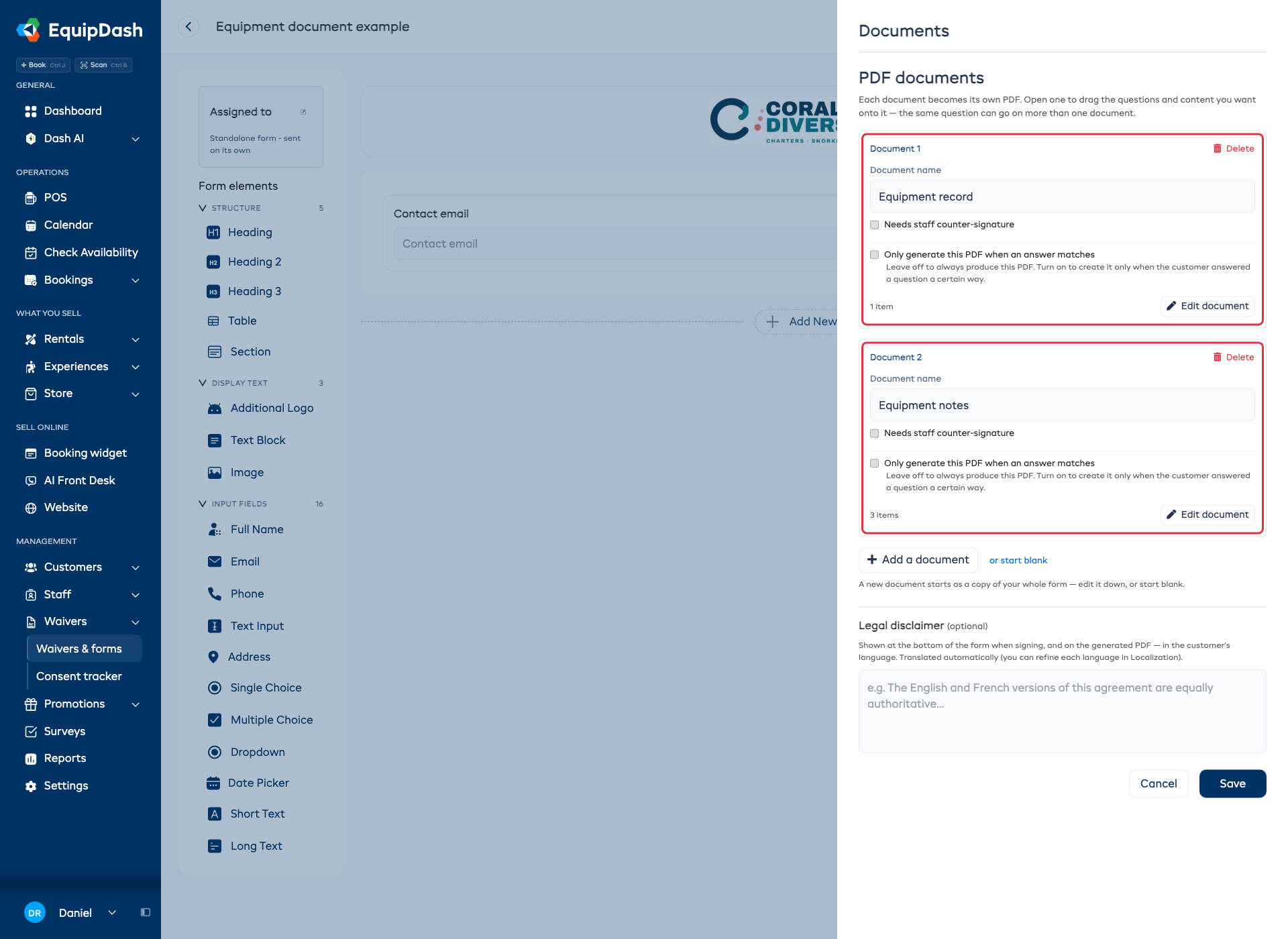
Chaque ligne indique le nombre d'éléments du document, ainsi qu'un bouton Edit document. Comme un nouveau document est prérempli avec une copie de votre formulaire, vous l'ouvrirez en général pour retirer les parties qui n'ont pas leur place dans ce PDF précis. C'est l'étape suivante.
Composer le document
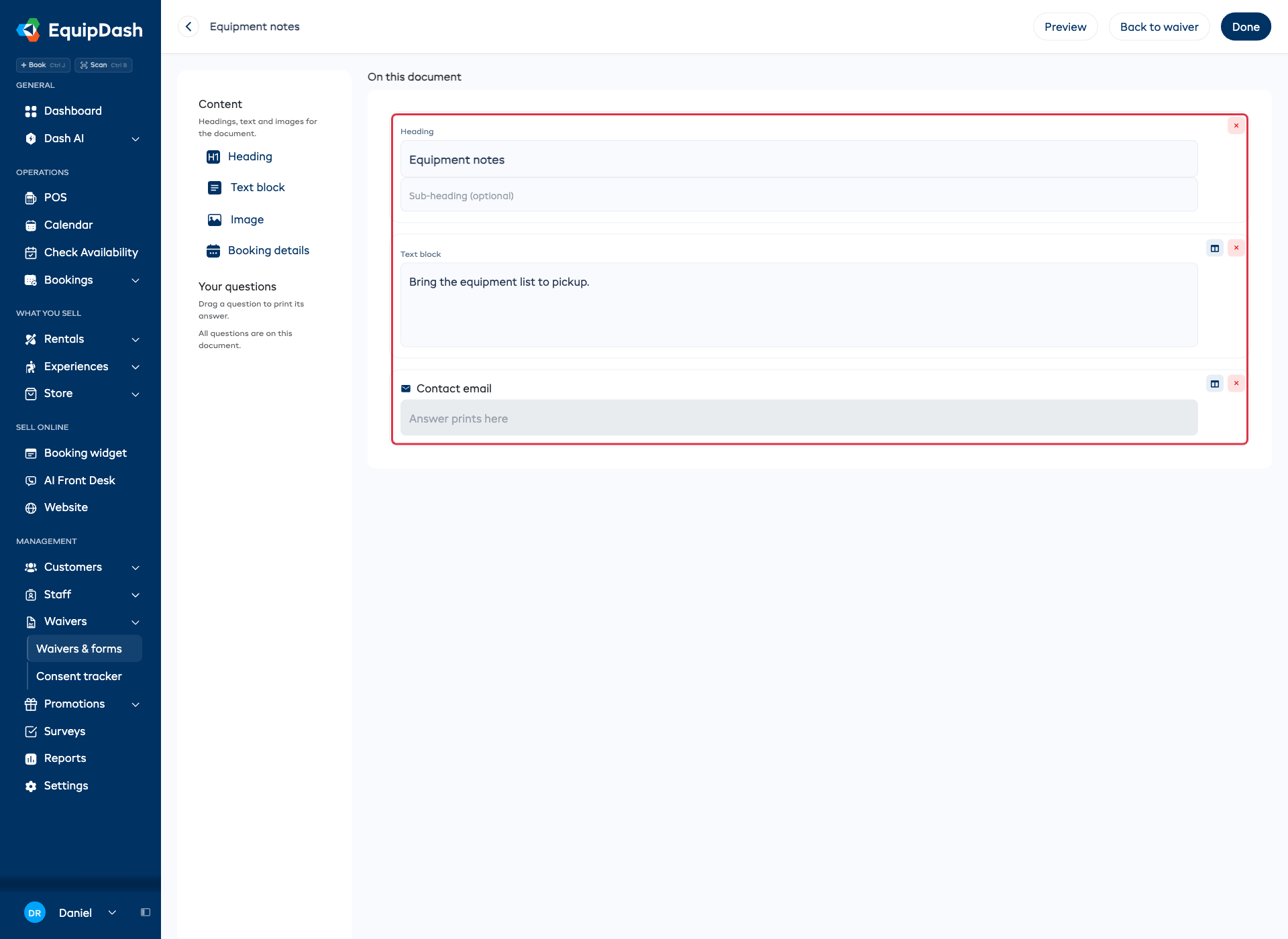
Cliquez sur Edit document sur une ligne pour ouvrir l'éditeur de document, une page entière en glisser-déposer, comme l'éditeur de formulaire. En haut, vous trouverez une flèche de retour, le nom du document, ainsi que les boutons Preview, Back to waiver et Done.
Comme le document s'est ouvert en copie de l'ensemble de votre formulaire, il affiche déjà les titres, les sections (sous forme de titres) et les questions de votre formulaire, dans le même ordre. Supprimez ce qui n'a pas sa place dans ce PDF, ajustez les textes et ajoutez ce qui manque.
À gauche, une palette est divisée en deux groupes :
- Content : Heading, Text block, Image et Booking details. Ce sont des éléments que vous rédigez, importez ou placez sur le document : un titre de section, un paragraphe de conditions, votre logo ou un schéma, ou encore un résumé de réservation rempli automatiquement. Le client ne les remplit pas.
- Your questions : toutes les questions de votre formulaire. Faites glisser une question sur le document et la réponse du client s'imprimera à cet endroit dans le PDF.
La carte blanche au centre, On this document, est le document lui-même.
Pour le composer :
- Faites glisser un élément de la palette de gauche vers la carte. Faites glisser un Heading ou un Text block pour rédiger votre propre texte, une Image pour ajouter une photo, ou une question pour imprimer sa réponse.
- Réorganisez chaque élément en le faisant glisser vers le haut ou vers le bas sur la carte.
- Saisissez directement le texte d'un titre ou d'un bloc de texte sur la carte. Les titres disposent aussi d'une ligne de sous-titre facultative en dessous.
- Ajoutez une image en faisant glisser Image, puis en cliquant sur la zone en pointillés Upload an image (JPG or PNG). Une fois l'image importée, alignez-la à gauche, au centre ou à droite.
- Chaque élément comporte une icône de colonnes (pour en placer deux côte à côte, voir ci-dessous) et une × pour le supprimer.
Placer deux éléments côte à côte. Par défaut, chaque élément occupe toute la largeur de la page. Cliquez sur l'icône de colonnes d'un élément pour le réduire à la moitié de la largeur, puis déposez un second élément à côté. C'est pratique, par exemple, pour placer un nom à côté d'une date, afin que le PDF soit bien rangé. Cliquez de nouveau sur l'icône de colonnes pour revenir à la pleine largeur.
Voir le résultat. Cliquez sur Preview dans la barre du haut pour ouvrir le PDF de ce document dans un nouvel onglet du navigateur. Il montre le contenu que vous avez choisi avant qu'un client ne signe. Les champs sans réponse peuvent afficher N/A dans cet aperçu provisoire. Vérifiez le titre, les textes et la position des réponses avant de recueillir des réponses. Quand tout vous convient, cliquez sur Done pour revenir au formulaire.
Quelques points à savoir :
- La même question peut figurer sur plusieurs documents. Le nom et les coordonnées d'un client ont généralement leur place à la fois dans un contrat et dans une reconnaissance : faites glisser la question sur chacun.
- Les titres, les textes et les images n'appartiennent qu'à vous. Ce sont les textes et l'image de marque que vous rédigez sur le document ; le client ne les modifie jamais.
- Une question imprime la réponse, pas la question. En faisant glisser une question, vous réservez simplement l'endroit où la réponse du client apparaîtra sur le PDF final.
Ajouter un résumé de réservation
Faites glisser Booking details de la palette Content vers le document pour imprimer un résumé de la réservation rempli automatiquement : le client, les dates, les articles réservés et le total, tirés directement de la réservation, un peu comme une mini-facture. Vous n'avez rien à saisir : il se remplit tout seul quand le formulaire est signé pour une réservation. Dans l'éditeur, un court texte provisoire l'explique ; dans le PDF final, c'est le véritable résumé de la réservation. (Un formulaire signé sans réservation ne l'affiche tout simplement pas.)
Générer un document dans plusieurs langues
Si vous proposez votre formulaire en plusieurs langues (à définir dans Paramètres → Localisation), chaque document peut être produit en plusieurs langues à partir d'une seule signature. C'est pratique dans une région bilingue où vous devez conserver, par exemple, un contrat de location en anglais et en français.
- Ouvrez votre formulaire → Documents.
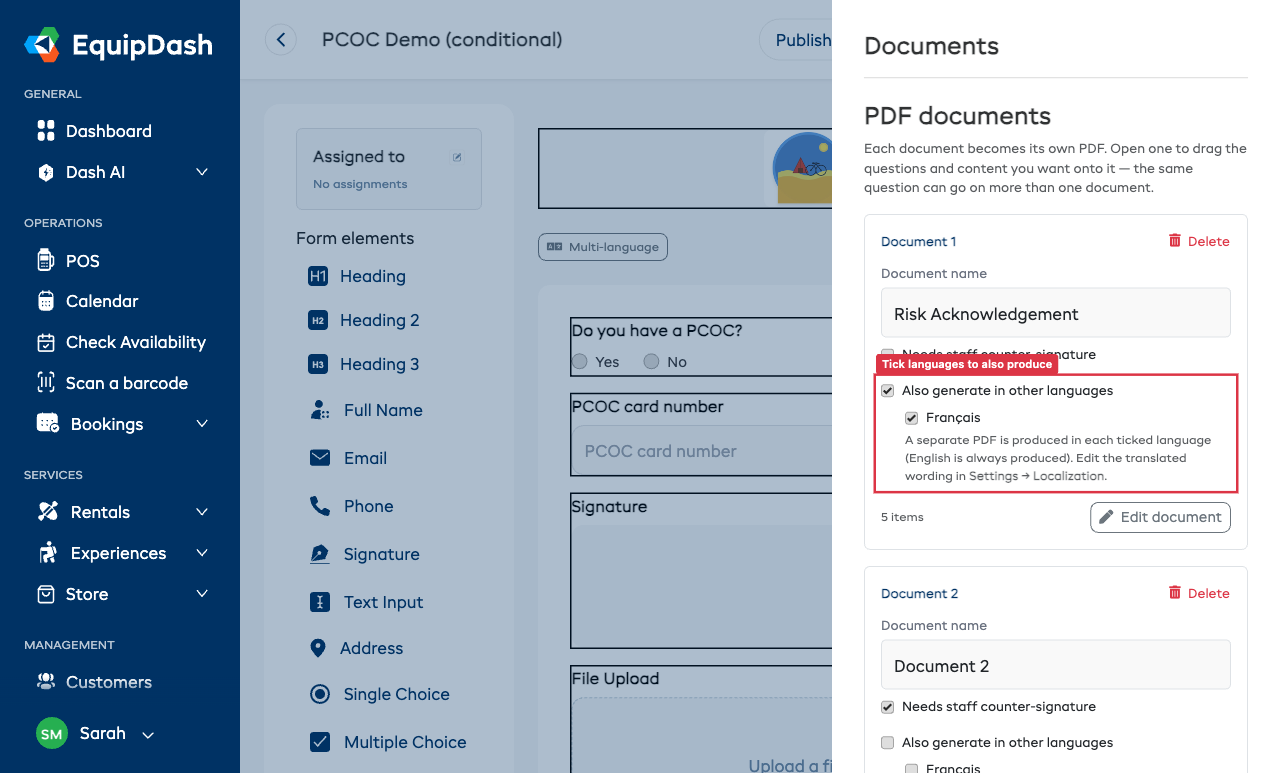
- Sur le document voulu, cochez Also generate in other languages, puis cochez chaque langue à produire (par exemple Français). L'anglais est toujours produit, il n'apparaît donc pas dans la liste.
- Cliquez sur Save.
Désormais, chaque fois que ce formulaire est signé, EquipDash produit un PDF distinct de ce document dans chaque langue cochée. Partout où vous téléchargez ou recevez des documents (réservation, réponse, e-mail, export groupé), vous en verrez un par langue, par exemple Rental Contract et Rental Contract (Français).
Quelques points à savoir :
- Le texte est traduit pour vous. Vos titres, textes et libellés de questions sont traduits automatiquement dans chaque langue. Vous pouvez tout relire et ajuster dans Paramètres → Localisation ; vos modifications sont conservées.
- Les réponses du client ne sont jamais traduites. Les noms, les dates et tout ce qu'il a saisi apparaissent exactement tels qu'ils ont été entrés, dans toutes les versions linguistiques.
- Cette option n'apparaît que lorsque plus d'une langue est activée, afin de ne pas encombrer les boutiques qui n'utilisent qu'une seule langue.
Ne générer un document que si une réponse correspond
Parfois, un PDF ne doit être produit que pour certains clients. Une excursion guidée peut nécessiter un Contrat de conducteur uniquement lorsque le client indique qu'il conduit, ou un Consentement pour mineur uniquement lorsque quelqu'un a moins de 18 ans. Au lieu de produire tous les documents pour tout le monde, vous pouvez demander à un document de se générer uniquement si un client a répondu à une question d'une certaine façon.
- Ouvrez votre formulaire → Documents.
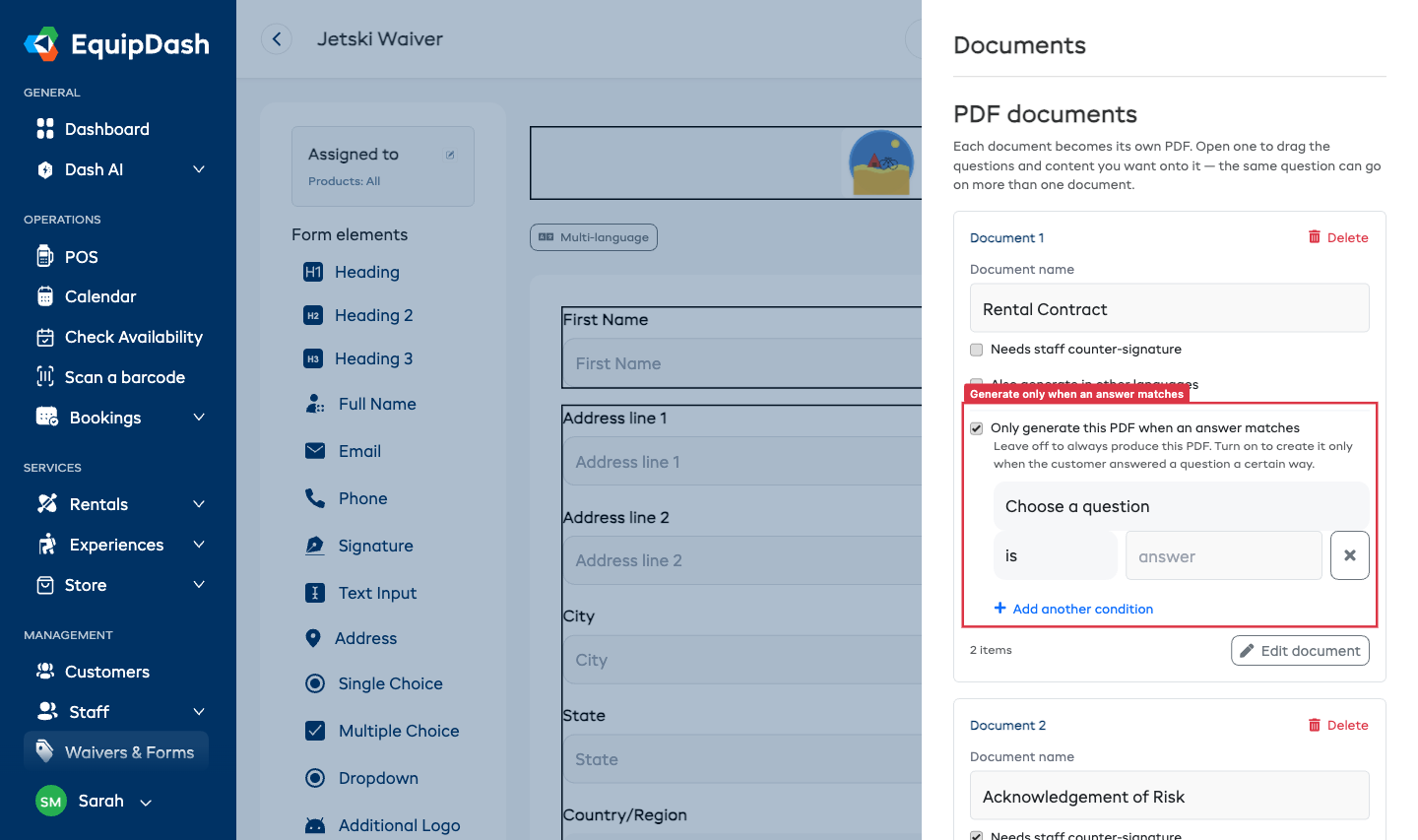
- Sur le document voulu, cochez Only generate this PDF when an answer matches.
- Choisissez une question, sélectionnez is / is not / includes / is at least / …, puis indiquez la réponse à faire correspondre, par exemple Êtes-vous le conducteur ou un passager ? is Conducteur.
- Besoin de plusieurs règles ? Cliquez sur Add another condition et choisissez si toutes ou n'importe laquelle doivent correspondre.
- Cliquez sur Save.
Désormais, ce document n'est produit que pour les réponses qui correspondent. Un client qui répond Conducteur reçoit le Contrat de conducteur ; un passager non, et le document n'apparaît jamais dans sa réservation, son e-mail ni ses téléchargements.
Quelques points à savoir :
- Laissez l'option désactivée pour toujours produire le PDF. C'est le réglage par défaut : tous les documents déjà configurés continuent donc de se générer pour tout le monde, et rien ne change tant que vous n'activez pas cette option.
- N'importe quelle question du formulaire peut servir de déclencheur. Elle n'a pas besoin d'être proche du document ni de figurer plus tôt dans le formulaire.
- Si aucun de vos documents ne correspond à une signature donnée, EquipDash enregistre quand même le PDF standard unique contenant toutes les réponses, de sorte qu'une réponse n'est jamais laissée sans trace.
- Elle se combine avec l'option de langue décrite plus haut. Un document conditionnel également réglé pour être généré dans d'autres langues produit chaque langue uniquement lorsque sa condition correspond.
Des logos et des images différents selon la langue
Si vous proposez votre formulaire en plusieurs langues (à définir dans Paramètres → Localisation), vous pouvez afficher un logo ou une image différents pour chaque langue. C'est pratique dans une région bilingue.
- Sur le logo de votre formulaire, sur la seconde image d'en-tête (lorsque vous séparez le logo en deux colonnes) et sur tout élément Image, vous verrez un petit bouton Multi-language. Cliquez dessus pour afficher un emplacement pour chaque langue activée.
- Cliquez sur Add [language] et importez la version correspondant à cette langue.
- Les clients qui signent dans cette langue voient cette version ; la version anglaise sert pour toute langue qui n'a pas la sienne, vous ne définissez donc que les langues qui doivent différer.
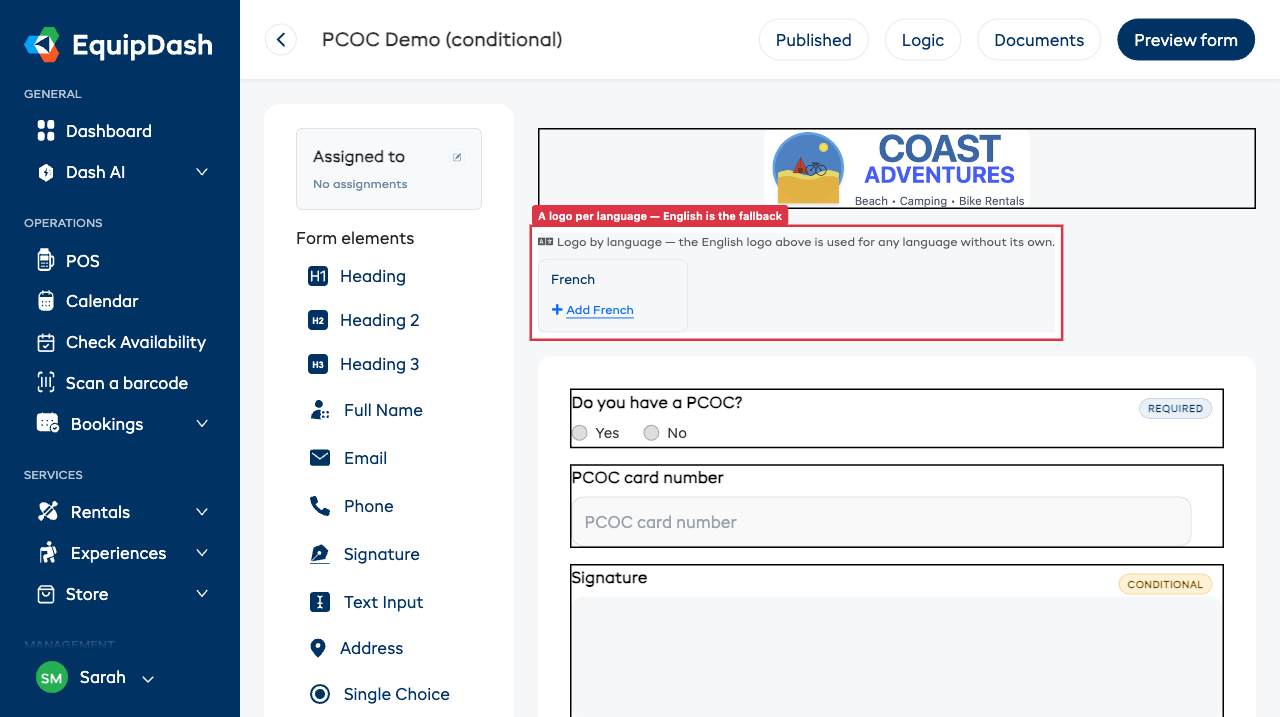
Les emplacements de langue n'apparaissent que lorsque vous avez activé plus que l'anglais, ce qui garde les formulaires à une seule langue bien dégagés.
Ce que contient chaque PDF
Le PDF d'un document terminé comprend :
- L'image de marque de votre entreprise, ainsi que les titres, textes et images que vous y avez placés.
- La réponse à chaque question, affichée là où vous avez déposé cette question.
- La signature du client, là où vous avez placé une question de signature sur le document.
Seuls le contenu et les questions que vous avez réellement placés sur un document apparaissent dans son PDF, rien de plus.
Quelques points à savoir :
- Les questions masquées n'apparaissent jamais dans un PDF. Si une question a été masquée au client par une logique conditionnelle, et qu'il ne l'a donc ni vue ni remplie, elle est automatiquement exclue du PDF de ce document.
- L'aperçu n'a pas de réponse signée. Il montre une mise en page provisoire avec des champs sans réponse. Une réponse complétée imprime les réponses du client.
Contresigner un document
Certains documents, généralement un contrat, gagnent à être signés par un membre du personnel après le client. Cochez Needs staff counter-signature sur la ligne de ce document dans le panneau Documents.
Pour contresigner une fois qu'un client a signé :
- Ouvrez les réponses du formulaire, puis la réponse du client (voir Consulter les réponses).
- Faites défiler jusqu'à la section Staff counter-signature. Elle liste chaque document qui nécessite une contre-signature.
- Cliquez sur Sign with name pour enregistrer votre nom saisi, ou sur Draw signature pour signer sur un pavé. Votre nom et la date sont enregistrés et imprimés dans le PDF de ce document.
- Vous avez fait une erreur ? Cliquez sur Undo pour la supprimer.
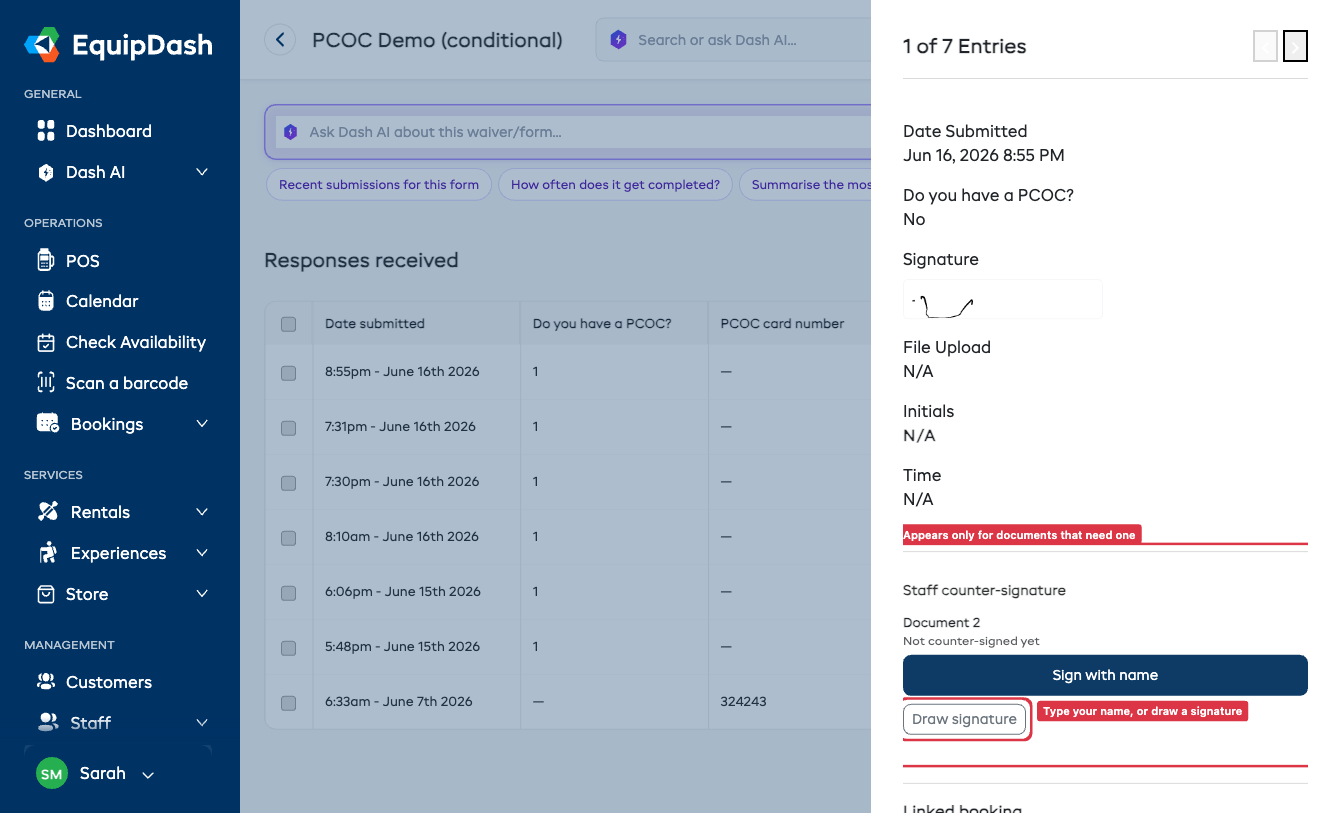
La contre-signature enregistre la confirmation de votre personnel à côté de la réponse du client.
Télécharger les documents
Partout où vous pouviez auparavant télécharger un formulaire signé, vous obtenez désormais chaque document séparément :
- Sur la réservation : sous chaque participant, vous verrez une pastille de téléchargement pour chaque document (par exemple Contrat de location et Reconnaissance des risques), ce qui vous permet de récupérer exactement celui dont vous avez besoin.
- Depuis la réponse : ouvrez une réponse et utilisez Download documents pour récupérer chaque document séparément (et chaque langue, si vous générez dans plusieurs langues), ou Download all pour obtenir un fichier zip.
- Par e-mail : l'e-mail de confirmation du client joint automatiquement tous les documents (un par langue si vous générez dans plusieurs langues).
- Export groupé : un export groupé inclut un fichier par document pour chaque réponse.
Conseils
- Placez les informations communes sur chaque document. Le nom, les coordonnées et le contact en cas d'urgence ont leur place dans chaque PDF, afin que chaque document se suffise à lui-même une fois classé.
- Gardez chaque document ciblé. Un seul ensemble de clauses par PDF facilite le classement et la recherche des documents signés d'un client.
- Utilisez des paraphes après chaque clause. Si vous avez ajouté des questions Initials à votre formulaire, une après chaque clause de risque, faites-les glisser sur un document de reconnaissance, avec une question Signature à la fin.
- Faites un aperçu avant de vous y fier. Cliquez sur Preview pour ouvrir le PDF et vérifier que la mise en page convient avant que les clients ne commencent à signer.