Varios PDF a partir de un formulario Growth+This feature requires the Growth+ plan or higher
A veces, una sola firma necesita generar más de un documento. Por ejemplo, un alquiler guiado podría necesitar un Contrato de alquiler y una Aceptación de riesgo independiente: dos PDF con textos distintos, cada uno con un conjunto diferente de respuestas, ambos generados a partir de una única firma.
La función Documentos hace exactamente eso. Usted crea un formulario, el cliente lo rellena y lo firma una sola vez, y EquipDash genera un PDF independiente y bien maquetado para cada documento que configure, cada uno con solo el contenido y las respuestas que haya colocado en él.
Esto es avanzado y opcional. La mayoría de los formularios de exención nunca lo necesitan. Si no configura ningún documento, no cambia nada: una firma genera un único PDF con todas las respuestas, igual que antes, sin ninguna configuración adicional.
Idiomas para el PDF estándar (cuando no tiene documentos)
Si no configura ningún documento, una firma genera un único PDF estándar. El inglés siempre se genera. Para conservarlo también en sus otros idiomas, abra el panel Documentos y, en Idiomas del PDF firmado, marque Generar también en otros idiomas y, luego, marque cada idioma que desee generar (por ejemplo, Français); es exactamente el mismo control que la opción por documento anterior.
- Se genera un PDF independiente en cada idioma marcado; el inglés siempre se genera.
- El texto se traduce automáticamente (puede ajustarlo en Configuración → Localización); las respuestas del cliente nunca se traducen.
- Esto solo aparece cuando tiene más de un idioma habilitado, de modo que los negocios con un solo idioma no vean esta opción.
Cómo funciona
- Desde su formulario, abre el panel Documentos y añade uno o varios documentos, dándole un nombre a cada uno.
- Abre un documento y lo construye en una página sencilla de arrastrar y soltar: arrastra sus propios encabezados, textos e imágenes, y arrastra las preguntas del formulario donde quiera que aparezcan sus respuestas.
- Cuando un cliente rellena y firma el formulario, EquipDash genera un PDF por cada documento, cada uno maquetado tal como usted lo diseñó.
- Cada PDF se adjunta a la reserva, se envía por correo electrónico al cliente y está disponible para descargar desde su respuesta, uno a la vez o todos juntos.
Configurar un documento
- Abra su formulario y haga clic en Documentos en la barra superior. Se despliega un panel desde la derecha.
- La primera vez, verá una breve explicación —Documentos PDF personalizados · Avanzado · Opcional— que le recuerda que la mayoría de los formularios de exención no necesitan esto. Haga clic en Añadir un documento.
- Un documento nuevo empieza como una copia de todo su formulario: todos los encabezados, secciones y preguntas ya están maquetados, de modo que usted construye editando y eliminando, no desde una página en blanco. ¿Prefiere empezar desde cero? Haga clic en o empezar en blanco.
- Aparece una fila de documento. Dele un Nombre del documento; este será el título del PDF, por ejemplo Contrato de alquiler.
- Marque Necesita contrafirma del personal si un miembro del personal debe firmar este documento después del cliente (vea Contrafirmar un documento más abajo). Déjelo sin marcar en caso contrario.
- Haga clic en Guardar para conservar el nombre y la configuración del documento. Vuelva a abrir Documentos y añada el siguiente PDF si lo necesita. Añadir un documento crea su fila de inmediato; los nombres editados, las opciones de contrafirma, los idiomas y las condiciones de respuesta necesitan Guardar.
- Para eliminar un documento, haga clic en Eliminar en su fila. Las copias ya firmadas por clientes se siguen pudiendo descargar.
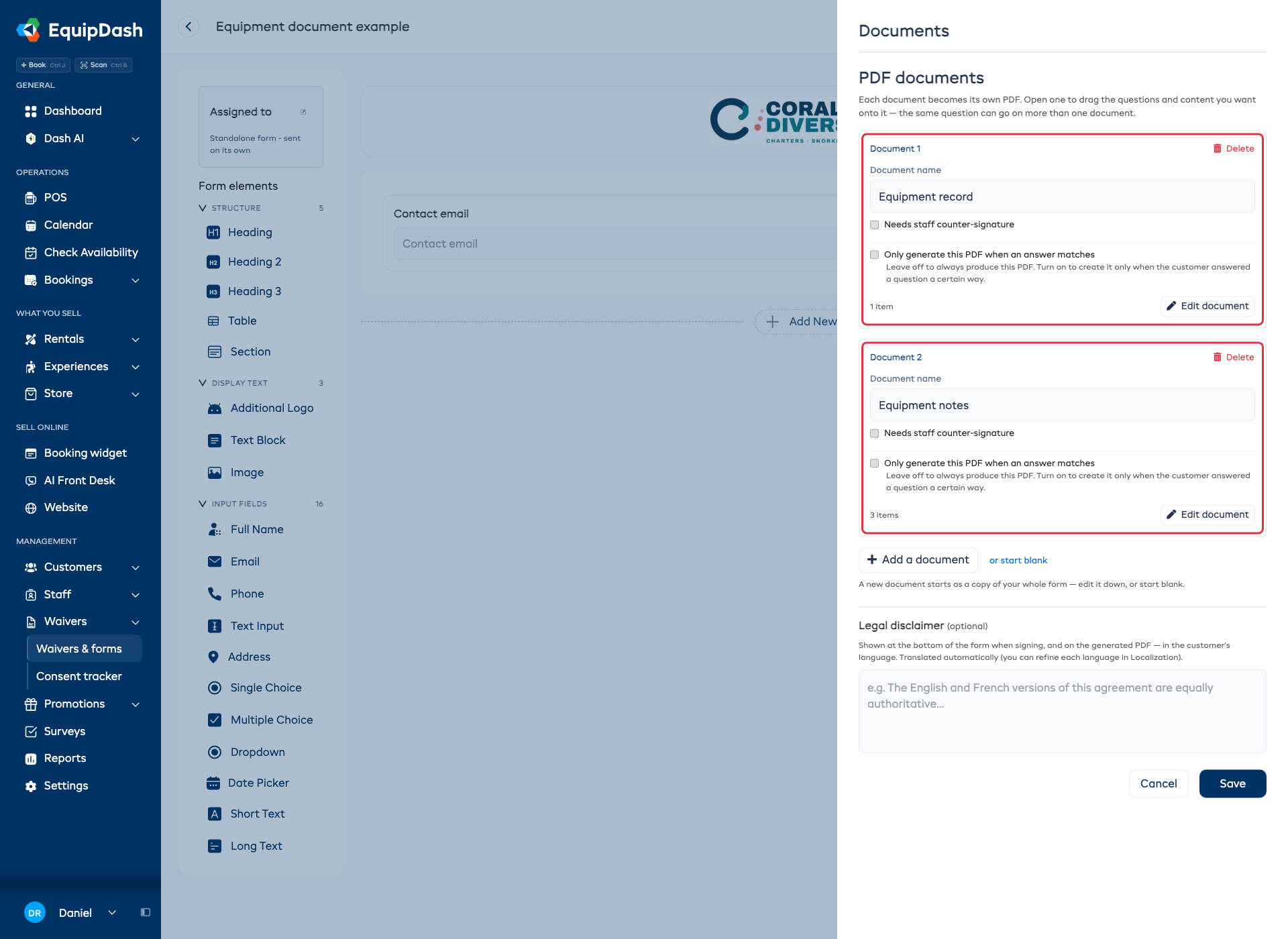
Cada fila muestra cuántos elementos tiene el documento y un botón Editar documento. Como un documento nuevo viene prellenado con una copia de su formulario, normalmente lo abrirá y eliminará las partes que no correspondan a ese PDF en particular; ese es el siguiente paso.
Construir el documento
Haga clic en Editar documento en cualquier fila para abrir el constructor de documentos: una maqueta a pantalla completa, de arrastrar y soltar, igual que el constructor de formularios. En la parte superior encontrará una flecha de retroceso, el nombre del documento y los botones Vista previa, Volver al formulario y Listo.
Como el documento se abrió como una copia de todo su formulario, ya muestra los encabezados, secciones (como encabezados) y preguntas de su formulario en el mismo orden. Elimine todo lo que no corresponda a este PDF, ajuste el texto y añada lo que haga falta.
A la izquierda hay una paleta dividida en dos grupos:
- Contenido: Encabezado, Bloque de texto, Imagen y Datos de la reserva. Son elementos que usted escribe, sube o coloca en el documento: un título de sección, un párrafo de términos, su logotipo o un diagrama, o un resumen de reserva autorrellenado. El cliente no completa estos elementos.
- Sus preguntas: todas las preguntas de su formulario. Arrastre una pregunta al documento y la respuesta de ese cliente se imprimirá ahí en el PDF.
La tarjeta blanca del centro —En este documento— es el documento en sí.
Para construirlo:
- Arrastre un elemento de la paleta de la izquierda hasta la tarjeta. Arrastre un Encabezado o Bloque de texto para escribir su propio texto, una Imagen para añadir una foto, o una pregunta para imprimir su respuesta.
- Reordene cualquier elemento arrastrándolo hacia arriba o abajo en la tarjeta.
- Escriba directamente en un encabezado o bloque de texto, sobre la propia tarjeta. Los encabezados también tienen una línea opcional de subtítulo debajo.
- Añada una imagen arrastrando Imagen y, luego, haciendo clic en el recuadro punteado Subir una imagen (JPG o PNG). Una vez subida, alinéela a la izquierda, centro o derecha.
- Cada elemento tiene un icono de columnas (para colocar dos uno junto al otro; vea más abajo) y una × para eliminarlo.
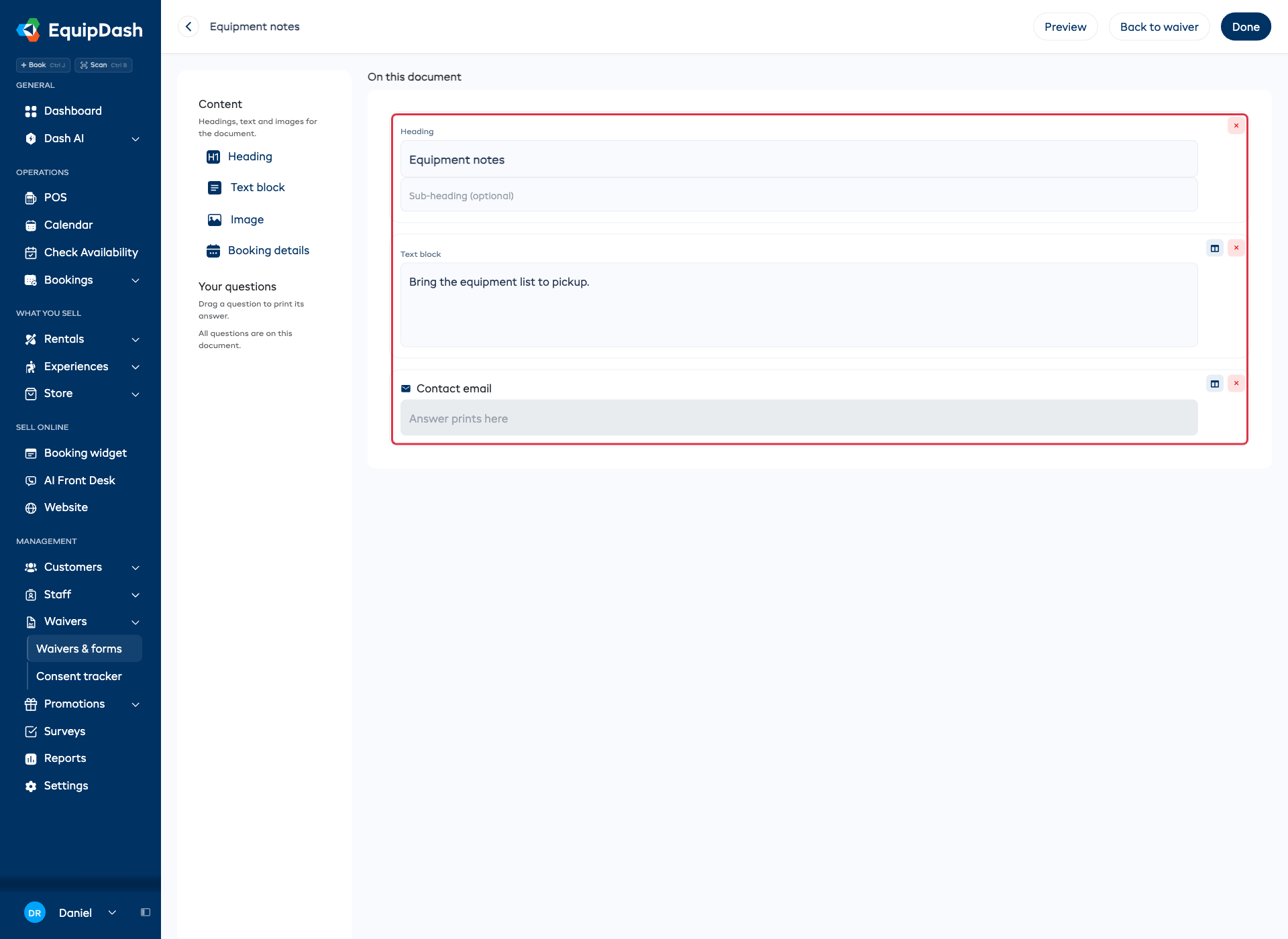
Coloque dos elementos uno junto al otro. De forma predeterminada, cada elemento ocupa todo el ancho de la página. Haga clic en el icono de columnas de un elemento para reducirlo a media anchura y, luego, suelte un segundo elemento a su lado; resulta útil, por ejemplo, para un nombre junto a una fecha, de modo que el PDF quede ordenado. Haga clic de nuevo en el icono de columnas para volver al ancho completo.
Vea el resultado. Haga clic en Vista previa en la barra superior para abrir el PDF de este documento en una nueva pestaña del navegador. Muestra el contenido elegido antes de que ningún cliente firme. Los campos sin respuesta pueden mostrar N/A en esta vista previa provisional. Revise el título, el texto y la posición de las respuestas antes de recopilar respuestas. Cuando esté conforme, haga clic en Listo para volver al formulario.
Algunas cosas que debe saber:
- La misma pregunta puede ir en más de un documento. El nombre y los datos de contacto de un cliente suelen pertenecer tanto a un contrato como a una aceptación de riesgo; arrastre la pregunta a cada uno.
- Los encabezados, textos e imágenes son solo suyos. Son el texto y la identidad de marca que usted redacta en el documento; el cliente nunca los edita.
- Una pregunta imprime la respuesta, no la pregunta. Al arrastrar una pregunta simplemente reserva el lugar donde aparecerá la respuesta de ese cliente en el PDF final.
Añadir un resumen de la reserva
Arrastre Datos de la reserva desde la paleta de Contenido hasta el documento para imprimir un resumen autorrellenado de la reserva: el cliente, las fechas, los artículos reservados y el total, obtenidos directamente de la reserva, algo así como una minifactura. Usted no rellena nada; se completa solo cuando el formulario se firma asociado a una reserva. En el constructor se muestra un breve texto de ejemplo que explica esto; en el PDF final es el resumen real de la reserva. (Un formulario firmado sin una reserva asociada simplemente lo omite.)
Generar un documento en más de un idioma
Si ofrece su formulario en más de un idioma (configurado en Configuración → Localización), cada documento puede generarse en varios idiomas a partir de una sola firma; útil para una región bilingüe donde necesite, por ejemplo, un contrato de alquiler archivado tanto en inglés como en francés.
- Abra su formulario → Documentos.
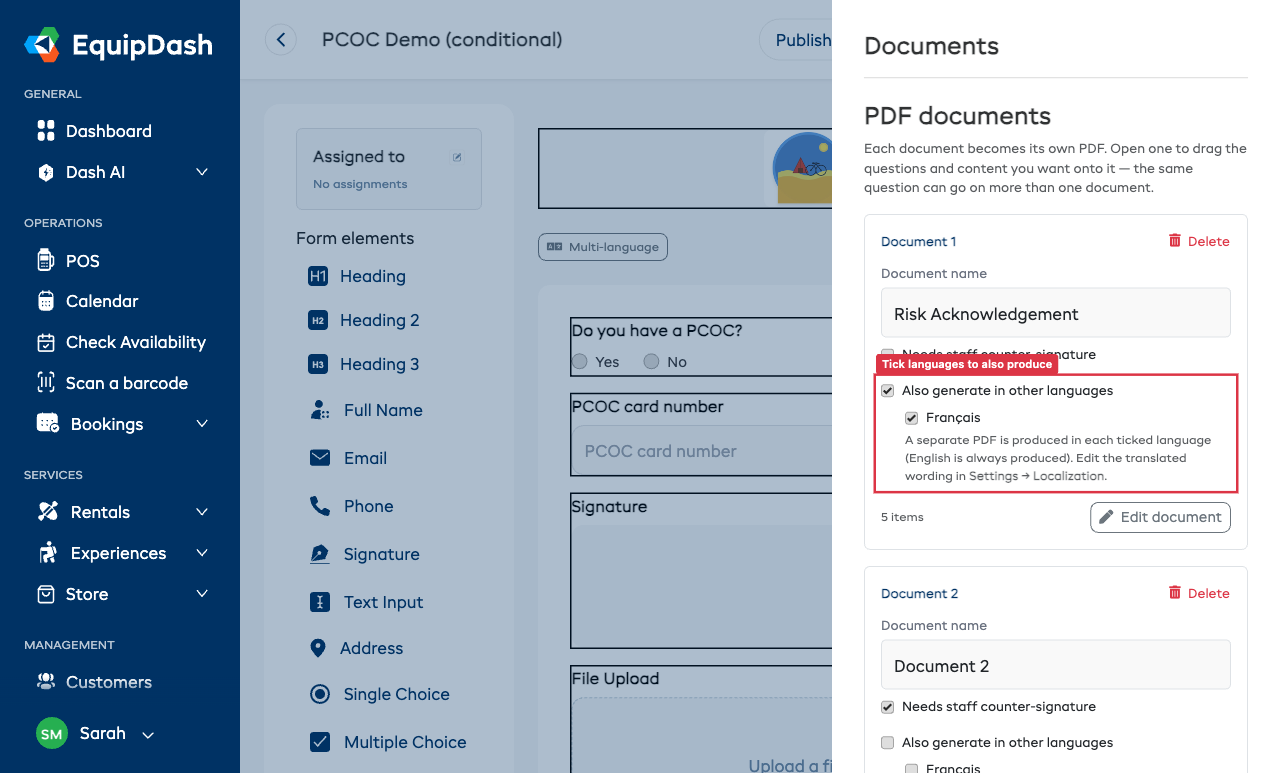
- En el documento que desee, marque Generar también en otros idiomas y, luego, marque cada idioma a generar (por ejemplo, Français). El inglés siempre se genera, por lo que no aparece en la lista.
- Guarde.
Ahora, cada vez que se firme ese formulario, EquipDash generará un PDF independiente de ese documento en cada idioma marcado; en cualquier lugar donde descargue o reciba documentos (reserva, respuesta, correo electrónico, exportación masiva) verá uno por idioma, por ejemplo, Contrato de alquiler y Contrato de alquiler (Français).
Algunas cosas que debe saber:
- El texto se traduce por usted. Sus encabezados, textos y etiquetas de preguntas se traducen automáticamente a cada idioma. Puede revisar y ajustar cualquiera de ellos en Configuración → Localización; sus ediciones se conservan.
- Las respuestas del cliente nunca se traducen. Los nombres, fechas y cualquier cosa que haya escrito aparecen exactamente como se introdujeron, en todas las versiones de idioma.
- Esta opción solo aparece cuando tiene más de un idioma habilitado, de modo que los negocios con un solo idioma no la vean.
Generar un documento solo cuando una respuesta coincida
A veces, un PDF concreto solo debería generarse para algunos clientes. Un viaje guiado podría necesitar un Acuerdo de conductor solo cuando el cliente indique que va a conducir, o un Consentimiento de menor solo cuando alguien sea menor de 18 años. En lugar de generar todos los documentos para todo el mundo, puede indicarle a un documento que se genere solo cuando un cliente haya respondido una pregunta de cierta manera.
- Abra su formulario → Documentos.
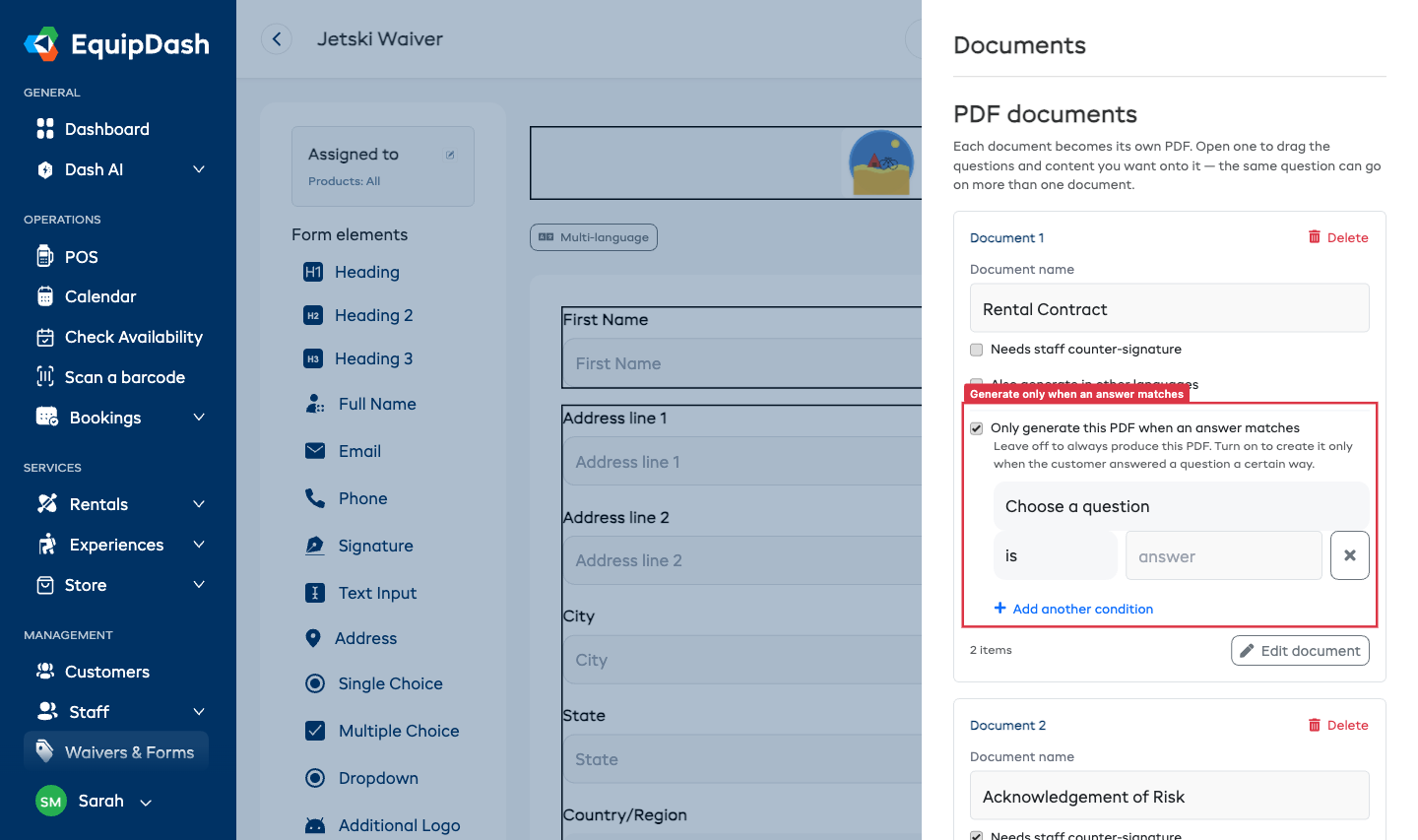
- En el documento que desee, marque Generar este PDF solo cuando una respuesta coincida.
- Elija una pregunta, seleccione es / no es / incluye / es al menos / … y defina la respuesta que debe coincidir; por ejemplo, ¿Es usted el conductor o un pasajero? es Conductor.
- ¿Necesita más de una regla? Haga clic en Añadir otra condición y elija si deben coincidir todas o cualquiera de ellas.
- Guarde.
Ahora ese documento solo se genera para las respuestas que coincidan. Un cliente que responda Conductor recibirá el Acuerdo de conductor; un pasajero no, y nunca aparecerá en su reserva, correo electrónico ni descargas.
Algunas cosas que debe saber:
- Deje el interruptor desactivado para generar siempre el PDF. Esto es lo predeterminado, así que cualquier documento que ya haya configurado sigue generándose para todos; nada cambia a menos que active esta opción.
- Cualquier pregunta del formulario puede ser el disparador; no tiene por qué estar cerca del documento ni antes en el formulario.
- Si ninguno de sus documentos coincide con una firma en concreto, EquipDash sigue archivando el PDF único estándar con todas las respuestas, de modo que una respuesta nunca se queda sin registro.
- Se combina con la opción de idioma anterior. Un documento condicional que además esté configurado para generarse en otros idiomas produce cada idioma solo cuando se cumple su condición.
Logotipos e imágenes distintos por idioma
Si ofrece su formulario en más de un idioma (configurado en Configuración → Localización), puede mostrar un logotipo o imagen distinto para cada idioma; útil para una región bilingüe.
- En el logotipo de su formulario, en la segunda imagen de encabezado (cuando divide el logotipo en dos columnas) y en cualquier elemento de Imagen, verá un pequeño botón Multiidioma. Haga clic en él para desplegar una ranura para cada idioma que tenga habilitado.
- Haga clic en Añadir [idioma] y suba la versión para ese idioma.
- Los clientes que firmen en ese idioma verán esa versión; se usa la versión en inglés para cualquier idioma que no tenga una propia, así que solo tiene que configurar los idiomas que quiera que sean diferentes.
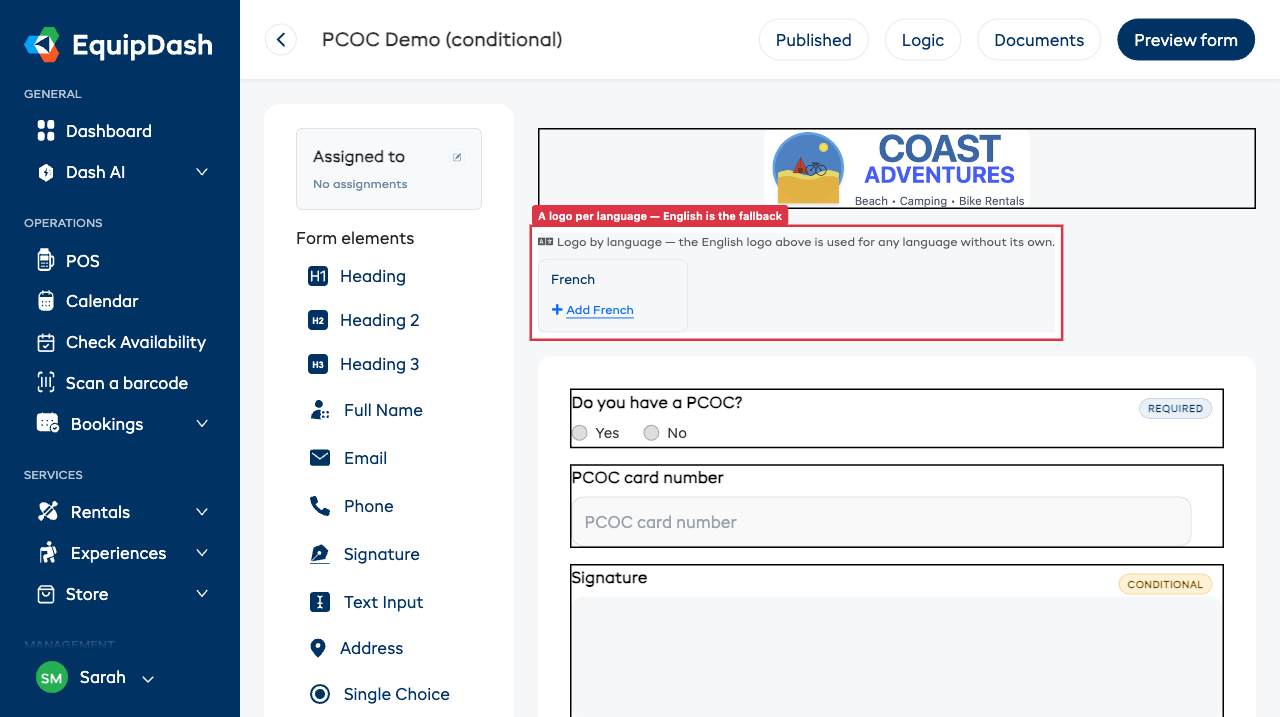
Las ranuras de idioma solo aparecen cuando tiene habilitado más de un idioma además del inglés, de modo que los formularios con un solo idioma se mantengan despejados.
Qué contiene cada PDF
El PDF de un documento terminado incluye:
- La identidad de marca de su negocio, junto con los encabezados, textos e imágenes que haya colocado en él.
- La respuesta de cada pregunta, mostrada donde haya colocado esa pregunta.
- La firma del cliente, donde haya colocado una pregunta de firma en el documento.
Solo aparece en el PDF de un documento el contenido y las preguntas que realmente haya colocado en él; nada más.
Algunas cosas que debe saber:
- Las preguntas ocultas nunca aparecen en un PDF. Si una pregunta se ocultó al cliente mediante lógica condicional —de modo que nunca la vio ni la respondió—, se omite automáticamente en el PDF de ese documento.
- La vista previa no tiene una respuesta firmada. Muestra una maqueta provisional con campos sin responder. Una respuesta completa imprime las respuestas del cliente.
Contrafirmar un documento
Algunos documentos, normalmente un contrato, se benefician de que un miembro del personal firme después del cliente. Marque Necesita contrafirma del personal en la fila de ese documento en el panel Documentos.
Para contrafirmar una vez que el cliente ha firmado:
- Abra las respuestas del formulario y abra la respuesta del cliente (vea Ver respuestas).
- Desplácese hasta la sección Contrafirma del personal. Enumera cada documento que necesita una contrafirma.
- Haga clic en Firmar con nombre para registrar su nombre escrito, o en Dibujar firma para firmar en una tableta. Su nombre y la fecha quedan registrados e impresos en el PDF de ese documento.
- ¿Se equivocó? Haga clic en Deshacer para eliminarlo.
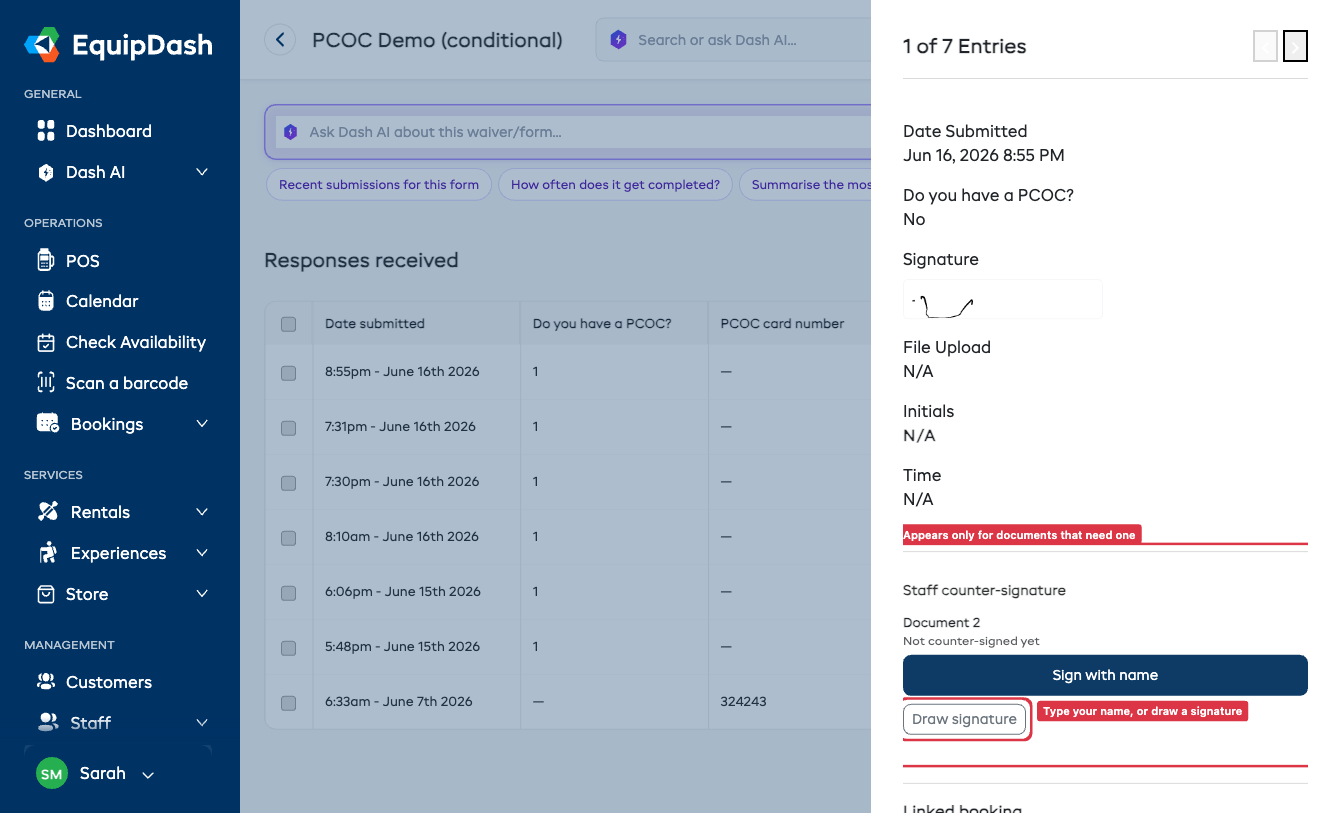
La contrafirma registra la confirmación de su personal junto con la respuesta del cliente.
Descargar los documentos
Donde antes podía descargar un formulario firmado, ahora obtiene cada documento por separado:
- En la reserva: bajo cada participante verá una ficha de descarga para cada documento (por ejemplo, Contrato de alquiler y Aceptación de riesgo), de modo que pueda obtener exactamente el que necesite.
- Desde la respuesta: abra una respuesta y use Descargar documentos para obtener cada documento por separado (y cada idioma, si genera más de uno), o Descargar todo como archivo zip.
- Por correo electrónico: el correo de confirmación del cliente adjunta automáticamente todos los documentos (uno por idioma, cuando genera más de uno).
- Exportación masiva: una exportación masiva incluye un archivo por documento para cada respuesta.
Consejos
- Incluya los datos compartidos en todos los documentos. El nombre, el contacto y el contacto de emergencia deben figurar en cada PDF para que cada documento sea autosuficiente al archivarlo.
- Mantenga cada documento centrado en su objetivo. Un único conjunto de cláusulas por PDF facilita archivar y encontrar los registros firmados de un cliente más adelante.
- Use Iniciales después de cada cláusula. Si ha añadido preguntas de Iniciales a su formulario, una después de cada cláusula de riesgo, arrástrelas a un documento de aceptación, con una pregunta de Firma al final.
- Revise la vista previa antes de confiar en ella. Haga clic en Vista previa para abrir el PDF y confirmar que la maquetación se ve como desea antes de que los clientes empiecen a firmar.