Partager des liens de formulaire Growth+This feature requires the Growth+ plan or higher
Chaque formulaire et chaque décharge publiés dans EquipDash peuvent être partagés de trois façons : un lien unique que vous envoyez à vos clients, un code QR qu'ils scannent avec leur téléphone, ou l'intégration du formulaire directement sur votre propre site web, pour que vos clients le remplissent sans quitter votre page. Ces trois options fonctionnent indépendamment de toute réservation. Vos clients peuvent donc remplir le formulaire quand cela leur convient.
Quand utiliser les liens de partage
Les liens de partage sont utiles quand vous voulez recueillir des réponses en dehors du parcours de réservation habituel :
- Clients sans réservation — Un client arrive sans réservation et doit signer une décharge sur place. Partagez le lien ou affichez un code QR à votre comptoir d'accueil.
- Formulaires avant l'arrivée — Envoyez le lien d'un formulaire par e-mail ou par SMS avant l'arrivée du client, pour qu'il puisse le remplir à l'avance.
- Événements et réservations de groupe — Partagez un seul lien avec un groupe, pour que chaque participant envoie sa propre réponse.
- Réseaux sociaux et site web — Publiez le lien sur votre site web ou sur vos réseaux sociaux pour recueillir des avis, des demandes ou des inscriptions.
Si un formulaire n'est jamais destiné à être associé à un produit ou à une expérience, activez Standalone form lors de sa création. Il n'a alors aucun « s'applique à » : son lien est le seul moyen de le diffuser. Consultez Formulaires autonomes.
Accéder au lien de partage
Il y a deux façons d'ouvrir la fenêtre de partage :
Depuis la page des réponses
- Cliquez sur Waivers & Forms dans la barre latérale de gauche, puis sur Waivers & forms.
- Cliquez sur la ligne du formulaire pour ouvrir sa page Responses.
- Cliquez sur le bouton Share link en haut à droite.
Depuis le créateur de formulaires
- Ouvrez le formulaire dans le créateur de formulaires (cliquez sur l'icône de modification sur la ligne du formulaire).
- Cliquez sur le bouton Publish (ou sur le badge vert Published si le formulaire est déjà publié) en haut à droite.
Les deux options ouvrent la fenêtre « Publish form ».
La fenêtre Publish form
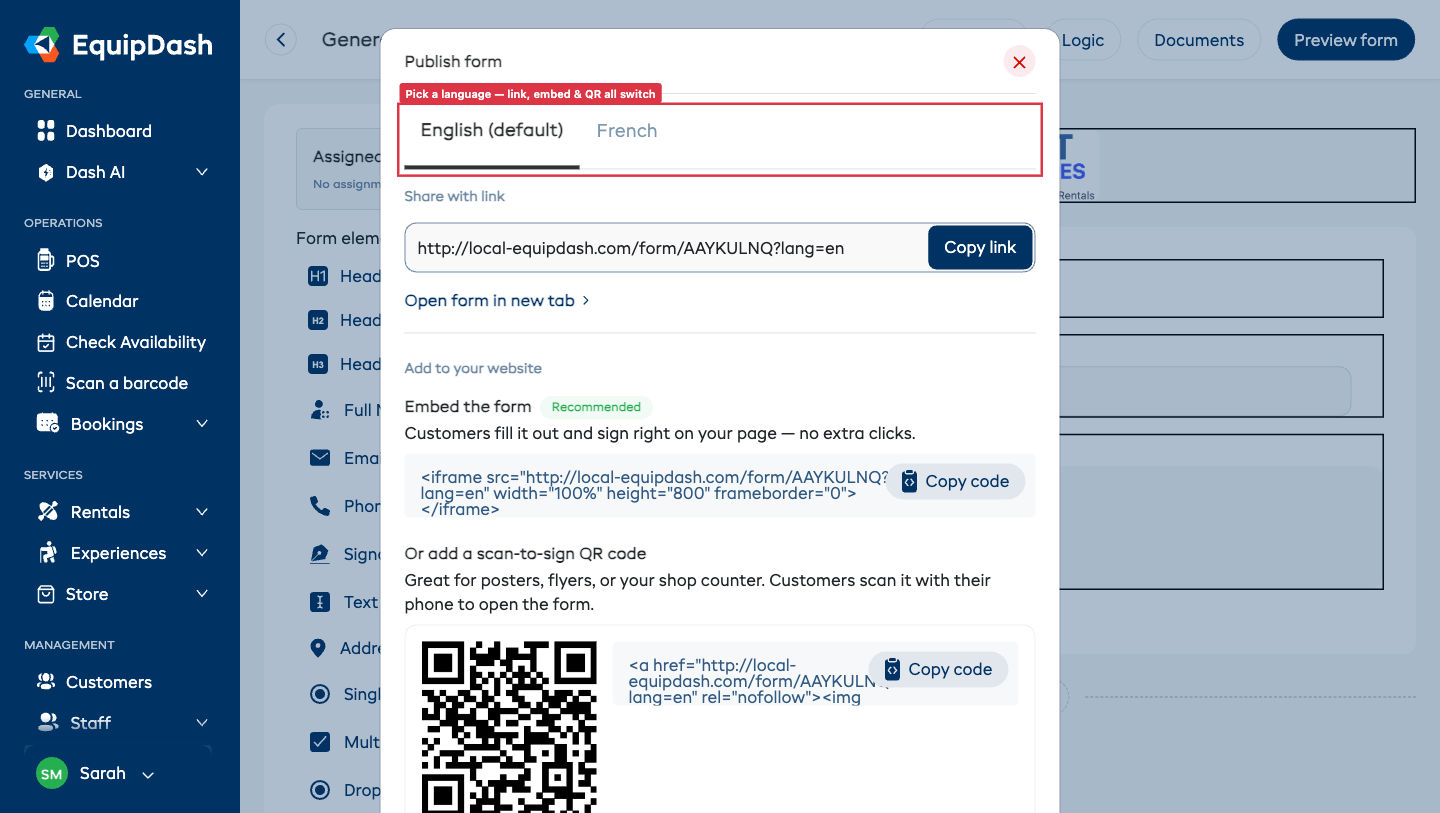
La fenêtre contient :
- Onglets de langue — Si votre formulaire est proposé dans plusieurs langues, une rangée d'onglets (English (default), French, etc.) apparaît en haut. Choisissez un onglet et tout ce qui se trouve en dessous (le lien de partage, le lien Open form in new tab, le code d'intégration et le code QR) change pour ouvrir directement le formulaire dans cette langue. Si vous ne proposez qu'une seule langue, aucun onglet n'apparaît.
- Share with link — L'adresse du formulaire s'affiche dans un champ de texte avec un bouton Copy link. Cliquez dessus pour copier le lien dans le presse-papiers.
- Open form in new tab — Un lien pour prévisualiser le formulaire dans un nouvel onglet du navigateur.
- Add to your website — Deux façons de placer le formulaire sur votre propre site web :
- Embed the form (recommandé) — Un extrait de code qui place le formulaire en direct, prêt à remplir, directement sur votre page. Vos clients signent sans quitter votre site.
- Scan-to-sign QR code — Un code QR que vos clients scannent avec leur téléphone, avec un extrait de code pour afficher ce code QR sur votre site web, et un bouton Download QR image pour l'imprimer.
Formulaires en plusieurs langues ProThis feature requires the Pro plan
Si vous proposez votre formulaire dans plusieurs langues, la fenêtre de partage affiche en haut un onglet de langue pour chacune : English (default), French, etc. Choisissez un onglet, et tout ce qui se trouve en dessous (le lien de partage, le code QR et le code d'intégration) se met à jour pour ouvrir directement le formulaire dans cette langue. Le client n'a jamais à changer de langue lui-même.
C'est pratique quand vos clients parlent différentes langues :
- Imprimez un code QR par langue — Passez sur French, cliquez sur Download QR image, et vous obtenez un code QR qui ouvre la version française. Imprimez une affiche par langue et placez-les côte à côte à votre comptoir.
- Intégrez la bonne langue sur la bonne page — Si votre site web a une page en anglais et une page en français, copiez le code d'intégration de chaque langue sur la page correspondante.
Si vous ne proposez qu'une seule langue, aucun onglet n'apparaît : vous avez simplement les options standard. Pour activer d'autres langues, consultez les paramètres de langue de votre widget.
Ajouter le formulaire à votre site web
Sous Add to your website, vous avez deux options. Choisissez celle qui convient à votre page. Vous pouvez aussi utiliser les deux. Si plusieurs langues sont activées, choisissez d'abord l'onglet de langue de la version voulue, puis copiez son code.
Intégrer le formulaire (recommandé)
Cette option place tout le formulaire sur votre site web. Vos clients le remplissent et le signent directement sur place, sans être envoyés ailleurs.
- Ouvrez la fenêtre de partage (voir plus haut).
- Sous Embed the form, cliquez sur Copy code.
- Collez le code dans un bloc de code ou d'intégration sur votre site web (par exemple une page Squarespace, Wix ou WordPress), puis enregistrez.
Le formulaire en direct s'affiche alors dans votre page, avec votre logo.
Code QR pour signer en le scannant
Un code QR est idéal pour les affiches, les flyers ou le comptoir de votre boutique. Vos clients le scannent avec leur téléphone pour ouvrir le formulaire.
- Ouvrez la fenêtre de partage (voir plus haut).
- Pour l'imprimer : cliquez sur Download QR image pour enregistrer le code QR sous forme d'image, puis imprimez-le et affichez-le là où vos clients peuvent le scanner.
- Pour le mettre sur votre site web : sous le code QR, cliquez sur Copy code et collez l'extrait dans un bloc de code ou d'intégration de votre site.
L'extrait du code QR contient directement l'image. Il s'affiche donc de façon fiable sur n'importe quel site web, y compris Squarespace, sans configuration supplémentaire.
Ce que voient les clients
Quand un client ouvre le lien de partage, il voit une version claire de votre formulaire, à votre image :
- Le logo de votre entreprise apparaît en haut.
- Les champs du formulaire s'affichent dans l'ordre que vous avez choisi.
- Après l'envoi, le client arrive sur une page de remerciement.
Les réponses envoyées par les liens de partage sont enregistrées sur la même page Responses que les réponses liées à une réservation.
Distinguer les réponses autonomes des réponses liées à une réservation
Dans le tableau des réponses, vous pouvez voir la différence :
- Les réponses liées à une réservation affichent une référence de réservation (par exemple « #136 ») dans la colonne Booking ID.
- Les réponses autonomes (issues des liens de partage) affichent un tiret long (—) dans la colonne Booking ID.
Désactiver un formulaire
Si vous ne voulez plus que vos clients accèdent à un formulaire par son lien, vous pouvez supprimer ou désactiver le formulaire depuis le tableau Waivers & Forms. Un formulaire inactif n'est plus accessible par son lien de partage.
Conseils
- Utilisez des codes QR à votre comptoir d'accueil. Imprimez le code QR sur un petit panneau, pour que les clients sans réservation puissent le scanner et remplir la décharge sur leur propre téléphone pendant qu'ils attendent.
- Ajoutez le lien dans vos e-mails avant l'arrivée. Si vous envoyez des e-mails manuels avant la sortie, ajoutez le lien du formulaire pour que vos clients règlent les papiers avant d'arriver.
- Testez le lien vous-même. Cliquez sur Open form in new tab pour voir exactement ce que verront vos clients.
- Intégrez le formulaire sur votre page d'enregistrement. Utilisez Embed the form pour placer la décharge en direct sur votre site web, afin que vos clients signent avant leur arrivée, sans clic de plus et sans quitter votre site.