Compartir enlaces de formularios Growth+This feature requires the Growth+ plan or higher
Todo formulario y exención publicados en EquipDash se pueden compartir de tres maneras: un enlace único que envía a sus clientes, un código QR que escanean con el teléfono, o incrustando el formulario en vivo directamente en su propio sitio web para que los clientes lo completen sin salir de su página. Las tres opciones funcionan de forma independiente de cualquier reserva, de modo que los clientes pueden completar el formulario cuando les convenga.
Cuándo usar los enlaces para compartir
Los enlaces para compartir son útiles cuando quiere recopilar respuestas fuera del flujo normal de reservas:
- Clientes sin cita previa — Un cliente llega sin reserva y necesita firmar una exención en el momento. Comparta el enlace o muestre un código QR en su mostrador.
- Formularios previos a la llegada — Envíe el enlace de un formulario por correo electrónico o mensaje de texto antes de que llegue el cliente para que lo complete con antelación.
- Eventos y reservas de grupo — Comparta un único enlace con un grupo para que cada participante envíe su propia respuesta.
- Redes sociales y sitio web — Publique el enlace en su sitio web o redes sociales para recopilar comentarios, consultas o inscripciones.
Si un formulario nunca debe estar vinculado a un producto o experiencia, active Formulario independiente al crearlo. Así no tendrá ningún "se aplica a" y su enlace será la única forma de distribuirlo. Consulte Formularios independientes.
Acceder al enlace para compartir
Hay dos maneras de abrir la ventana para compartir:
Desde la página de Respuestas
- Haga clic en Exenciones y formularios en la barra lateral izquierda y luego en Exenciones y formularios.
- Haga clic en la fila del formulario para abrir su página de Respuestas.
- Haga clic en el botón Enlace para compartir en la esquina superior derecha.
Desde el creador de formularios
- Abra el formulario en el creador de formularios (haga clic en el icono de edición en la fila del formulario).
- Haga clic en el botón Publicar (o en la insignia verde Publicado si ya está publicado) en la esquina superior derecha.
Ambas opciones abren la ventana "Publicar formulario".
La ventana Publicar formulario
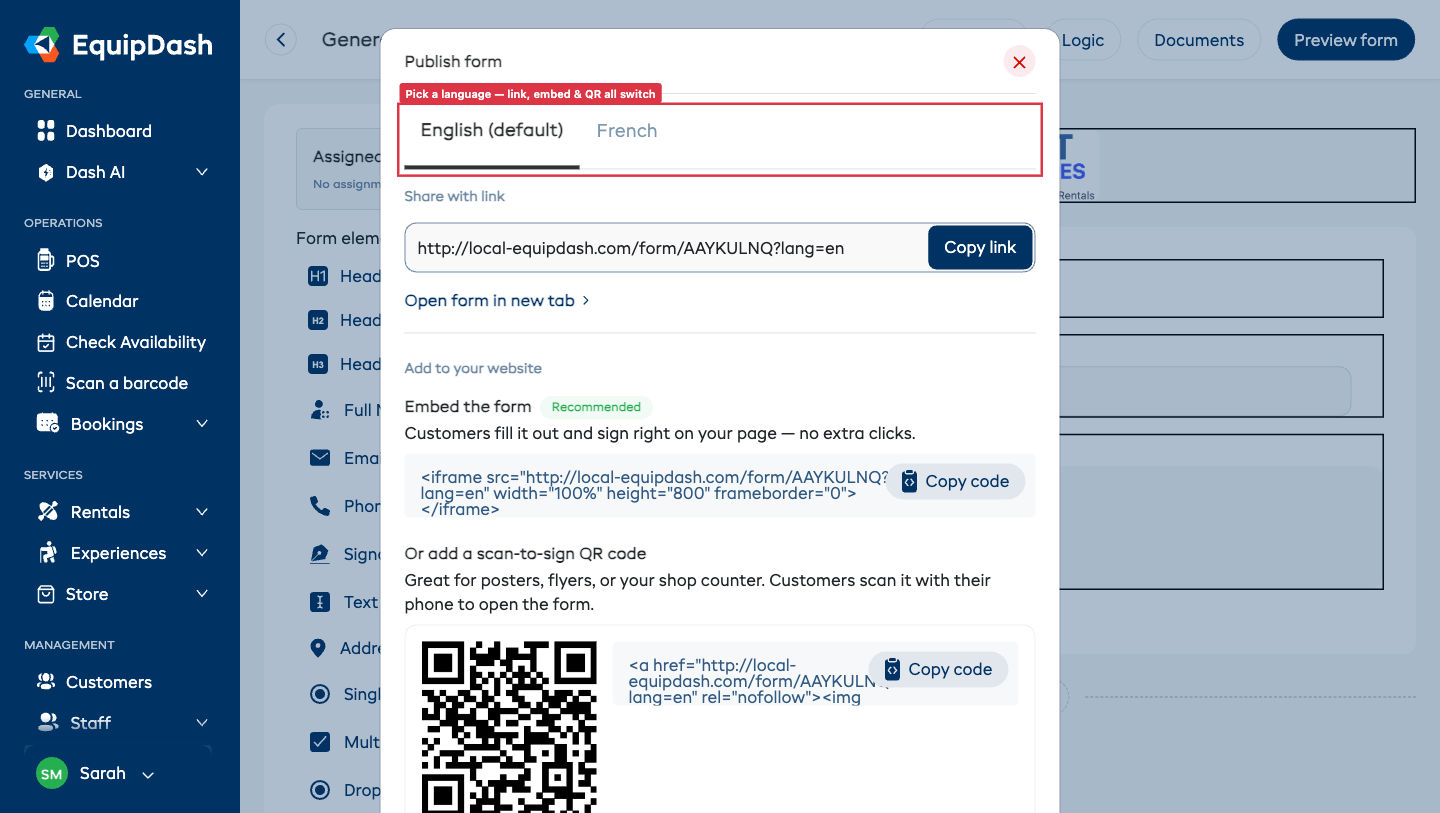
La ventana contiene:
- Pestañas de idioma — Si su formulario se ofrece en más de un idioma, aparece una fila de pestañas (Inglés (predeterminado), Francés, etc.) en la parte superior. Elija una pestaña y todo lo que aparece debajo — el enlace para compartir, el enlace Abrir formulario en una pestaña nueva, el código para incrustar y el código QR — cambia para abrir el formulario directamente en ese idioma. Si solo ofrece un idioma, no aparecen pestañas.
- Compartir con enlace — La URL del formulario se muestra en un campo de texto con un botón Copiar enlace. Haga clic en él para copiar el enlace al portapapeles.
- Abrir formulario en una pestaña nueva — Un enlace para previsualizar el formulario en una nueva pestaña del navegador.
- Añadir a su sitio web — Dos maneras de colocar el formulario en su propio sitio web:
- Incrustar el formulario (recomendado) — Un fragmento de código que coloca el formulario en vivo y listo para completar directamente en su página. Los clientes firman sin salir de su sitio web.
- Código QR de escanear para firmar — Un código QR que los clientes escanean con su teléfono, más un fragmento de código para mostrar ese código QR en su sitio web, y un botón Descargar imagen QR para imprimirlo.
Formularios en más de un idioma ProThis feature requires the Pro plan
Si ofrece su formulario en más de un idioma, la ventana para compartir muestra una pestaña de idioma para cada uno en la parte superior — Inglés (predeterminado), Francés, etc. Elija una pestaña, y todo lo que aparece debajo — el enlace para compartir, el código QR y el código para incrustar — se actualiza para abrir el formulario directamente en ese idioma. El cliente nunca tiene que cambiar de idioma por su cuenta.
Esto es útil cuando atiende a clientes en distintos idiomas:
- Imprima un código QR por idioma — Cambie a Francés, haga clic en Descargar imagen QR, y obtendrá un código QR que abre la versión en francés. Imprima un cartel por idioma y colóquelos uno al lado del otro en su mostrador.
- Incruste el idioma correcto en la página correcta — Si su sitio web tiene una página en inglés y una en francés, copie el código para incrustar de cada idioma en su página correspondiente.
Si solo ofrece un idioma, no aparecen pestañas: simplemente obtiene las opciones estándar. Para activar idiomas adicionales, consulte la configuración de idioma de su widget.
Añadir el formulario a su sitio web
En Añadir a su sitio web, tiene dos opciones. Elija la que mejor se adapte a su página; puede usar ambas. Cuando hay más de un idioma activado, primero elija la pestaña de idioma de la versión que desea y luego copie su código.
Incrustar el formulario (recomendado)
Esto coloca el formulario completo en su sitio web para que los clientes lo completen y firmen allí mismo, sin ser redirigidos a ningún otro lugar.
- Abra la ventana para compartir (vea más arriba).
- En Incrustar el formulario, haga clic en Copiar código.
- Pegue el código en un bloque de código o incrustación de su sitio web (por ejemplo, una página de Squarespace, Wix o WordPress) y guarde.
El formulario en vivo ahora aparece integrado en su página, con la imagen de marca de su logotipo.
Código QR de escanear para firmar
Un código QR es ideal para carteles, folletos o el mostrador de su tienda: los clientes lo escanean con el teléfono para abrir el formulario.
- Abra la ventana para compartir (vea más arriba).
- Para imprimirlo: haga clic en Descargar imagen QR para guardar el código QR como archivo de imagen, luego imprímalo y colóquelo donde los clientes puedan escanearlo.
- Para colocarlo en su sitio web: debajo del código QR, haga clic en Copiar código y pegue el fragmento en un bloque de código o incrustación de su sitio.
El fragmento del código QR contiene la imagen directamente, por lo que se muestra de forma fiable en cualquier sitio web, incluido Squarespace, sin configuración adicional.
Lo que ven los clientes
Cuando un cliente abre el enlace para compartir, ve una versión limpia y con la imagen de marca de su formulario:
- Aparece el logotipo de su negocio en la parte superior.
- Los campos del formulario se muestran en el orden en que los diseñó.
- Después de enviarlo, es dirigido a una página de agradecimiento.
Las respuestas enviadas a través de enlaces para compartir se guardan en la misma página de Respuestas que las respuestas vinculadas a reservas.
Identificar respuestas independientes frente a vinculadas a reservas
En la tabla de respuestas, puede distinguir entre ellas:
- Las respuestas vinculadas a reservas muestran una referencia de reserva (por ejemplo, "#136") en la columna ID de reserva.
- Las respuestas independientes (de enlaces para compartir) muestran un guion largo (—) en la columna ID de reserva.
Desactivar un formulario
Si ya no desea que los clientes accedan a un formulario mediante su enlace, puede eliminar o desactivar el formulario desde la tabla de Exenciones y formularios. No se puede acceder a los formularios inactivos mediante su enlace para compartir.
Consejos
- Use códigos QR en su mostrador. Imprima el código QR en un pequeño cartel para que los clientes sin cita previa puedan escanearlo y completar la exención en su propio teléfono mientras esperan.
- Incluya el enlace en los correos previos a la llegada. Si envía correos manuales previos al viaje, añada el enlace del formulario para que los clientes puedan completar el papeleo antes de llegar.
- Pruebe el enlace usted mismo. Haga clic en Abrir formulario en una pestaña nueva para ver exactamente lo que verán sus clientes.
- Incruste el formulario en su página de registro. Use Incrustar el formulario para colocar la exención en vivo en su sitio web de modo que los clientes firmen antes de llegar, sin clics adicionales ni salir de su sitio.