Consulter les réponses Growth+This feature requires the Growth+ plan or higher
Chaque fois qu'un client remplit l'un de vos formulaires ou signe une décharge, sa réponse est enregistrée dans EquipDash. Vous pouvez consulter toutes les réponses de chaque formulaire, ouvrir une réponse en particulier, la lier à des réservations et la modifier si besoin.
Accéder à la page des réponses
- Cliquez sur Décharges et formulaires dans la barre latérale de gauche, puis sur Décharges et formulaires.
- Cliquez sur n'importe quelle ligne du tableau (sauf la colonne Action).
- Vous arrivez sur la page Réponses de ce formulaire.
La page affiche le nom du formulaire en en-tête, avec une flèche de retour, et deux boutons en haut à droite : Modifier la décharge/le formulaire (pour accéder au créateur de formulaires) et Partager le lien (pour ouvrir la fenêtre de partage).
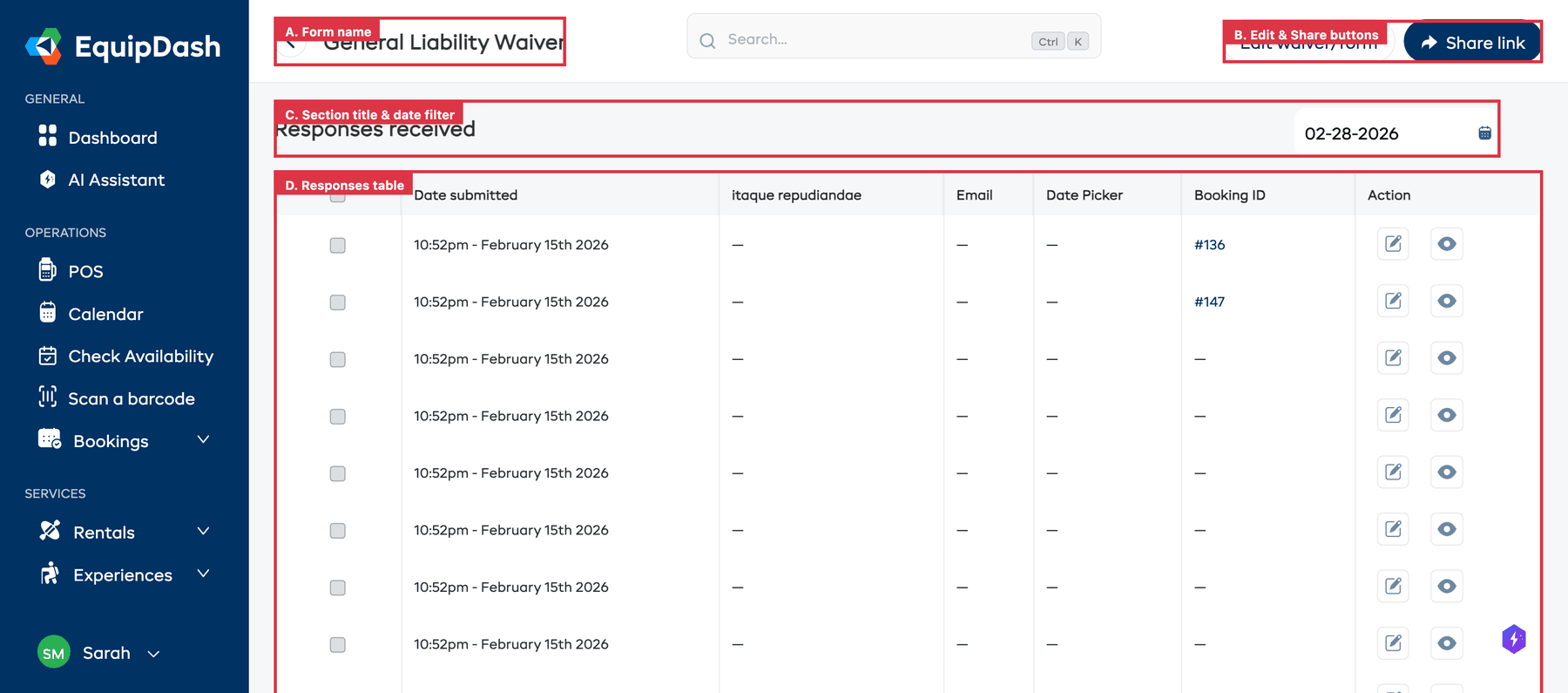
Comprendre le tableau des réponses
La section s'intitule « Réponses reçues » et comporte un filtre de date dans le coin supérieur droit.
| Colonne | Ce qu'elle affiche |
|---|---|
| Case à cocher | Sélectionner des réponses pour des actions groupées |
| Date d'envoi | La date et l'heure d'envoi de la réponse (par ex. « 22 h 52 - 15 février 2026 ») |
| Colonnes des champs dynamiques | Jusqu'à 3 colonnes présentant les réponses aux champs du formulaire (le nom des colonnes correspond aux libellés de vos champs). Les questions à choix (choix unique, choix multiple, liste déroulante) affichent le nom de l'option choisie, par ex. « Conducteur » ou, pour un choix multiple, « Pneus, Freins », et non un numéro |
| N° de réservation | La référence de la réservation liée (par ex. « #136 »), sous forme de lien cliquable, ou un tiret long si aucune réservation n'est liée |
| Action | Boutons Modifier (icône crayon), Consulter (icône œil) et Télécharger le PDF (icône de téléchargement) |
Cliquez sur l'icône engrenage en haut du tableau pour personnaliser vos colonnes. Cochez une colonne sous Colonnes disponibles pour l'afficher, décochez-en une sous Colonnes actives pour la masquer, et faites glisser les colonnes pour les ranger dans l'ordre souhaité. Votre disposition est enregistrée et partagée avec toute votre équipe.
Consulter une réponse
- Cliquez sur l'icône de consultation (œil) dans la colonne Action, sur la ligne de la réponse que vous souhaitez voir.
- Un panneau latéral s'ouvre et affiche le détail de la réponse.
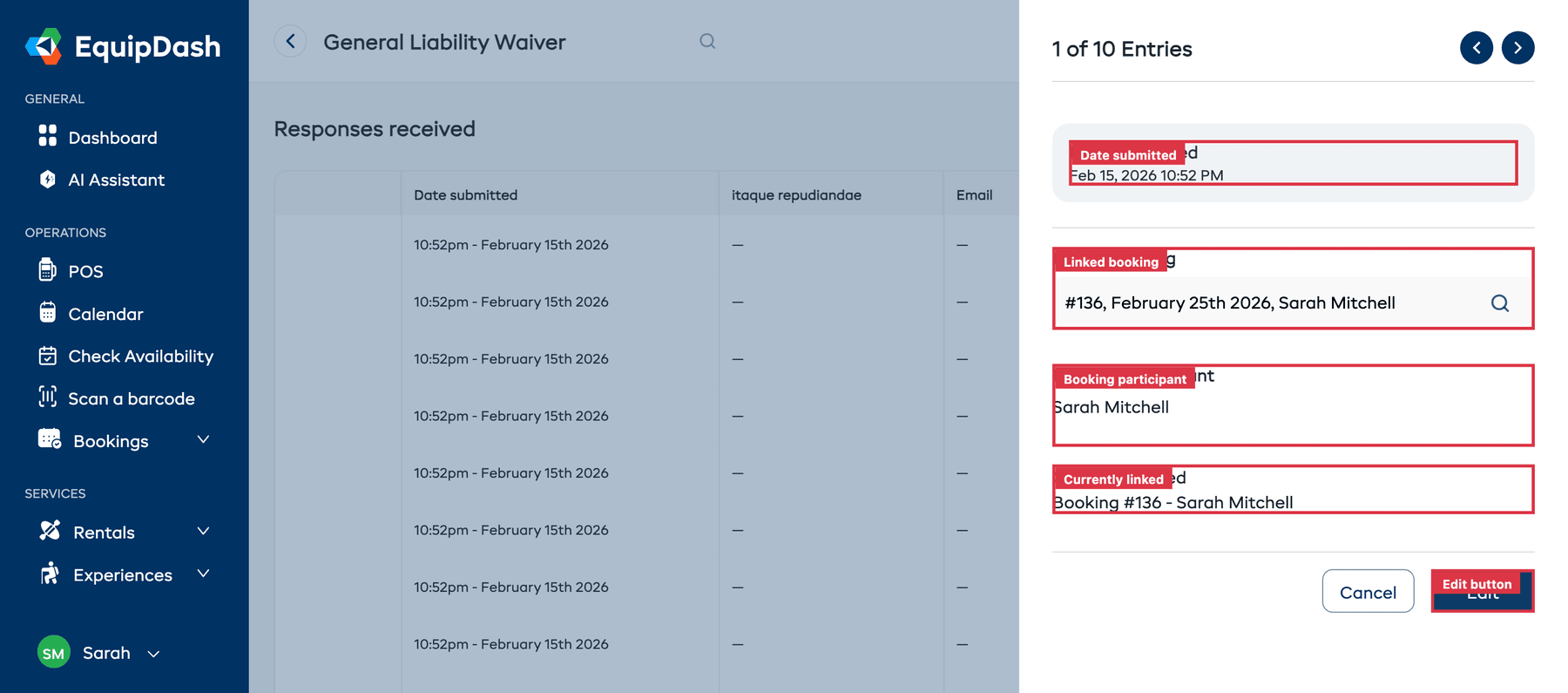
Le panneau affiche :
- Compteur de réponses : par ex. « 1 sur 10 réponses », avec des flèches gauche/droite pour passer d'une réponse à l'autre.
- Date d'envoi : le moment où la réponse a été envoyée.
- Données de la réponse : les réponses du client à chaque champ du formulaire.
- Réservation liée : une liste déroulante avec recherche qui indique à quelle réservation cette réponse est liée. Vous pouvez rechercher par numéro de réservation ou par nom du client pour créer ou modifier le lien.
- Participant à la réservation : le nom du participant de la réservation liée.
- Lien actuel : affiche la réservation actuellement liée (par ex. « Réservation #136 - Sarah Mitchell »).
- Cliquez sur Annuler pour fermer le panneau, sur Télécharger le PDF (en bas à gauche) pour enregistrer une copie de la réponse signée, ou sur Modifier pour passer en mode modification et changer les données de la réponse.
Télécharger une réponse au format PDF
Vous pouvez télécharger n'importe quelle réponse sous la forme d'un PDF net, à votre image, où chaque question apparaît à côté de la réponse du client, signature comprise. C'est idéal pour conserver un contrat signé ou en envoyer une copie à un client.
Il y a deux façons de procéder :
- Depuis le tableau des réponses : cliquez sur l'icône de téléchargement dans la colonne Action de la ligne voulue.
- Depuis le panneau de consultation : cliquez sur Télécharger le PDF en bas à gauche du panneau latéral de la réponse.
Le PDF affiche en haut le nom de votre entreprise, votre logo et vos coordonnées, puis liste chaque question avec sa réponse, présente l'image de la signature et indique l'identifiant de la réponse et la date de signature en pied de page.
Les clients reçoivent automatiquement une copie signée
Lorsqu'un client termine une décharge, EquipDash lui envoie automatiquement par e-mail une copie de son PDF signé, avec son e-mail de confirmation. Vous n'avez rien à faire. C'est pour lui la preuve de ce qu'il a accepté, et pour vous un dossier bien tenu.
Les enquêtes n'incluent pas de copie PDF (il s'agit d'avis, pas d'un accord signé).
Modifier une réponse
- Cliquez sur l'icône de modification (crayon) dans la colonne Action, ou cliquez sur Modifier dans le panneau de consultation.
- Le panneau latéral passe en mode modification : vous pouvez alors changer les valeurs des champs de la réponse.
- Cliquez sur Mettre à jour pour enregistrer vos modifications.
Lier une réponse à une réservation
Depuis le panneau de consultation ou de modification, vous pouvez lier une réponse à une réservation ou changer la réservation associée :
- Ouvrez la réponse (cliquez sur l'icône de consultation ou de modification).
- Dans le champ Réservation liée, utilisez la liste déroulante avec recherche pour trouver une réservation par son numéro ou par le nom du client.
- Si la réservation compte plusieurs participants, choisissez le bon Participant à la réservation dans la liste déroulante.
- Cliquez sur Mettre à jour pour enregistrer le lien.
Filtrer les réponses par date
Utilisez le filtre de date en haut à droite de la page des réponses :
- Cliquez sur le champ du sélecteur de date.
- Choisissez une date ou une période.
- Le tableau n'affiche alors que les réponses envoyées à cette date ou avant.
- Cliquez sur Effacer les filtres pour tout réinitialiser.
Supprimer plusieurs réponses à la fois
Pour supprimer plusieurs réponses en une seule fois :
- Cochez les cases à gauche des lignes que vous souhaitez supprimer.
- Un bouton « Supprimer X réponses » apparaît.
- Cliquez dessus et confirmez la suppression.
Les réponses supprimées sont définitivement effacées et ne peuvent pas être récupérées.
Vérifier l'avancement depuis une réservation
Vous pouvez aussi vérifier si les formulaires ont été remplis depuis la réservation :
- Ouvrez la page de détail d'une réservation et faites défiler jusqu'à Participants à la réservation.
- L'en-tête de la carte indique l'avancement global de la réservation, par ex. 1 signé sur 2, et chaque personne affiche son propre compteur.
- Sous chaque personne, une ligne par formulaire : Signé, Au dossier (signé auparavant et toujours valable) ou En attente.
- À côté d'une ligne signée, cliquez sur l'icône de téléchargement pour récupérer le PDF signé de ce participant sans quitter la réservation. À côté d'une ligne en attente, copiez le lien de signature ou cliquez sur Ouvrir pour remplir le formulaire sur place.
- Cliquez sur l'icône d'historique à côté du nom d'une personne pour voir son dossier complet : ce qui lui a été envoyé, si elle l'a ouvert et quand aura lieu le prochain rappel.
Ce lien dans les deux sens permet de vérifier facilement qu'un client a rempli les formulaires obligatoires avant le début de sa réservation, et de récupérer son contrat signé sur-le-champ. Consultez Following One Person's Consent pour une vue d'ensemble.
Conseils
- Utilisez les flèches de navigation. Lorsque vous consultez une réponse, servez-vous des flèches gauche/droite de l'en-tête pour passer rapidement d'une réponse à l'autre sans fermer le panneau.
- Liez les réponses aux réservations. Cela permet de vérifier facilement qu'un client a rempli les formulaires obligatoires avant le début de sa réservation.
- Liez les réponses indépendantes à des réservations. Si vos clients remplissent des formulaires via des liens partagés avant de réserver, liez leurs réponses à leurs réservations par la suite, pour que tout soit relié.
- Passez les réponses en revue avant la date de réservation. Pour les décharges importantes, vérifiez que tous les participants ont envoyé leur réponse avant le début de l'activité ou de la location.
- Surveillez la colonne N° de réservation. Une réponse liée à une réservation affiche une référence cliquable (par ex. « #136 ») qui vous mène directement à la page de détail de cette réservation.
- Gardez vos contrats signés au dossier. Utilisez Télécharger le PDF pour enregistrer une décharge signée sous forme de document à votre image. C'est pratique en cas de litige, pour votre assurance ou pour vos propres archives.
- Faites le ménage dans vos données de test. Utilisez la suppression groupée pour effacer les réponses de test que vous avez envoyées en configurant vos formulaires.