Visualización de respuestas Growth+This feature requires the Growth+ plan or higher
Cada vez que un cliente completa uno de sus formularios o firma una exención de responsabilidad, su respuesta se guarda en EquipDash. Usted puede ver todas las respuestas de cada formulario, revisar cada envío en detalle, vincularlas a reservas y editarlas si lo necesita.
Cómo llegar a la página de respuestas
- Haga clic en Waivers & Forms en la barra lateral izquierda y luego en Waivers & forms.
- Haga clic en cualquier fila de la tabla (excepto en la columna Acción).
- Se le llevará a la página de Respuestas de ese formulario.
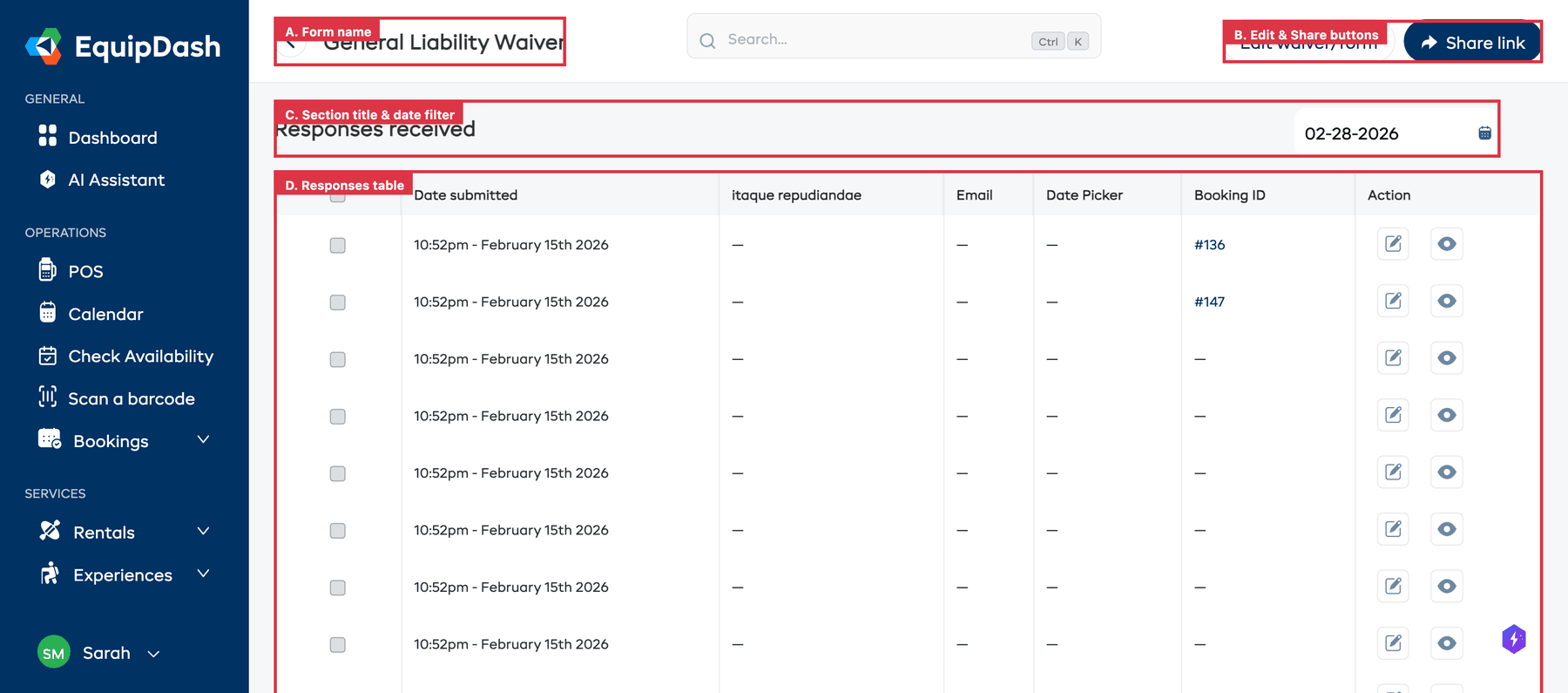
La página muestra el nombre del formulario en el encabezado con una flecha para volver atrás, y dos botones arriba a la derecha: Editar exención/formulario (para ir directamente al creador de formularios) y Compartir enlace (para abrir la ventana de compartir).
Cómo entender la tabla de respuestas
La sección se titula "Respuestas recibidas" y tiene un filtro de fecha en la esquina superior derecha.
| Columna | Qué muestra |
|---|---|
| Casilla de verificación | Seleccione respuestas para acciones masivas |
| Fecha de envío | La fecha y hora en que se envió la respuesta (por ejemplo, "10:52pm - 15 de febrero de 2026") |
| Columnas de campos dinámicos | Hasta 3 columnas con las respuestas a los campos del formulario (los nombres de columna coinciden con las etiquetas de sus campos). Las preguntas de opción (opción única, opción múltiple, lista desplegable) muestran la opción elegida por su nombre — por ejemplo "Conductor" o, en opción múltiple, "Neumáticos, Frenos" — no un número |
| ID de reserva | La referencia de la reserva vinculada (por ejemplo, "#136") como un enlace en el que se puede hacer clic, o un guion largo si no está vinculada |
| Acción | Botones de Editar (ícono de lápiz), Ver (ícono de ojo) y Descargar PDF (ícono de descarga) |
Haga clic en el ícono de engranaje cerca de la parte superior de la tabla para personalizar sus columnas. Marque una columna en Columnas disponibles para mostrarla, desmárquela en Columnas activas para ocultarla, y arrastre las columnas hasta el orden que prefiera. Su configuración se guarda y se comparte con todo su equipo.
Cómo ver una respuesta individual
- Haga clic en el ícono de ver (ojo) en la columna Acción de la respuesta que desea ver.
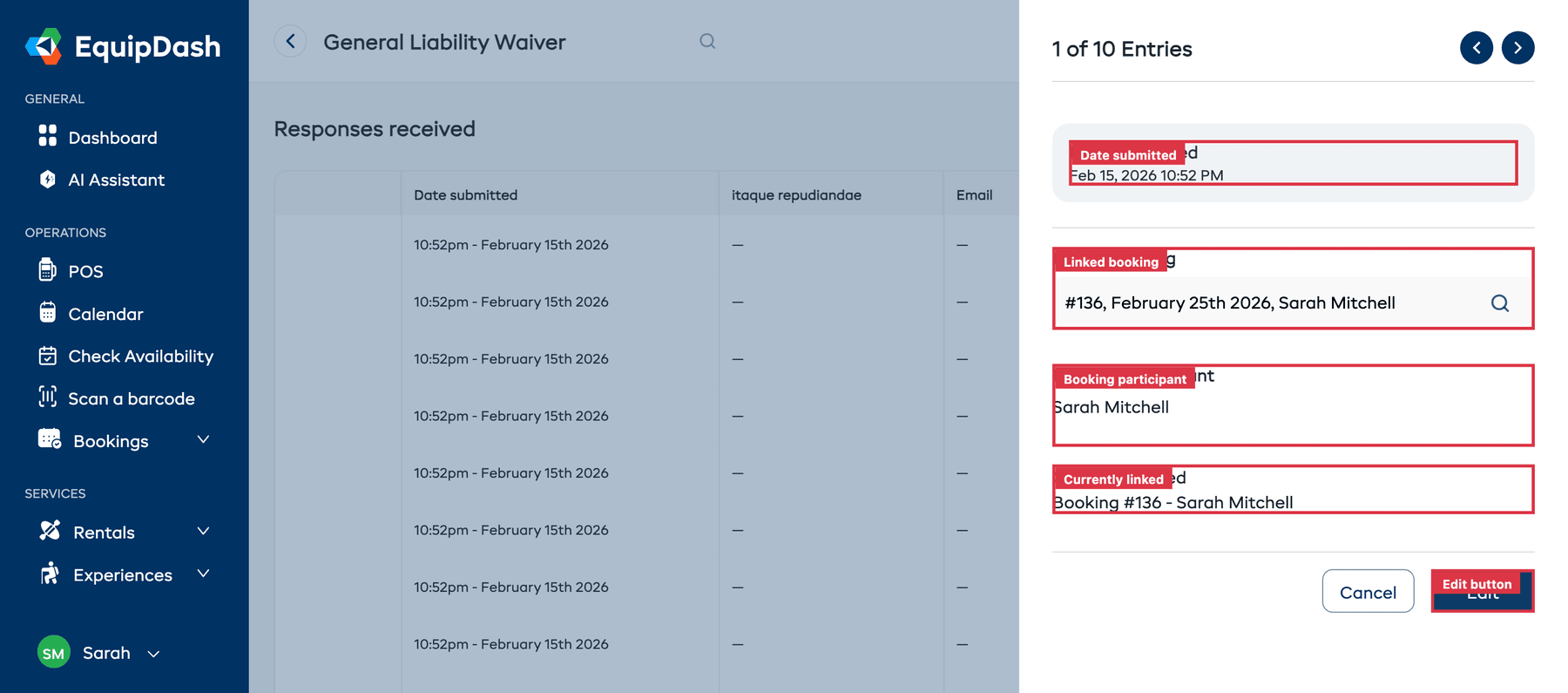
- Se abrirá un panel lateral con los detalles de la respuesta.
El panel muestra:
- Contador de entradas — por ejemplo, "1 de 10 entradas" con flechas a la izquierda y a la derecha para pasar de una respuesta a otra.
- Fecha de envío — Cuándo se envió la respuesta.
- Datos de la respuesta — Las respuestas del cliente a cada campo del formulario.
- Reserva vinculada — Una lista desplegable con buscador que muestra a qué reserva está vinculada esta respuesta. Puede buscar por ID de reserva o nombre de cliente para vincularla o cambiarla.
- Participante de la reserva — El nombre del participante de la reserva vinculada.
- Vinculado actualmente — Muestra el vínculo de reserva actual (por ejemplo, "Reserva #136 - Sarah Mitchell").
- Haga clic en Cancelar para cerrar, en Descargar PDF (abajo a la izquierda) para guardar una copia de la respuesta firmada, o en Editar para pasar al modo de edición y modificar los datos de la respuesta.
Cómo descargar una respuesta en PDF
Puede descargar cualquier respuesta como un PDF limpio y con su marca — con cada pregunta junto a la respuesta del cliente, incluida su firma. Esto es ideal para guardar un contrato firmado o enviar una copia al cliente.
Hay dos lugares donde puede hacerlo:
- Desde la tabla de respuestas — haga clic en el ícono de descarga en la columna Acción de cualquier fila.
- Desde el panel de vista — haga clic en Descargar PDF abajo a la izquierda del panel lateral de la respuesta.
El PDF incluye el nombre de su negocio, su logotipo y sus datos de contacto en la parte superior, enumera cada pregunta con su respuesta, muestra la imagen de la firma, e incluye el ID de la respuesta y la fecha de firma en el pie de página.
Los clientes reciben automáticamente una copia firmada
Cuando un cliente completa una exención de responsabilidad, EquipDash le envía automáticamente por correo una copia de su PDF firmado junto con su correo de confirmación — no se requiere ninguna acción de su parte. Es la prueba de lo que aceptó el cliente y, para usted, un registro ordenado.
Las encuestas no incluyen una copia en PDF (son comentarios, no un acuerdo firmado).
Cómo editar una respuesta
- Haga clic en el ícono de editar (lápiz) en la columna Acción, o en Editar en el panel de vista.
- El panel lateral pasará al modo de edición, donde podrá modificar los valores de los campos de la respuesta.
- Haga clic en Actualizar para guardar sus cambios.
Cómo vincular una respuesta a una reserva
Desde el panel de vista o edición, puede vincular o cambiar a qué reserva está asociada una respuesta:
- Abra la respuesta (haga clic en el ícono de ver o editar).
- En el campo Reserva vinculada, use la lista desplegable con buscador para encontrar una reserva por ID o nombre de cliente.
- Si la reserva tiene varios participantes, elija el Participante de la reserva correcto en la lista desplegable.
- Haga clic en Actualizar para guardar el vínculo.
Cómo filtrar respuestas por fecha
Use el filtro de fecha en la esquina superior derecha de la página de Respuestas:
- Haga clic en el campo del selector de fecha.
- Elija una fecha o un rango de fechas.
- La tabla se filtrará para mostrar solo las respuestas enviadas en esa fecha o antes.
- Haga clic en Borrar filtros para reiniciar.
Cómo eliminar varias respuestas a la vez
Para eliminar varias respuestas de una vez:
- Marque las casillas de verificación a la izquierda de las filas que desea eliminar.
- Aparecerá un botón "Eliminar X entradas".
- Haga clic en él y confirme la eliminación.
Las respuestas eliminadas se borran de forma permanente y no se pueden recuperar.
Cómo comprobar la finalización desde una reserva
También puede comprobar si se completaron los formularios desde el lado de la reserva:
- Abra la página de detalle de una reserva y desplácese hasta Participantes de la reserva.
- El encabezado de la tarjeta muestra el progreso general de la reserva, por ejemplo 1 de 2 firmado, y cada persona muestra su propio conteo.
- Debajo de cada persona, hay una línea por formulario: Firmado, En archivo (firmado anteriormente y aún vigente) o Pendiente.
- Junto a una línea firmada, haga clic en el ícono de descarga para obtener el PDF firmado de ese participante sin salir de la reserva. Junto a una pendiente, copie el enlace de firma o haga clic en Abrir para completarlo en el momento.
- Haga clic en el ícono de historial junto al nombre de cualquier persona para ver su registro completo — qué se envió, si lo abrió, y cuándo vence el próximo recordatorio.
Este vínculo en ambos sentidos facilita comprobar que un cliente ha completado los formularios requeridos antes de que comience su reserva — y obtener su contrato firmado al instante. Vea Seguimiento del consentimiento de una persona para ver el panorama completo.
Consejos
- Use las flechas de navegación entre entradas. Al ver una respuesta, use las flechas izquierda/derecha del encabezado para recorrer rápidamente todas las respuestas sin cerrar el panel.
- Vincule las respuestas a las reservas. Vincular las respuestas con sus reservas facilita comprobar que un cliente ha completado los formularios requeridos antes de que comience su reserva.
- Vincule las respuestas independientes a las reservas. Si los clientes completan formularios mediante enlaces compartidos antes de reservar, vincule esas respuestas a sus reservas más tarde para que todo quede conectado.
- Revise las respuestas antes de la fecha de la reserva. Para exenciones críticas, compruebe que todos los participantes hayan enviado sus respuestas antes de que comience la actividad o el alquiler.
- Revise la columna ID de reserva. Las respuestas con una reserva vinculada muestran una referencia de reserva en la que se puede hacer clic (por ejemplo, "#136") que lo lleva directamente a la página de detalle de esa reserva.
- Conserve los contratos firmados. Use Descargar PDF para guardar una exención firmada como un documento con su marca — útil para disputas, seguros o sus propios registros.
- Limpie los datos de prueba. Use la eliminación masiva para quitar cualquier envío de prueba que haya hecho mientras configuraba sus formularios.