Modos de Aprobación del Bot Growth+This feature requires the Growth+ plan or higher
Las aprobaciones deciden qué hace un Bot de Dash por su cuenta y qué le consulta a usted primero. Un único control ajusta todo el bot, y cualquier cosa que implique dinero le consulta siempre, sin importar lo que elija.
Las Dos Opciones
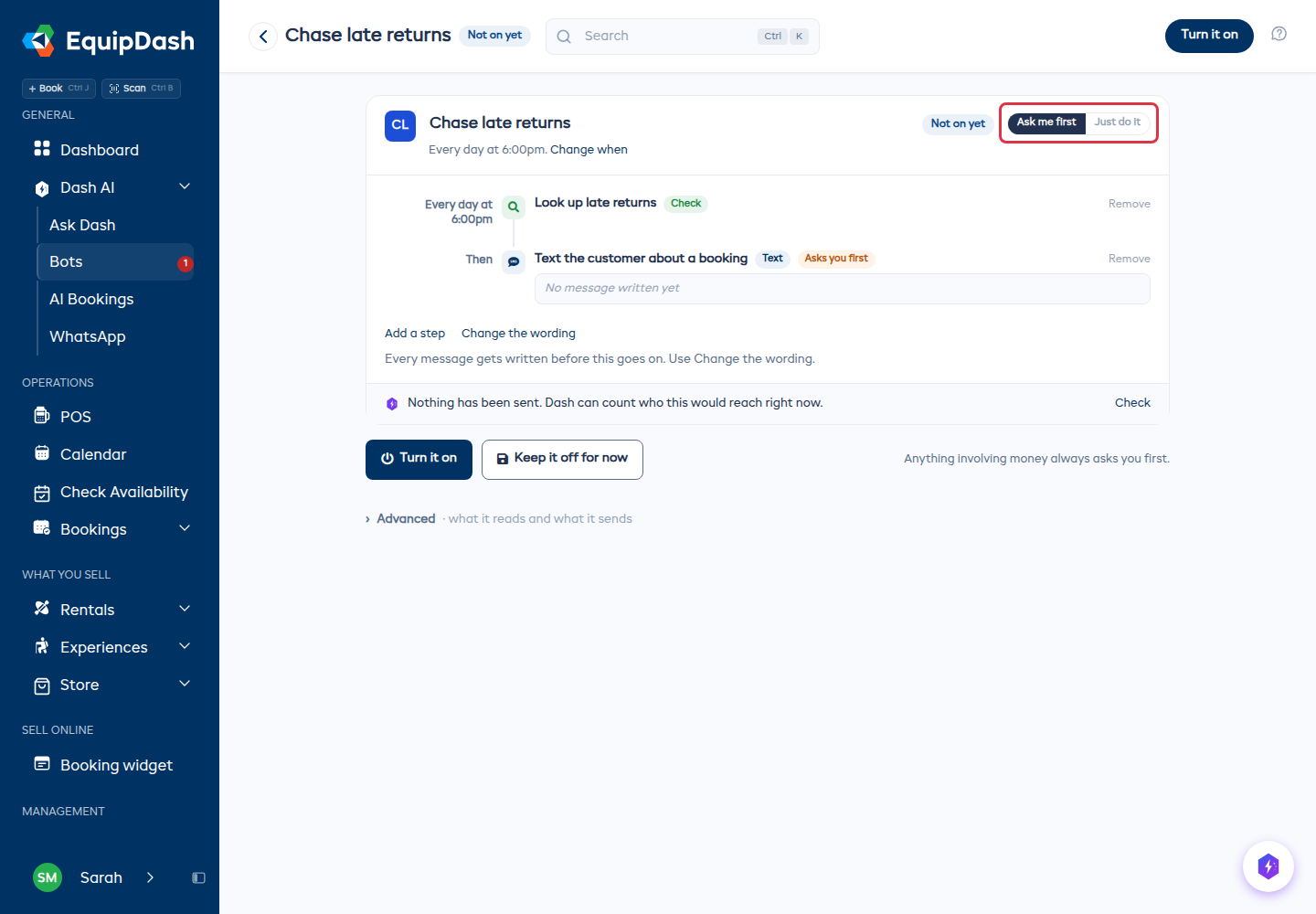
En la parte superior derecha de un bot, un control alterna entre las dos opciones.
Hazlo sin más
El bot sigue adelante con la tarea y le avisa después. Utilícela una vez que el bot haya tenido buenos resultados y usted esté conforme con que trabaje sin supervisión.
Pregúntame primero
El bot hace la consulta y luego se detiene antes de que nada salga de su negocio, a la espera de su aprobación. La ejecución se muestra como Esperando su aprobación hasta que alguien responda. Un bot nuevo que envía mensajes a clientes comienza con esta opción.
Qué Pregunta Primero por Defecto
En Avanzado · qué lee y qué envía, cada interruptor que active tiene un valor predeterminado razonable:
| Interruptor | Valor predeterminado |
|---|---|
| Consultar información | Funciona por su cuenta - no cambia nada |
| Enviar correos y mensajes a clientes | Pregunta primero |
| Pagos y reembolsos | Siempre pregunta primero - bloqueado |
| Aplicaciones conectadas | Siempre pregunta primero - bloqueado |
| Gestionar productos e inventario, Gestionar experiencias y sesiones | Modificar un producto, una experiencia, un extra, una temporada o un precio siempre pregunta primero |
| Promociones y vales | Crear un código promocional o un vale siempre pregunta primero |
| Todo lo demás | Pregunta primero para las acciones de riesgo que incluye, y hace el resto por su cuenta |
Puede cambiar el interruptor Pregúntame primero en cualquier opción que no esté bloqueada. Si se siente cómodo con que un bot envíe correos a clientes sin supervisión después de varias buenas ejecuciones, desactívelo. Si quiere más precaución en algún punto concreto, actívelo.
Qué No Se Puede Desactivar Nunca
Algunas acciones siempre esperan la aprobación de una persona, sin importar cómo esté configurado el bot:
- Reembolsos
- Cargos, incluidos los cargos por daños y cargos adicionales
- Registrar un pago
- Enviar un enlace de pago
- Liberar un depósito de seguridad
- Cancelar una reserva o una serie
- Modificar un producto, una experiencia, un extra, una temporada, una tarifa o cualquier otra cosa que pueda cambiar un precio
- Crear un código promocional o un vale
- Cualquier cosa que se envíe a una aplicación conectada
Estas opciones están bloqueadas en el creador de bots y se aplican en el momento en que el bot realmente se ejecuta, de modo que no existe ninguna combinación de configuraciones, instrucciones o plantillas que permita a un bot mover dinero, cambiar un precio o cancelar algo a un cliente sin su aprobación.
Cómo Configurarlo
- Abra el bot, ya sea uno nuevo o uno que ya tenga.
- Ajuste el control de la parte superior derecha en Pregúntame primero o Hazlo sin más.
- Para un control más fino, abra Avanzado · qué lee y qué envía, active los interruptores que este bot necesita y configure Pregúntame primero en los que prefiera. Los interruptores bloqueados muestran Siempre pregunta primero con un candado en lugar de la opción.
- Para el control más detallado, abra Una habilidad a la vez y configure cada habilidad como Por su cuenta o Me pregunta primero.
- También puede hacer clic en la etiqueta Pregunta primero o Automático de cualquier paso para cambiar solo ese paso.
- Haga clic en Activarlo o en Dejarlo desactivado por ahora.
Cada paso del bot muestra una etiqueta Pregunta primero donde corresponda. Lea los pasos antes de activar el bot.
Esperando su Aprobación
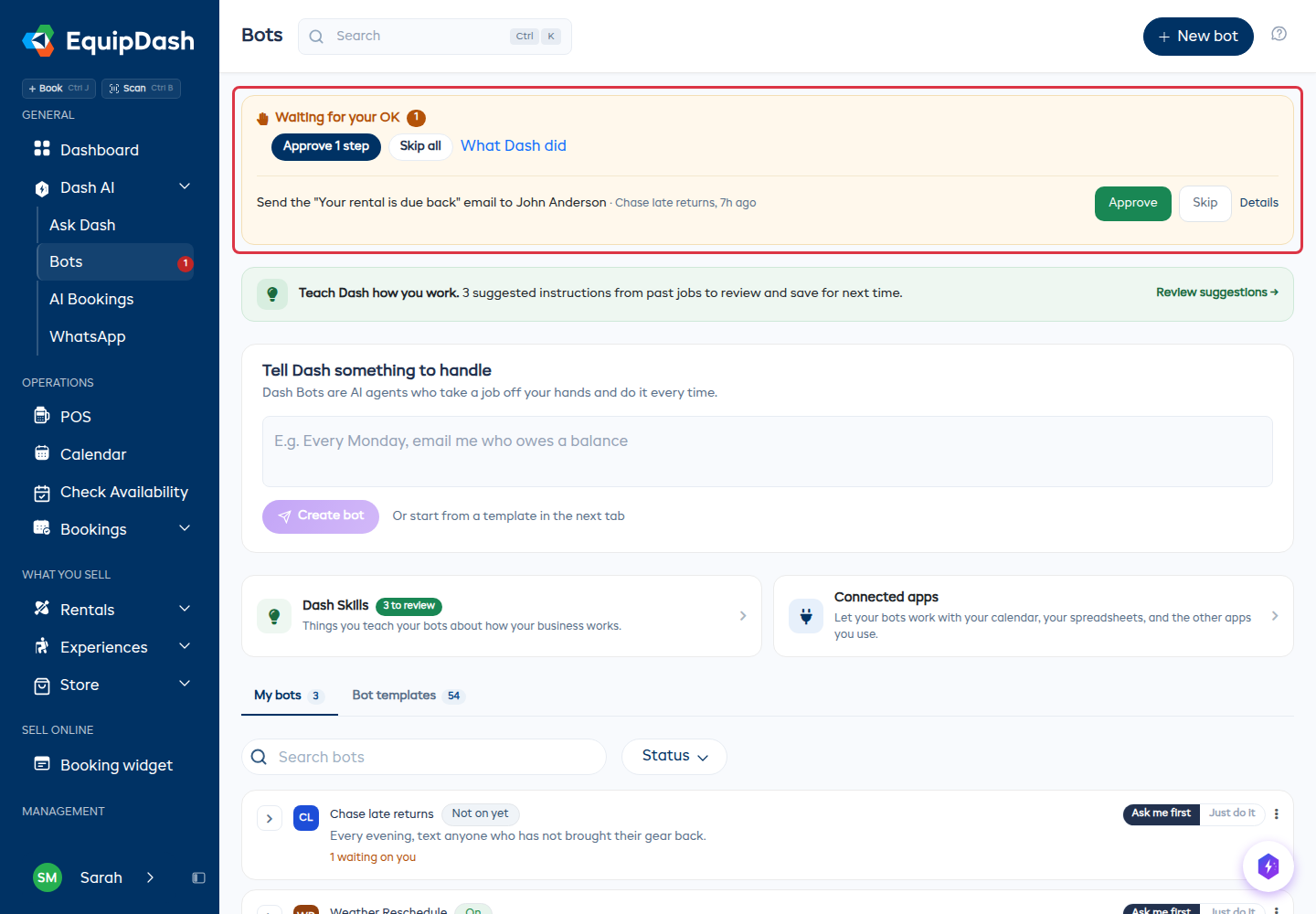
Todo lo que está pendiente de una decisión, en todos los bots, se reúne en un único recuadro Esperando su aprobación en la parte superior de la página Bots. Cada fila es una frase sencilla que describe qué quiere hacer el bot, qué bot lo solicitó y cuándo.
Para cada fila puede:
- Hacer clic en Aprobar para que siga adelante. Para un mensaje de texto, el botón muestra Revisar mensaje: abre la ejecución con el destinatario y el mensaje completo. Haga clic en Aprobar mensaje para enviarlo, o en Editar texto para modificar solo este mensaje (su texto guardado no cambia).
- Hacer clic en Omitir para dejar pasar esa acción.
- Hacer clic en Detalles para abrir la ejecución completa.
Aprobar todo y Omitir todo, en la parte superior del recuadro, resuelven todo de una vez.
Nunca tiene que buscar bot por bot para resolver las aprobaciones.
Omitir no cancela la ejecución
Omitir una acción omite solo esa acción. El bot continúa con el resto de su trabajo: si estaba enviando cinco recordatorios y usted omite uno, los otros cuatro se envían igualmente.
Si nadie responde
Una aprobación pendiente no detiene al bot para siempre:
- Cuando empieza la siguiente ejecución programada del bot en un día posterior, esta sustituye a la que seguía esperando. Lo que preparó la ejecución anterior se descarta y nunca se envía.
- Una aprobación que nadie concede en tres días caduca. La ejecución indica: "Nadie dio su aprobación en tres días, así que no se envió nada de lo pendiente."
Cuando usted no puede aprobar
Los miembros del equipo sin el permiso Bots: Gestionar ven Esperando a un administrador en lugar de Esperando su aprobación, sin el botón Aprobar. En el paso en espera pueden pulsar Avisarles ahora, que envía un correo a las personas que pueden aprobarlo. Pueden volver a avisarles una hora después.
Los administradores reciben un correo en cuanto un bot queda a la espera, una vez por ejecución. Una ejecución que un administrador inició manualmente no envía ninguno.
Aprobar u Omitir Dentro de una Ejecución
También puede responder desde la propia ejecución:
- Abra la página Bots y haga clic en el bot, o vaya directamente a su historial de ejecuciones.
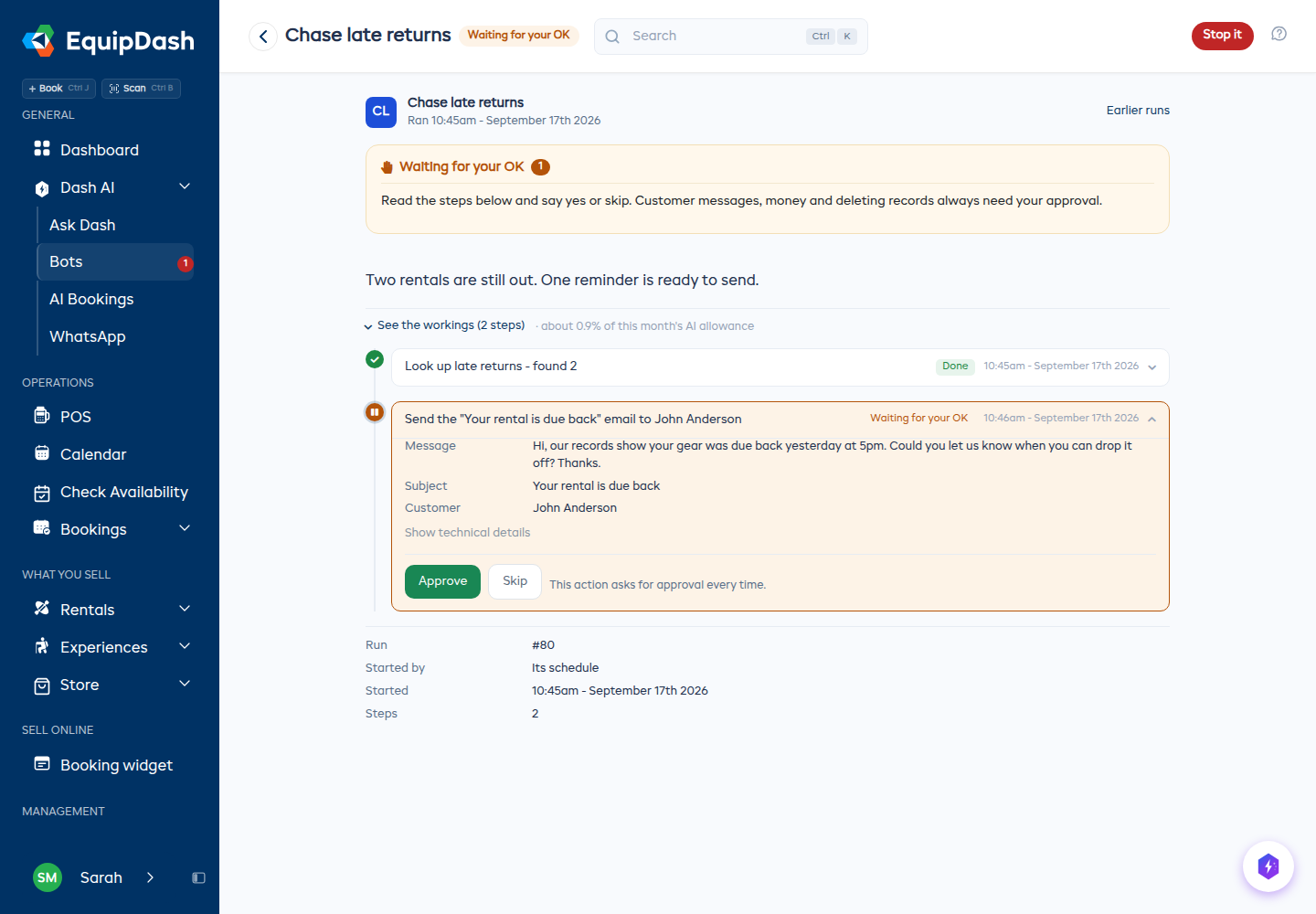
- Abra la ejecución que muestra Esperando su aprobación.
- En Ver el detalle, busque el paso que está en espera. Aparece como una frase sencilla y se despliega para mostrar el mensaje antes de que usted decida.
- Elija una de estas opciones:
- Aprobar - deje que esta acción siga adelante.
- Omitir - deje pasar esta acción. La ejecución continúa sin ella.
Mostrar detalles técnicos debajo de un paso abre los valores exactos detrás de este, por si alguna vez quiere comprobarlos.
Qué Sucede Después
Después de aprobar
- El bot retoma la tarea y realiza la acción.
- Continúa con el siguiente paso.
- Si llega a otra acción que pregunta primero, se detiene de nuevo.
Después de omitir
- Esa acción se marca como omitida y no se lleva a cabo.
- El resto de la ejecución continúa.
- La omisión queda registrada en el historial de ejecuciones, junto con quién la omitió y cuándo.
Consejos
- Empiece con precaución y relaje la configuración más adelante. Cuando un bot es nuevo, deje que pregunte antes de cualquier cambio. Después de varias buenas ejecuciones, active el funcionamiento autónomo en los que confíe.
- Consultar información es siempre seguro. Buscar datos no cambia nada, así que no hay motivo para que pregunte primero.
- Pregunte siempre antes del primer correo a un cliente. Ver los primeros mensajes que un bot quiere enviar es la forma más rápida de saber si las instrucciones son correctas.
- Use "Aprobar y no volver a preguntar" para una ejecución larga. Si un bot está enviando veinte recordatorios iguales y el primero se ve bien, no hace falta aprobar los otros diecinueve uno por uno.
- Revise el historial de ejecuciones de vez en cuando. Incluso las acciones que se ejecutaron por su cuenta quedan todas registradas.
Guías Relacionadas
- Resumen de los Bots de Dash
- Crear un Bot
- Cuándo se Ejecuta un Bot
- Historial de Ejecuciones del Bot
- Habilidades de Dash
- Aprobar cambios que hace Dash - la misma idea cuando usted mismo le pide algo a Dash
- Aplicaciones Conectadas