Crear una reserva
La forma más rápida de crear una reserva es a través del Punto de Venta (POS). Esta guía explica el flujo general; para ver el recorrido completo del POS, consulte Crear una reserva por POS.
Antes de empezar
Asegúrese de tener:
- Al menos un producto de alquiler o una experiencia creados
- Su precio configurado
- Un método de pago conectado (si desea aceptar pagos con tarjeta)
Abrir el POS
Puede abrir el POS desde varios lugares:
- Haga clic en POS en la barra lateral.
- Haga clic en el botón + Nueva reserva en cualquier página de la tabla de reservas (Alquileres, Experiencias o Tienda).
Ambas opciones lo llevan a la misma página de Nueva reserva.
Qué aspecto tiene el POS
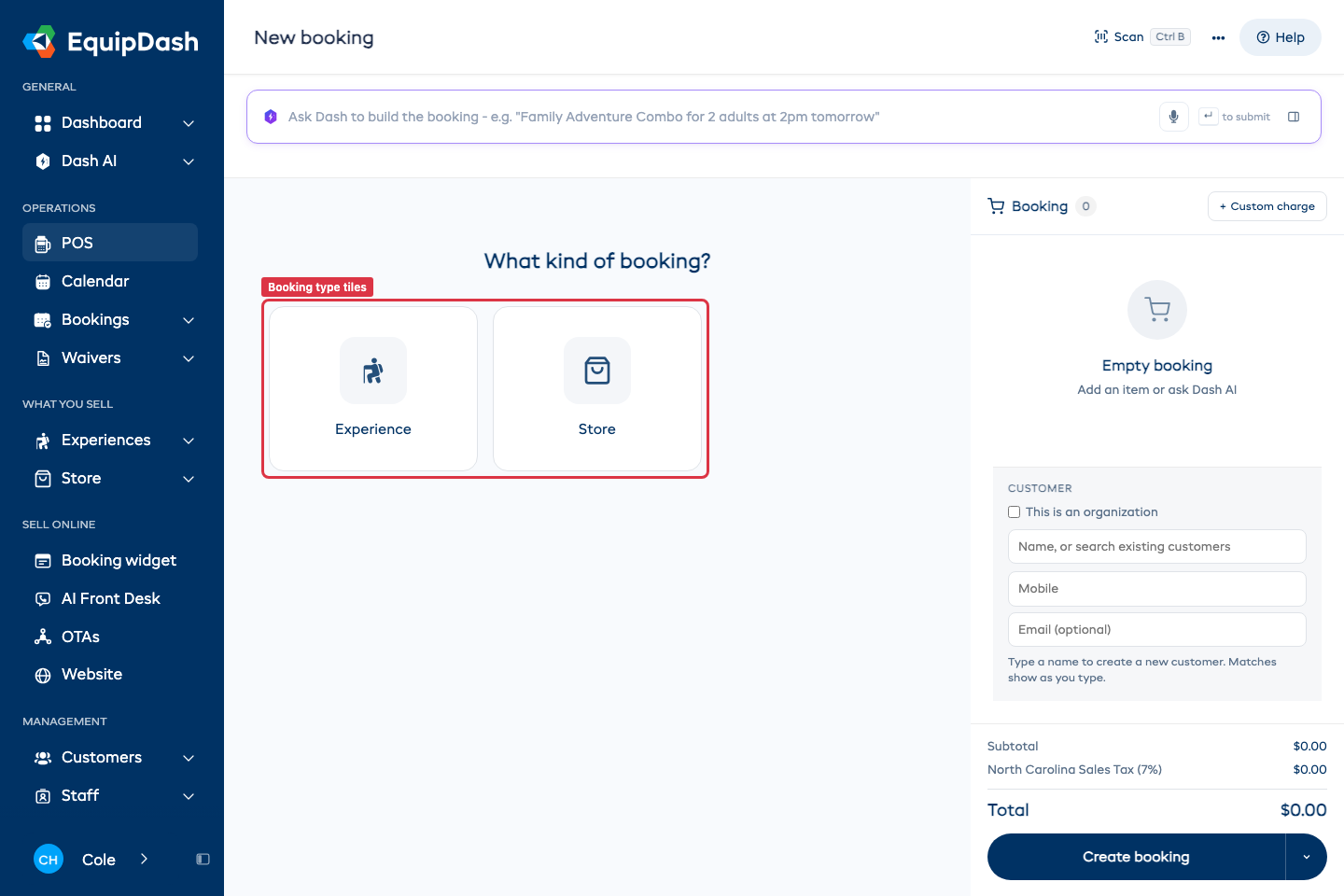
- Una barra de Dash AI en la parte superior para crear una reserva a partir de una descripción en lenguaje sencillo.
- Una etiqueta de tipo de reserva (o fichas de estado vacío) para elegir Alquiler, Experiencia o Tienda.
- Un área de trabajo central para fechas, productos y opciones.
- Un carrito de Reserva en la columna derecha que se va completando a medida que agrega artículos, con secciones para Cliente, Etiquetas, Notas, Ajustes y, al final, Crear reserva.
Crear una reserva de alquiler
- Haga clic en la ficha (o etiqueta) Alquiler.
- Establezca las fechas: elija una fecha/hora de Recogida y una de Devolución. Active Mismo día para un alquiler de un día.
- Busque el producto: use la búsqueda, el filtro de categoría o recorra la cuadrícula de productos. Cambie a la pestaña Paquetes para ver los paquetes, o a Tienda para los productos de tienda dentro de la misma venta.
- Agregue al carrito: haga clic en una ficha de producto. Establezca la cantidad en el panel desplegable. Haga clic en Agregar N a la reserva.
- Agregue al cliente: el recuadro de cliente en el carrito ya está abierto. Escriba un nombre para buscar y haga clic en una coincidencia, o agregue el Móvil y el Correo electrónico (opcional) del nuevo cliente.
- Cree la reserva: haga clic en Crear reserva.
Crear una reserva de experiencia
- Haga clic en la ficha (o etiqueta) Experiencia.
- Elija una fecha: haga clic en la etiqueta de fecha encima de la cuadrícula. Se abre el calendario del mes con Hoy, Mañana y Próximo sáb. en la parte superior. Cada ficha de experiencia muestra los horarios de ese día, agrupados en Mañana, Tarde y Noche cuando hay muchos horarios.
- Elija una sesión: haga clic en una franja horaria (o en Seleccionar hora). La ficha se expande mostrando los contadores de categoría de tarifa.
- Establezca las cantidades por categoría de tarifa (Adulto, Niño, etc.). Haga clic en Agregar N a la reserva.
- Registre los datos de los participantes (cuando sea necesario): abra el desplegable Participantes · N/M asignados en el carrito para completar los campos de cada plaza.
- Agregue al cliente y cree la reserva: igual que en los alquileres.
Aplicar descuentos
La sección Ajustes del carrito gestiona los descuentos:
- Código promocional / vale: pegue el código y haga clic en Aplicar.
- Descuento: actívelo para aplicar un porcentaje o monto fijo personalizado.
- Precios de mostrador: solo aparece si su tienda cobra un precio distinto en el mostrador. Desactívelo para cobrar sus precios en línea. Consulte Precios de mostrador.
Qué ocurre después de confirmar
Al hacer clic en Crear reserva:
- El estado de la reserva pasa a Confirmada.
- Se reserva el inventario (alquileres) o se bloquean las plazas (experiencias).
- Se envía un correo de confirmación al cliente (si las notificaciones por correo están activadas).
- Si el carrito incluía un artículo que requiere un documento de exención y la opción Enviar enlace de exención al cliente por correo estaba activada, el correo de exención se envía automáticamente.
- La reserva aparece en su Calendario y en la tabla de reservas.
Guías relacionadas
- Crear una reserva por POS — recorrido completo del POS
- Consejos y atajos del POS
- Editar una reserva
- Registrar un pago
- Resumen de reservas