Lugares de recogida y devolución
Cuando su negocio tiene varias ubicaciones, cada reserva está vinculada a un lugar de recogida y, opcionalmente, a un lugar de devolución. Esto garantiza que se reserve el inventario correcto en el lugar correcto, y que su equipo sepa exactamente dónde empieza y termina cada reserva.
Los clientes solo ven las ubicaciones para las que respondió Sí en ¿Los clientes pueden recoger aquí?, en Configuración > Ubicaciones. Su propio equipo ve todas en el POS, con la indicación (no reservable en línea) junto a las que los clientes no pueden elegir, de modo que igualmente puede gestionar una reserva desde una unidad de almacenamiento o un lugar privado acordado por teléfono. Consulte Configuración de inventario multiubicación para saber cómo configurar las ubicaciones.
Seleccionar un lugar de recogida en el POS
Cuando un miembro del personal crea una reserva desde el POS:
- Abra el POS e inicie una nueva reserva.
- Seleccione un Lugar de recogida en el menú desplegable de ubicación, cerca de la parte superior del formulario (con el mismo estilo que el menú desplegable de duración).
- Solo se muestra el inventario disponible en la ubicación seleccionada al añadir productos de alquiler.
- El stock de productos de tienda también se filtra según la ubicación seleccionada.
- Complete la reserva como de costumbre.
La ubicación seleccionada se guarda en la reserva y aparece en la página de detalle de la reserva.
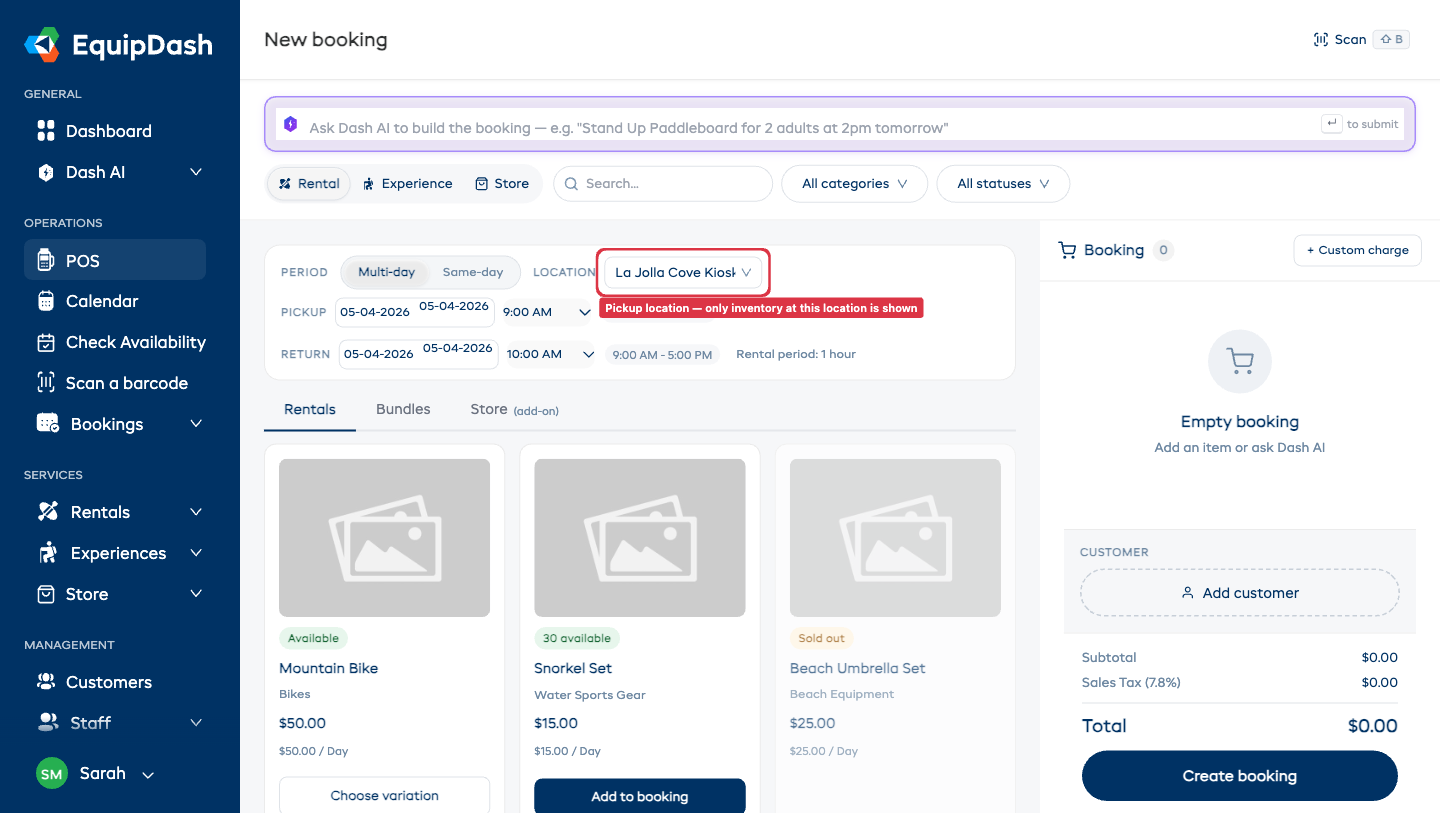
Si cambia el lugar de recogida después de haber añadido artículos al carrito, aparecerá una ventana de aviso indicando que el carrito se vaciará. Puede confirmar el cambio o cancelarlo para conservar los artículos actuales.
Seleccionar un lugar de devolución en el POS
Si la opción Permitir devoluciones en un lugar diferente está activada (vea más abajo), aparecerá un menú desplegable Lugar de devolución junto al de lugar de recogida. De forma predeterminada, el lugar de devolución coincide con el de recogida.
- Para establecer un lugar de devolución diferente, selecciónelo en el menú desplegable Lugar de devolución.
- El lugar de devolución se guarda en la reserva y se muestra en la página de detalle de la reserva.
Seleccionar una ubicación en el widget
Cuando un cliente reserva a través del widget de reservas:
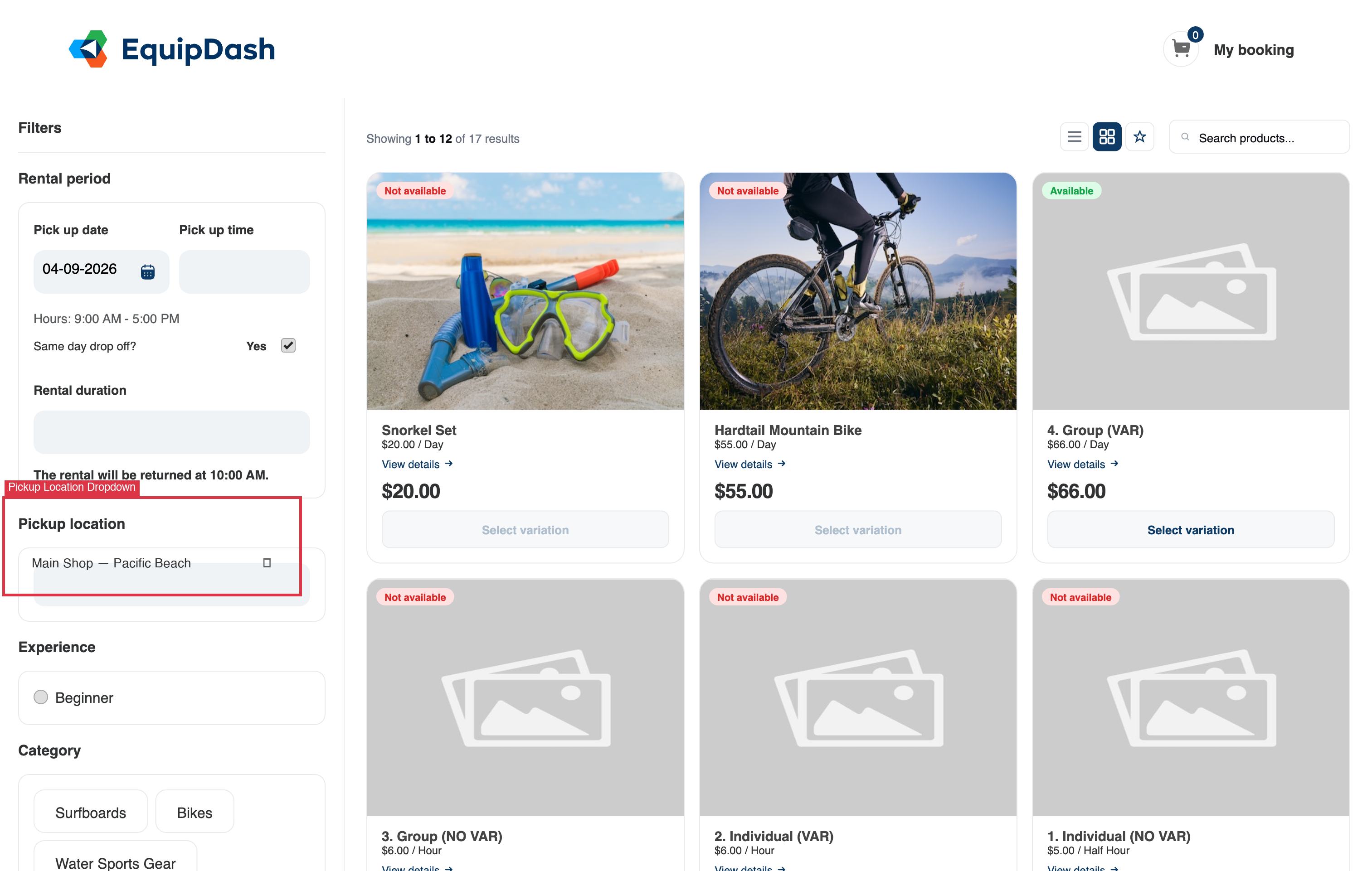
- Si dos o más de sus ubicaciones están marcadas como lugares donde los clientes pueden recoger, aparece un selector de ubicación en la barra lateral del listado y en la página de detalle del producto.
- El cliente selecciona su ubicación preferida.
- El widget muestra solo los productos y la disponibilidad de esa ubicación.
- La ubicación seleccionada se guarda en la sesión del carrito y se muestra al finalizar la compra.
- La ubicación se guarda como el lugar de recogida de la reserva.
Si solo una de sus ubicaciones está marcada como lugar donde los clientes pueden recoger, el selector no aparece y todas las reservas en línea usan esa ubicación.
Permitir devoluciones en un lugar diferente
De forma predeterminada, el lugar de devolución es el mismo que el de recogida. Si desea que el personal pueda establecer un lugar de devolución distinto en una reserva, active esta opción en la configuración de alquileres.
- Haga clic en Configuración en la barra lateral.
- Seleccione Alquileres en el menú de configuración.
- Desplácese hasta encontrar Permitir devoluciones en un lugar diferente y actívelo.
- Haga clic en Guardar.
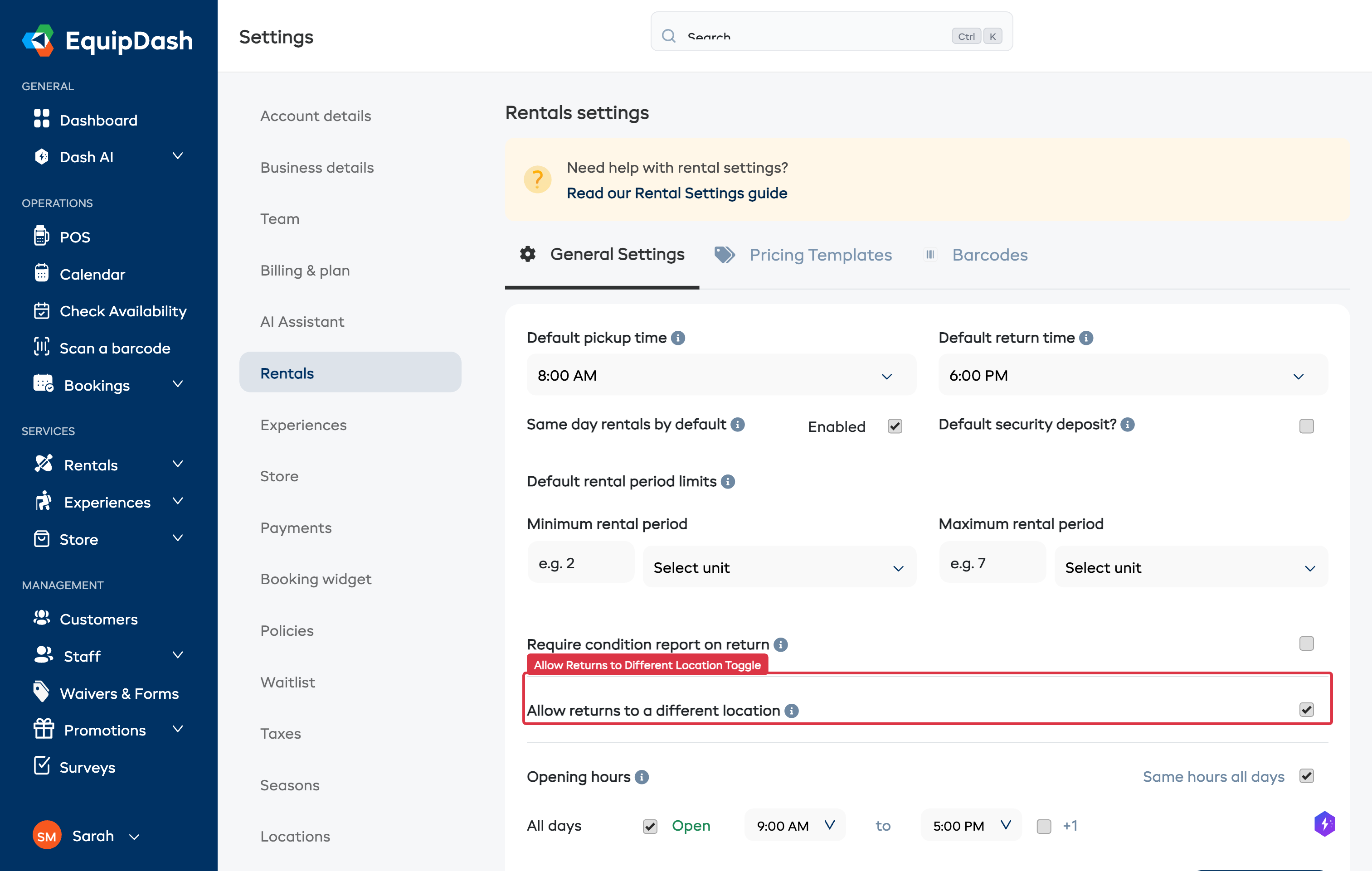
Este interruptor se encuentra en Configuración > Alquileres (no en Configuración > Ubicaciones). Solo aparece cuando su cuenta tiene dos o más ubicaciones.
Una vez activado:
- Aparece un menú desplegable Lugar de devolución en el formulario de reserva del POS.
- La página de detalle de la reserva muestra el lugar de devolución cuando es diferente del lugar de recogida.
Cómo se actualiza el inventario al devolver un artículo
Cuando un artículo se devuelve en una ubicación diferente de aquella donde se recogió, EquipDash actualiza automáticamente la ubicación del artículo en su inventario:
- Productos con seguimiento individual: La ubicación de la unidad individual se actualiza al lugar de devolución. Aparecerá en la nueva ubicación en su inventario y estará disponible para futuras reservas desde ese lugar.
- Productos con seguimiento por grupo: El recuento de stock disminuye en el lugar de recogida original y aumenta en el lugar de devolución.
Esto significa que su inventario siempre refleja dónde están físicamente sus artículos, sin necesidad de ajustes manuales.
Si traslada artículos entre ubicaciones con regularidad mediante las devoluciones de clientes, revise periódicamente los niveles de inventario de cada lugar para mantenerlos equilibrados. El Informe de disponibilidad puede ayudarle con esto.
Ver la ubicación de una reserva
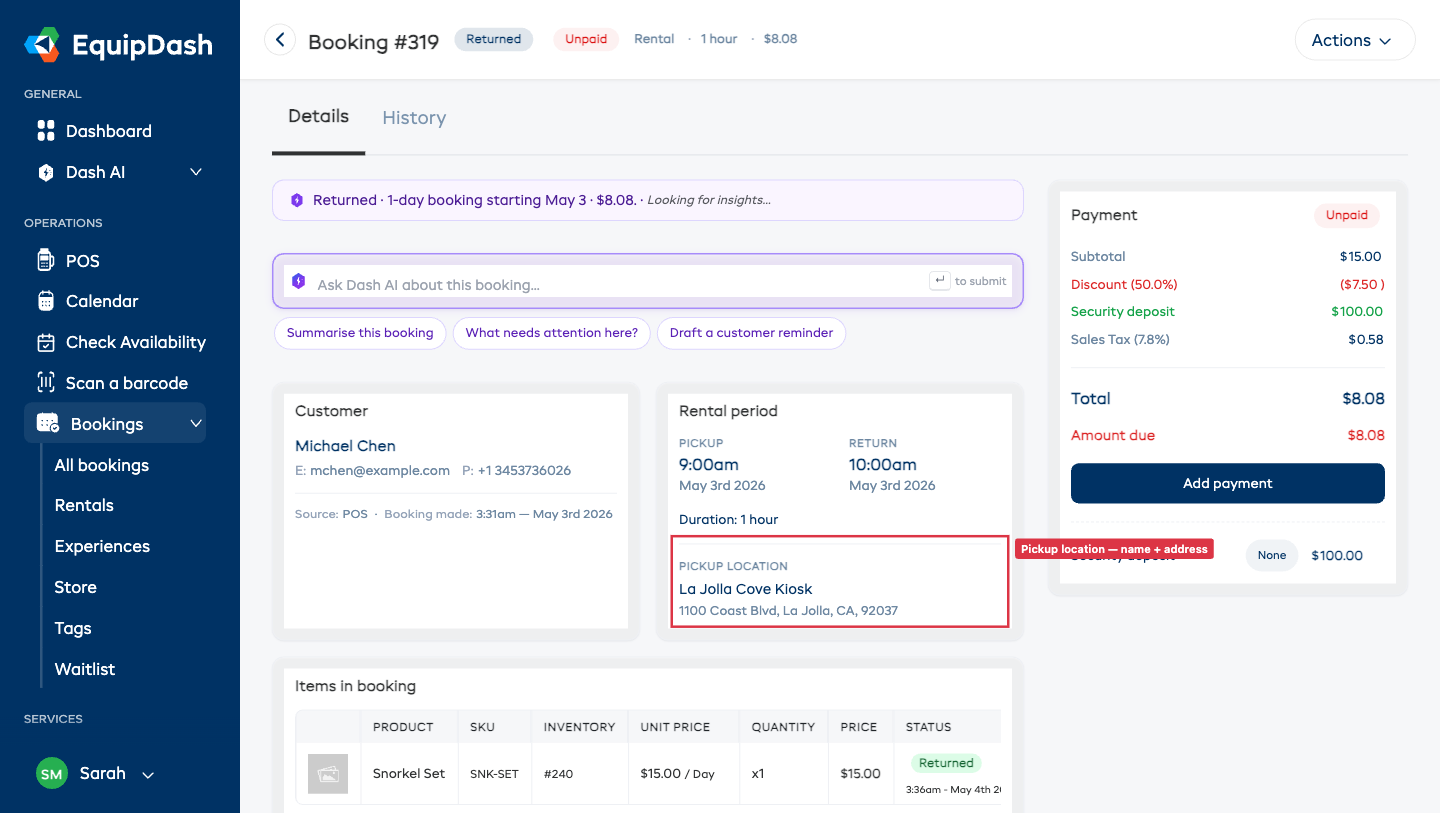
La página de detalle de la reserva muestra la información de ubicación en la sección de resumen de la reserva:
- Lugar de recogida: El nombre de la ubicación y la dirección completa (si se ha establecido una dirección en la ubicación).
- Lugar de devolución: Se muestra solo cuando es diferente del lugar de recogida, mostrando el nombre y la dirección del lugar de devolución.
Esto permite al personal ver de un vistazo dónde recoge y devuelve los artículos el cliente.
La ubicación en los correos de reserva
Tanto el correo de confirmación de reserva para el cliente como el correo de notificación de nueva reserva para el administrador incluyen el nombre y la dirección del lugar de recogida. Si el lugar de devolución es diferente al de recogida, se muestra por separado para que todos sepan dónde deben devolverse los artículos.
Productos de tienda y ubicaciones
Al crear una reserva en el POS, la disponibilidad de los productos de tienda se filtra según el lugar de recogida seleccionado:
- Solo se muestran en la pestaña Tienda los productos de tienda con stock en el lugar de recogida.
- Los productos sin stock en la ubicación seleccionada se ocultan (a menos que se permitan pedidos pendientes).
Para reservas de experiencias con complementos de productos de tienda, la pestaña Tienda incluye un filtro de ubicación para que el personal pueda comprobar el stock en un lugar específico al añadir productos complementarios.
Filtrar por ubicación en toda la aplicación
Varias áreas de EquipDash incluyen un menú desplegable de filtro Ubicación para que pueda centrarse en un único lugar:
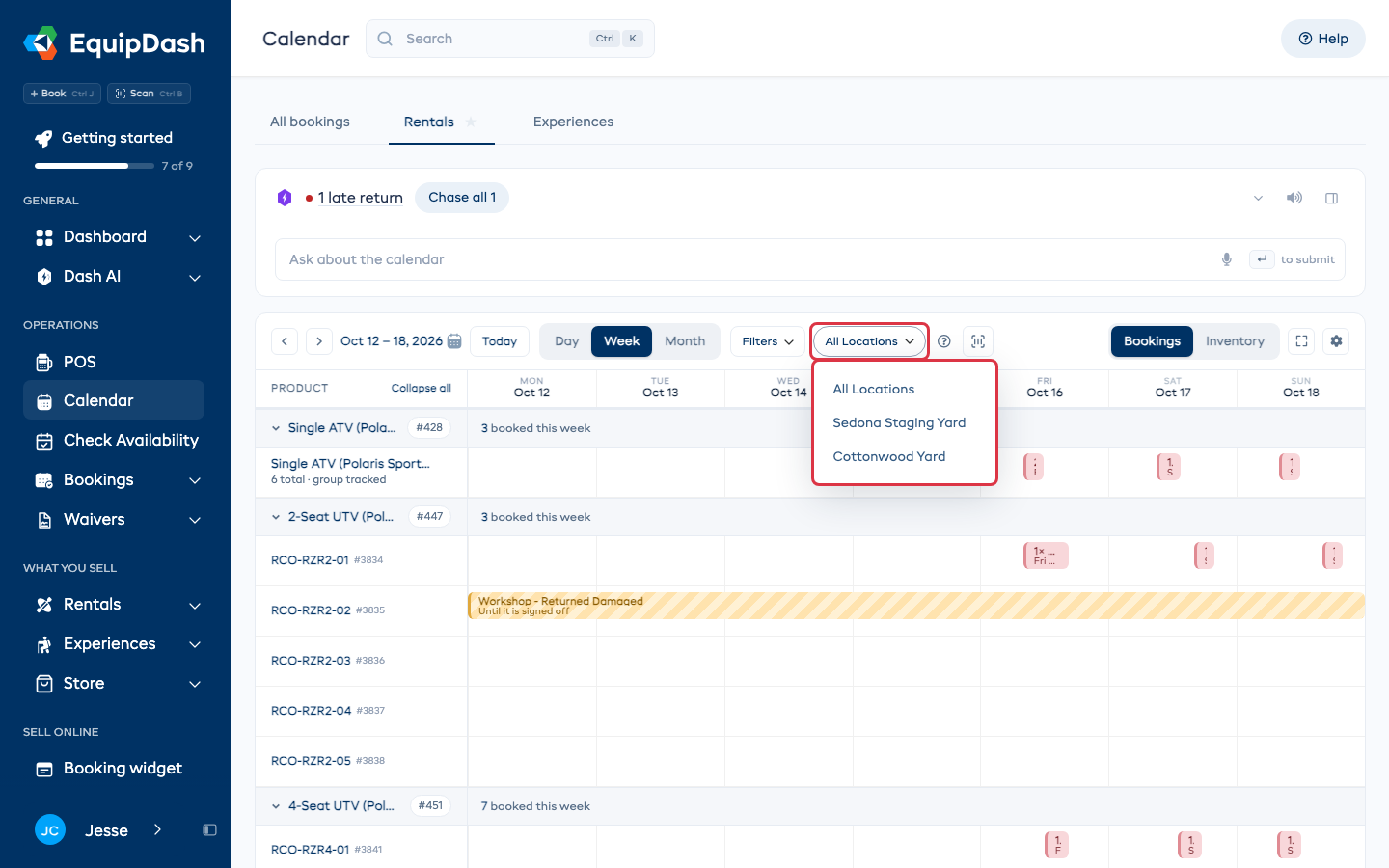
Calendario
- Haga clic en Calendario en la barra lateral izquierda y abra la pestaña Alquileres.
- Haga clic en Todas las ubicaciones, junto a Filtros, y elija una ubicación.
- El calendario mostrará solo las reservas de esa ubicación, y aparecerá una etiqueta de Ubicación debajo de la barra de herramientas. Haga clic en Borrar para volver a ver todas las ubicaciones.
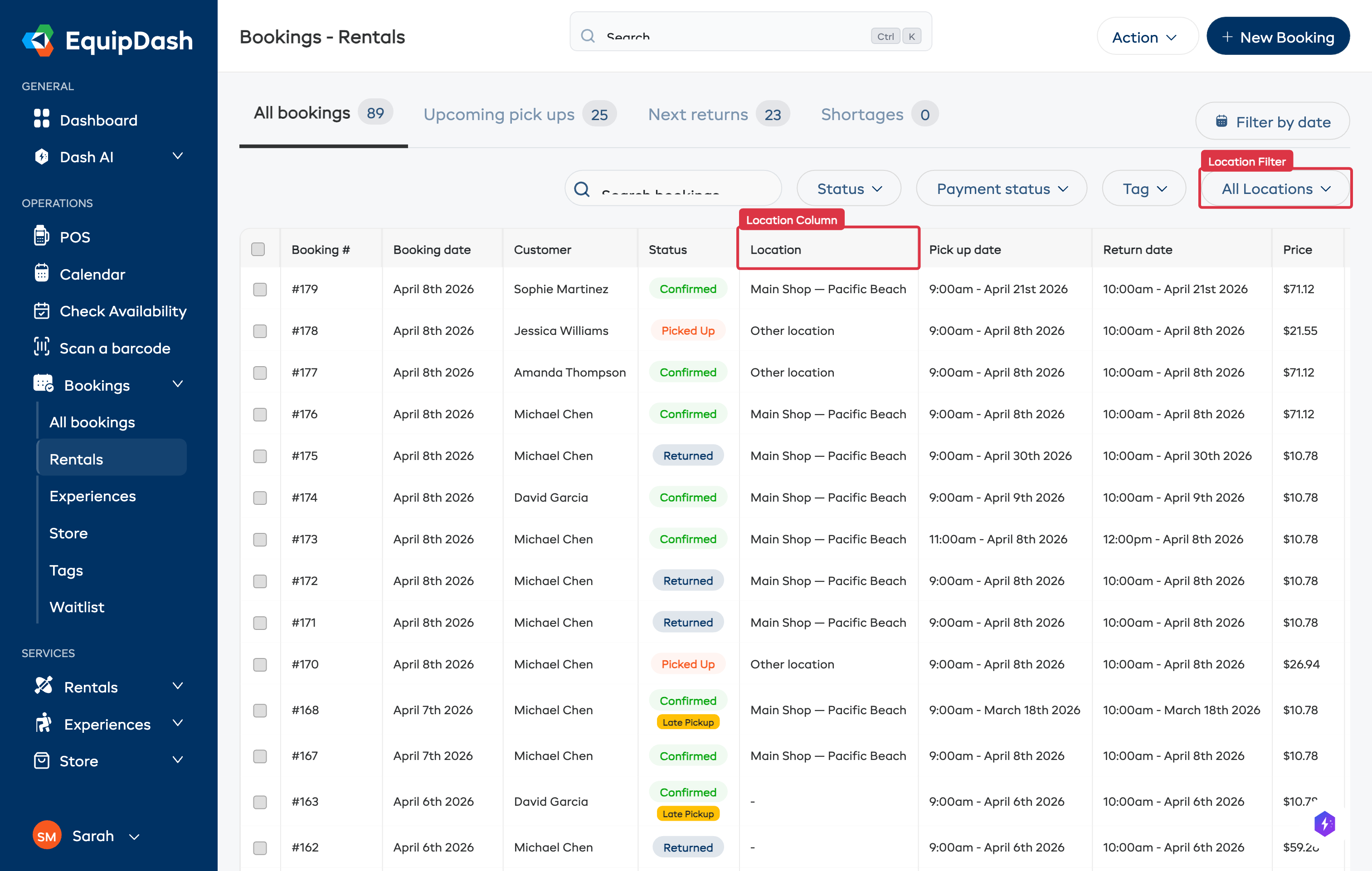
Lista de reservas
- Vaya a Reservas en la barra lateral (Alquileres, Experiencias o Todas las reservas).
- Use el filtro Ubicación en la barra de filtros.
- La tabla mostrará solo las reservas con un lugar de recogida coincidente.
Panel de gestión
- Vaya a Reservas > Gestión en la barra lateral.
- Use el menú desplegable Ubicación junto al selector de fecha.
- El panel de gestión mostrará solo los artículos de las reservas en la ubicación seleccionada.
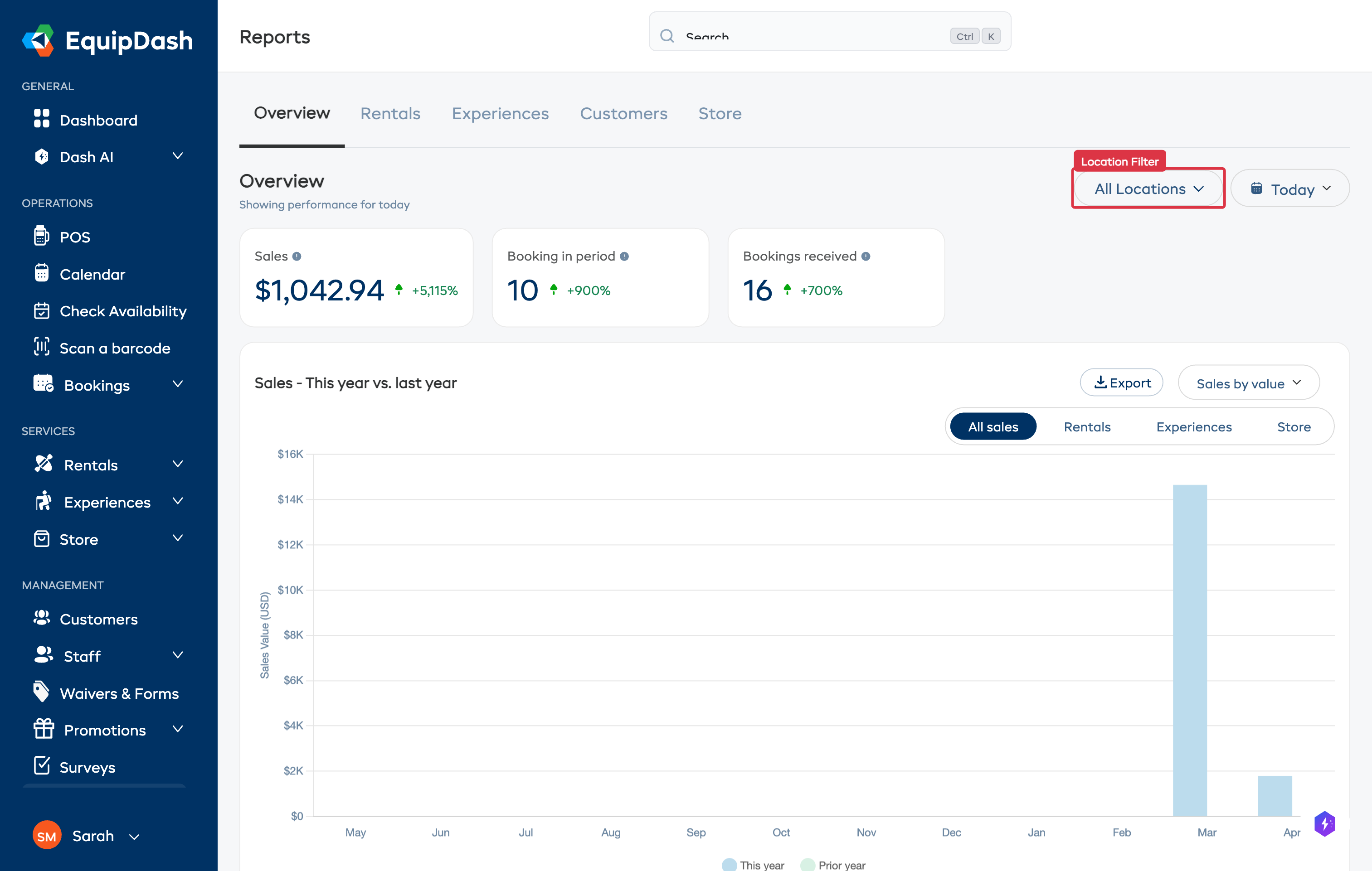
Informes
- Vaya a Informes en la barra lateral.
- Seleccione una sección de informes (Informes de alquiler, Informes de experiencias o Informes de tienda).
- Use el filtro Ubicación en la barra de filtros del informe para limitar los resultados a un lugar específico.
Informe de disponibilidad
- Vaya a Alquileres > Disponibilidad en la barra lateral.
- Use el menú desplegable Ubicación junto al menú desplegable de período.
- Los datos de disponibilidad se filtrarán para mostrar solo el inventario de la ubicación seleccionada.
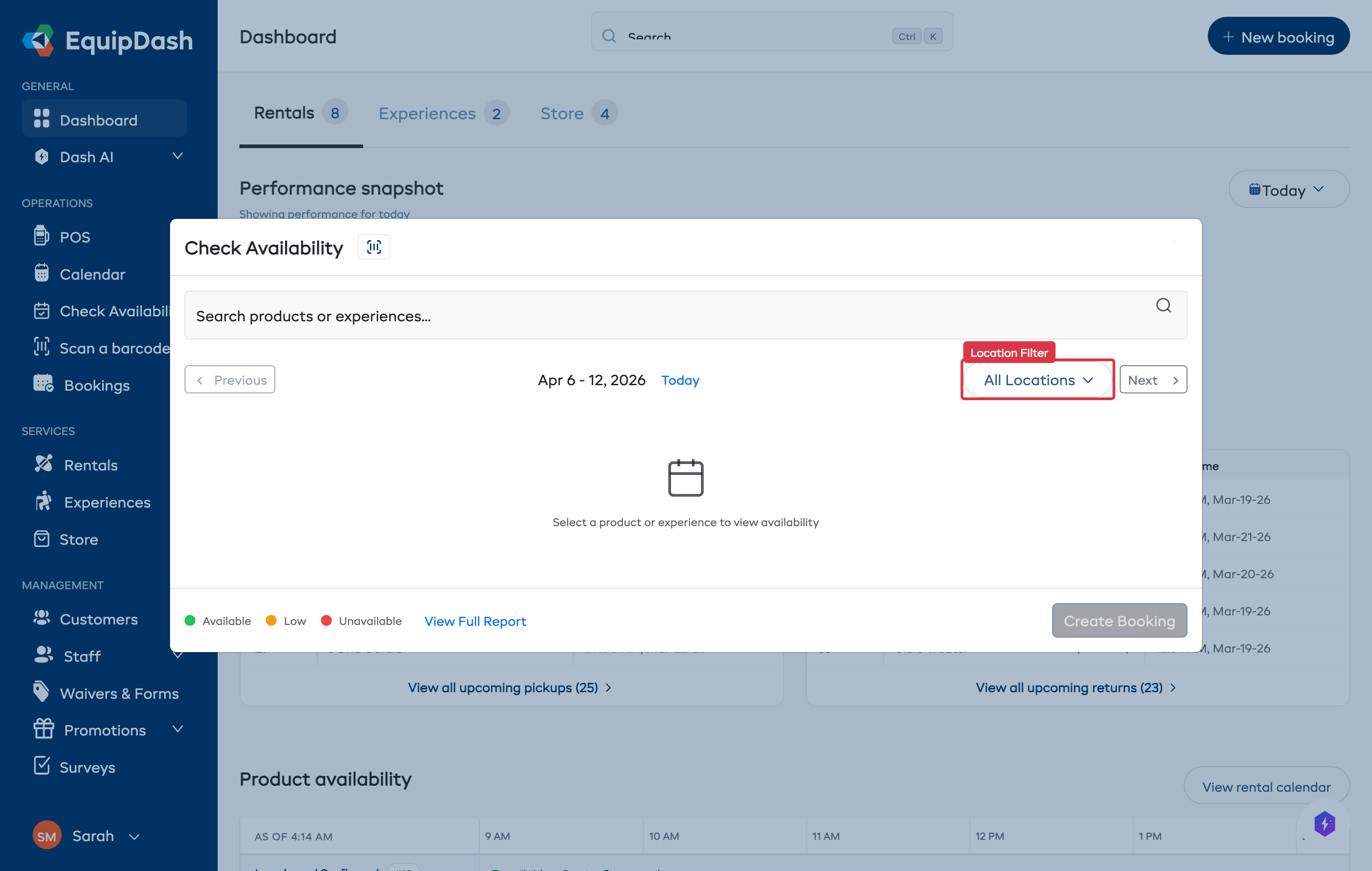
Consultar disponibilidad (ventana y panel)
- Abra la ventana Consultar disponibilidad (desde la página de un producto) o el panel de disponibilidad.
- Use el menú desplegable Ubicación para filtrar la disponibilidad a un lugar específico.
- La cuadrícula de disponibilidad se actualizará para reflejar solo el stock de esa ubicación.
Guías relacionadas
- Configuración de inventario multiubicación -- Configuración de ubicaciones y asignación de inventario.
- Configuración de ubicaciones -- Añadir y gestionar ubicaciones.
- Gestión de reservas -- El proceso completo de recogida y devolución.
- Widget de reservas -- Cómo funciona el widget para los clientes.
- Resumen del calendario -- Navegación por el calendario de reservas.