Enviar un correo electrónico personalizado a un cliente
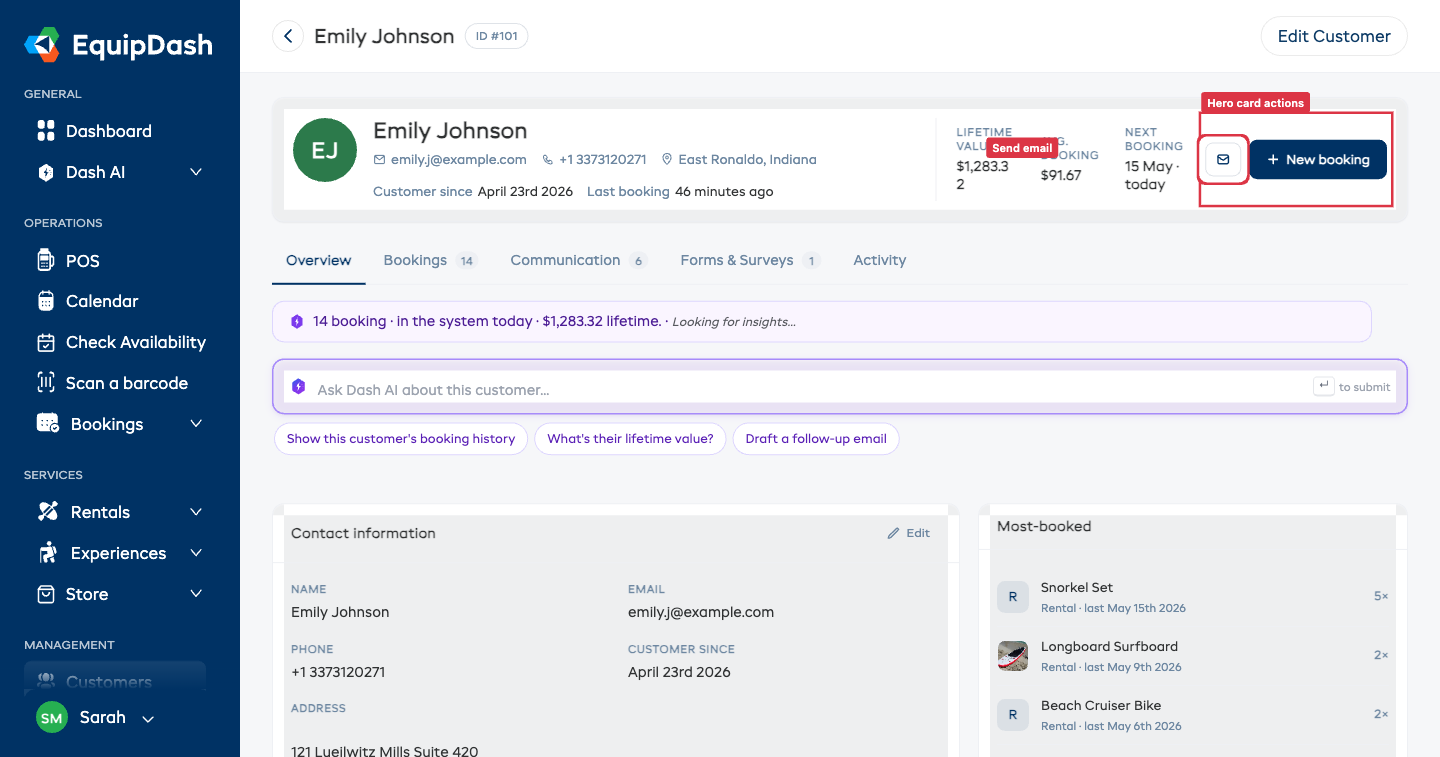
A veces solo necesita ponerse en contacto con un cliente: una nota de agradecimiento, un recordatorio de pago pendiente, o una consulta rápida sobre una reserva futura. En lugar de cambiar a su cliente de correo personal, puede enviar un correo electrónico con su marca directamente desde el perfil del cliente en EquipDash.
Los correos electrónicos personalizados se registran automáticamente en el perfil del cliente, para que todo su equipo pueda ver lo que se ha enviado.
Cuándo usar esta función
- Notas de agradecimiento rápidas después de un alquiler
- Seguimientos sobre saldos pendientes
- Contactos proactivos (por ejemplo, "Su equipo está listo para recoger")
- Preguntas puntuales que no encajan en una notificación estándar
Para anuncios masivos a muchos clientes a la vez, use la función Campañas en su lugar.
Quién puede enviar correos electrónicos
El envío de correos electrónicos personalizados está controlado por el permiso Enviar correos a clientes (customers.email). De forma predeterminada:
- Los roles Administrador y Gerente pueden enviar correos electrónicos
- El rol Personal no puede enviar correos electrónicos de forma predeterminada (se puede habilitar por rol)
Si no ve el botón Enviar correo en la página de detalles de un cliente, pida a su administrador que habilite el permiso en Configuración → Equipo y permisos.
Enviar un correo electrónico
- Haga clic en Clientes en la barra lateral y abra el perfil del cliente.
- Haga clic en el botón Enviar correo en la tarjeta principal, a la derecha (icono de sobre en anchos estrechos, texto Enviar correo en anchos más amplios; está junto al botón + Nueva reserva).
- Se abrirá un panel lateral desde la derecha titulado Enviar correo a {Customer Name}.
- Complete el formulario:
- Para — bloqueado a la dirección de correo del cliente
- Asunto — una línea breve que resuma el correo (obligatorio, máximo 255 caracteres)
- Mensaje — el cuerpo del correo (obligatorio). Use la barra de herramientas de formato para negrita, cursiva, subrayado, listas con viñetas, listas numeradas y enlaces.
- Archivos adjuntos — opcional. Haga clic en + Añadir archivo para adjuntar PDF, imágenes u otros archivos (hasta 10 archivos, 10 MB cada uno, 25 MB en total).
- Enviarme una copia — marque esta opción para recibir una copia oculta (CCO) en su propia bandeja de entrada.
- Haga clic en Enviar correo.
Verá un aviso de confirmación: "Correo enviado a {First Name}", y el panel lateral se cerrará. El correo llegará a la bandeja de entrada del cliente con la marca de su negocio (logotipo, colores, datos de contacto).
Archivos adjuntos
- Permitidos: PDF, imágenes (PNG, JPG, etc.), documentos de Word, archivos de Excel, texto plano, CSV
- Bloqueados: ejecutables y scripts (
.exe,.bat,.sh,.js,.php, etc.), por seguridad no se pueden adjuntar - Cada archivo debe pesar 10 MB o menos
- El total de archivos adjuntos en un correo debe ser de 25 MB o menos
Para quitar un archivo adjunto antes de enviar, haga clic en la × junto a su nombre en la lista de archivos adjuntos.
Usar Dash AI para redactar un correo electrónico
Dash AI puede redactar un correo electrónico por usted según el contexto del perfil del cliente.
- En la página de detalles del cliente, fíjese en el campo Preguntar a Dash AI en la parte superior.
- Haga clic en la sugerencia Redactar un correo de seguimiento (o escriba su propia solicitud, por ejemplo, "Escribe un correo de agradecimiento por el alquiler de la semana pasada").
- Dash devolverá un borrador en línea, con un botón Abrir en redacción debajo de la respuesta.
- Haga clic en Abrir en redacción; se abrirá el panel Enviar correo con el asunto y el cuerpo ya completados.
- Revise el borrador, edite lo que desee cambiar y luego haga clic en Enviar correo.
Dash nunca envía el correo automáticamente; usted siempre tiene la oportunidad de revisar y ajustar el borrador primero.
Lo que ve el cliente
El cliente recibe un correo electrónico con su marca que incluye:
- El nombre y el logotipo de su negocio en el encabezado
- El asunto que usted escribió
- El cuerpo que usted redactó (conservando el formato enriquecido)
- Cualquier archivo adjunto que haya añadido
- Un pie de página con el nombre de su negocio
Si marcó Enviarme una copia, también recibirá el correo en la bandeja de entrada de la dirección asociada a su cuenta de usuario de EquipDash.
Dónde se registran los correos electrónicos
Cada correo electrónico que envíe se registra en el perfil del cliente y aparece en dos lugares de su página de detalles:
- Pestaña Comunicación — un historial de solo lectura con todos los correos electrónicos y SMS que ha recibido este cliente. Cada fila muestra el canal, el remitente (usted, o "Sistema" para correos automáticos), la fecha y hora, el estado de entrega, el asunto y una vista previa del cuerpo. Haga clic en la flecha de respuesta de cualquier correo para abrir el panel Enviar correo con
Re: {subject}y el cuerpo original citado ya completados. - Pestaña Actividad — los correos electrónicos también aparecen en el historial combinado de eventos junto con reservas, pagos, SMS y respuestas de formularios.
Los correos automáticos del sistema (confirmaciones de reserva, recibos de pago, avisos de retraso, solicitudes de exención de responsabilidad, etc.) se registran de la misma manera y aparecen como Sistema en ambas pestañas, de modo que el historial sea un registro completo de lo que el cliente ha recibido de su negocio.
Cada entrada del registro incluye:
- Asunto y cuerpo (versiones en HTML y texto plano, con los tokens de acceso ocultos por seguridad)
- Archivos adjuntos (nombre de archivo, tamaño, tipo MIME)
- Si se envió una copia con CC a usted
- Quién lo envió (su cuenta de usuario, "Sistema" para los automáticos, o la clave API / herramienta MCP si se envió mediante programación)
- Si se entregó correctamente o falló (con el motivo del fallo)
- La hora exacta en que se envió
Solución de problemas
- Falta el botón "Enviar correo" — No tiene el permiso
customers.email. Pídaselo a un administrador. - "Este cliente no tiene una dirección de correo electrónico" — El perfil del cliente no tiene un correo guardado. Edite el cliente y añada uno.
- El correo no llegó — Revise la carpeta de spam del cliente. El correo se envía desde la dirección configurada de su negocio, así que si su dominio no está configurado correctamente con SPF/DKIM, puede ser filtrado. Contacte con soporte si esto sigue ocurriendo.