Exportar clientes
Puede exportar su lista de clientes activos de EquipDash como un archivo CSV. Esto es útil para crear copias de seguridad, importar datos en herramientas de email marketing, hacer análisis en una hoja de cálculo o migrar datos a otro sistema.
Cómo exportar
- Haga clic en Clientes en la barra lateral para abrir la tabla de clientes.
- Haga clic en el menú desplegable Acción, cerca de la parte superior derecha de la página.
- Haga clic en Exportar.
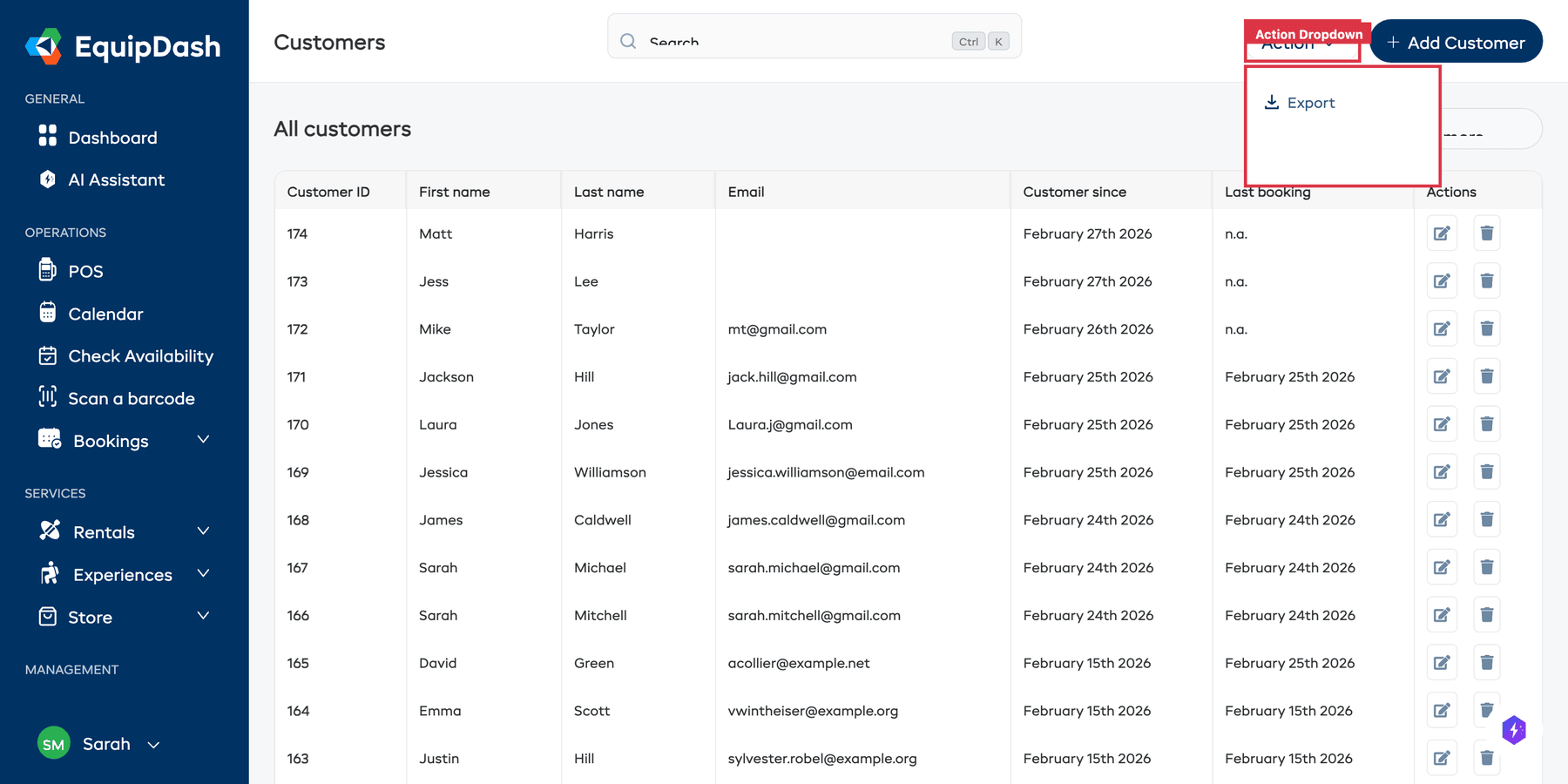
El archivo CSV comenzará a descargarse automáticamente. Verá un mensaje de confirmación cuando comience la descarga.
Exportar solo algunos clientes
- Marque la casilla de cada cliente que desee.
- Haga clic en Exportar en la barra oscura que aparece encima de la lista.
El archivo tiene las mismas columnas, pero solo con los clientes que marcó. Consulte Archivar y eliminar clientes para conocer las demás acciones de esa barra.
Qué se incluye
El archivo CSV exportado contiene una fila por cliente con las siguientes columnas:
| Columna | Descripción |
|---|---|
Customer ID | El ID interno de cliente de EquipDash |
First name | Nombre del cliente |
Last name | Apellido del cliente |
Email | Dirección de correo electrónico |
Country code | Código de país del teléfono (p. ej., +61) |
Phone number | Número de teléfono |
Address line 1 | Dirección (calle) |
Address line 2 | Apartamento, unidad o número interior |
City | Ciudad o localidad |
State | Estado, provincia o región |
Zip/post code | Código postal |
Country | Nombre del país |
Customer since | La fecha en que se agregó el cliente por primera vez |
Last booking | La fecha de su reserva más reciente |
Qué no se incluye
La exportación incluye información de contacto y fechas de actividad básicas. No incluye:
- Detalles o importes de reservas (use los Informes para datos financieros).
- Notas de clientes.
- Valores de campos personalizados.
- Respuestas de exenciones de responsabilidad o encuestas.
Uso de los datos exportados
En una hoja de cálculo
Abra el archivo .csv descargado en cualquier aplicación de hojas de cálculo (Google Sheets, Microsoft Excel, Apple Numbers). Los datos se organizarán en columnas automáticamente.
En una herramienta de email marketing
La mayoría de las plataformas de email marketing (como Mailchimp, Brevo o ActiveCampaign) le permiten importar contactos desde un archivo CSV. Asigne las columnas exportadas a los campos de su herramienta de correo.
Para volver a importar
El formato de exportación es similar, pero no idéntico, al formato de importación. Si desea volver a importar los datos exportados (por ejemplo, después de editarlos en una hoja de cálculo), es posible que deba ajustar los encabezados de columna para que coincidan con el formato de importación:
| Encabezado de exportación | Encabezado de importación |
|---|---|
First name | First Name |
Last name | Last Name |
Email | Email |
Country code | Phone Country Code |
Phone number | Phone Number |
Address line 1 | Address Line 1 |
Address line 2 | Address Line 2 |
City | City |
State | State |
Zip/post code | Postcode |
Country | Country |
Alcance de la exportación
Acción > Exportar incluye a todos los clientes activos de su cuenta, incluso si ha acotado la tabla con una búsqueda o filtros. Los clientes archivados quedan excluidos.
Para exportar menos clientes, marque sus casillas y use Exportar en la barra de selección. Esta descarga incluye solo las filas seleccionadas. Puede usar el filtro Archivados para encontrar clientes archivados y seleccionar los que necesite.