Detalles e historial del cliente
Cada cliente en EquipDash tiene una página de detalle donde puede ver todo sobre él en un solo lugar: información de contacto, historial de reservas, correos, SMS, exenciones de responsabilidad, encuestas y una línea de tiempo de cada evento. La página está organizada con una tarjeta principal en la parte superior y un espacio de trabajo de 5 pestañas debajo.
Abrir el perfil de un cliente
- Haga clic en Customers en la barra lateral.
- Busque al cliente en la tabla (use la barra de búsqueda si es necesario).
- Haga clic en cualquier parte de la fila del cliente para abrir su página de detalle.
Diseño de la página
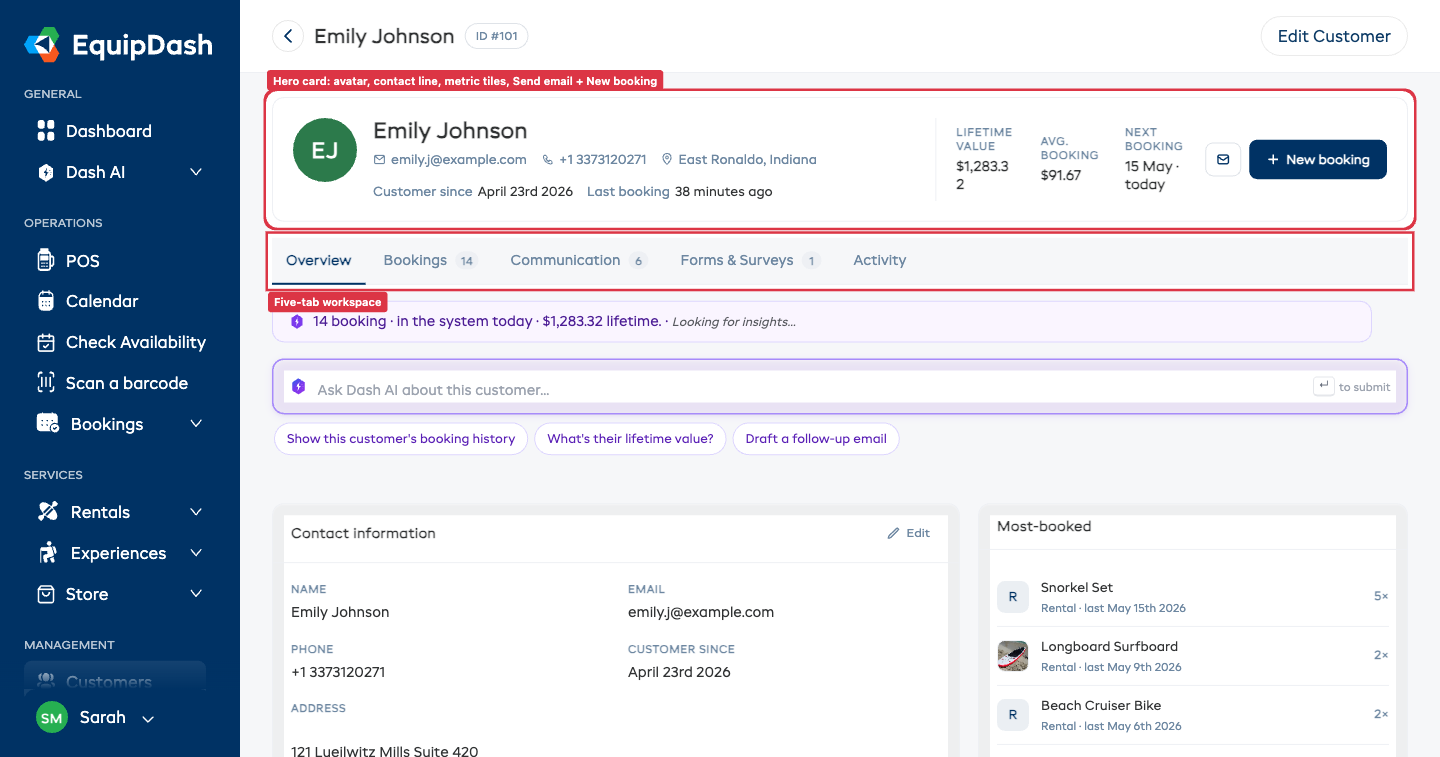
La página se organiza de arriba a abajo de la siguiente manera:
- Encabezado — Flecha de retroceso, el nombre del cliente, su ID y un botón Edit Customer.
- Tarjeta principal — Avatar (sus iniciales sobre un color estable), línea de contacto (correo electrónico, teléfono, ubicación, cliente desde, última reserva), tres recuadros con indicadores (Valor de por vida, Reserva promedio, Próxima reserva) y dos botones de acción (Send email y + New booking).
- Barra de pestañas — Cinco pestañas: Overview, Bookings, Communication, Forms & Surveys y Activity. Los números junto al nombre de cada pestaña indican cuánto contenido hay en ella.
- Franja de Dash AI — Una pastilla de información y un campo Ask Dash AI que puede usar en cualquier pestaña.
- Cuerpo de la pestaña — Contenido de la pestaña seleccionada.
La pestaña en la que se encuentra se conserva en la URL (?activeTab=overview / bookings / etc.), de modo que puede guardar o compartir un enlace a una pestaña específica.
Tarjeta principal
La tarjeta principal es su panel de control de un vistazo para el cliente. Muestra:
- Avatar — Las iniciales del cliente sobre un círculo de color. El color es estable para cada cliente, de modo que pueda reconocerlo de un vistazo.
- Nombre + ID — Nombre completo en el encabezado, pastilla de ID (
ID #101) junto a él. - Línea de contacto — Correo electrónico (enlace mailto), teléfono (enlace tel), ubicación, "Customer since
{date}" y "Last booking{relative time}". Cada segmento se oculta cuando no tiene valor. - Recuadros con indicadores:
- Lifetime value — Total gastado en reservas no canceladas (con impuestos incluidos).
- Avg. booking — Promedio por reserva.
- Next booking — Fecha de su próxima reserva confirmada, o "None" si no tiene ninguna. Al hacer clic se abre esa reserva.
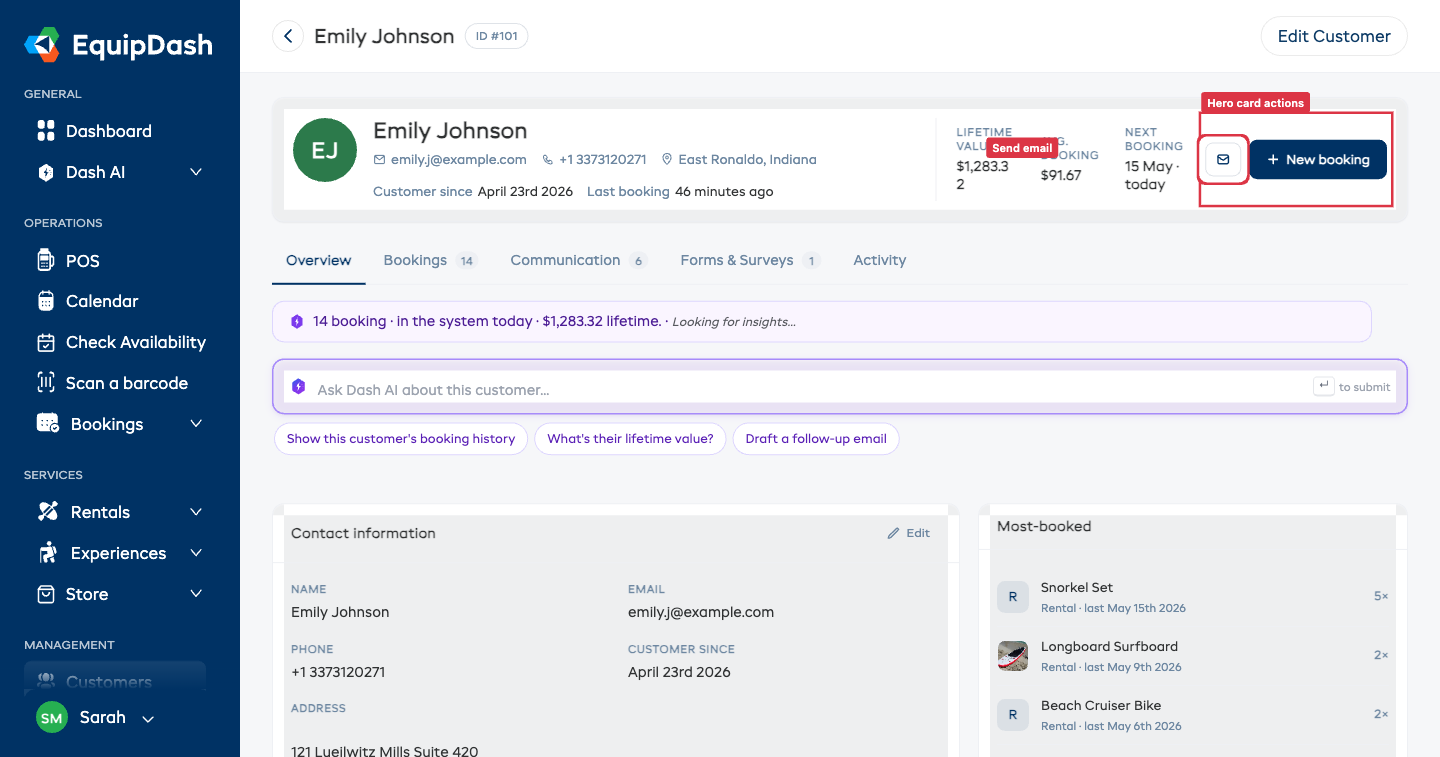
- Botones de acción:
- Send email — Abre el panel lateral Enviar un correo personalizado.
- + New booking — Lleva al punto de venta (POS) con este cliente ya seleccionado.
Pestaña Resumen
Es la pestaña predeterminada. Tiene dos columnas:
- Columna izquierda — Información de contacto, Campos personalizados (si están configurados) y Notas.
- Panel lateral derecho — Artículos más reservados (los 5 servicios principales que este cliente ha reservado, con miniaturas cuando el producto tiene una imagen cargada).
Información de contacto — Edición en línea
La tarjeta de Información de contacto le permite actualizar la mayoría de los campos sin abrir un panel lateral.
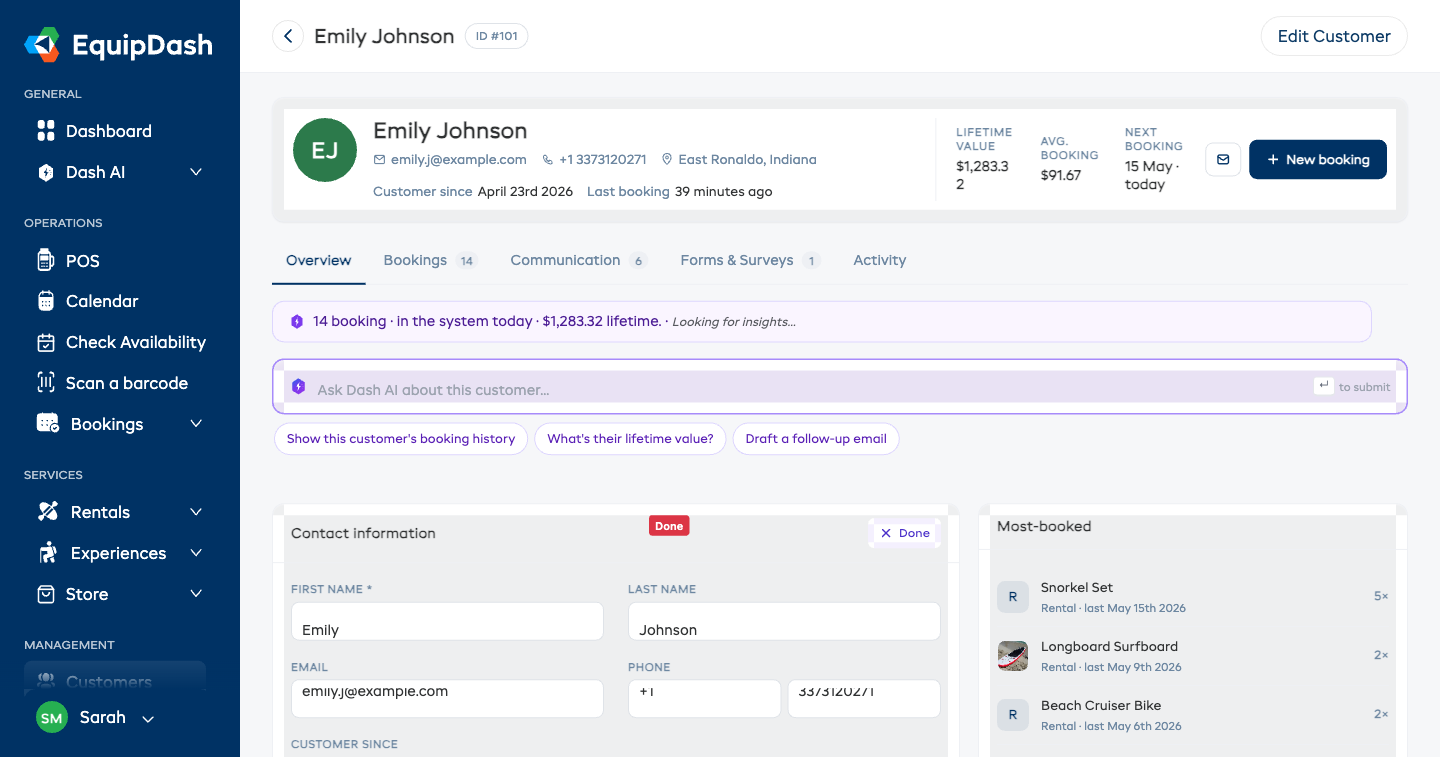
- Haga clic en el lápiz de Edit en la esquina superior derecha de la tarjeta Contact information.
- La tarjeta pasa al modo de edición y el lápiz se convierte en un botón Done.
- Edite cualquier campo. Cada campo se guarda automáticamente en cuanto hace clic fuera de él (al perder el foco); no hay un botón de guardar independiente.
- Haga clic en Done en la esquina superior derecha (o en el botón Edit Customer del encabezado de la página) cuando termine.
Si ingresa un valor no válido (por ejemplo, un correo electrónico duplicado que ya usa otro cliente de su negocio), el campo revierte su valor y verá un aviso de error.
Para el menú desplegable de país, haga clic en el campo; se abrirá un selector con banderas de países.
Para Date of birth, haga clic en el campo y elija la fecha en el calendario (use los menús de mes y año para llegar a un año anterior), o escríbala en el formato de fecha de su negocio. Borre el campo para quitar la fecha. Una fecha futura no se guarda.
Rewards y Brought friends aparecen en la parte inferior de la tarjeta cuando el cliente tiene un código de agradecimiento sin usar o cuando un amigo ha reservado usando su código para compartir. Consulte Códigos de agradecimiento y Trae a un amigo.
Modal Edit Customer (alternativa)
El encabezado de la página todavía tiene un botón Edit Customer que abre el formulario de panel lateral anterior. Úselo cuando quiera:
- Editar varios campos a la vez con un solo clic en Guardar.
- Establecer valores de campos personalizados (los campos personalizados son de solo lectura en el panel en línea).
Notas
Notas internas sobre el cliente. Consulte Notas del cliente para ver la guía completa.
Más reservados
La tarjeta del panel lateral derecho muestra hasta 5 productos / experiencias que este cliente ha reservado con más frecuencia, mostrando la miniatura (cuando está disponible), el tipo (Alquiler / Experiencia), la fecha de la última reserva y el número de veces. Al hacer clic en una fila se abre la página de detalle del producto o la experiencia.
Pestaña Reservas
La pestaña Bookings es la tabla global de reservas filtrada para este cliente. Tiene la misma barra de herramientas, los mismos filtros y las mismas acciones de fila que la página principal de Bookings, solo que preconfigurada para este cliente.
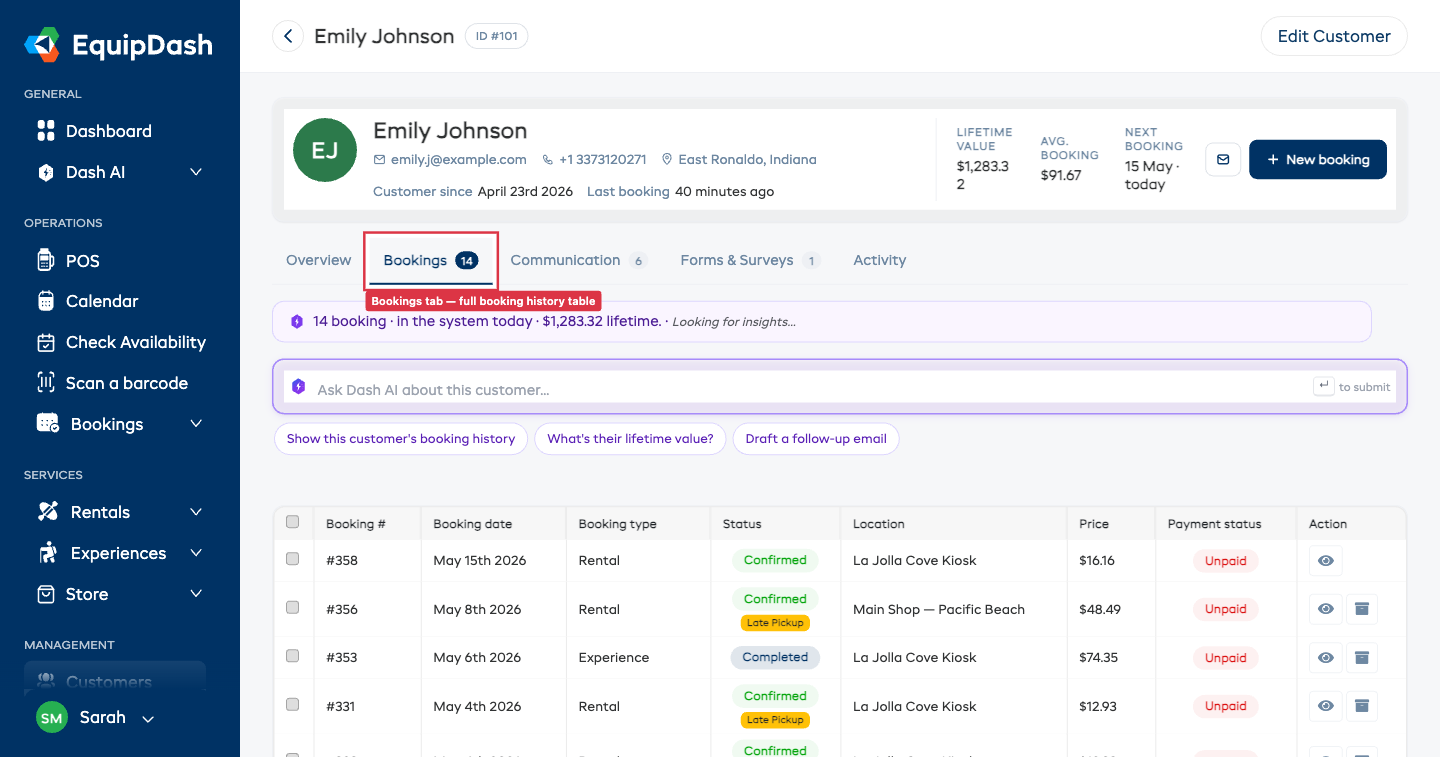
Úsela para:
- Revisar el patrón de reservas de un cliente.
- Detectar retiros o devoluciones tardías.
- Ver qué reservas todavía tienen un saldo pendiente (columna Payment status).
Pestaña Comunicación
Una línea de tiempo cronológica de solo lectura de todos los correos electrónicos y SMS que ha recibido este cliente.
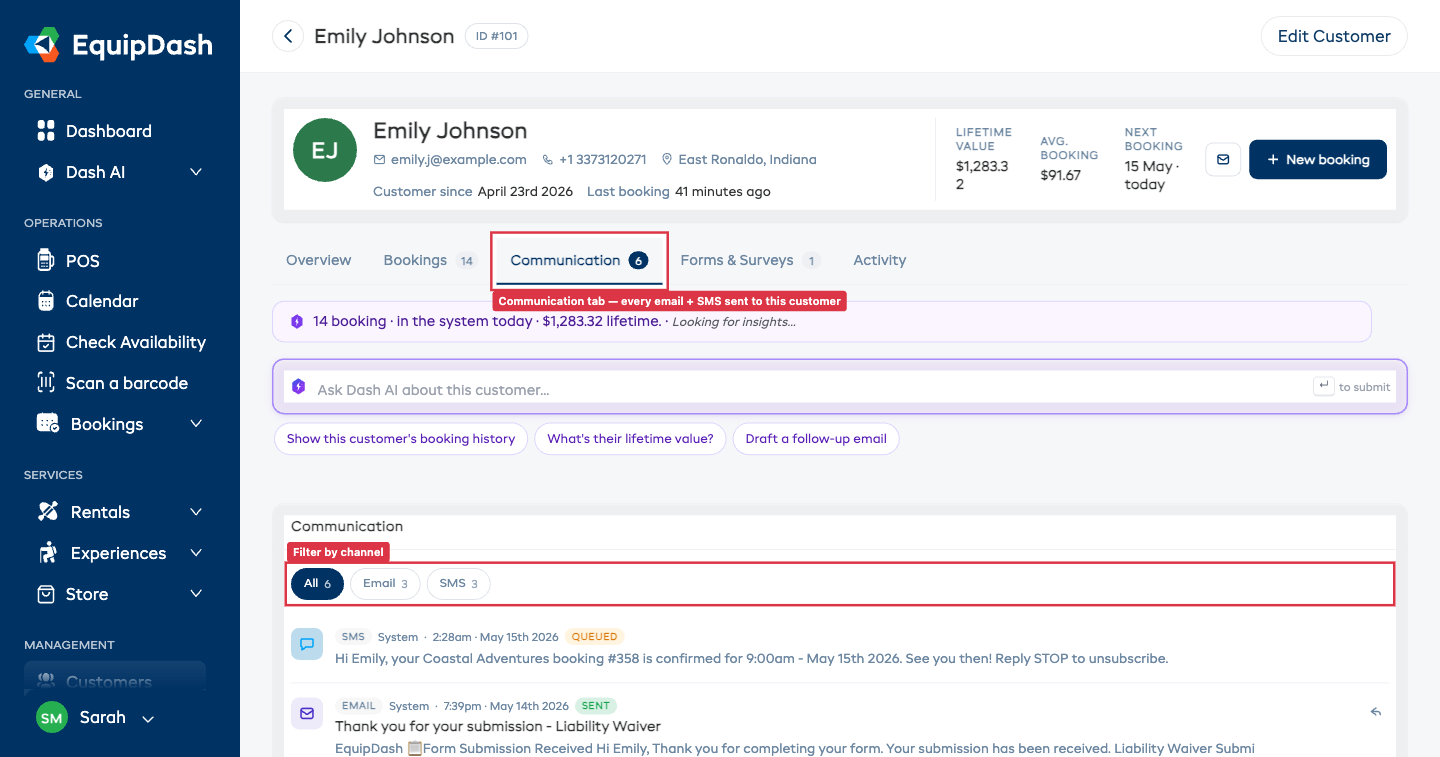
Cada fila muestra:
- Pastilla de canal (EMAIL / SMS).
- Remitente ("System" para correos automáticos, o el nombre del miembro del equipo para envíos manuales).
- Marca de tiempo.
- Pastilla de estado (SENT / QUEUED / FAILED / DELIVERED).
- Asunto (solo correos) y una breve vista previa del cuerpo del mensaje.
- Icono de responder (solo correos) — abre el panel lateral Send email prellenado con
Re: {subject}y el correo original citado debajo del cursor.
Filtrado
La fila de pastillas en la parte superior le permite limitarse a un solo canal:
- All — correos y SMS juntos.
- Email — solo correos.
- SMS — solo mensajes SMS.
Qué queda registrado
Los correos enviados automáticamente por el sistema (confirmaciones de reserva, recibos de pago, avisos de vencimiento, solicitudes de exención de responsabilidad, etc.) aparecen aquí automáticamente junto con cualquier correo personalizado que haya enviado su equipo. Los mensajes SMS registrados a través de la integración de SMS de EquipDash también aparecen.
Si una fila muestra FAILED, pase el cursor sobre el icono de advertencia (⚠) para ver el motivo del fallo.
Pestaña Formularios y encuestas
Dos tarjetas apiladas: Waivers & Forms arriba y Survey Responses debajo.
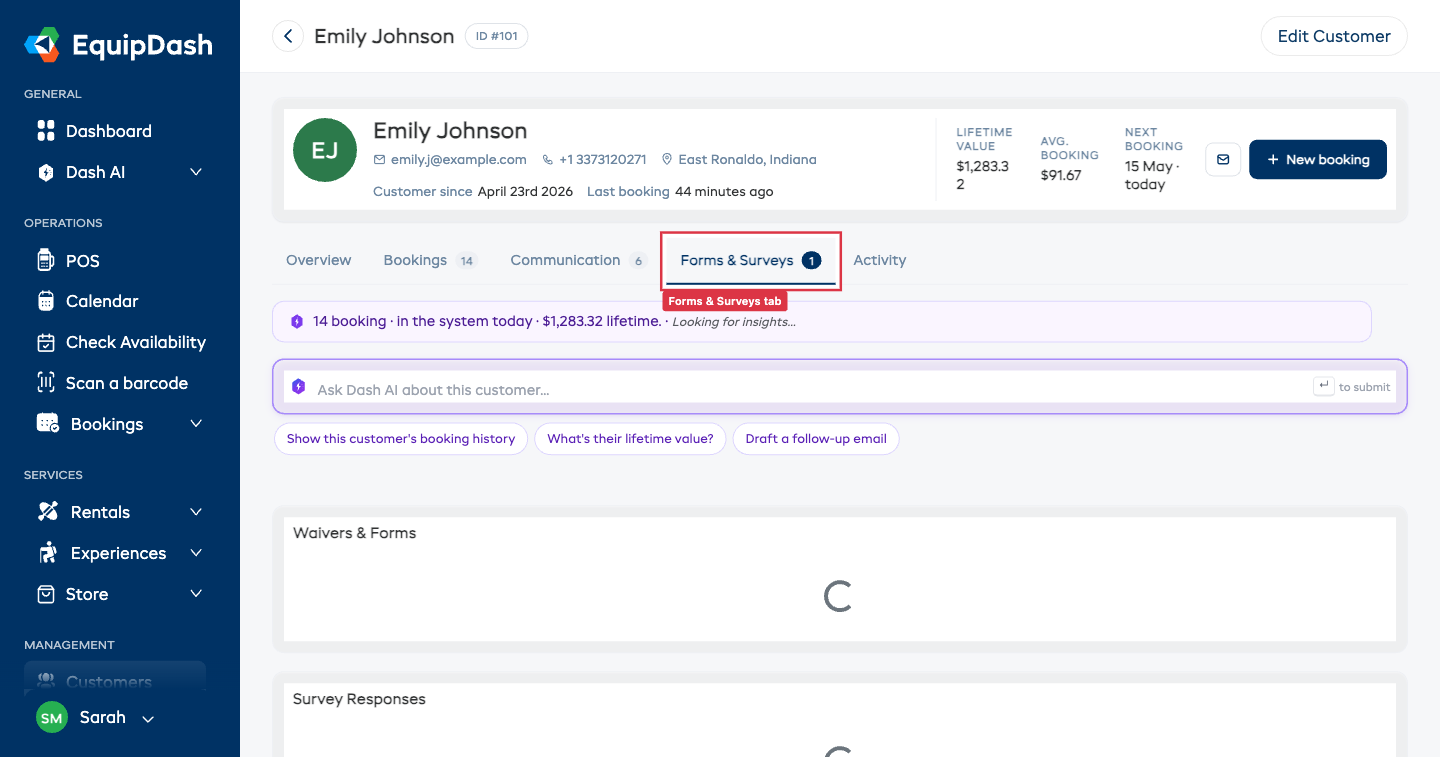
Exenciones y formularios
Una tabla con cada exención de responsabilidad / formulario que este cliente ha firmado. Columnas:
- Form Name
- Status — normalmente "Signed"
- Date Signed
- Linked Booking — ID de la reserva a la que está vinculado este envío (si corresponde)
- Actions — icono de ojo para ver el envío completo
Respuestas a encuestas
Una tabla con cada respuesta de encuesta (por ejemplo, comentarios de NPS) que el cliente ha enviado. Columnas:
- Survey Name
- NPS Score — calificación de 0 a 10 (si corresponde)
- Category — Promotor / Pasivo / Detractor (clasificación NPS)
- Date Submitted
- Linked Booking
- Actions — icono de ojo para ver la respuesta completa
Si el cliente no ha completado ningún formulario o encuesta, verá un mensaje de estado vacío en cada tarjeta.
Pestaña Actividad
Una línea de tiempo combinada con todo lo que ha ocurrido con este cliente: reservas, pagos, correos, SMS, exenciones de responsabilidad, encuestas y notas, ordenado del más reciente al más antiguo.
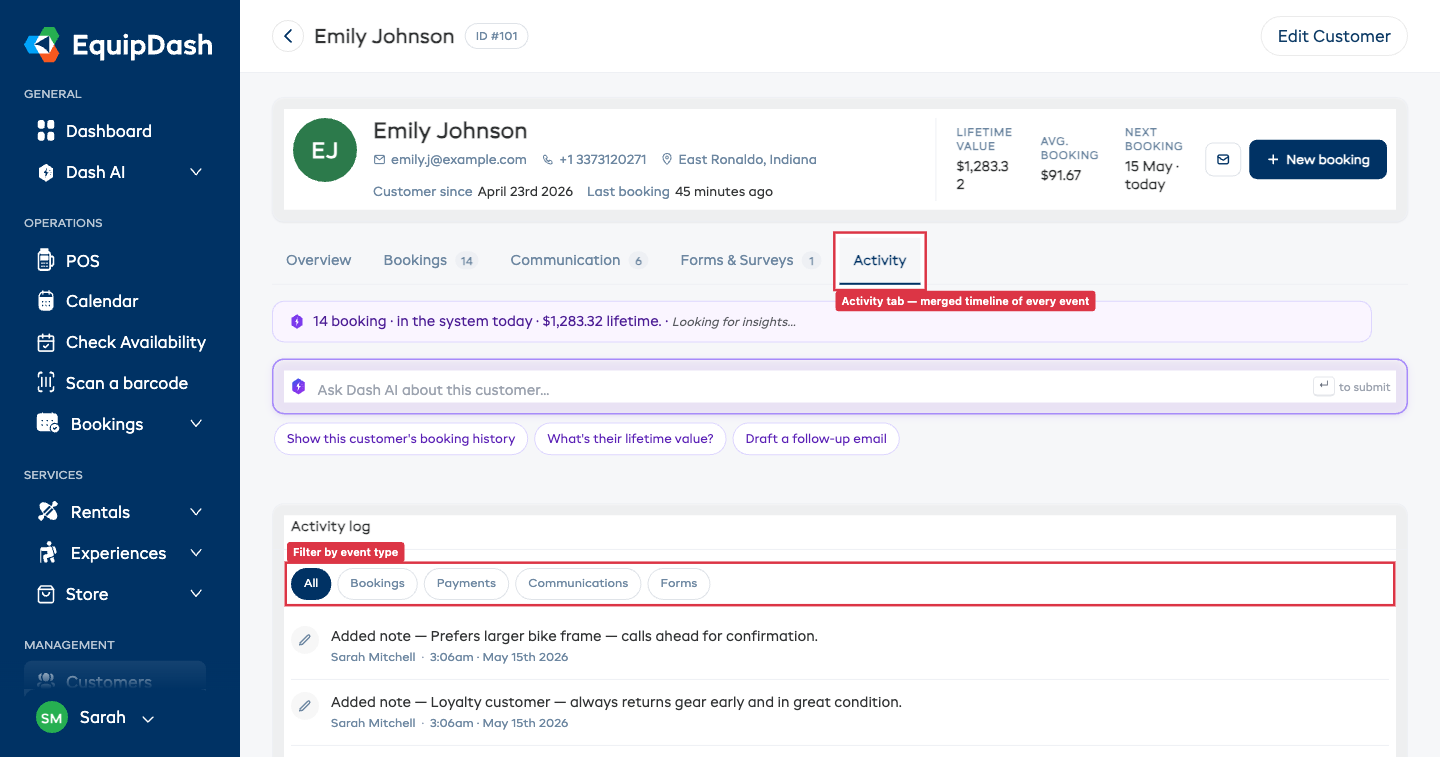
Cada fila tiene:
- Icono de color — codificado por tipo (eventos de reserva en azul marino, pagos en verde, comunicaciones en morado, formularios en ámbar, notas en gris).
- Etiqueta del evento — por ejemplo, "Confirmed booking #353", "Payment $48.49 via stripe (booking #352)", "Sent email — Your booking is confirmed - #358", "Added note — …".
- Marca de tiempo y, opcionalmente, un enlace a la reserva relacionada.
Filtrado
La fila de pastillas en la parte superior limita la línea de tiempo:
- All — todos los eventos.
- Bookings — eventos del ciclo de vida de la reserva (creada, confirmada, retirada, devuelta, completada, cancelada).
- Payments — recibos de pago y reembolsos.
- Communications — correos y SMS enviados.
- Forms — envíos de exenciones de responsabilidad, formularios o encuestas.
La lista se pagina de 25 filas en 25. Use los botones Newer ‹ / Older › en la parte inferior para avanzar.
Acciones del encabezado
El encabezado de la página tiene dos botones de acción:
- ← Flecha de retroceso — vuelve a la lista de Customers.
- Edit Customer — abre el panel lateral completo de Edit Customer (alternativa a la tarjeta de contacto con edición en línea, y la única manera de establecer campos personalizados / fecha de nacimiento / género).
Las llamadas a la acción contextuales (Send email, + New booking) se encuentran en la tarjeta principal a la derecha, no en el encabezado.