Envoyer un e-mail personnalisé à un client
Parfois, vous avez simplement besoin de contacter un client : un mot de remerciement, un rappel de paiement, un petit message au sujet d'une future réservation. Plutôt que d'ouvrir votre messagerie personnelle, vous pouvez envoyer un e-mail à l'image de votre entreprise directement depuis la fiche du client dans EquipDash.
Les e-mails personnalisés sont enregistrés automatiquement dans la fiche du client. Toute votre équipe peut donc voir ce qui a été envoyé.
Quand l'utiliser
- De courts mots de remerciement après une location
- Des relances au sujet de soldes impayés
- Des messages proactifs (par exemple : « Votre matériel est prêt à être récupéré »)
- Des questions ponctuelles qui ne correspondent à aucune notification standard
Pour envoyer une annonce à de nombreux clients à la fois, utilisez plutôt la fonction Campagnes.
Qui peut envoyer des e-mails
L'envoi d'e-mails personnalisés dépend de l'autorisation Envoyer des e-mails aux clients (customers.email). Par défaut :
- Les rôles Administrateur et Gestionnaire peuvent envoyer des e-mails.
- Le rôle Employé ne peut pas en envoyer par défaut (vous pouvez l'activer pour chaque rôle).
Si le bouton Envoyer un e-mail n'apparaît pas sur la page d'un client, demandez à votre administrateur d'activer l'autorisation dans Paramètres → Équipe et autorisations.
Envoyer un e-mail
- Cliquez sur Clients dans le menu latéral, puis ouvrez la fiche du client.
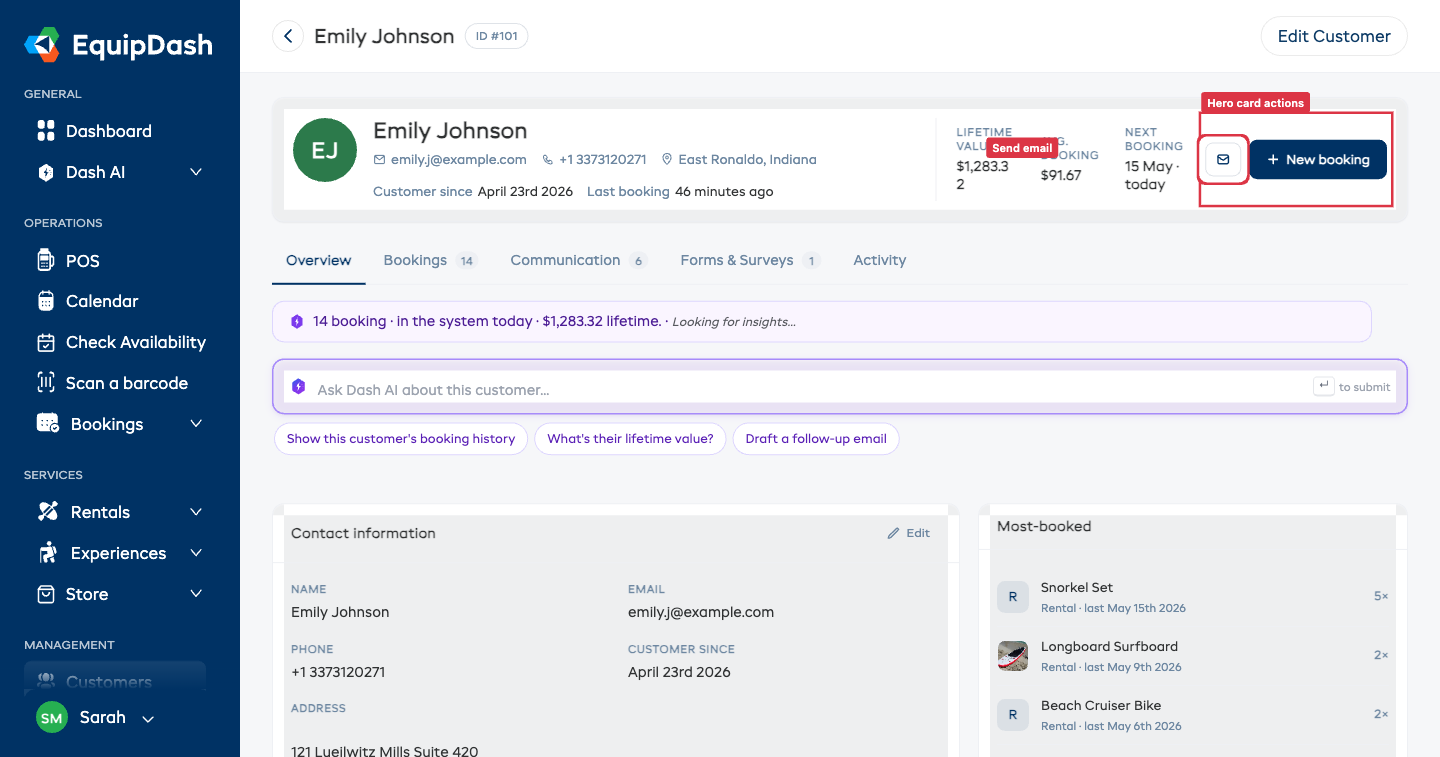
- Cliquez sur le bouton Envoyer un e-mail dans la carte principale à droite (une icône d'enveloppe sur un écran étroit, le texte Envoyer un e-mail sur un écran plus large, à côté du bouton + Nouvelle réservation).
- Un panneau s'ouvre sur la droite, intitulé Envoyer un e-mail à {Customer Name}.
- Remplissez le formulaire :
- À : l'adresse e-mail du client, qui ne peut pas être modifiée
- Objet : une courte ligne qui résume l'e-mail (obligatoire, 255 caractères maximum)
- Message : le contenu de votre e-mail (obligatoire). Utilisez la barre de mise en forme pour mettre du texte en gras, en italique ou en souligné, ou pour ajouter des listes à puces, des listes numérotées et des liens.
- Pièces jointes : facultatif. Cliquez sur + Ajouter un fichier pour joindre des PDF, des images ou d'autres fichiers (jusqu'à 10 fichiers, 10 Mo chacun, 25 Mo au total).
- M'envoyer une copie : cochez cette case pour recevoir une copie cachée (Cci) dans votre propre boîte de réception.
- Cliquez sur Envoyer un e-mail.
Un message de confirmation s'affiche : « E-mail envoyé à {First Name} », puis le panneau se ferme. Le client reçoit l'e-mail dans sa boîte de réception, aux couleurs de votre entreprise (logo, couleurs, coordonnées).
Pièces jointes
- Autorisés : PDF, images (PNG, JPG, etc.), documents Word, fichiers Excel, texte brut, fichiers CSV
- Interdits : fichiers exécutables et scripts (
.exe,.bat,.sh,.js,.php, etc.). Pour des raisons de sécurité, vous ne pouvez pas les joindre. - Chaque fichier ne doit pas dépasser 10 Mo.
- Le total des pièces jointes d'un même e-mail ne doit pas dépasser 25 Mo.
Pour retirer une pièce jointe avant l'envoi, cliquez sur le × à côté de son nom dans la liste des pièces jointes.
Rédiger un e-mail avec Dash AI
Dash AI peut rédiger un e-mail pour vous à partir des informations de la fiche du client.
- Sur la page du client, repérez le champ Demander à Dash AI en haut.
- Cliquez sur la suggestion Rédiger un e-mail de suivi (ou saisissez votre propre demande, par exemple : « Rédige un e-mail de remerciement pour la location de la semaine dernière »).
- Dash affiche un brouillon directement dans la page, avec un bouton Ouvrir dans l'éditeur sous la réponse.
- Cliquez sur Ouvrir dans l'éditeur : le panneau Envoyer un e-mail s'ouvre avec l'objet et le message déjà remplis.
- Relisez le brouillon, modifiez ce que vous voulez, puis cliquez sur Envoyer un e-mail.
Dash n'envoie jamais l'e-mail de lui-même. Vous pouvez toujours relire et ajuster le brouillon avant l'envoi.
Ce que voit le client
Le client reçoit un e-mail à l'image de votre entreprise, avec :
- Le nom et le logo de votre entreprise en en-tête
- L'objet que vous avez saisi
- Le message que vous avez rédigé (avec sa mise en forme)
- Les pièces jointes que vous avez ajoutées
- Un pied de page avec le nom de votre entreprise
Si vous avez coché M'envoyer une copie, vous recevez aussi l'e-mail à l'adresse associée à votre compte utilisateur EquipDash.
Où sont enregistrés les e-mails
Chaque e-mail que vous envoyez est enregistré dans la fiche du client et apparaît à deux endroits sur sa page :
- Onglet Communication : une chronologie en lecture seule de tous les e-mails et SMS reçus par ce client. Chaque ligne indique le canal, l'expéditeur (vous, ou « Système » pour les e-mails automatiques), la date et l'heure, l'état de livraison, l'objet et un aperçu du message. Cliquez sur la flèche de réponse d'un e-mail pour ouvrir le panneau Envoyer un e-mail avec
Re: {subject}et le message d'origine cité. - Onglet Activité : les e-mails apparaissent aussi dans la chronologie globale, avec les réservations, les paiements, les SMS et les réponses aux formulaires.
Les e-mails automatiques du système (confirmations de réservation, reçus de paiement, alertes de retard, demandes de décharge, etc.) sont enregistrés de la même façon et apparaissent comme Système dans les deux onglets. La chronologie est donc un historique complet de ce que le client a reçu de votre entreprise.
Chaque entrée de l'historique contient :
- L'objet et le message (versions HTML et texte brut, avec les jetons d'accès masqués pour des raisons de sécurité)
- Les pièces jointes (nom du fichier, taille, type)
- L'indication si une copie vous a été envoyée
- L'expéditeur (votre compte utilisateur, « Système » pour les envois automatiques, ou la clé d'API ou l'outil MCP en cas d'envoi par programmation)
- L'indication si l'envoi a réussi ou échoué (avec le motif de l'échec)
- La date et l'heure exactes de l'envoi
Dépannage
- Le bouton « Envoyer un e-mail » est absent : vous n'avez pas l'autorisation
customers.email. Demandez à un administrateur. - « Ce client n'a pas d'adresse e-mail » : aucune adresse e-mail n'est enregistrée dans la fiche du client. Modifiez la fiche et ajoutez-en une.
- L'e-mail n'est pas arrivé : demandez au client de vérifier son dossier de courrier indésirable. L'e-mail est envoyé depuis l'adresse e-mail de votre entreprise. Si votre domaine n'est pas bien configuré avec SPF/DKIM, il peut donc être filtré. Contactez le support si le problème persiste.