Creación de un producto
Añadir un nuevo producto a EquipDash solo lleva unos minutos con el asistente de creación de productos. El asistente es un panel deslizante que le guía por tres pasos: Detalles del producto, Precios del producto e Información adicional.
Cómo abrir el asistente de productos
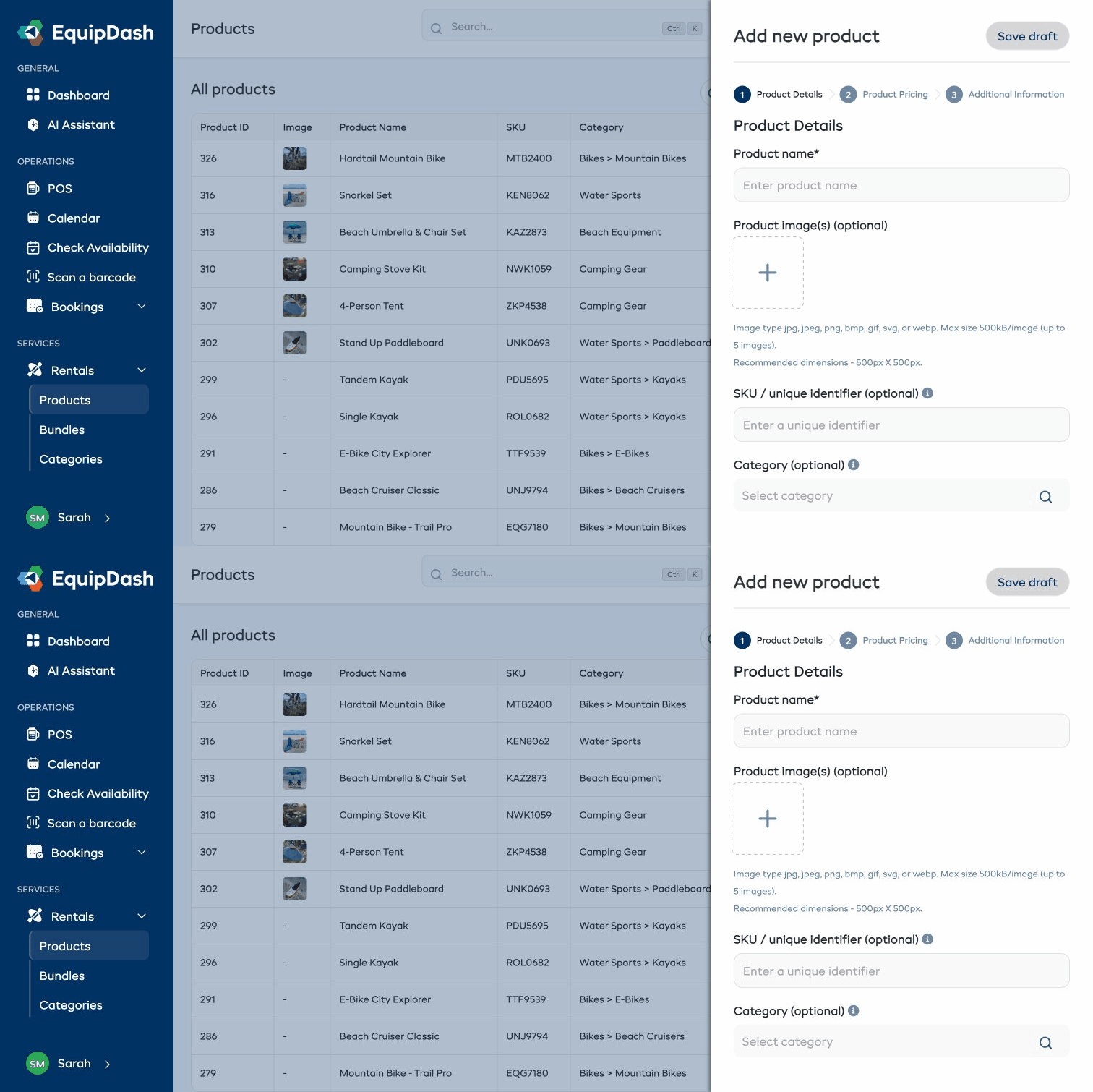
- Vaya a Alquileres > Productos en el menú lateral izquierdo.
- Haga clic en el botón Añadir producto de la esquina superior derecha.
- El panel Añadir nuevo producto se deslizará desde el lado derecho de la pantalla.
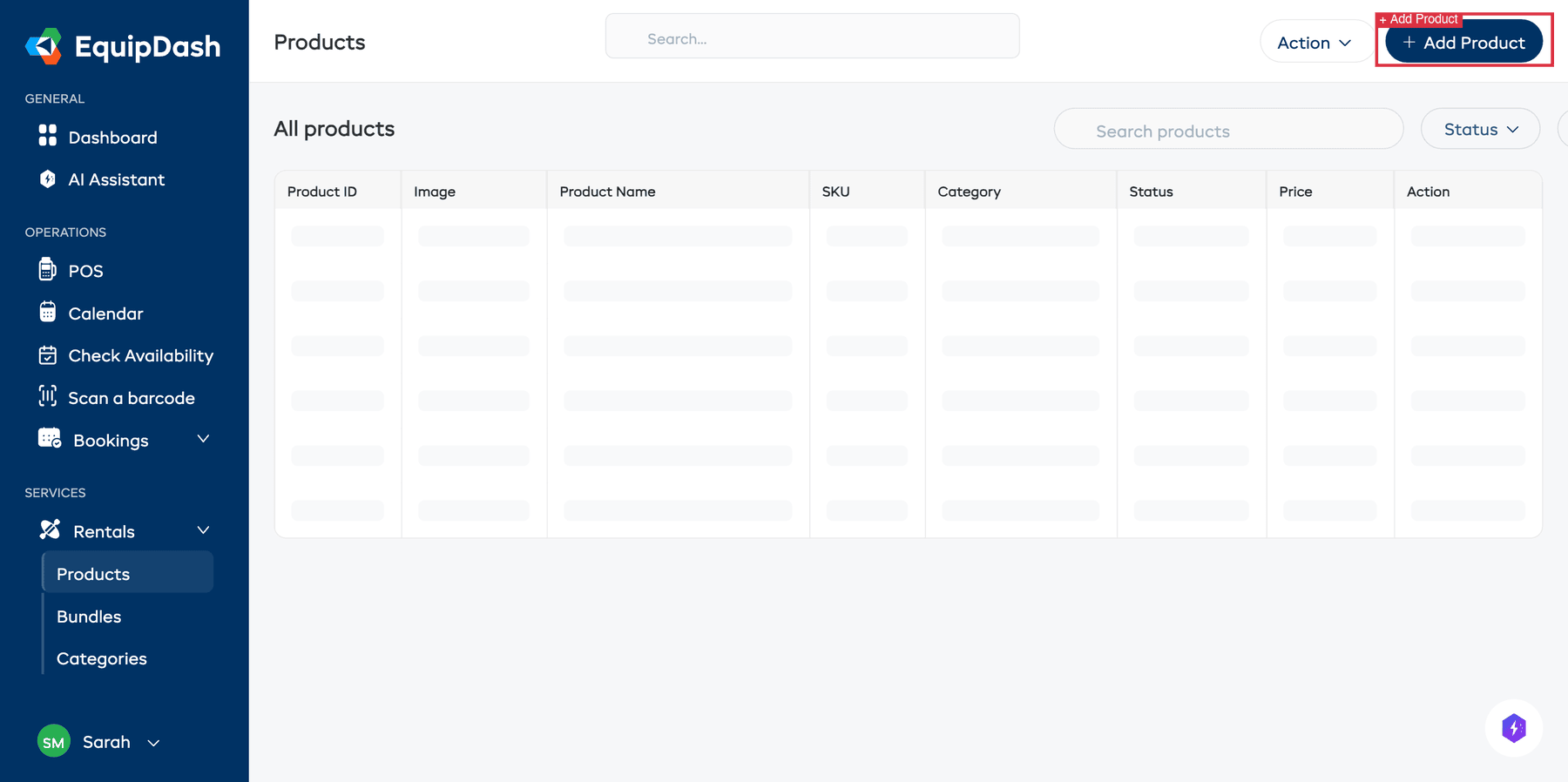
En la parte superior del asistente verá un indicador de progreso con los tres pasos: 1 Detalles del producto > 2 Precios del producto > 3 Información adicional. En la esquina superior derecha del panel siempre dispone del botón Guardar borrador, que le permite guardar un producto incompleto y retomarlo más tarde.
Paso 1: Detalles del producto
El primer paso recoge la información principal de su producto.
-
Escriba un Nombre del producto (obligatorio) — por ejemplo, "Tabla de remo (paddleboard)".
-
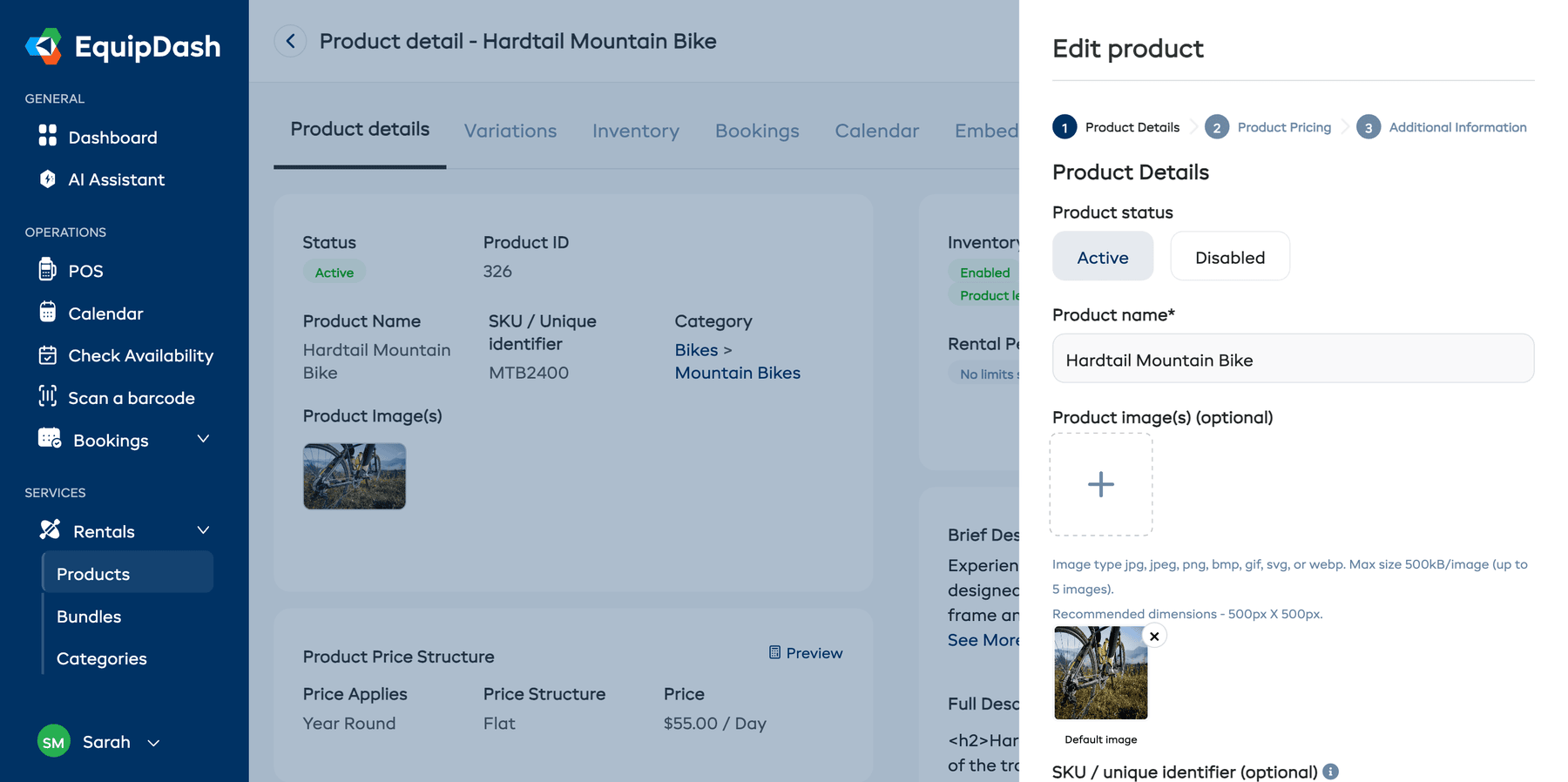
Opcionalmente, suba una o varias Imágenes del producto haciendo clic en el botón + del área de carga de imágenes. Puede subir hasta 5 imágenes. Formatos admitidos: jpg, jpeg, png, bmp, gif, svg o webp. El tamaño máximo es 500 kB por imagen. Las dimensiones recomendadas son 500px x 500px.
-
Opcionalmente, introduzca un SKU / identificador único para su referencia interna.
-
Opcionalmente, añada una o varias Categorías desde el campo de búsqueda — cada una aparece como una etiqueta eliminable, y un producto puede pertenecer a varias categorías a la vez. Si aún no ha creado categorías, puede omitir este paso y asignarlas más tarde.
-
Haga clic en Siguiente para pasar al paso 2, o en Cancelar para cerrar el asistente sin guardar.
Cuando el nombre se parece a uno que ya tiene
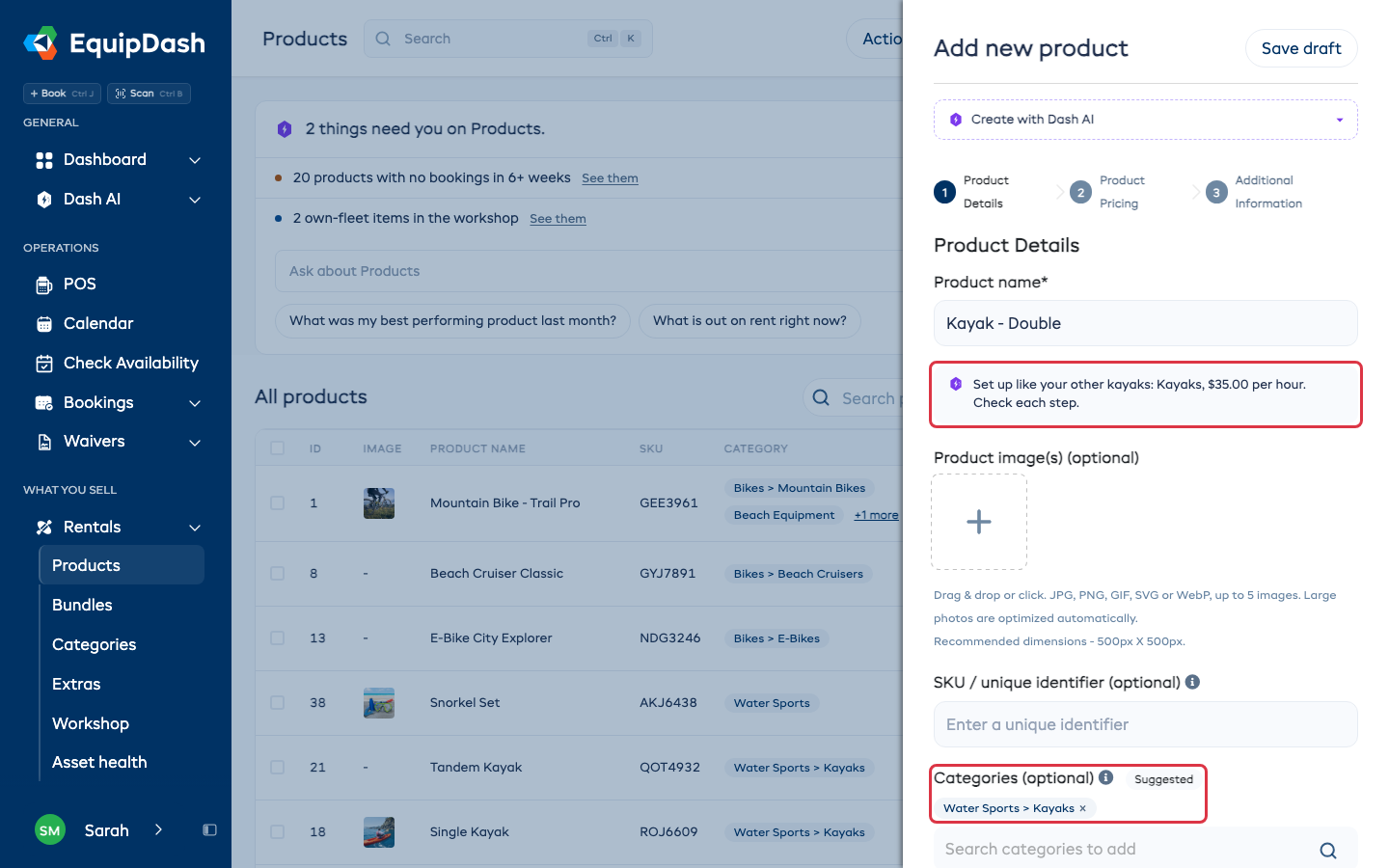
Escriba un nombre parecido al de productos que ya vende y haga clic fuera del campo. Una línea de Dash bajo el nombre indica de dónde copió los datos, por ejemplo "Configurado como sus otros kayaks: Kayaks, $35.00 por hora. Revise cada paso." El asistente completa lo que esos productos tienen en común: la categoría y, en los siguientes pasos, la configuración de precio, el depósito y los extras. Cada campo rellenado se marca como Sugerido. Si modifica alguno, la marca desaparece. No se guarda nada hasta que guarde el producto.
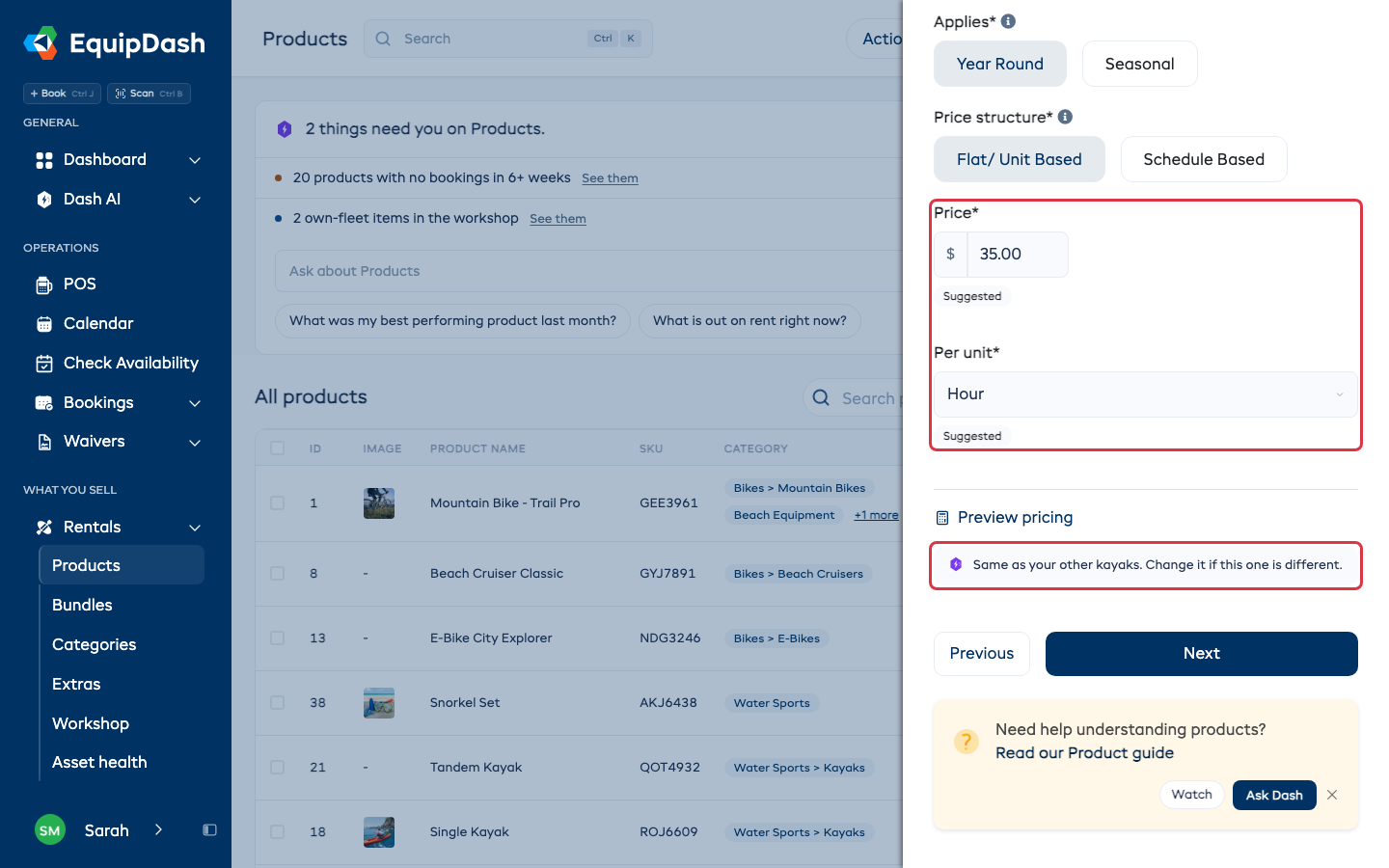
Al final de cada paso verá un enlace: "¿Necesita ayuda para entender los productos? Lea nuestra guía de productos". Haga clic para abrir esta documentación en una nueva pestaña.
Paso 2: Precios del producto
En este paso define cuánto cuesta alquilar su producto. Los precios tienen dos ajustes: cuándo se aplican (todo el año o por temporada) y cómo se calculan (fijo o por tramos).
Deje que Dash le sugiera precios
En la parte superior del paso 2 verá un botón Sugerir precios. Haga clic en él y la IA de Dash investigará los precios de la competencia en su zona, y luego le sugerirá una tarifa competitiva — incluida la estructura de precios (fijo, por tramos, por temporada) que considera más adecuada según lo que hacen otros negocios.
Puede revisar las fuentes que usó Dash y, a continuación, hacer clic en Aplicar al formulario para trasladar los valores sugeridos directamente a los campos de precio de abajo. Dash cambiará automáticamente los interruptores Se aplica y Estructura de precio si su recomendación difiere de su selección actual.
Consulte la guía completa: Sugerir precios con la IA de Dash.
Se aplica el precio
- Elija cuándo se aplica su precio con los botones de alternancia Se aplica:
- Todo el año (predeterminado) -- Un mismo conjunto de precios se aplica todo el año.
- Por temporada -- Precios distintos según la temporada (por ejemplo, tarifas más altas en verano). Requiere tener temporadas configuradas previamente en Configuración > Temporadas.
Estructura de precio
- Elija la Estructura de precio con los botones de alternancia:
- Fijo / por unidad (predeterminado) -- Un único precio por unidad de tiempo. Por ejemplo, $10/hora o $50/día.
- Por tramos -- Precios personalizados para distintas duraciones. Por ejemplo, $10 por 1 hora, $19 por 2 horas, $25 por 3 horas.
Precio fijo / por unidad
Si seleccionó Fijo / por unidad:
- Introduzca el importe del Precio en el campo de moneda.
- Seleccione la unidad de tiempo en el menú desplegable Por unidad: 15 minutos, Media hora, Hora, Día o Semana.
Precio por tramos
Si seleccionó Por tramos:
- Seleccione en qué se Basa el cobro desde el menú desplegable: Horas, Días o Semanas.
- Añada tramos de precio -- cada fila tiene una duración y un precio. Haga clic en +Añadir otro para añadir más tramos.
- Opcionalmente, active el interruptor Cargo adicional por [unidad] para fijar una tarifa por el tiempo que supere el último tramo.
Tras configurar su precio, aparecerá un enlace Vista previa del precio. Haga clic en él para comprobar cómo se calcula su precio para distintas duraciones de alquiler.
- Haga clic en Siguiente para pasar al paso 3, o en Anterior para volver al paso 1.
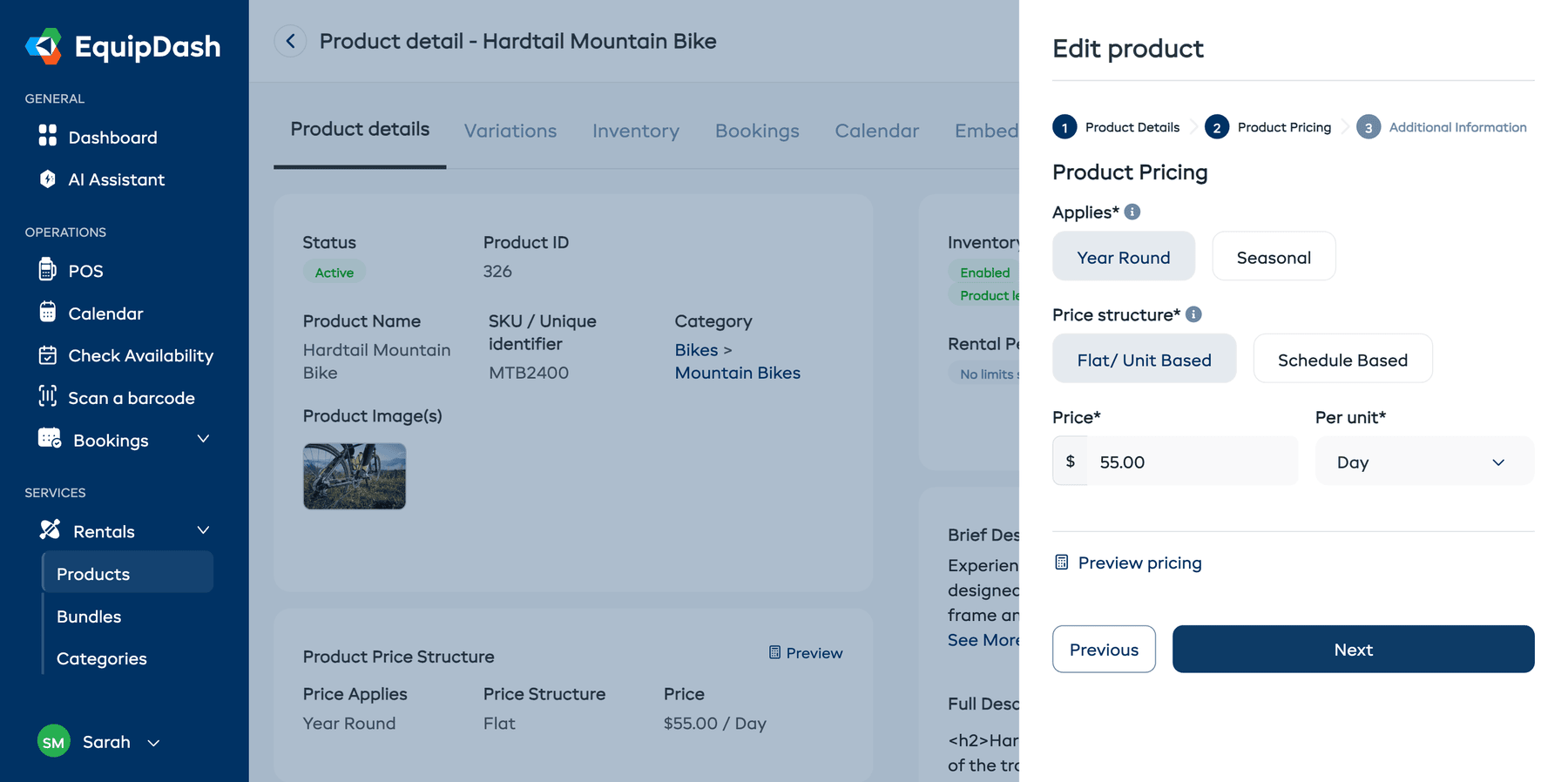
Para más detalles sobre las opciones de precio, consulte Precios del producto.
Paso 3: Información adicional
El último paso le permite añadir descripciones y configurar ajustes opcionales del producto.
Descripciones
- Opcionalmente, introduzca una Descripción breve -- un resumen corto de hasta 100 palabras que aparece en los listados de productos. Haga clic en el botón verde Generar con IA para que EquipDash la redacte por usted.
- Opcionalmente, escriba una Descripción completa usando el editor de texto enriquecido. El editor admite negrita, cursiva, subrayado, enlaces, listas ordenadas, listas sin ordenar y borrado de formato. Haga clic en el botón verde Generar con IA para generar una descripción completa automáticamente.
Ajustes opcionales
Los siguientes interruptores le permiten activar funciones adicionales para este producto. Todos están desactivados de forma predeterminada. Active cualquiera de ellos para configurar los detalles:
| Interruptor | Descripción |
|---|---|
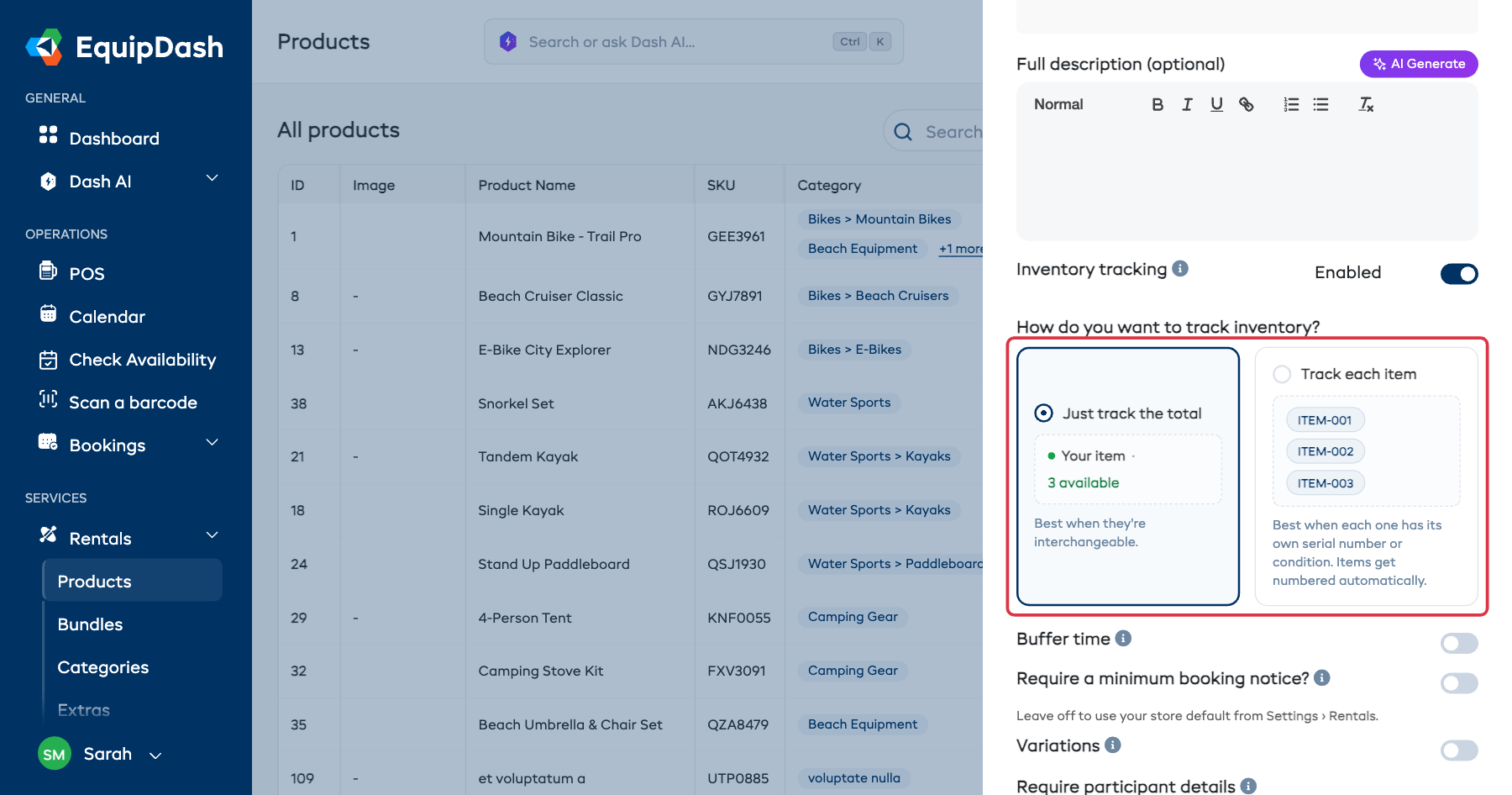
| Control de inventario | Cuente lo que tiene. Actívelo y EquipDash le preguntará cómo quiere controlarlo, con dos tarjetas que muestran una vista previa de lo que obtiene: Solo contar el total (un conteo conjunto) o Controlar cada artículo (cada unidad recibe su propio código numerado). Solo puede cambiar su respuesta mientras el producto no tenga existencias. Consulte Unidades de inventario. |
| Límites del periodo de alquiler | Establezca duraciones mínimas y/o máximas de alquiler para este producto. |
| Aviso mínimo de reserva | Exija un plazo de antelación antes de que pueda comenzar un alquiler (por ejemplo, para preparar la entrega), o cierre las reservas del mismo día a una hora determinada con Las reservas del mismo día cierran a. Anula el valor predeterminado de Alquileres; déjelo desactivado para usar el valor predeterminado. |
| Variaciones | Ofrezca distintas versiones, como tallas o colores. Escriba qué cambia (Talla) y sus opciones (S, M, L), y cada combinación se convertirá en una versión al guardar. Consulte Variaciones de producto. |
| Quién puede reservarlo | Todos de forma predeterminada. Solo personal lo oculta de su sitio de reservas, pero lo mantiene en el TPV y en la app. No por sí solo es para equipamiento que solo forma parte de sus tours: desaparece del widget, del TPV y de los listados de alquiler de la app, pero sigue siendo totalmente gestionable aquí. Consulte Organice tours con su flota de alquiler. |
En Ajustes avanzados, al final del paso, encontrará las opciones que rara vez se modifican - depósito de seguridad, comprobación de contenido, limpieza, mantenimiento, tipo de producto - además de:
Para una embarcación, establezca Tipo de producto en Embarcaciones para llevar el control de su inspección y seguro. Consulte Control de inspección y seguro de embarcaciones.
| Interruptor | Descripción |
|---|---|
| Tiempo de margen | Añada tiempo de margen antes y/o después de cada reserva para limpieza, preparación o traslado. |
| Exigir datos de los participantes | Recopile información de los participantes (nombre, edad, etc.) de cada persona incluida en una reserva de este producto. Tres opciones: Predeterminado de la tienda sigue su configuración general en Configuración → Alquileres, Activado recopila siempre, Desactivado nunca recopila. Cuando no se recopilan datos, solo se pide información a quien reserva (y es la única persona que firma cualquier exención adjunta). |
| Participantes por artículo | Solo aparece cuando se recopilan datos de los participantes (Activado, o Predeterminado de la tienda cuando esa configuración general está activada). Cuántas personas usan uno de estos artículos — ponga 2 para un kayak de 2 plazas o una bicicleta tándem. En el checkout, el cliente podrá entonces añadir hasta ese número de participantes; cada uno aporta sus datos y firma las exenciones correspondientes. Solo quien reserva es obligatorio, el resto es opcional. Deje en 1 para equipamiento individual. |
| El cliente debe enviar fotos del estado al recoger | El cliente fotografía el equipo con su teléfono desde un enlace en los correos de su reserva, y al enviarlas se completa la recogida — sin necesidad de pasar por el mostrador. Solo aparece cuando el portal del cliente está activado. Consulte Fotos del estado enviadas por el cliente. |
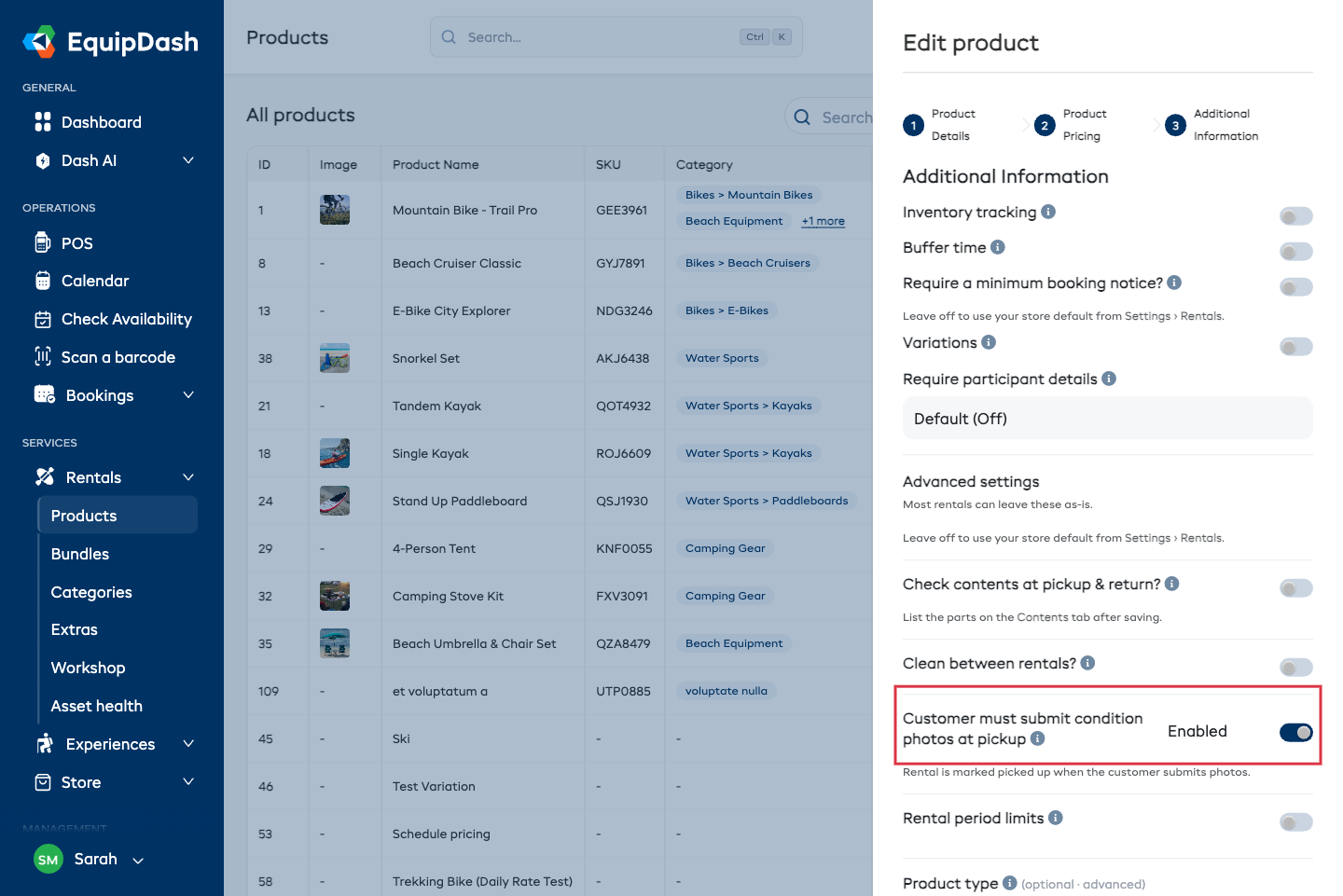
- Haga clic en Añadir producto para crear el producto, o en Anterior para volver al paso 2.
Pulsar Intro le lleva al siguiente paso, pero nunca guarda el producto, y hacer clic fuera del panel no lo cierra una vez que ha empezado a escribir. Use Cancelar para cerrarlo.
Después de crear un producto
Una vez cerrado el panel, busque el nuevo producto en la lista de Productos y abra su página de Detalle del producto. Use Buscar productos si está en otra página.
Si es su primer producto con control de inventario, EquipDash abrirá automáticamente su página de detalle en la pestaña Inventario y señalará + Añadir inventario, para que indique cuántas unidades tiene antes de que los clientes intenten reservarlo. Pulse Entendido para cerrar el aviso. Solo se muestra una vez.
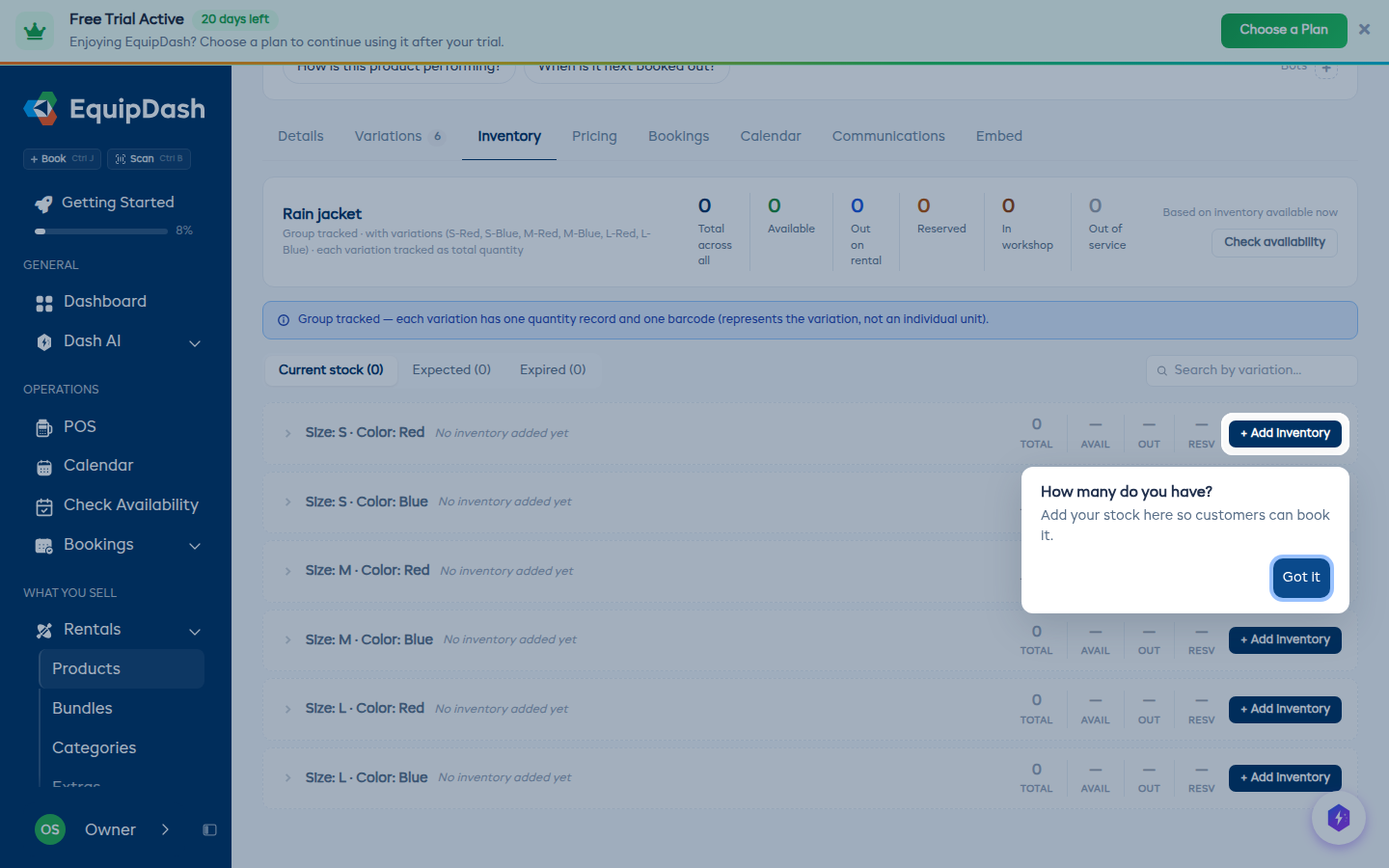
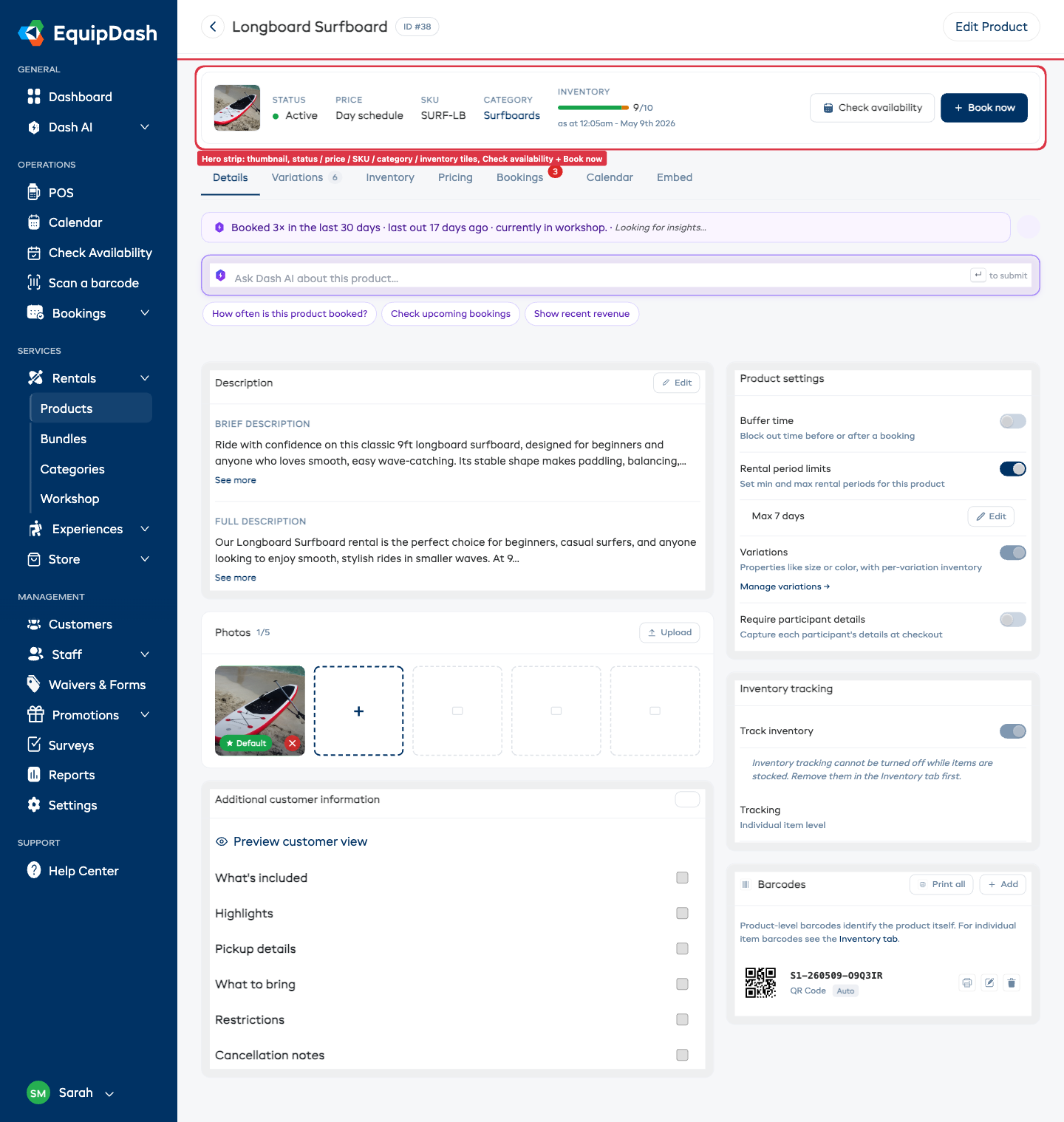
Desde aquí puede alternar entre las pestañas Detalles, Variaciones, Inventario, Precios, Reservas, Calendario, Insertar e Historial para:
- Añadir unidades de inventario (si el control de inventario está activado) — pestaña Inventario
- Ajustar el precio o aplicar una plantilla de precios — pestaña Precios
- Añadir o editar variaciones — pestaña Variaciones
- Hacer una reserva de prueba de 30 segundos — botón + Reservar ahora en la franja principal
- Obtener el fragmento para insertar en su sitio web — pestaña Insertar
- Ver quién cambió el artículo y qué cambió - pestaña Historial (más)
Guías relacionadas
- Gestión de productos -- Edición, archivado y duplicación de productos.
- Precios del producto -- Guía detallada sobre las opciones de precio.
- Variaciones de producto -- Añadir tallas, colores y otras opciones.
- Unidades de inventario -- Gestión de artículos físicos individuales.
- Imágenes y descripciones de productos -- Consejos para listados de productos atractivos.
- Sugerir precios con la IA de Dash -- Deje que Dash investigue los precios de la competencia y rellene el paso 2.