Cómo funciona el taller Growth+This feature requires the Growth+ plan or higher
El Taller es un sistema de seguimiento de mantenimiento integrado en EquipDash. Cuando un artículo de alquiler necesita reparación, limpieza o mantenimiento, usted lo envía al taller. Mientras está allí, el artículo se retira automáticamente de su inventario disponible para que no se pueda reservar. Su equipo puede seguir listas de verificación estandarizadas, añadir notas y hacer seguimiento del progreso. Una vez terminado el trabajo, usted lo marca como completado y el artículo vuelve a estar en circulación.
Por qué usar el Taller
- Evite reservas duplicadas -- Los artículos en el taller no están disponibles para reservar automáticamente, de modo que nunca se asignará a un cliente un artículo averiado.
- Haga seguimiento del historial de mantenimiento -- Cada entrada del taller queda registrada, formando un historial de servicio completo para cada artículo.
- Estandarice las inspecciones -- Adjunte listas de verificación para que todos los miembros del equipo sigan los mismos pasos, siempre.
- Detecte problemas de seguridad -- Los elementos críticos de la lista de verificación pueden impedir que un artículo se devuelva hasta que se aprueben.
- Manténgase organizado -- Vea de un vistazo qué artículos están en reparación, cuáles están atrasados y cuáles están listos para alquilar.
Conceptos del Taller
Registro de taller
Cada vez que envía un artículo al taller, se crea una entrada de registro de taller (también llamada trabajo de taller). El registro incluye:
- Qué artículo se envió
- Cuándo se envió
- El motivo de la visita al taller
- Notas de la persona que lo envió
- Miembros del personal asignados
- Listas de verificación adjuntas y su estado de finalización
- Cuándo se completó el trabajo (una vez finalizado)
Estados del taller
Los artículos en el taller pasan por estas etapas:
| Estado | Significado |
|---|---|
| En taller | El artículo está siendo sometido a mantenimiento o reparación |
| Programado | El artículo tiene programada una visita al taller en el futuro |
| Atrasado | La hora de finalización programada del artículo ha pasado sin que se haya completado |
| Fuera del taller | El trabajo está terminado y el artículo ha vuelto al inventario disponible |
Tarjetas de estadísticas resumidas
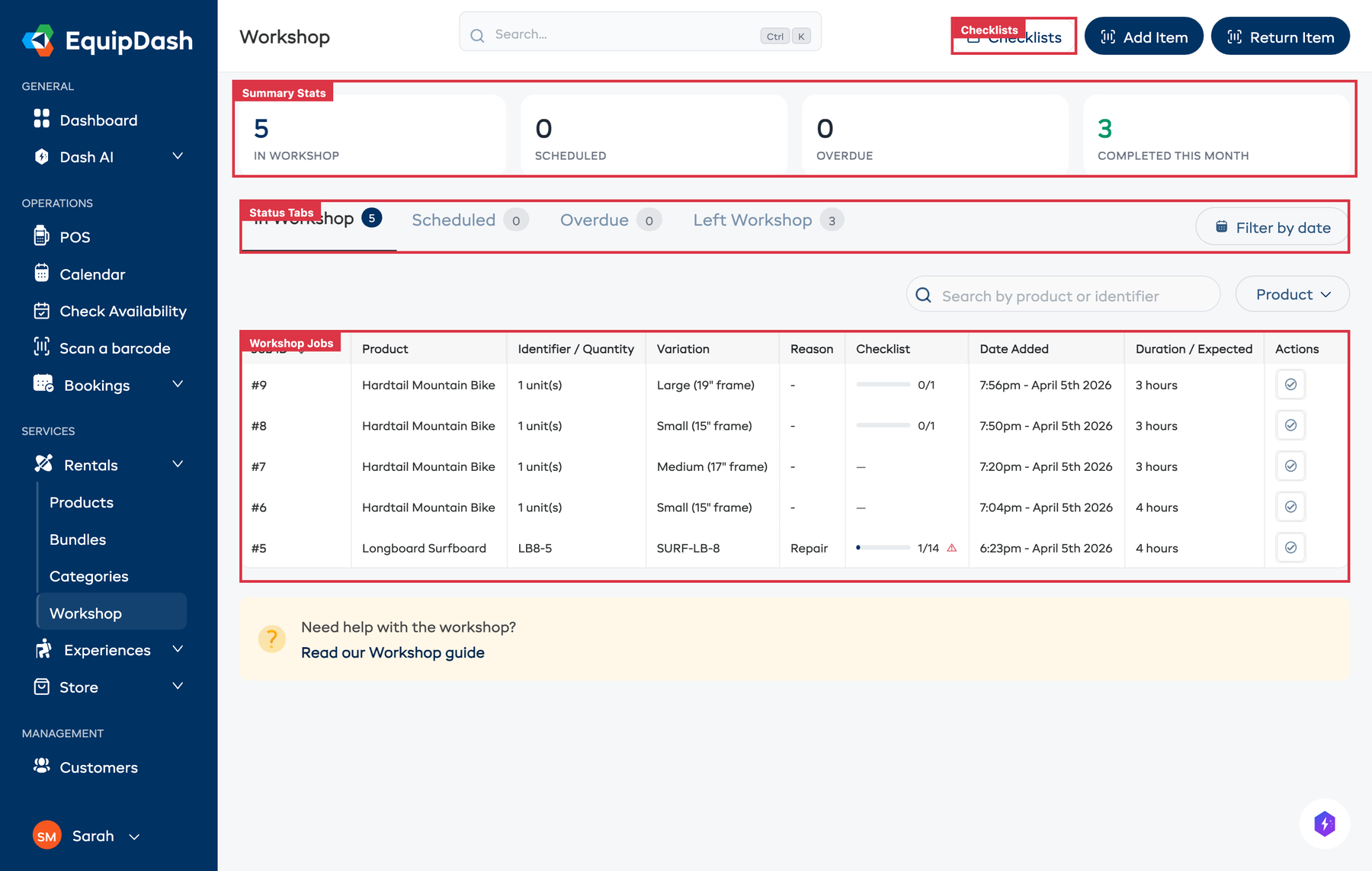
En la parte superior de la página de Taller, cuatro tarjetas de resumen le ofrecen una vista rápida de la actividad del taller:
- En taller -- El número de artículos que se están trabajando actualmente.
- Programado -- El número de artículos programados para una visita futura.
- Atrasado -- El número de artículos que han superado su fecha de finalización prevista.
- Completados este mes -- El número de artículos que han pasado por el taller y han vuelto este mes.
Haga clic en cualquier tarjeta para ir directamente a esa pestaña.
Pestañas del taller
La página de taller tiene cuatro pestañas:
- En taller -- Muestra todos los artículos que se están trabajando actualmente. La insignia de la pestaña muestra el número.
- Programado -- Muestra los artículos programados para una visita futura al taller.
- Atrasado -- Muestra los artículos cuya hora de finalización programada ha pasado sin completarse.
- Fuera del taller -- Muestra el historial de artículos que han pasado por el taller y han vuelto.
Progreso de la lista de verificación
Cuando un trabajo de taller tiene listas de verificación adjuntas, aparece una columna de progreso de la lista de verificación en la tabla que muestra cuántos elementos se han completado (por ejemplo, «4/12») junto con una barra de progreso. Si algún elemento crítico de la lista de verificación ha fallado, aparece un icono de advertencia junto al progreso.
Las listas de verificación son opcionales. Puede usar el taller para un seguimiento simple sin ninguna lista de verificación, o adjuntar listas de verificación cuando necesite inspecciones estructuradas.
Cómo acceder al Taller
- Vaya a Alquileres > Taller en el menú lateral izquierdo.
- Verá la tabla del taller con las tarjetas de estadísticas resumidas en la parte superior y sus artículos actuales debajo.
Enrutamiento automático al taller desde devoluciones dañadas
Cuando un miembro del personal marca un artículo como Dañado durante el proceso de devolución, el artículo se envía automáticamente al taller. No se necesita ninguna acción manual: el sistema crea un trabajo de taller con el motivo Devuelto dañado, incluye las notas de condición del miembro del personal y retira el artículo del inventario disponible de inmediato.
Esto significa que su equipo puede concentrarse en documentar el daño en el momento de la devolución y confiar en que el artículo no se alquilará por accidente antes de ser reparado.
Cómo afecta a la disponibilidad
Cuando se envía un artículo al taller:
- El estado de su unidad de inventario cambia a En taller.
- La unidad queda excluida de los cálculos de disponibilidad.
- Cualquier informe de disponibilidad mostrará el artículo como «En taller» en lugar de «Disponible».
- El número disponible del producto disminuye según la cantidad de unidades en el taller.
Cuando el artículo se completa:
- Su estado vuelve a Disponible.
- La unidad se vuelve a incluir en los cálculos de disponibilidad.
- El número disponible vuelve a subir.
Taller con códigos de barras
Si tiene los códigos de barras activados, puede escanear el código de barras de un artículo para enviarlo rápidamente al taller o para registrarlo como devuelto. Esto resulta especialmente útil cuando hay mucho movimiento en la tienda.
- Haga clic en el botón Añadir artículo para escanear un artículo que entra.
- Haga clic en el botón Devolver artículo para escanear un artículo completado que sale.
Búsqueda y filtros
La tabla del taller incluye varias herramientas para ayudarle a encontrar lo que necesita:
- Buscar -- Escriba para buscar por nombre de producto, identificador o ID de trabajo.
- Filtro de producto -- Filtre la tabla para mostrar solo artículos de un producto específico.
- Filtro de fecha -- Filtre por rango de fechas para acotar los resultados.
Guías relacionadas
- Enviar artículos al taller -- Cómo enviar un artículo a reparar.
- Completar artículos de taller -- Marcar artículos como reparados.
- Listas de verificación del taller -- Uso de listas de verificación para inspecciones estandarizadas.
- Registro de actividad del taller -- Ver el historial del taller.
- Unidades de inventario -- Gestión de artículos de inventario individuales.
- Cumplimiento de reservas -- Registro del estado en la recogida y la devolución.