Campos de formulario y creador de formularios Growth+This feature requires the Growth+ plan or higher
El creador de formularios es donde usted diseña el diseño de sus exenciones de responsabilidad y formularios. Puede agregar, organizar y configurar campos para recopilar exactamente la información que su negocio necesita.
La interfaz del creador
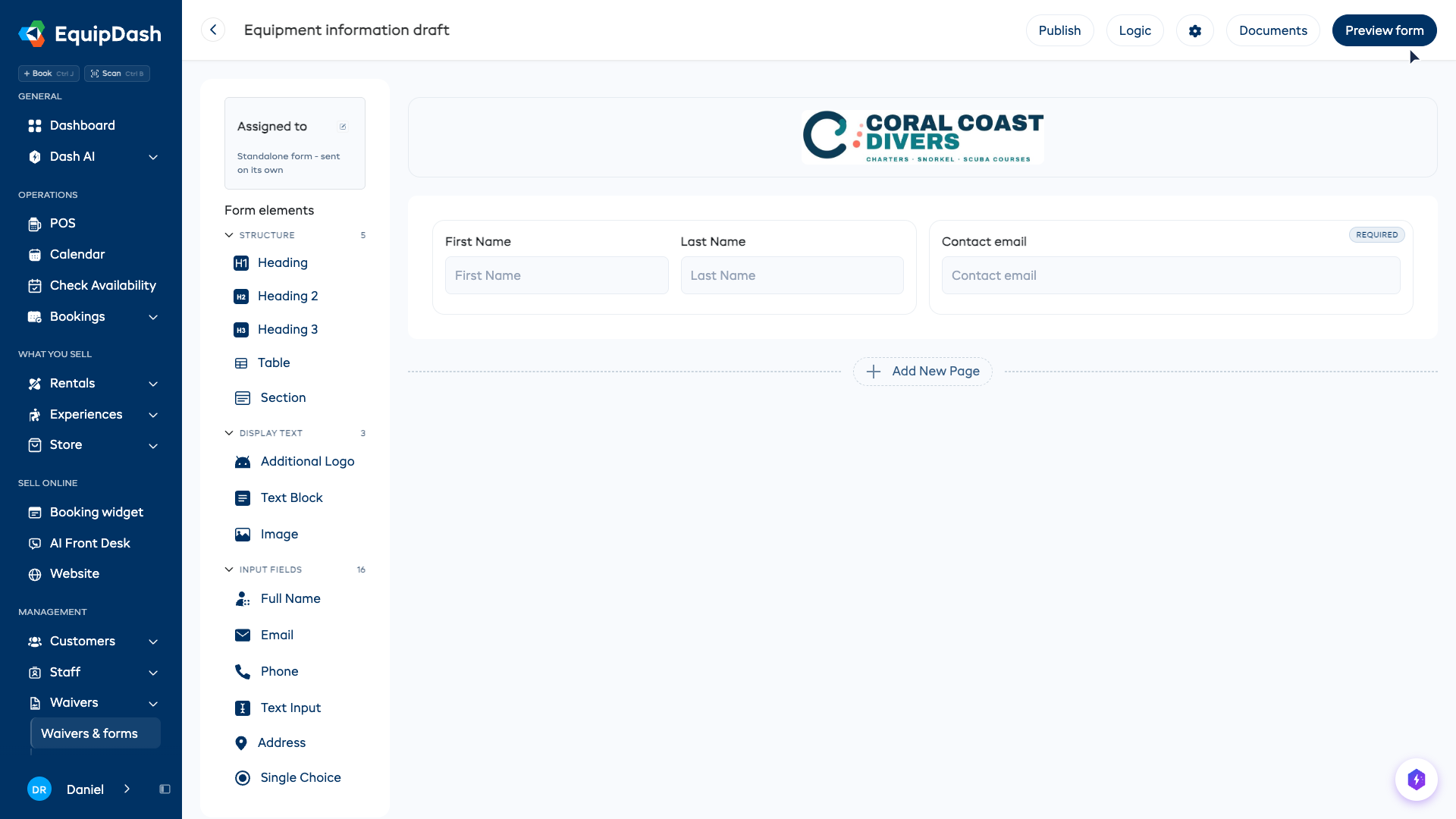
El creador de formularios se divide en varias áreas:
-
Barra superior: muestra el nombre del formulario (con una flecha hacia atrás), además de los botones Publicar (o Compartir, una vez que el formulario esté activo), Lógica, Documentos y Vista previa del formulario.
-
Asignado a (arriba a la izquierda): muestra a qué productos y experiencias está asignado actualmente el formulario, con un ícono de edición para cambiar las asignaciones.
-
Panel de elementos del formulario (barra lateral izquierda): todos los elementos que puede agregar, agrupados bajo cuatro encabezados para que la lista sea fácil de revisar:
- Estructura — Encabezado, Encabezado 2, Encabezado 3, Tabla, Sección
- Texto visible — Logo adicional, Bloque de texto, Imagen
- Campos de entrada — todo lo que el cliente completa (Nombre completo, Correo electrónico, Selector de fecha, Opción única, etc.)
- Firmas — Firma, Iniciales
Haga clic en un encabezado para plegar ese grupo. EquipDash recuerda qué grupos plegó, así que la lista se verá igual la próxima vez que abra el creador.
-
Lienzo del formulario (centro): el área principal donde su formulario toma forma. Los campos aparecen aquí en el orden en que los clientes los verán. El logo de su negocio se muestra en la parte superior.
Tipos de campos disponibles
Los siguientes elementos están disponibles en el panel Elementos del formulario:
| Elemento | Descripción | Caso de uso |
|---|---|---|
| Encabezado | Un encabezado grande con un subtítulo opcional, para organizar secciones del formulario | Separar secciones del formulario (p. ej., "Datos personales", "Información de salud") |
| Encabezado 2 | Un subtítulo de sección mediano | Subsecciones bajo un encabezado principal (p. ej., "En el agua") |
| Encabezado 3 | Un subtítulo de sección más pequeño | Subsecciones más específicas (p. ej., "2.1 Límites de velocidad") |
| Nombre completo | Un campo combinado de nombre y apellido | Recopilar el nombre completo del cliente |
| Correo electrónico | Un campo de texto con validación de correo electrónico | Recopilar direcciones de correo electrónico |
| Teléfono | Un campo de texto para números de teléfono | Números de contacto |
| Firma | Un panel de firma para firmas electrónicas | Exenciones de responsabilidad, contratos de alquiler, liberaciones de responsabilidad |
| Campo de texto | Un área de texto de varias líneas | Comentarios, solicitudes especiales, notas médicas, texto legal |
| Dirección | Un campo de dirección estructurado con varios subcampos | Recopilar direcciones postales completas |
| Opción única | Un conjunto de opciones mostradas como botones de opción donde solo se puede seleccionar una | Preguntas de sí/no, nivel de habilidad, talla de camiseta |
| Opción múltiple | Un conjunto de opciones donde se pueden seleccionar varias | Intereses, requisitos alimentarios, equipo necesario |
| Lista desplegable | Una lista desplegable donde el cliente elige una opción, más ordenada que los botones de opción cuando hay varias alternativas. Configure la lista de opciones | Relación con un contacto de emergencia, cómo lo conocieron, país |
| Logo adicional | Agrega un logo o imagen extra al formulario | Marca, logos de socios |
| Selector de fecha | Un campo de selección de fecha | Fecha de nacimiento, fecha de llegada |
| Selector de hora | Un campo de hora del día | Hora de salida prevista, hora de regreso, hora de recogida |
| Iniciales | Un campo corto para las iniciales del cliente, mostradas en mayúsculas. Coloque una después de cada sección que el cliente deba inicialar | Reconocimiento sección por sección de cláusulas de riesgo, términos del contrato |
| Texto corto | Un campo de texto de una sola línea | Nombres, respuestas cortas, números de referencia |
| Texto largo | Un área de texto más grande de varias líneas | Descripciones detalladas, información adicional |
| Calificación con estrellas | Un selector de calificación de 1 a 5 estrellas | Calificaciones de comentarios, calificaciones de la experiencia |
| Bloque de texto | Un bloque de texto con formato que no es un campo de formulario. Use la barra de herramientas para negrita, cursiva, subrayado, listas con viñetas y numeradas, y enlaces | Instrucciones, condiciones de alquiler, códigos de conducta, descargos de responsabilidad legales |
| Conformidad | Una sola casilla de verificación para aceptar. Defina la declaración que el cliente debe aceptar | "Acepto las condiciones de alquiler", reconocimientos de código de conducta |
| Subida de archivo | Un campo de carga para imágenes (JPG, PNG, HEIC, WEBP) o PDF, hasta 10 MB | Fotos de licencia de conducir, certificaciones de seguridad náutica o buceo, comprobante de seguro |
| Tabla | Una cuadrícula de filas y columnas. Cada celda contiene palabras que usted escribe o una pregunta que arrastra; consulte Crear una tabla | Listas de equipo, cuadrículas de estado, una fila por persona, hojas de registro |
| Imagen | Una imagen que usted sube para mostrar en el formulario, solo decorativa, no algo que el cliente complete. Alinéela a la izquierda, al centro o a la derecha | Un logo de socio, un diagrama de seguridad, un banner de patrocinador, un mapa |
Agregar un campo
- Arrastre el tipo de campo desde el panel Elementos del formulario a la izquierda hacia el lienzo del formulario. El campo aparece donde lo suelte.
- O haga clic en el tipo de campo (toque en un teléfono, o presione Enter cuando tenga el foco del teclado). Se agrega al final del formulario, resaltado, y la página se desplaza hasta él.
- Pase el cursor sobre el campo en el lienzo. Mover arriba y Mover abajo aparecen a la izquierda; Editar, Duplicar, Columnas y Eliminar aparecen a la derecha.
Editar un campo
- Haga clic en un campo del lienzo del formulario para seleccionarlo.
- Haga clic en el ícono de edición (lápiz) que aparece a la derecha.
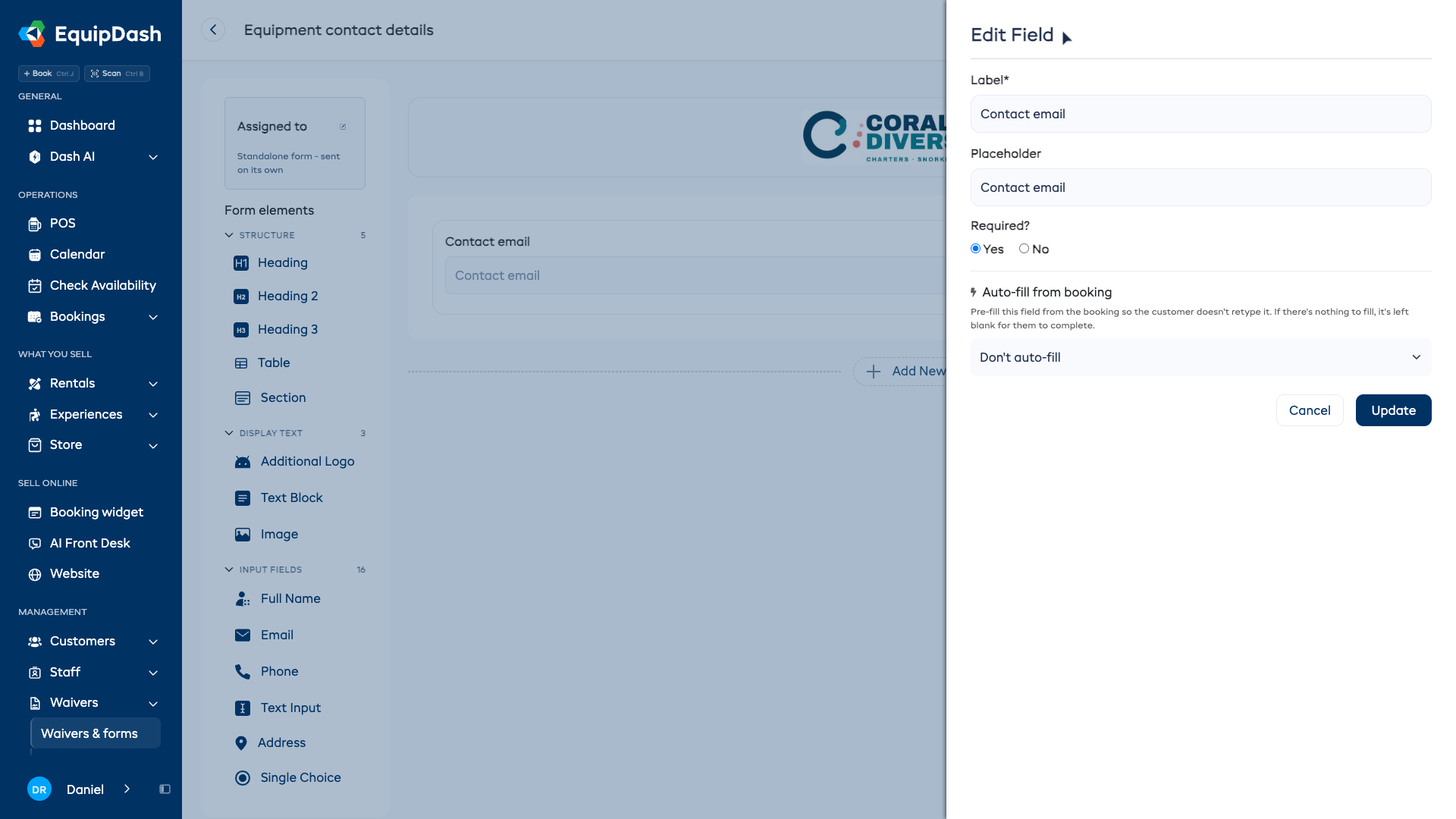
- Se abre el panel lateral Editar campo con la configuración de ese campo.
Las configuraciones comunes incluyen:
- Etiqueta — La pregunta o etiqueta mostrada al cliente (p. ej., "Nombre completo", "¿Tiene alguna condición médica?").
- Marcador de posición — Texto de ayuda dentro del campo antes de que el cliente escriba. A medida que escribe la Etiqueta, el Marcador de posición se completa para coincidir, así que normalmente no necesita tocarlo. En el momento en que escribe su propio Marcador de posición, deja de seguirla, y vuelve a seguirla si lo borra.
- ¿Obligatorio? — Elija Sí o No para definir si el campo debe completarse antes de enviar el formulario.
- Opciones — Para los campos de Opción única y Opción múltiple, ingrese la lista de opciones.
- Contenido — Para un Bloque de texto, escriba el texto en el editor de formato (negrita, cursiva, subrayado, listas con viñetas y numeradas, y enlaces). Mantenga los términos largos en un Bloque de texto y combínelo con una casilla corta de Conformidad debajo.
- Texto de conformidad — Para un campo de Conformidad, ingrese la declaración que el cliente marca para aceptar. Las conformidades son obligatorias de forma predeterminada, así que el cliente debe marcar la casilla antes de enviar.
- Haga clic en Actualizar para guardar sus cambios, o en Cancelar para descartarlos.
Colocar dos campos lado a lado (columnas)
De forma predeterminada, cada campo ocupa todo el ancho del formulario, uno encima del otro. Puede colocar dos campos lado a lado en la misma fila para hacer el formulario más corto y ordenado; por ejemplo, una "Ciudad" corta junto a un "Código postal", o una fecha junto a un número de referencia.
Para configurarlo:
- Haga clic en un campo del lienzo del formulario para seleccionarlo.
- Haga clic en el ícono de columnas (dos barras) que aparece a la derecha. El campo se reduce a la mitad del ancho y aparece un cuadro vacío de "Arrastre un campo aquí" junto a él.
- Arrastre un campo a ese cuadro vacío, ya sea un campo nuevo desde el panel Elementos del formulario a la izquierda, o un campo existente que ya esté en el formulario. Los dos campos ahora se colocan lado a lado en una fila.
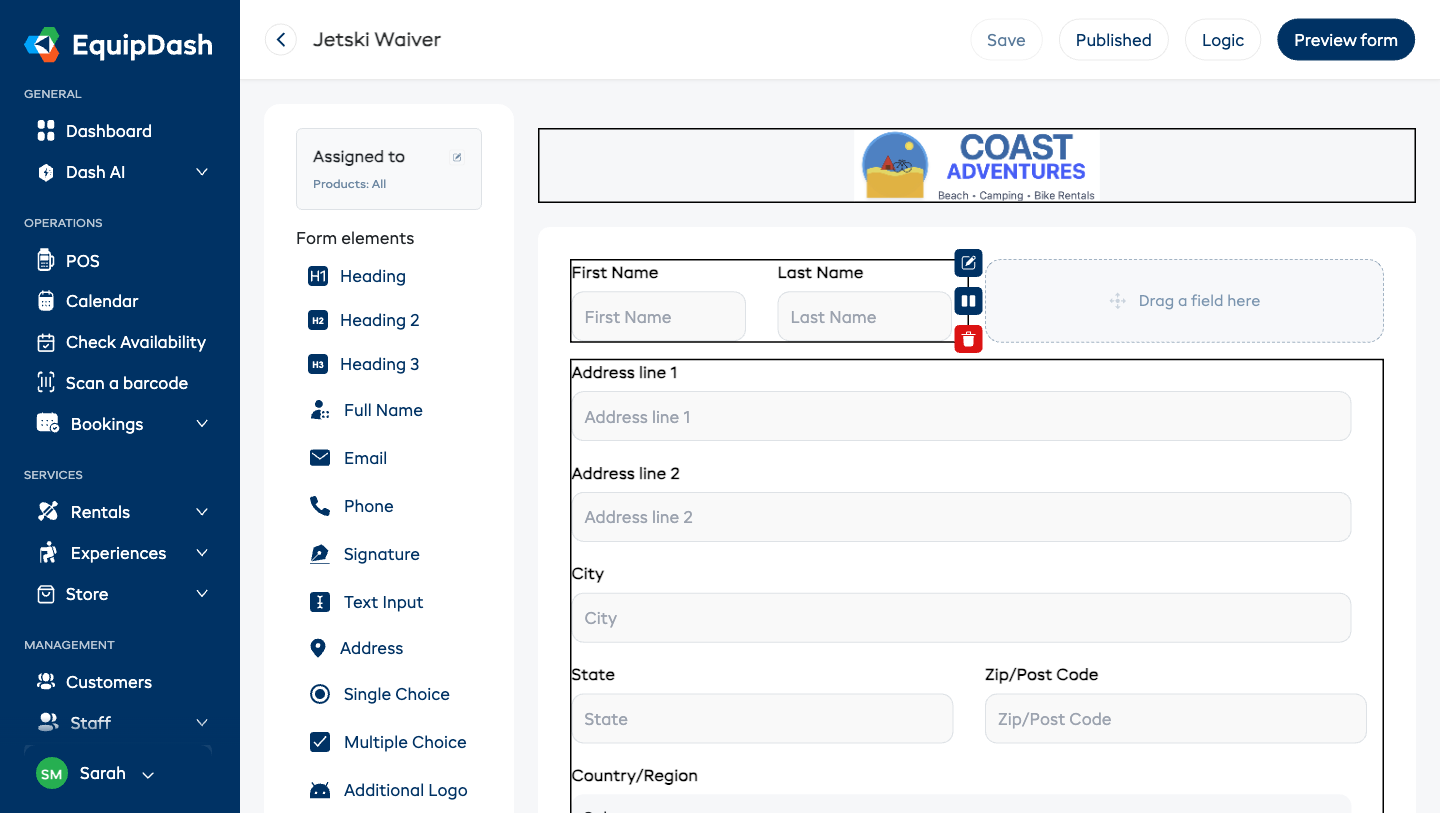
Para volver al ancho completo, seleccione cualquiera de los campos en paralelo y haga clic en el ícono de columnas nuevamente; la fila se vuelve a dividir y ambos campos vuelven al ancho completo, apilados.
Algunas cosas que debe saber:
- Dos columnas, no tres. Una fila admite como máximo dos campos lado a lado. Si convierte un tercer campo en columna, comienza una nueva fila.
- En teléfonos, los campos en paralelo se apilan. Los clientes en una pantalla pequeña siempre ven un campo por línea, así que nada se comprime.
- Una segunda columna vacía nunca muestra un espacio en blanco. Si divide un campo pero deja vacía la segunda columna, los clientes simplemente ven ese campo con el ancho normal completo.
Reordenar campos con las flechas
Arrastrar está bien para un formulario corto, pero en uno largo resulta incómodo, especialmente en una tableta. Cada campo tiene flechas de mover arriba y mover abajo en sus botones al pasar el cursor, para que pueda moverlo una posición a la vez.
- Las flechas mueven un campo dentro de su propia lista. Una pregunta dentro de una sección se mueve entre las preguntas de esa sección; todo lo demás se mueve entre los campos de la página.
- Una sección se mueve como un todo: sus preguntas se desplazan con ella.
- La flecha hacia arriba está oculta en el primer campo y la flecha hacia abajo en el último, así que nunca hay un botón que no haga nada.
Para mover una pregunta hacia dentro o fuera de una sección, arrástrela; ese es un tipo de movimiento distinto, y las flechas deliberadamente no lo afectan.
Crear una tabla
Una Tabla organiza una cuadrícula en su formulario. Cada celda contiene palabras que usted escribe o una pregunta que el cliente responde, así que puede crear una lista de equipo, una cuadrícula de estado o una fila por persona, en lugar de una lista larga de preguntas separadas.
Para agregar una:
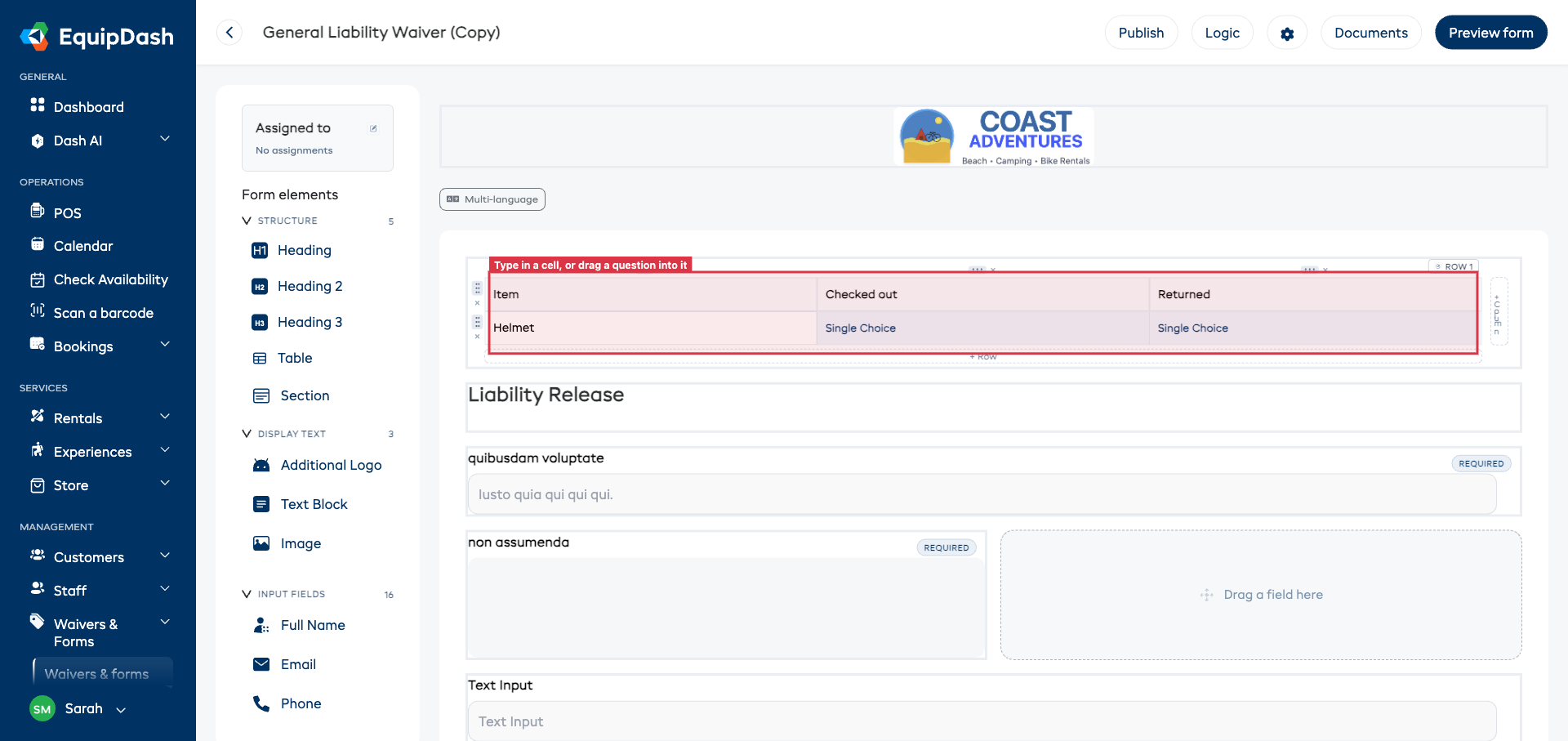
- Arrastre Tabla desde Estructura en la lista de elementos hacia el formulario. Obtendrá una pequeña cuadrícula con una primera fila en negrita.
- Haga clic en cualquier celda y escriba para poner palabras en ella; encabezados de columna como "Artículo", "Retirado", "Devuelto".
- Arrastre una pregunta a una celda desde la lista de elementos. Esa celda se convierte en algo que el cliente completa.
- Pase el cursor sobre la tabla para ver sus controles:
- + Fila a lo largo del borde inferior y + Columna a lo largo del borde derecho.
- Un asidero encima de cada columna y junto a cada fila; arrástrelo para mover toda esa fila o columna.
- Una × junto a cada asidero para eliminar esa fila o columna.
- Fila 1 (arriba a la derecha) para activar o desactivar la primera fila en negrita.
Algunas cosas que debe saber:
- No todos los elementos caben en una celda. Una celda contiene una pregunta o algunas palabras, así que Nombre completo, Dirección, una Sección u otra Tabla no pueden colocarse en una. Arrastre uno sobre una tabla y la cuadrícula se pone roja para avisarle antes de que lo suelte; el elemento no se agrega en ningún lado, y EquipDash nombra el que rechazó.
- Eliminar una fila o columna pregunta primero si hay algo en ella. Una vacía se elimina de inmediato.
- Las tablas también pueden tener media anchura; use el botón de columnas, igual que cualquier otro campo.
- En teléfonos, la tabla se desplaza hacia los lados en lugar de comprimirse, así que las columnas se mantienen legibles.
- Cada pregunta de celda es su propia pregunta. Conserva su propia etiqueta, su propia configuración de Obligatorio y su propia respuesta; la tabla es solo la forma en que están organizadas.
Incluir detalles de la reserva en su texto
Puede insertar un detalle en vivo de la reserva directamente en su texto (el nombre del cliente, la organización para la que reservó, las fechas, el saldo), y EquipDash lo completa cuando abren el formulario.
- Haga clic dentro de un Bloque de texto, o en una celda de tabla en la que esté escribiendo.
- Haga clic en Insertar un detalle de la reserva.
- Elija el valor que desea. Aparece como una pequeña etiqueta azul en su frase.
Por ejemplo: "Este acuerdo es entre nosotros y Nombre de la organización." — el cliente verá el nombre de su propia organización en ese lugar.
Algunas cosas que debe saber:
- Nunca tiene que escribir ningún código. Elija de la lista y EquipDash se encarga del resto.
- En el creador usted ve la etiqueta; el cliente ve el valor. La vista previa también muestra la etiqueta, porque todavía no hay una reserva real que completar.
- Si no hay nada que completar, no se muestra nada. Un cliente que no reserva en nombre de una organización simplemente ve la frase sin esa parte; sin espacio en blanco, sin código sobrante.
- Funciona en todas partes donde aparece el formulario: el enlace compartido, el pago, la respuesta que usted revisa después y el PDF firmado.
Agrupar campos en secciones
Cuando un formulario se vuelve largo, puede agrupar preguntas relacionadas en una Sección; por ejemplo "Contacto de emergencia", "Período de alquiler" o "Datos de salud". Las secciones facilitan mucho la creación y reorganización de un formulario grande: puede mover todo un grupo de preguntas a la vez y plegar los grupos en los que no está trabajando.
Las secciones son solo una herramienta de creación: sus clientes nunca ven un cuadro de "sección". El formulario que completan sigue siendo una sola lista limpia de preguntas; las secciones solo le ayudan a usted a organizarlas y controlarlas por detrás.
Para agregar una sección:
- Arrastre el elemento Sección desde el panel Elementos del formulario hacia el formulario.
- Haga clic en el título de la sección para cambiarle el nombre (p. ej. "Contacto de emergencia").
- Arrastre preguntas al área punteada de la sección: ya sean preguntas existentes que ya están en el formulario, o un elemento nuevo arrastrado directamente desde el panel Elementos del formulario.
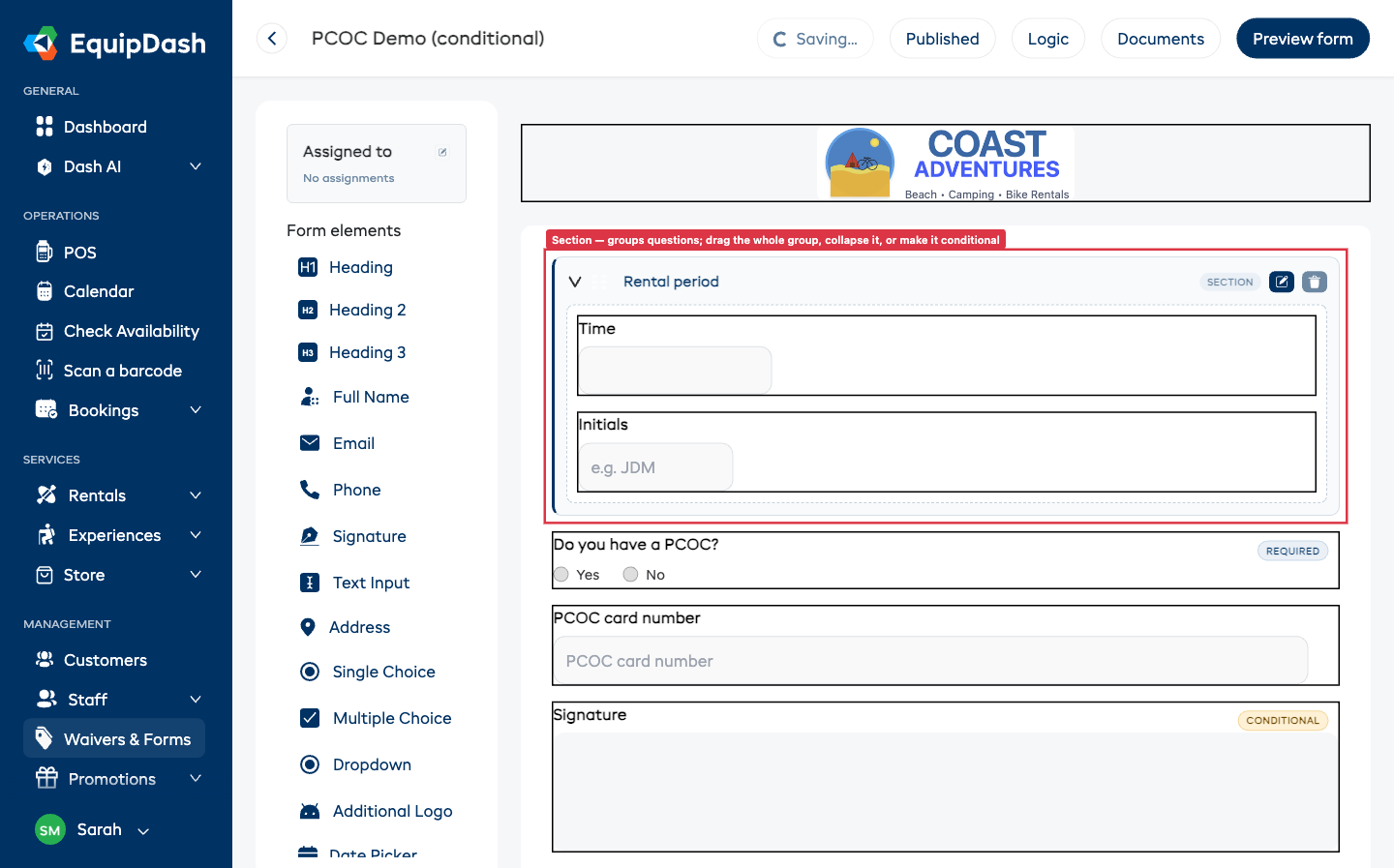
Para mover todo el grupo, arrastre la sección por su encabezado; todas las preguntas dentro se mueven con ella. Para sacar una pregunta, arrástrela fuera del área de la sección.
Algunas cosas que debe saber:
- Los clientes nunca ven las secciones. El formulario en vivo, el PDF firmado y el pago muestran una lista plana normal de preguntas; las secciones solo existen en el creador.
- Eliminar una sección conserva sus preguntas. Elimine una sección (el ícono de papelera en su encabezado) y las preguntas dentro simplemente quedan desagrupadas; permanecen en el formulario.
- Dos preguntas de media anchura también pueden colocarse lado a lado dentro de una sección; use el botón de columnas en cada una, igual que en el resto del formulario.
Mostrar u ocultar una sección completa
Puede hacer que una sección completa aparezca solo cuando una respuesta anterior coincida; útil cuando todo un bloque de preguntas solo aplica en ciertos casos (p. ej., mostrar la sección "Datos de la PCOC" solo si el cliente dijo que tiene una).
- Haga clic en el ícono de lápiz en el encabezado de la sección.
- Marque "Mostrar esta pregunta solo si…" y construya la regla: elija la pregunta anterior, la comparación y la respuesta que debe coincidir.
- Haga clic en Actualizar.
Ahora toda la sección, cada pregunta dentro de ella, permanece oculta hasta que la respuesta del cliente coincida, y aparece junta cuando lo hace. Una sección con una regla muestra una etiqueta Condicional en su encabezado.
Plegar una sección mientras crea el formulario
Haga clic en la flecha (chevron) a la izquierda del encabezado de una sección para plegarla; las preguntas dentro se repliegan y el encabezado muestra cuántos campos contiene (p. ej., "3 campos"). Esto es solo para mantener ordenado un formulario largo mientras lo crea; no afecta lo que ven los clientes. Haga clic en la flecha nuevamente para expandirla.
Etiquetas de campo: Obligatorio y Condicional
En el creador, cada pregunta muestra pequeñas etiquetas en su esquina superior derecha para que pueda ver su configuración de un vistazo:
- Una etiqueta de Obligatorio significa que el cliente debe responderla antes de enviar.
- Una etiqueta de Condicional significa que la pregunta solo se muestra cuando una respuesta anterior coincide (consulte Mostrar un campo solo cuando sea necesario arriba).
Una pregunta puede mostrar ambas etiquetas a la vez. Cambie cualquiera de las configuraciones desde el panel Editar campo de la pregunta (el ícono de lápiz).
Duplicar un campo
Para reutilizar la configuración de una pregunta, pase el cursor sobre ella y haga clic en el ícono de duplicar (dos cuadrados superpuestos) a la derecha. Se agrega una copia exacta (misma etiqueta, opciones, configuración de obligatorio y cualquier regla) justo debajo de la original, lista para que la ajuste. Esta es la forma más rápida de crear varias preguntas similares (p. ej., una para cada viajero).
También funciona en las piezas más grandes:
- Duplique una Sección y obtendrá todo el grupo: la sección y cada pregunta dentro de ella.
- Duplique una Tabla y obtendrá la misma cuadrícula: las mismas filas y columnas, las palabras que escribió y las preguntas en sus celdas.
Duplicar un formulario completo
Para comenzar un formulario nuevo a partir de uno que ya creó, use Duplicar en la fila de Exenciones y formularios. La copia es un formulario completo e independiente; cámbiela tanto como quiera y el original no se verá afectado.
Todo se traslada: sus secciones y las preguntas dentro de ellas, las tablas con sus filas, columnas y contenido de celdas, cualquier regla de Mostrar esto solo si… (apuntando a las preguntas de la copia, no del original), y cualquier detalle de la reserva que haya insertado en su texto; esos permanecen activos, así que la copia los completa a partir de sus propias reservas.
Agregar imágenes y alinearlas
Puede colocar sus propias imágenes en un formulario con fines decorativos: un logo de socio, un diagrama de seguridad, un banner de patrocinador. Son solo de exhibición: los clientes las ven pero no completan nada, y nunca aparecen en las respuestas enviadas del cliente ni en el PDF firmado.
- Arrastre el elemento Imagen desde el panel Elementos del formulario hacia el formulario.
- Haga clic en el cuadro de carga (el área punteada con un +) y elija un JPG o PNG.
- Con la imagen seleccionada, aparece una pequeña barra de herramientas de izquierda / centro / derecha en la parte superior; haga clic para alinear la imagen.
- Cambiar el tamaño: pase el cursor sobre la imagen y arrastre el pequeño cuadrado de su esquina inferior derecha hacia arriba o hacia abajo para hacerla más pequeña o más grande, exactamente igual que el logo.
- ¿Quiere dos imágenes lado a lado? Use el botón de columnas (igual que con los campos) y coloque una segunda Imagen junto a la primera.
Dos imágenes en el encabezado (logo + una segunda imagen)
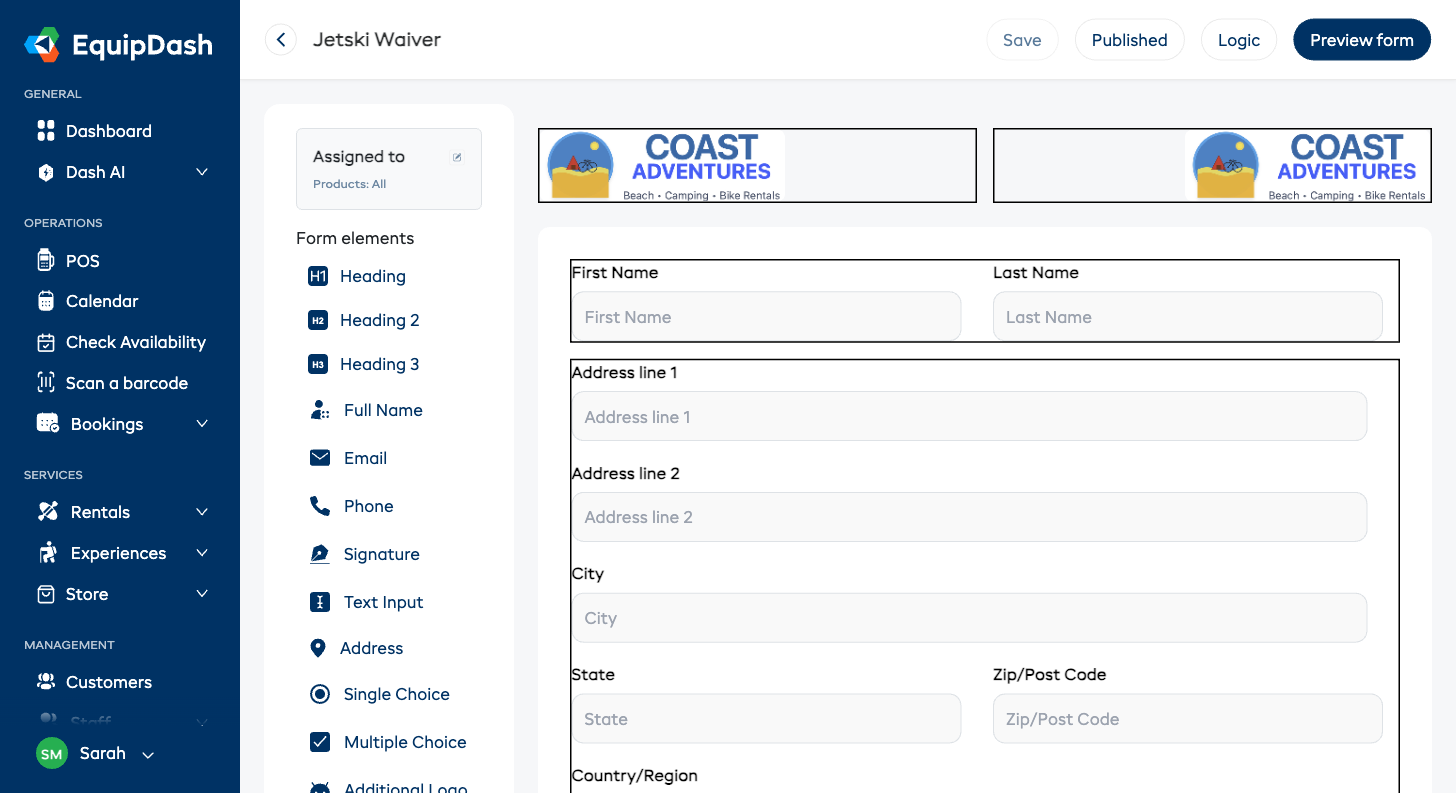
El logo en la parte superior funciona de la misma manera. Selecciónelo y haga clic en el ícono de columnas; el logo se mueve a la mitad izquierda y aparece un cuadro de "Subir una imagen" a la derecha. Suba una segunda imagen allí para mostrar, por ejemplo, su logo a la izquierda y el de un socio a la derecha. Cada una puede alinearse a la izquierda, al centro o a la derecha y cambiarse de tamaño (arrastrando el pequeño cuadrado de su esquina inferior derecha) de forma independiente.
Algunas cosas que debe saber:
- Las respuestas guardadas y los PDF de sus clientes no cambian. Las imágenes decorativas son solo para la apariencia del formulario; nunca se registran como una respuesta.
- En teléfonos, las imágenes lado a lado se apilan para que nada se comprima.
- El logo, los correos electrónicos y la exención impresa siguen usando el logo principal de su negocio desde Configuración; agregar una segunda imagen de encabezado aquí solo cambia cómo se ve el formulario en sí.
Mostrar un campo solo cuando sea necesario (lógica condicional)
A veces una pregunta solo tiene sentido según una respuesta anterior. Por ejemplo, solo necesita que un cliente suba su PCOC (Tarjeta de Operador de Embarcación de Recreo) si respondió "Sí" a tener una. La lógica condicional le permite mantener un campo oculto hasta que una respuesta anterior coincida, para que los clientes solo vean las preguntas que les aplican.
Para configurarlo:
- Agregue el campo que desea mostrar condicionalmente (p. ej., una Subida de archivo para la PCOC).
- Agregue la pregunta de la que depende arriba de él (p. ej., una Opción única "¿Tiene una PCOC?" con opciones Sí/No).
- Abra el panel Editar campo del campo condicional y marque "Mostrar esta pregunta solo si…".
- Construya la regla en lenguaje sencillo: elija la pregunta anterior, la comparación (es, no es, es al menos, etc.) y la respuesta que debe coincidir.
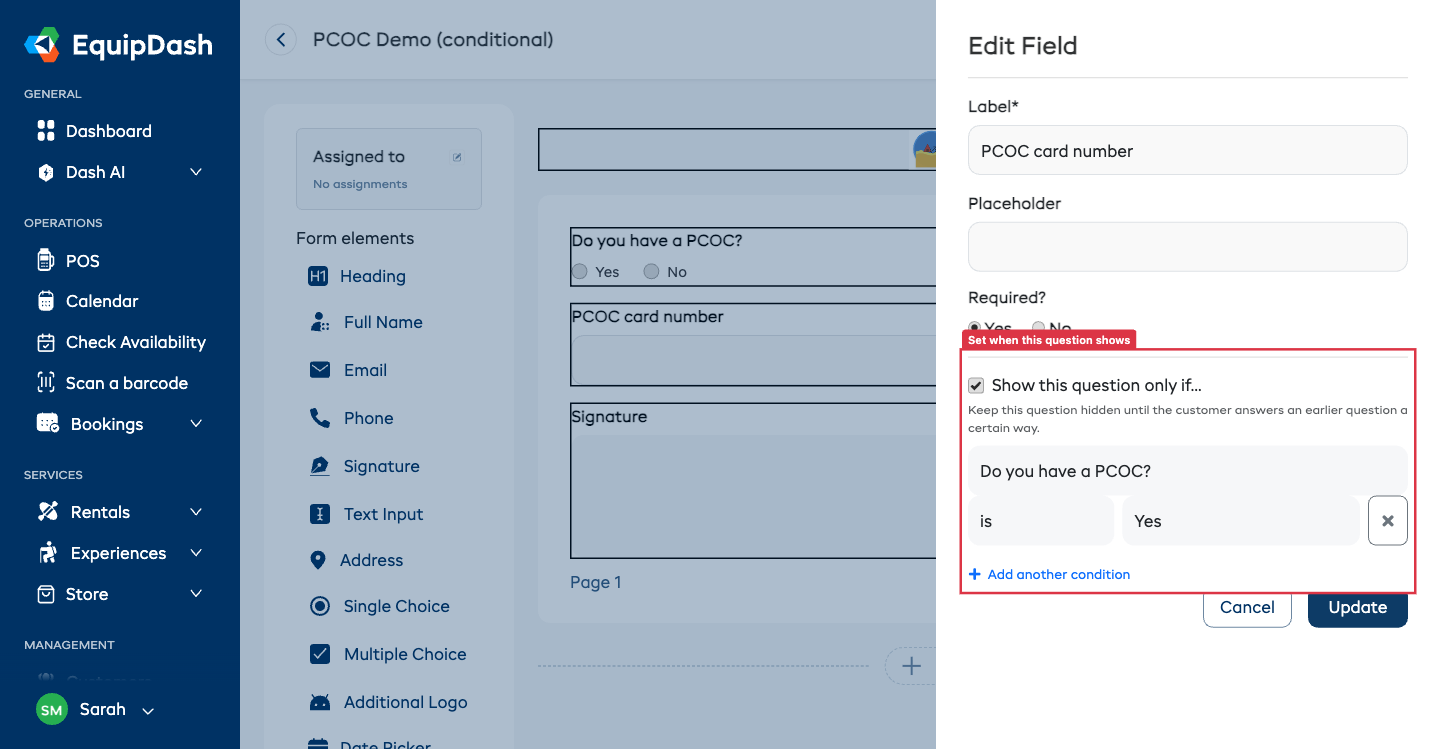
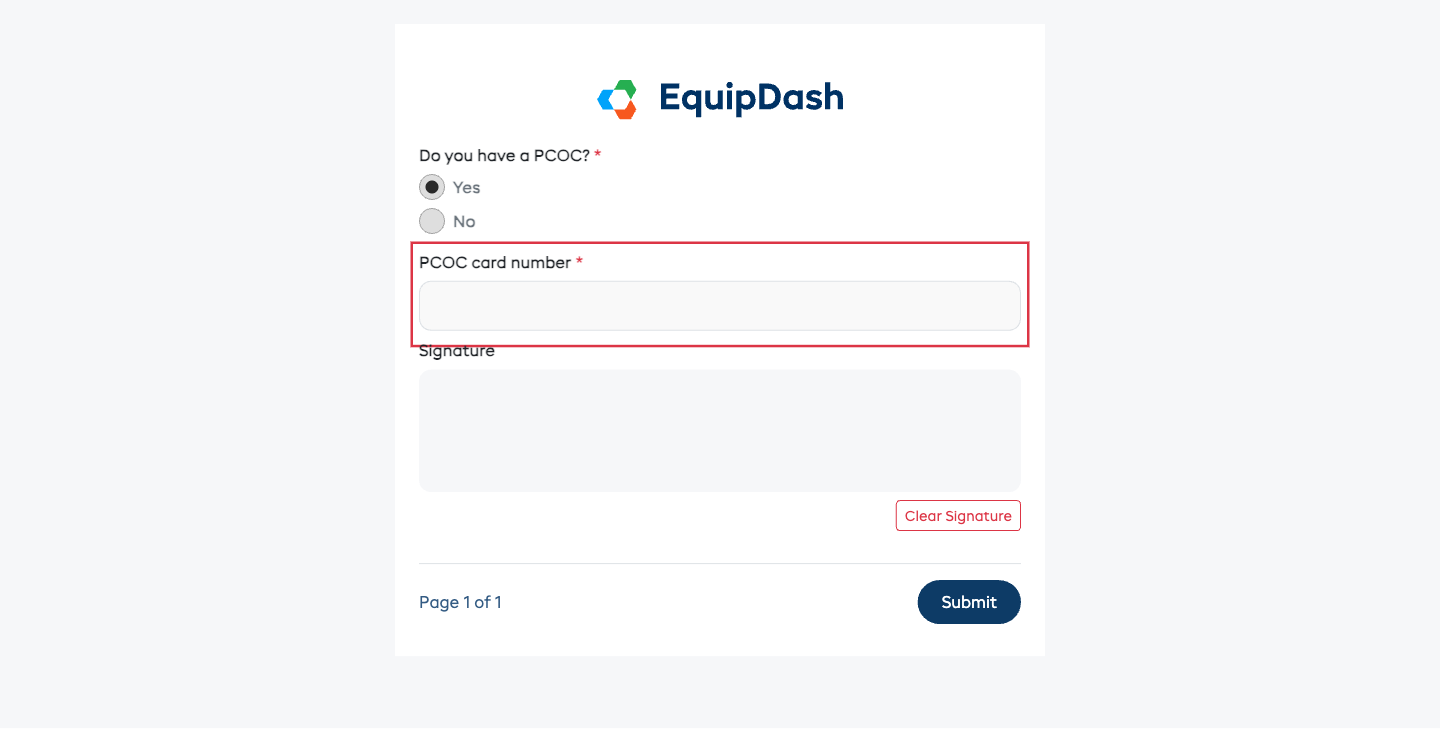
El campo permanece oculto hasta que la respuesta del cliente coincida con su regla, y aparece al instante cuando lo hace. Esto es lo que ve el cliente una vez que responde "Sí":
Algunas cosas que debe saber:
- Solo puede depender de preguntas anteriores. El menú desplegable de preguntas muestra los campos que aparecen antes de este, lo que mantiene la lógica de su formulario clara y evita bucles.
- Agregue más de una condición. Haga clic en Agregar otra condición para añadir una segunda regla. Aparece una opción de Coincidir con todas / cualquiera para que pueda exigir que todas las reglas coincidan o que coincida cualquiera de ellas.
- Las preguntas ocultas nunca son obligatorias. Si un campo está oculto, el cliente puede enviar el formulario sin completarlo, incluso si está marcado como Obligatorio, y no se guarda ninguna respuesta para una pregunta que nunca vio.
- Funciona en todas partes. La lógica condicional se aplica en el enlace compartido del formulario, en el pago del widget y en las preguntas de encuesta; la misma regla, en todas partes.
Mostrar u ocultar varios campos con una regla (Lógica)
La configuración por campo anterior es perfecta para una sola pregunta. Cuando desee que una respuesta controle todo un grupo de campos, use el panel de Lógica en su lugar: configure la condición una sola vez y elija todos los campos que debe mostrar u ocultar.
Un ejemplo clásico: cuando un participante tiene menos de 14 años, quiere ocultar las preguntas del conductor, las cargas de licencia y la firma del adulto, todo a la vez.
Para configurarlo:
- Haga clic en Lógica en la parte superior del creador de formularios.
- Haga clic en Agregar una regla.
- En SI, elija la pregunta, la comparación (es como máximo, es, incluye, etc.) y la respuesta; por ejemplo, Edad es como máximo 13.
- En ENTONCES, elija Ocultar estos campos (o Mostrar estos campos).
- En CAMPOS, agregue todos los campos que la regla debe afectar. Cada uno aparece como una etiqueta que puede eliminar con la ×.
- Haga clic en Guardar.
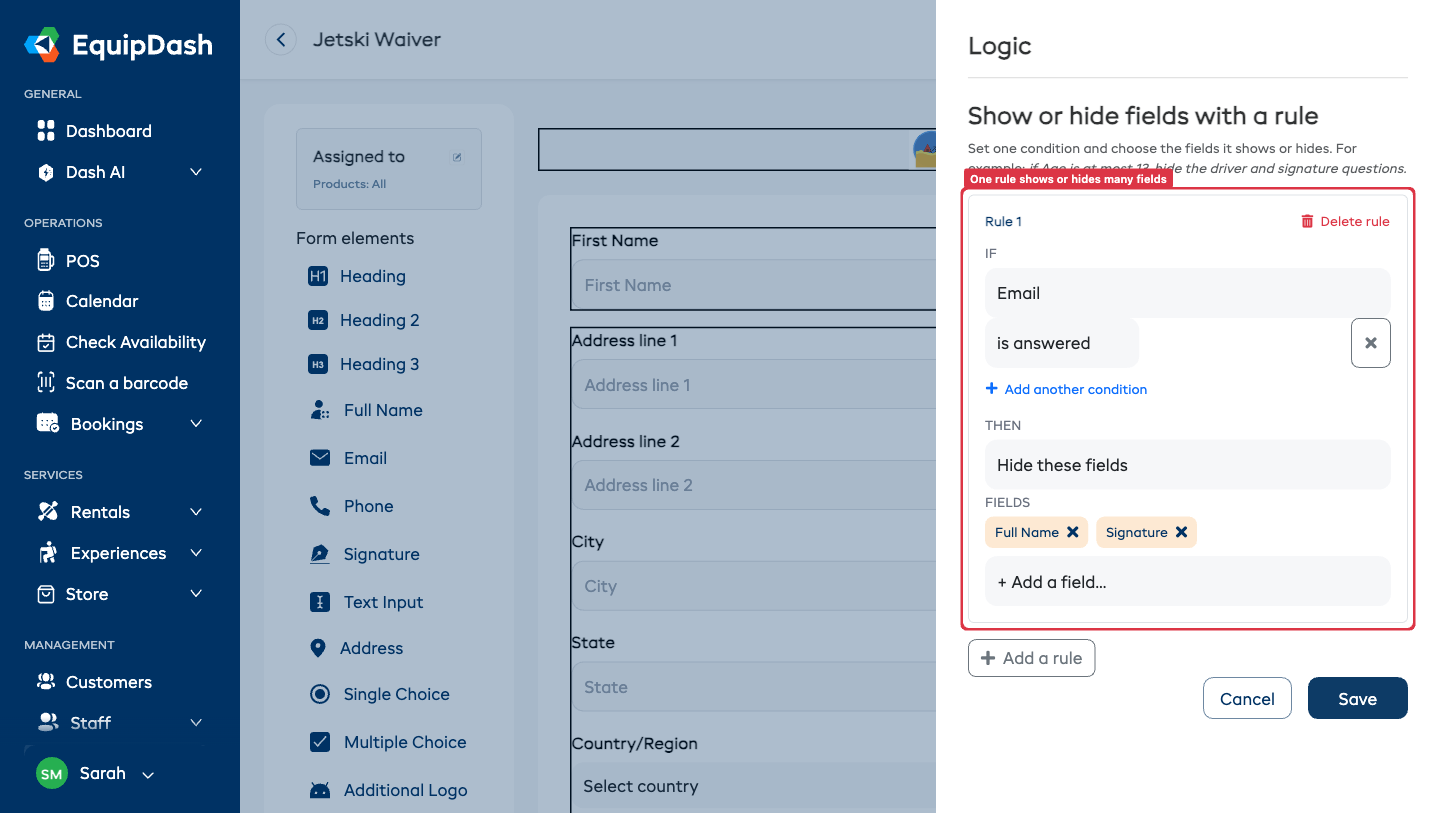
Eso es todo: cada campo que eligió ahora sigue la misma regla. Un campo controlado por una regla muestra una nota de "La visibilidad de esta pregunta está controlada por una regla" en su propio panel Editar campo, así que siempre sabrá dónde cambiarla: de vuelta en Lógica.
Algunas cosas que debe saber:
- Ocultar o mostrar. Elija Ocultar estos campos para quitar campos cuando la respuesta coincida (el caso más común), o Mostrar estos campos para revelarlos solo cuando coincida.
- Una regla, muchos campos. Agregue tantos campos como quiera a una sola regla. Para dividirlos después, quite una etiqueta o agregue otra regla.
- Agregue más de una condición. Igual que con la lógica por campo, una regla puede combinar condiciones con Coincidir con todas / cualquiera.
- El mismo motor, en todas partes. Las reglas de lógica se aplican en el enlace compartido del formulario, en el pago del widget y a través de la API y el asistente de IA; idéntico a la configuración por campo.
Autocompletar un campo desde la reserva
Cuando se envía una exención de responsabilidad para una reserva específica, ya sea al momento de pagar o mediante un enlace vinculado a una reserva, puede hacer que los campos se autocompleten con lo que ya sabe de ese cliente, para que no tenga que volver a escribirlo.
- El nombre y el correo electrónico se completan automáticamente. Un campo de Nombre/Apellido o Correo electrónico se completa desde la reserva sin configuración alguna.
- Lo mismo ocurre con la fecha de nacimiento, el contacto de emergencia y el teléfono, cuando el campo tiene ese nombre. Un campo de Fecha llamado "Fecha de nacimiento", un campo de texto llamado "Nombre de contacto de emergencia" o "Teléfono de contacto de emergencia", y un campo de Teléfono llamado "Teléfono" o "Móvil" se completan con lo que el participante indicó al pagar. El selector de Autocompletar desde la reserva sigue teniendo prioridad, y No autocompletar lo desactiva. Un campo de Nombre completo también se completa de forma predeterminada con el participante, pero su panel Editar campo tiene un selector de Autocompletar desde la reserva para que pueda apuntarlo al participante (la persona que firma), al contacto de la reserva (quien reservó), al contacto de emergencia del participante, o a No autocompletar (para un nombre que deban escribir ellos mismos).
- Asigne cualquier otro campo a un detalle de la reserva. Abra el panel Editar campo de un campo de texto, teléfono, número o fecha y use Autocompletar desde la reserva para elegir qué información extrae. Las fuentes están agrupadas en:
- Participante — la persona que firma: su nombre/apellido/nombre completo, correo electrónico, fecha de nacimiento, teléfono, nombre y teléfono de contacto de emergencia, y comentarios.
- Contacto de la reserva — la persona que hizo la reserva: su nombre, correo electrónico, teléfono y dirección.
- Reserva — la fecha de inicio, fecha de fin o fecha de hoy de la reserva, además de cualquiera de sus campos personalizados de reserva.
- Los campos de dirección usan su país de forma predeterminada. En un campo de Dirección, el menú desplegable de País preselecciona el país de su negocio (configurado en Configuración → Datos del negocio), así que la mayoría de quienes firman no tienen que desplazarse por la lista; aun así, pueden cambiarlo.
Para configurarlo:
- Agregue el campo (p. ej., un campo de Texto corto etiquetado "Nombre del hotel", o un campo de Fecha). Los campos nombrados como los anteriores se completan por sí solos.
- Abra su panel Editar campo y, en Autocompletar desde la reserva, elija el detalle que desea extraer (o déjelo en No autocompletar).
Algunas cosas que debe saber:
- Es un punto de partida, no un bloqueo. Los valores precompletados aún pueden ser modificados por la persona que firma; útil si un dato cambió desde que hizo la reserva.
- Vacío queda vacío. Si no hay nada en la reserva con qué completar un campo, se deja en blanco, así que un campo obligatorio igualmente debe completarse antes de firmar.
- Sin reserva, sin autocompletado. Una exención abierta por sí sola (sin estar vinculada a una reserva) simplemente muestra los campos en blanco como de costumbre.
Opciones de firma
Abra el panel Editar campo de un campo de Firma o Iniciales y encontrará tres configuraciones opcionales. Las tres están desactivadas a menos que usted las active, así que los formularios existentes siguen comportándose exactamente como siempre.
Registrar la fecha en que se firmó
Active Registrar la fecha de firma y la fecha se marca en el momento en que la persona firma, y se imprime debajo de su firma en todos los lugares donde se muestra el formulario firmado: el visor de respuestas, el PDF y la copia adjunta a una cotización.
La fecha proviene del propio huso horario de su negocio, y la marca EquipDash en lugar de que la escriba alguien, así que no se puede retrasar la fecha.
Pedir su nombre
Active Pedir su nombre y aparecerá un cuadro de Nombre junto a la firma. Útil cuando una firma garabateada no es suficiente por sí sola y necesita el nombre en letras legibles: aprobaciones de la empresa, contratos, cualquier cosa que después deba coincidir con una persona.
El cuadro puede autocompletarse desde la reserva, exactamente igual que cualquier otro campo: use Autocompletar desde la reserva en el mismo panel para apuntarlo al participante, al contacto de la reserva, etc. Quien firme aún puede cambiarlo.
Requiere firma interna ProThis feature requires the Pro plan
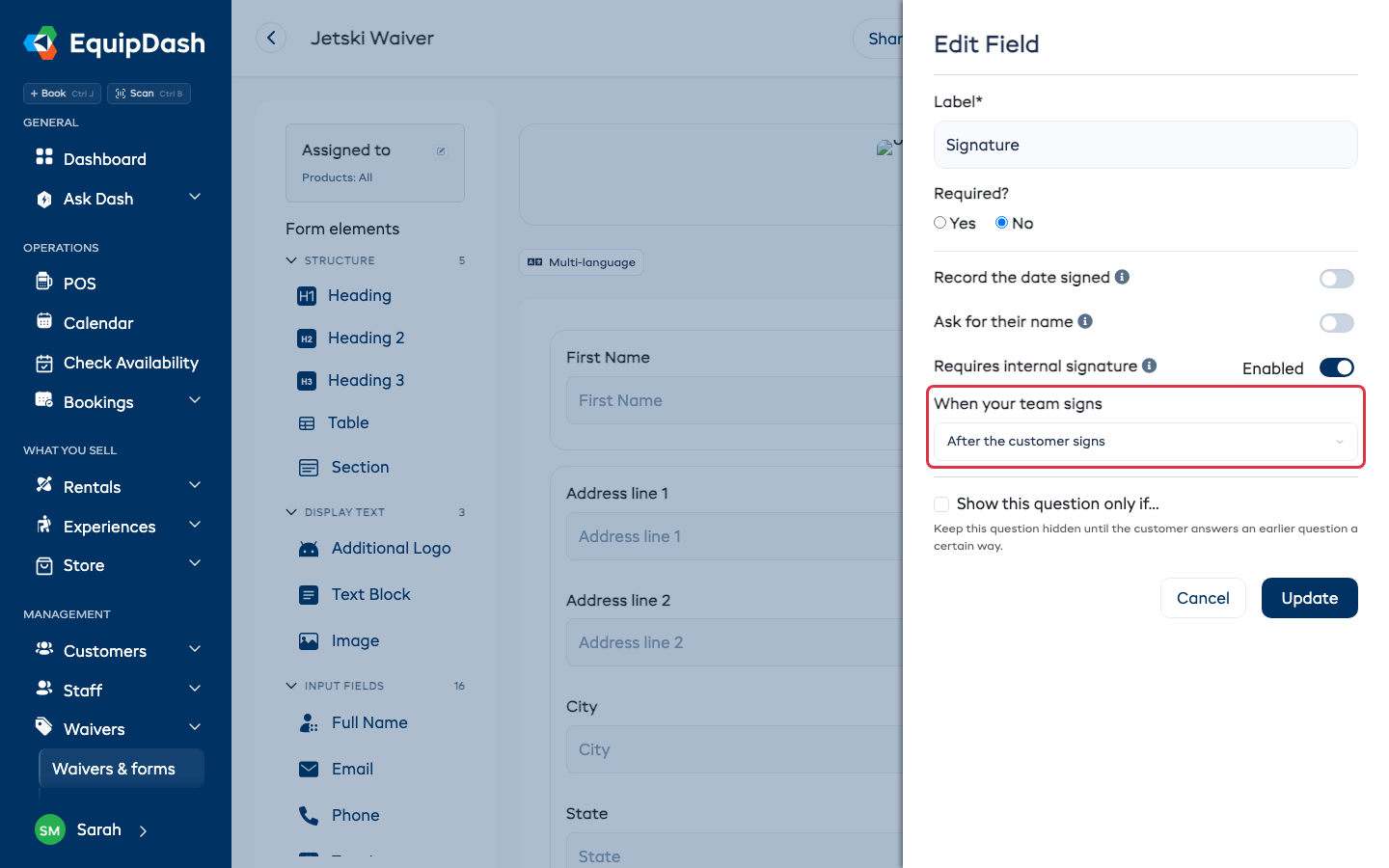
Active Requiere firma interna cuando la firma pertenezca a su negocio, no al cliente: un director que aprueba un contrato, un gerente que autoriza una reserva grupal.
- En la copia del cliente, el cuadro está bloqueado, con una breve nota informándole que usted firmará esa parte. Nunca retrasa su envío: firman sus propias partes y continúan.
- Luego usted mismo la firma desde un enlace, sin tocar la copia del cliente. Ambas firmas terminan en el mismo documento final.
Cuando dicho formulario está adjunto a una cotización, al guardarla se le pregunta quién firma de su parte y se le envía por correo electrónico su enlace; consulte Acuerdos en una cotización.
Cuándo firma su equipo
Debajo del interruptor, elija cuándo se solicita a su parte:
- Al mismo tiempo que el cliente — el enlace se envía tan pronto como se guarda la cotización. Úselo cuando quien firme de su parte pueda hacerlo a su propio ritmo.
- Después de que el cliente firme — no se envía nada por correo hasta que el cliente haya firmado su parte. Úselo cuando no tenga sentido firmar un contrato que el cliente aún no ha aceptado.
Puede enviar el enlace anticipadamente en cualquiera de los dos casos. La fila correspondiente a su parte en la página de la cotización tiene un botón Enviar ahora.
Eliminar un campo
- Haga clic en el campo del lienzo del formulario para seleccionarlo.
- Haga clic en el ícono de eliminar (papelera roja) que aparece a la derecha.
- El campo se elimina del formulario.
Formularios de varias páginas
Puede dividir formularios más largos en varias páginas:
- Desplácese hasta la parte inferior del lienzo del formulario.
- Haga clic en Agregar nueva página para crear una nueva página.
- Agregue campos a cada página según sea necesario.
- Cada página muestra un encabezado "Página X" y un botón Eliminar página (si hay más de una página).
Los clientes verán una página a la vez y navegarán entre ellas.
Consejos para crear excelentes formularios
- Manténgalo breve. Solo pida la información que realmente necesita. Los formularios largos generan tasas de finalización más bajas.
- Use encabezados y bloques de texto. Divida los formularios más largos en secciones lógicas para que se sientan menos abrumadores.
- Marque como obligatorios los campos correctos. Los campos esenciales como nombre y firma deben ser obligatorios, pero los campos opcionales (como "¿algún comentario?") no deberían serlo.
- Haga una vista previa antes de publicar. Use siempre el botón Vista previa del formulario para ver cómo se ve el formulario para los clientes.