Crear un formulario o exención de responsabilidad Growth+This feature requires the Growth+ plan or higher
Crear una exención de responsabilidad o un formulario en EquipDash lleva solo unos minutos. Le da un nombre, elige a qué se aplica —o lo convierte en un formulario independiente que no está vinculado a nada de lo que vende— y luego diseña el diseño en el creador de formularios.
Paso a paso: crear un formulario nuevo
- Haga clic en Exenciones en el menú lateral izquierdo y luego en Exenciones y formularios.
- Haga clic en el botón + Nueva exención/formulario en la esquina superior derecha.
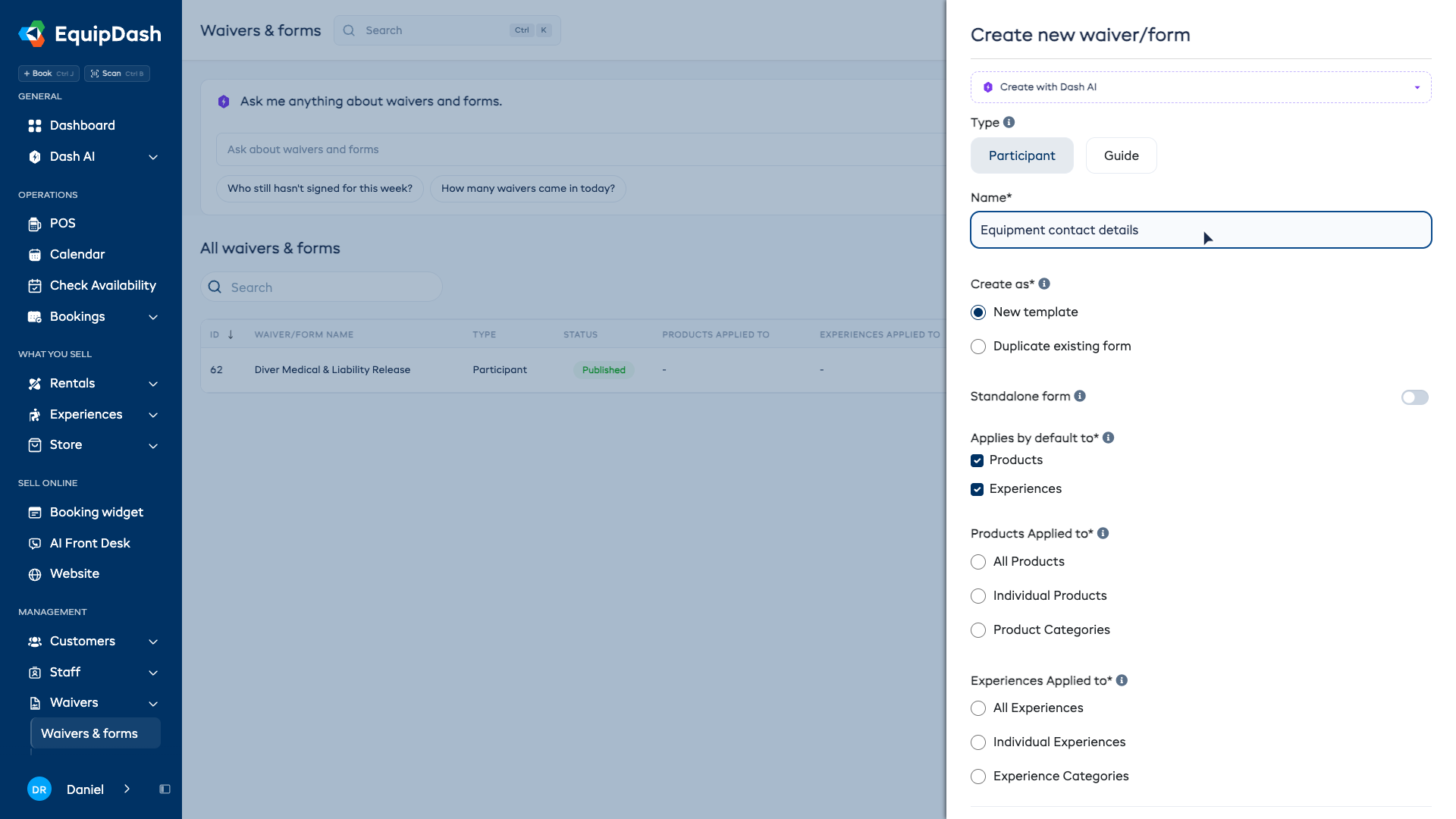
- Se abre un panel lateral titulado "Crear nueva exención/formulario".
-
Introduzca un Nombre para el formulario (por ejemplo, "Exención de responsabilidad", "Cuestionario de salud", "Formulario de contacto de emergencia").
-
En Crear como, elija una opción:
- Nueva plantilla — Empiece con un formulario en blanco.
- Duplicar formulario existente — Copie el diseño de un formulario ya existente. Al seleccionar esta opción, aparece un menú desplegable donde puede buscar y seleccionar el formulario que desea duplicar.
-
Deje Formulario independiente desactivado a menos que este formulario no esté vinculado a nada de lo que vende. Al activarlo, la sección Se aplica por defecto a desaparece por completo — consulte Formularios independientes más abajo.
-
En Se aplica por defecto a, marque las casillas correspondientes a dónde debe usarse este formulario:
- Productos — Si está marcada, elija cómo aplicarlo: Todos los productos, Productos individuales o Categorías de productos, y luego seleccione los elementos específicos.
- Experiencias — Si está marcada, elija cómo aplicarlo: Todas las experiencias, Experiencias individuales o Categorías de experiencias, y luego seleccione los elementos específicos.
notaSolo aparecen las opciones de los módulos habilitados. Si solo tiene habilitado uno de los módulos, Alquileres o Experiencias, esa opción se preselecciona automáticamente.
-
Haga clic en Crear (abrir creador de formularios).
Se le dirige al creador de formularios, donde puede empezar a añadir campos.
Formularios independientes: no vinculados a nada de lo que vende
La mayoría de los formularios están vinculados a lo que vende, por lo que se envían automáticamente con la reserva. Algunos no están vinculados a nada: un consentimiento fotográfico, una solicitud de membresía, un contrato que envía por correo cuando alguien lo solicita. Eso es un formulario independiente.
Active Formulario independiente en el panel de creación y la sección Se aplica por defecto a desaparece: no hay nada que elegir, porque el formulario no está vinculado a un producto ni a una experiencia. A nadie se le envía automáticamente. Usted decide quién lo recibe y cuándo:
- Envíe su enlace cuando lo necesite — todo formulario publicado tiene un enlace para compartir y un código QR. Consulte Compartir enlaces de formularios.
- Adjúntelo a un presupuesto como acuerdo — el cliente lo firma antes de poder aceptar el presupuesto. Consulte Acuerdos en un presupuesto.
Algunas cosas que debe saber:
- El interruptor está desactivado por defecto, así que nada cambia en sus formularios existentes.
- En el creador de formularios, el cuadro Asignado a muestra "Formulario independiente: se envía por separado" en lugar de enumerar productos y experiencias.
- Puede cambiar de opinión en cualquier momento. Abra el cuadro Asignado a, desactive Formulario independiente y elija a qué se aplica, o actívelo para desvincular un formulario de todo lo que cubre actualmente. Consulte Asignar formularios.
- Un formulario independiente omite la Configuración avanzada (validez de la firma y firma en nombre de otra persona), ya que ambas describen cómo se comporta una firma en una reserva.
Añadir campos a su formulario
Una vez dentro del creador de formularios, arrastre campos desde el panel Elementos del formulario de la izquierda hasta el lienzo del formulario de la derecha. Consulte Campos de formulario y creador para una guía completa de todos los tipos de campo disponibles y cómo funciona el creador.
Asignar a productos y experiencias
Las asignaciones de productos y experiencias que estableció durante la creación se pueden cambiar en cualquier momento desde el creador de formularios. Haga clic en el icono de edición (lápiz) del cuadro Asignado a, en la esquina superior izquierda del creador de formularios, para actualizar las asignaciones. Consulte Asignar formularios para más detalles.
Publicar su formulario
Cuando su formulario esté listo para los clientes:
- Haga clic en el botón Publicar en la esquina superior derecha del creador de formularios.
- Una vez publicado, el botón cambia a Compartir. Úselo para volver a abrir las opciones para compartir.
- Se abre una ventana con el enlace para compartir y el código QR de su formulario.
Los formularios publicados se pueden compartir con los clientes mediante enlace o código QR. Consulte Compartir enlaces de formularios.
Firmar en nombre del participante
A veces la persona que debe firmar no puede hacerlo: un dependiente, un miembro de un grupo, cualquiera que necesite que un adulto autorizado firme por él. Active Permitir firmar en nombre del participante en la configuración del formulario, y la página pública del formulario muestra una sección "¿Quién firma?":
- Quien firma elige El participante (opción predeterminada; nada cambia) o Un adulto autorizado.
- Para un adulto autorizado, EquipDash recoge su nombre, correo electrónico y relación con el participante (padre/madre, tutor, cuidador, pareja u otro) antes de poder enviar el formulario.
- La respuesta registra entonces quién firmó y su relación, que se muestra en la vista de respuesta y en el PDF firmado, dejando un rastro de auditoría claro.
Algunas cosas que debe saber:
- Una firma cubre a un participante. En una reserva con varios participantes, cada uno necesita su propia respuesta firmada; una reserva solo se considera completa cuando todos han firmado.
- La opción está desactivada por defecto; los formularios funcionan exactamente igual que antes hasta que la active.
Exigir la firma de un adulto según la edad
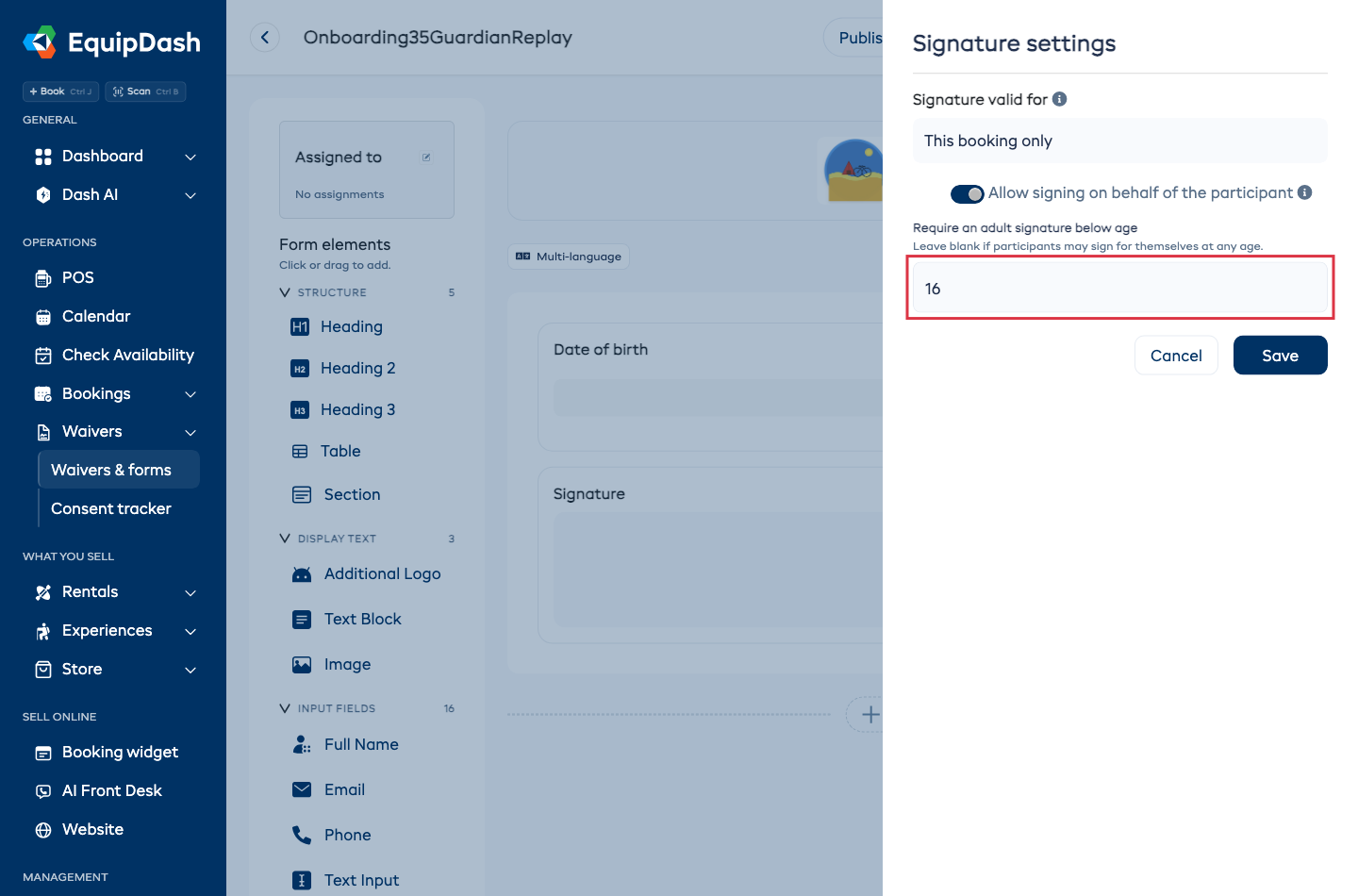
Abra Configuración de firma y active Permitir firmar en nombre del participante. En Exigir firma de un adulto por debajo de esta edad, introduzca la edad, por ejemplo 16. Déjelo en blanco si los participantes pueden firmar por sí mismos a cualquier edad.
El formulario requiere una fecha de nacimiento. Un participante por debajo de esa edad debe elegir a un adulto autorizado para firmar y proporcionar el nombre, correo electrónico y relación del adulto. Esto se aplica en el proceso de pago, mediante enlaces de firma enviados por correo electrónico y al firmar en el teléfono del personal. Alguien que ya haya alcanzado esa edad puede firmar por sí mismo.
Consentimiento archivado: mantenga las firmas válidas durante un período
Si los mismos clientes vuelven una y otra vez, pedirles que firmen cada vez se vuelve tedioso. Configure La firma es válida durante en el formulario, y una firma permanece válida durante ese período —3 meses, 6 meses o 12 meses— en lugar de solo una reserva.
Mientras una firma sea válida:
- La siguiente reserva del cliente muestra su exención como Archivada hasta… en lugar de pedirle que firme de nuevo.
- No se le vuelve a enviar la solicitud de exención y no recibe recordatorios de consentimiento.
- La pestaña Exenciones del perfil del cliente muestra la validez de cada firma, con una etiqueta de Archivada o Caducada.
Cuando el período termina, simplemente se le pide que firme de nuevo en su próxima reserva. La opción predeterminada, Solo esta reserva, mantiene el comportamiento actual: cada reserva solicita una firma nueva.
Vista previa de su formulario
Antes de publicar, obtenga una vista previa de cómo se verá el formulario para los clientes:
- Haga clic en el botón Vista previa del formulario en la esquina superior derecha del creador de formularios.
- Se abre un panel de vista previa que muestra el formulario tal como lo verán los clientes.
- Cierre la vista previa para volver al creador.
Próximos pasos
Después de crear su formulario, normalmente querrá:
- Añadir y organizar campos en el creador de formularios. Consulte Campos de formulario y creador.
- Asignarlo a productos o experiencias si no lo hizo durante la creación. Consulte Asignar formularios.
- Compartir un enlace independiente si quiere que los clientes lo completen por su cuenta. Consulte Compartir enlaces de formularios.