Cómo se firma
Casi siempre usted no tiene que hacer nada. El contrato se envía por correo electrónico al cliente en cuanto se hace la reserva, y la próxima vez que lo consulte ya estará firmado.
Se envía solo
En cuanto se hace una reserva, el cliente recibe un correo con un botón de Leer y firmar. No importa de dónde venga la reserva: su widget de reservas en línea, el POS, Quick Book, una app conectada a su cuenta o Dash AI. Siempre el mismo contrato, el mismo correo.
Algunas cosas que conviene saber:
- Los presupuestos esperan. Un presupuesto es solo una propuesta, así que no se envía nada cuando lo manda. El contrato se envía por correo en cuanto el cliente lo acepta y se convierte en una reserva.
- Solo se envía una vez. Nadie recibe el mismo contrato dos veces por error. Usted siempre puede volver a enviarlo cuando quiera.
- Sin correo electrónico, no hay envío. Si la reserva no tiene una dirección de correo, no se envía nada; añada una al cliente y envíelo luego desde la reserva.
- No se envía nada mientras esté desactivado, ni antes de que haya escrito su texto. Consulte Configuración.
- Las reservas que ya terminaron no reciben uno. Si registra el papeleo del mes pasado, o conecta un marketplace que carga reservas antiguas, no se enviará un aluvión de correos a clientes cuya reserva terminó hace tiempo. Aun así, puede abrir el contrato en el mostrador si lo necesita.
¿Reserva en línea? Pueden firmar de inmediato
Los clientes que reservan a través de su widget de reservas en línea no tienen que esperar al correo. La pantalla de confirmación —la de "Reserva confirmada" que aparece justo después de pagar— incluye el mismo enlace de Leer y firmar.
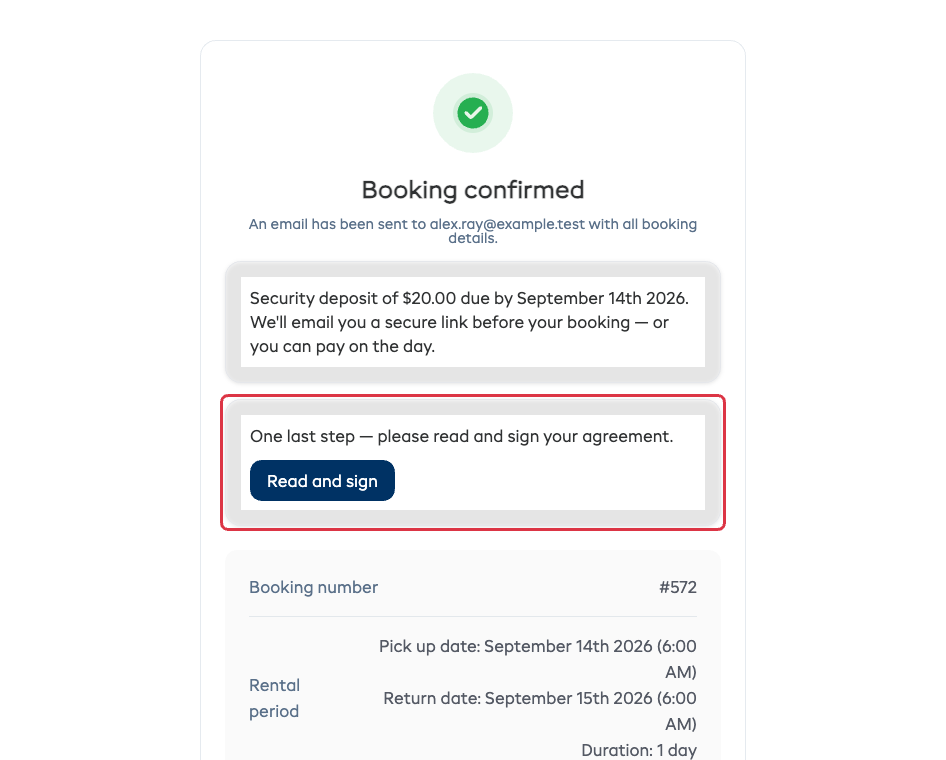
Es el mismo enlace que el del correo, así que da igual cuál use el cliente. Una vez firmado, esa tarjeta se reemplaza por una línea que indica que ya no queda nada por hacer.
Cómo comprobarlo
Abra cualquier reserva y mire la tarjeta Documentos. El contrato aparece arriba con su estado —Sin firmar, Esperando firma o Firmado— y una línea debajo que indica cuándo se envió.
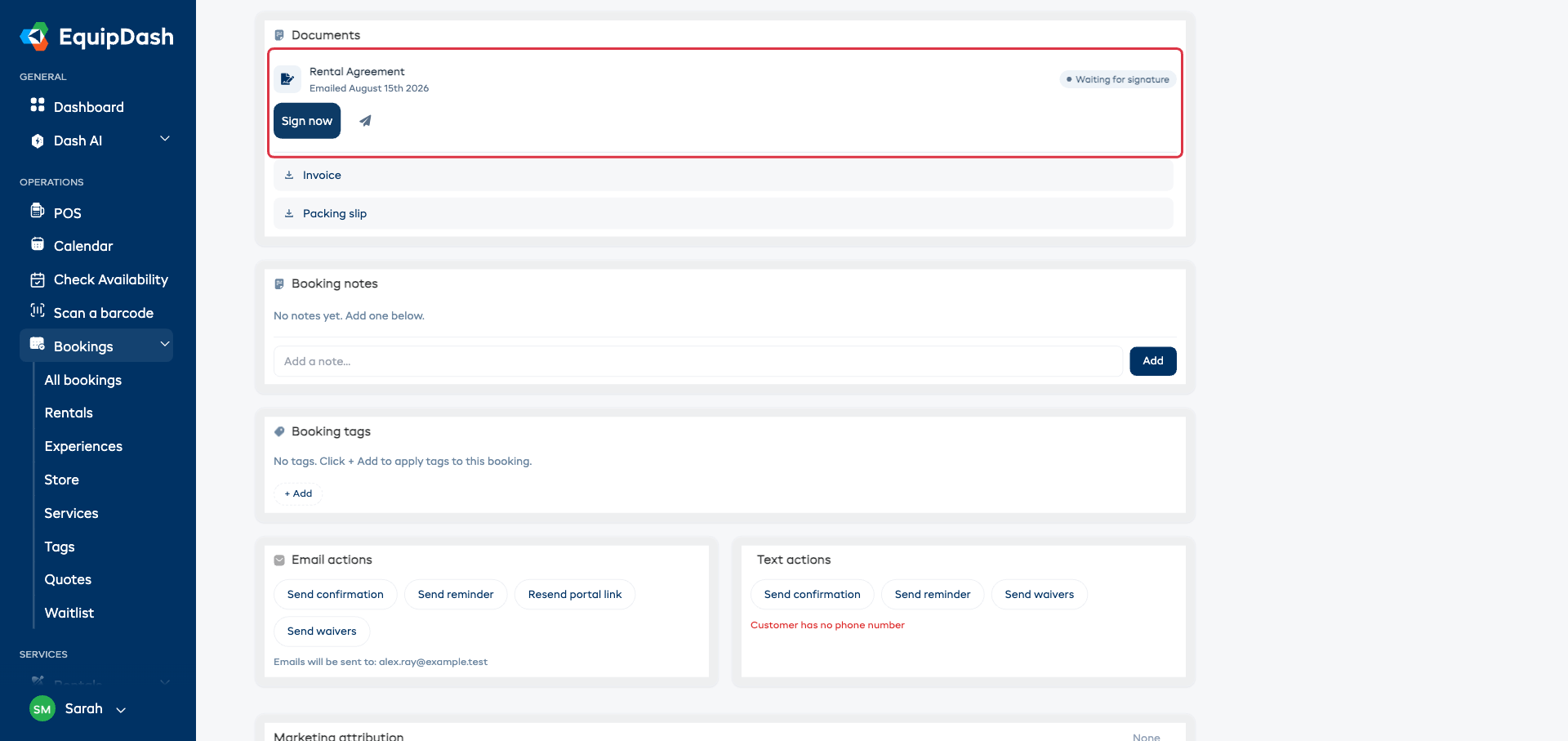
Los botones de la fila son:
| Botón | Qué hace |
|---|---|
| Firmar ahora | Abre el contrato completo en su pantalla para que el cliente lo firme delante de usted |
| Avión de papel | Vuelve a enviar al cliente su enlace por correo |
| Ojo | Abre el contrato para leerlo (una vez firmado, tal como se firmó) |
| Descargar | Guarda el PDF firmado |
Antes de firmarse, tiene Firmar ahora y el avión de papel. Una vez firmado, se reemplazan por el ojo y la descarga.
Firmar ahora: en el mostrador
Es lo mejor cuando el cliente está delante de usted, o cuando nunca llegó a abrir el correo.
- Haga clic en Firmar ahora. Se abre el contrato completo en su pantalla.
- Gire la pantalla (o entregue la tableta) y deje que lo lea.
- El cliente firma en el recuadro con el dedo o con el ratón. Borrar elimina la firma por si quiere intentarlo de nuevo.
- Revise el campo Nombre completo de quien firma; ya aparece con el nombre del cliente, cámbielo si firma otra persona.
- Haga clic en Guardar firma.
Listo. El contrato ahora muestra Firmado, con la firma, el nombre y la fecha y hora impresos en él.
Volver a enviarlo
¿Borraron el correo, o usted cambió las condiciones? Haga clic en el icono del avión de papel en la fila y confirme la dirección de correo.
El enlace sigue siendo el mismo y siempre muestra el texto más reciente, así que puede enviarlo tantas veces como quiera sin problema.
Se le avisará de que el cliente necesita primero una dirección de correo. Añádala en la ficha del cliente y luego envíelo.
Cambiar las condiciones para una sola reserva
A veces una reserva necesita una línea que las demás no llevan.
- Haga clic en Firmar ahora para abrir el contrato.
- Haga clic en Editar condiciones.
- Cambie el texto y haga clic en Guardar texto. Es el mismo editor que el de Configuración, así que aquí también puede poner texto en negrita y añadir listas.
Ese cambio se aplica solo a esta reserva: el texto guardado en Configuración no se modifica, y el resto de las reservas sigue igual que antes.
Una vez firmado un contrato, el texto queda bloqueado. Es intencional: lo que se firmó, firmado queda.
Después de firmarlo
La fila muestra quién lo firmó y cuándo, y los dos iconos cambian a ojo y descargar.
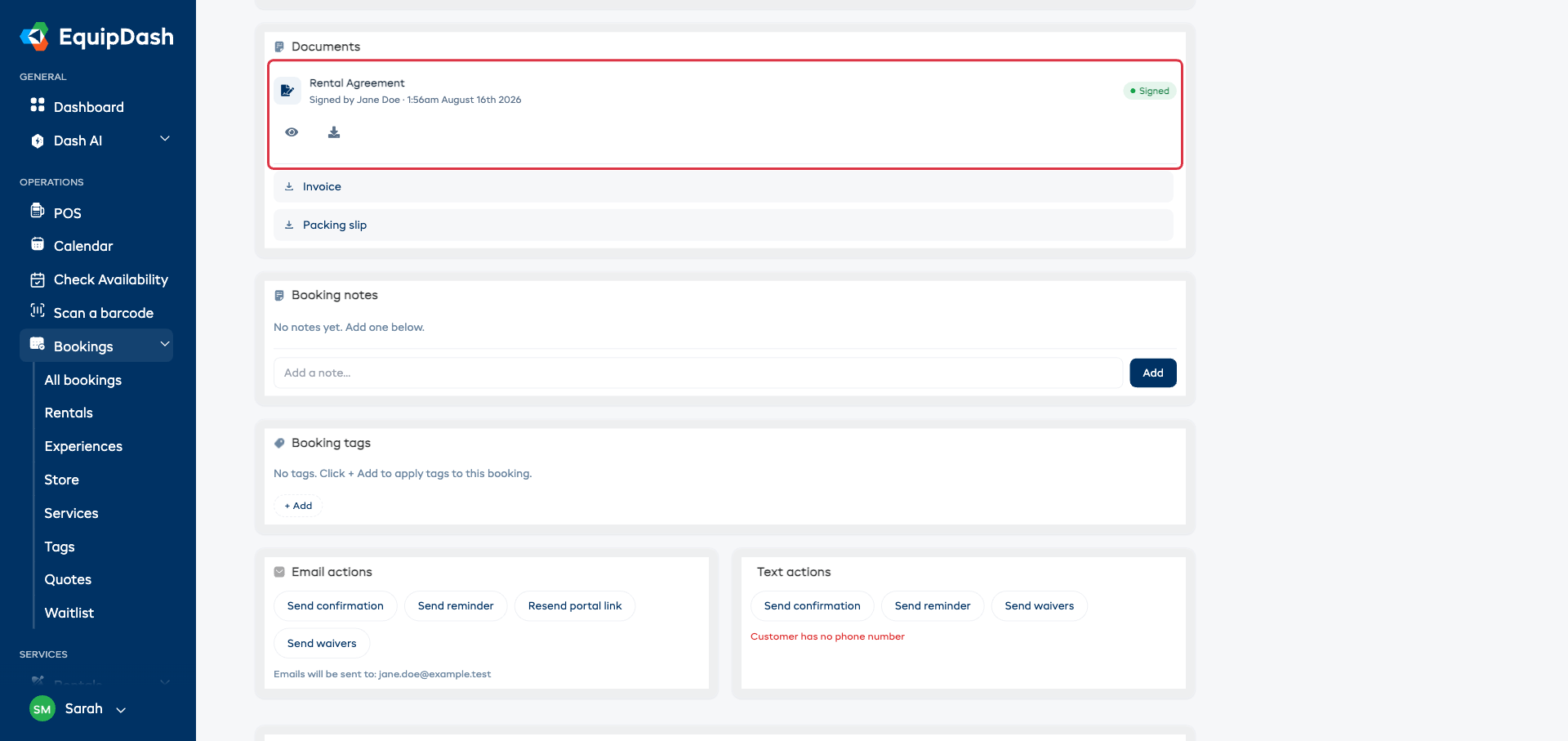
- El ojo lo vuelve a abrir tal como se firmó.
- La descarga le da la copia firmada: firma, condiciones, artículos, importes y el registro de firma, todo en un solo documento.
La copia firmada nunca cambia, aunque más tarde edite su texto en Configuración o cambie el precio de la reserva.
Si algo falla
El cliente dice que el enlace no funciona. Los enlaces son por reserva y no caducan, pero un contrato sin firmar deja de abrirse si el contrato se ha desactivado en Configuración. Vuelva a activarlo, o use Firmar ahora en el mostrador en su lugar. Lo que ya esté firmado sigue estando disponible para el cliente en cualquier caso.
Firmaron algo equivocado. Un contrato firmado no se puede "desfirmar". Corrija la reserva y luego póngase en contacto con nosotros si hace falta corregir el registro.
El recuadro de firma no dibuja. Pídale que pruebe con un trazo más firme y lento; un movimiento muy rápido puede registrarse como un simple toque. En el panel táctil de un portátil, debe hacer clic y mantenerlo pulsado mientras mueve el dedo.