Faire signer le contrat
La plupart du temps, vous n'avez rien à faire. Le contrat est envoyé par e-mail au client dès que la réservation est créée, et vous le retrouvez signé à votre prochaine consultation.
Un envoi automatique
Dès qu'une réservation est créée, le client reçoit un e-mail contenant un bouton Lire et signer. Peu importe l'origine de la réservation : votre widget de réservation en ligne, le POS, Quick Book, une application connectée à votre compte ou Dash AI. Le contrat est toujours le même, et l'e-mail aussi.
Quelques points utiles à connaître :
- Les devis attendent. Un devis est une proposition : rien n'est envoyé quand vous l'envoyez. Le contrat part par e-mail dès que le client l'accepte et que le devis devient une réservation.
- Un seul envoi automatique. Personne ne reçoit le même contrat deux fois par erreur. Vous pouvez toujours le renvoyer vous-même quand vous le souhaitez.
- Pas d'adresse e-mail, pas d'e-mail. Si la réservation ne comporte aucune adresse e-mail, rien n'est envoyé. Ajoutez-en une au client, puis envoyez le contrat depuis la réservation.
- Rien ne part tant que la fonction est désactivée, ni tant que vous n'avez pas rédigé votre texte. Consultez Configuration.
- Les réservations déjà terminées n'en reçoivent pas. Si vous saisissez les documents du mois dernier, ou si vous connectez une place de marché qui importe d'anciennes réservations, vous n'enverrez pas d'e-mails à des clients dont la réservation est depuis longtemps terminée. Vous pouvez toujours ouvrir le contrat au comptoir si vous en avez besoin.
Réservation en ligne : signature immédiate possible
Les clients qui réservent via votre widget de réservation en ligne n'ont pas à attendre l'e-mail. La page de confirmation, c'est-à-dire l'écran « Réservation confirmée » qui s'affiche juste après le paiement, contient le même lien Lire et signer.
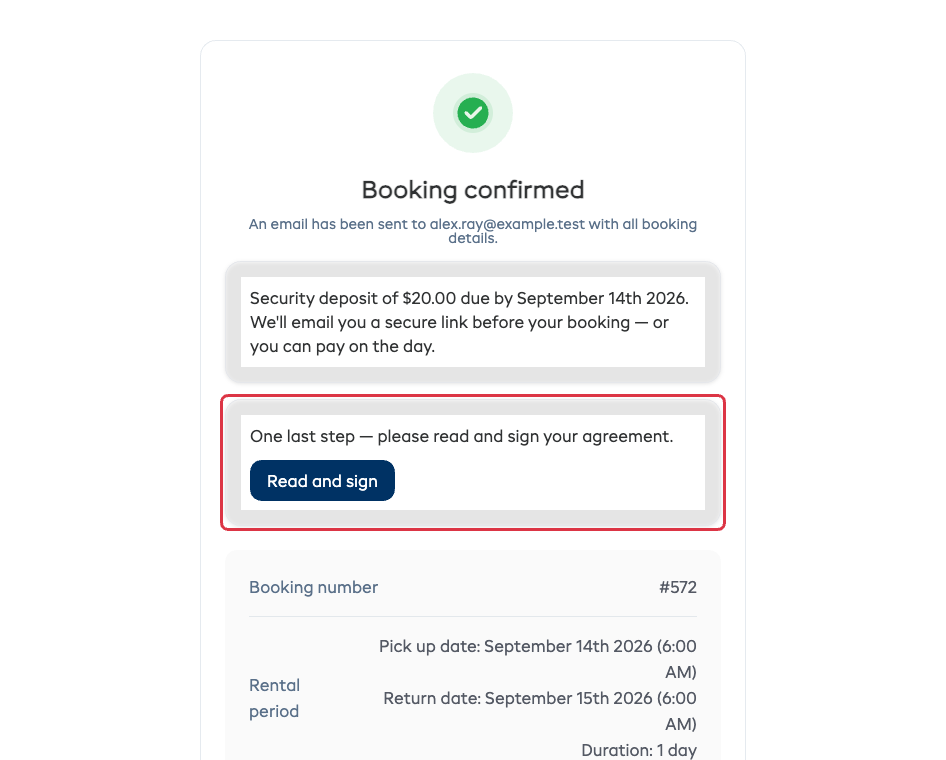
C'est le même lien que dans l'e-mail : le client peut donc utiliser l'un ou l'autre. Une fois le contrat signé, cet encadré est remplacé par une ligne indiquant qu'il n'y a plus rien à faire.
Suivre l'état du contrat
Ouvrez une réservation et repérez la carte Documents. Le contrat figure en haut, avec son statut (Non signé, En attente de signature ou Signé) et, juste en dessous, une ligne indiquant quand il a été envoyé par e-mail.
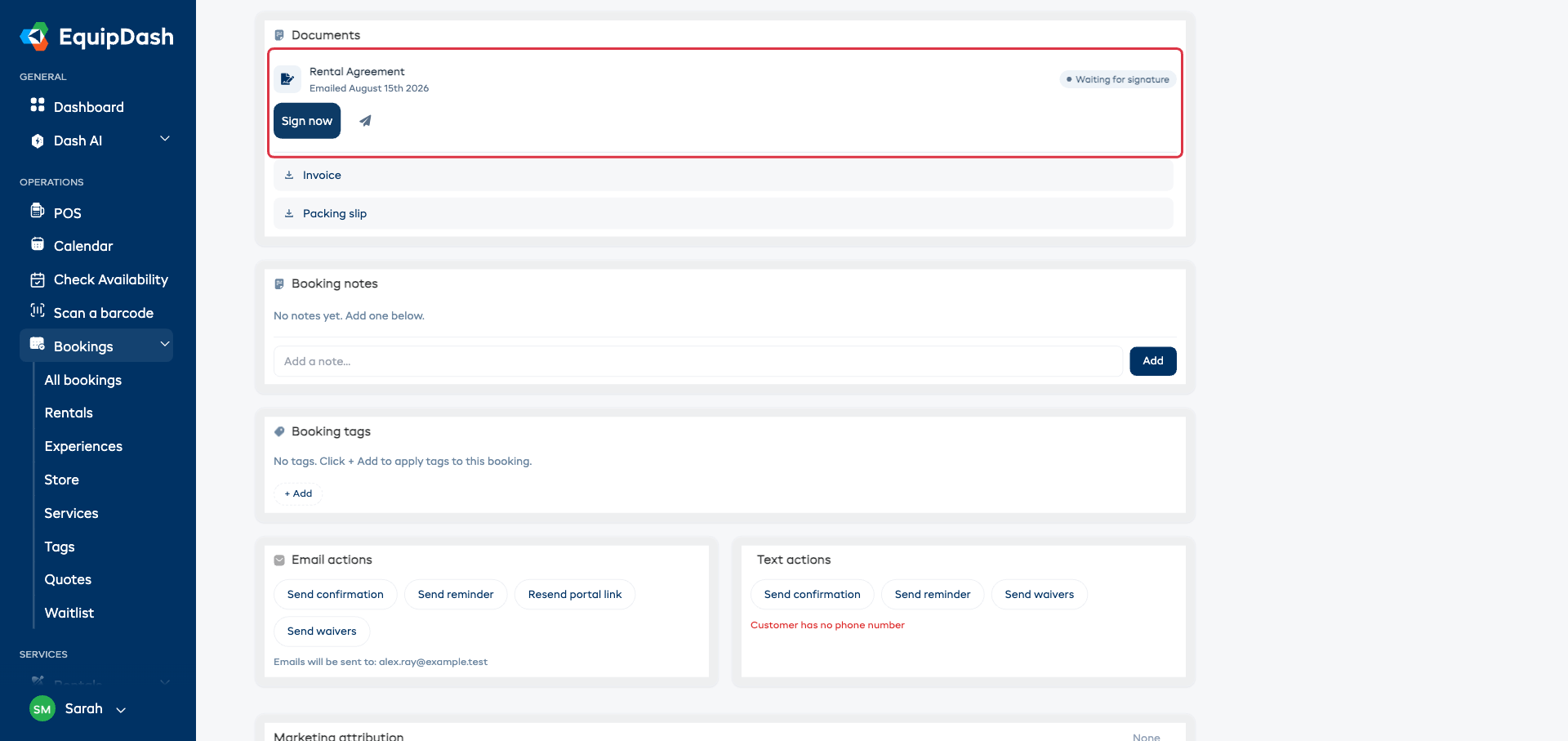
Voici les boutons présents sur la ligne :
| Bouton | Fonction |
|---|---|
| Signer maintenant | Affiche le contrat complet sur votre écran pour que le client puisse signer devant vous |
| Avion en papier | Renvoie son lien au client par e-mail |
| Œil | Ouvre le contrat en lecture (une fois signé, tel qu'il a été signé) |
| Télécharger | Enregistre le PDF signé |
Avant la signature, vous voyez Signer maintenant et l'avion en papier. Une fois le contrat signé, ils sont remplacés par l'œil et le bouton de téléchargement.
Signer maintenant : au comptoir
C'est idéal quand le client est devant vous, ou quand il n'a pas eu le temps de s'occuper de l'e-mail.
- Cliquez sur Signer maintenant. Le contrat complet s'affiche sur votre écran.
- Tournez l'écran (ou tendez la tablette) et laissez le client le lire.
- Le client signe dans l'encadré avec le doigt ou la souris. Effacer supprime la signature s'il souhaite recommencer.
- Vérifiez le Nom complet du signataire : il est déjà rempli avec le nom du client. Modifiez-le si quelqu'un d'autre signe.
- Cliquez sur Enregistrer la signature.
C'est terminé. Le contrat affiche désormais Signé, avec la signature, le nom, la date et l'heure.
Renvoyer le contrat
Le client a supprimé l'e-mail, ou vous avez modifié les conditions ? Cliquez sur l'icône avion en papier de la ligne et confirmez l'adresse e-mail.
Le lien reste le même et affiche toujours la dernière version du texte : vous pouvez donc le renvoyer autant de fois que vous le souhaitez, sans risque.
Un message vous indiquera que le client doit d'abord avoir une adresse e-mail. Ajoutez-en une sur la fiche client, puis envoyez le contrat.
Modifier les conditions pour une seule réservation
Parfois, une réservation nécessite une clause que les autres n'ont pas.
- Cliquez sur Signer maintenant pour ouvrir le contrat.
- Cliquez sur Modifier les conditions.
- Modifiez le texte, puis cliquez sur Enregistrer le texte. C'est le même éditeur que dans les Paramètres : vous pouvez donc aussi mettre du texte en gras et ajouter des listes.
Cette modification s'applique uniquement à cette réservation. Le texte enregistré dans les Paramètres n'est pas touché, et toutes les autres réservations restent inchangées.
Une fois le contrat signé, le texte est verrouillé. C'est voulu : ce qui a été signé reste tel quel.
Après la signature
La ligne indique qui a signé et quand, et les deux icônes deviennent l'œil et le téléchargement.
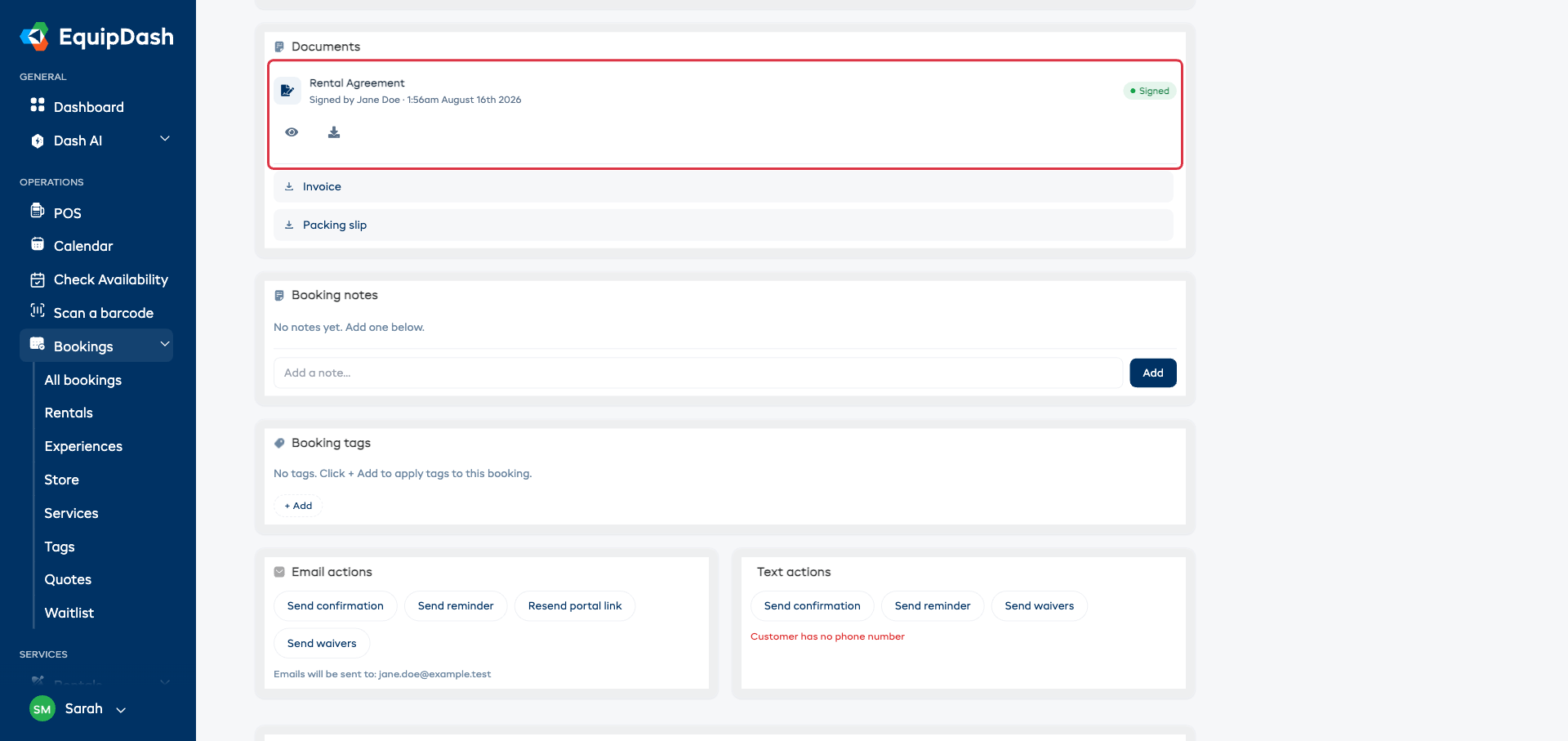
- L'œil rouvre le contrat tel qu'il a été signé.
- Le téléchargement vous donne la copie signée : signature, conditions, articles, montants et historique de la signature, le tout réuni dans un seul document.
La copie signée ne change jamais, même si vous modifiez ensuite votre texte dans les Paramètres ou si le prix de la réservation évolue.
En cas de problème
Le client indique que le lien ne fonctionne pas. Chaque lien est propre à une réservation et n'expire pas. En revanche, un contrat non signé ne s'ouvre plus si le contrat a été désactivé dans les Paramètres. Réactivez-le, ou utilisez plutôt Signer maintenant au comptoir. Un contrat déjà signé reste, dans les deux cas, accessible au client.
Le client a signé le mauvais document. Une signature ne peut pas être annulée. Corrigez la réservation, puis contactez-nous si l'enregistrement doit être rectifié.
L'encadré de signature ne trace rien. Demandez au client d'essayer avec un geste plus appuyé et plus lent : un geste très rapide peut être pris pour un simple clic. Sur le pavé tactile d'un ordinateur portable, il faut maintenir le clic enfoncé tout en déplaçant le doigt.