Configuración de códigos de barras Growth+This feature requires the Growth+ plan or higher
Un código de barras conecta una etiqueta con un producto, una variación o un artículo de inventario numerado. Registre la etiqueta en EquipDash para que el personal pueda usarla para búsquedas, filtrado del Calendario, recogida, devolución o el Taller.
Configuración de códigos de barras
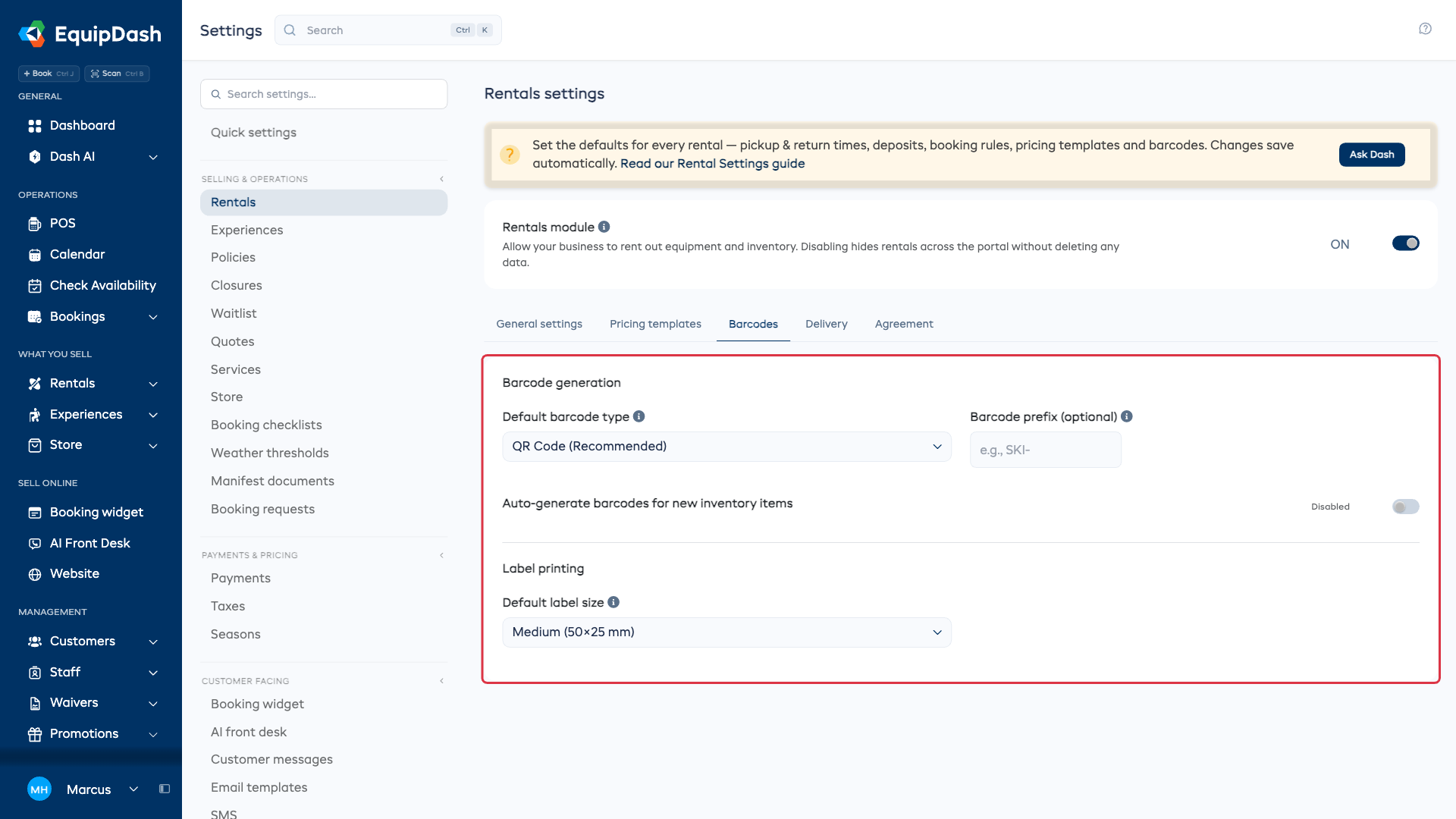
- Abra Configuración > Alquileres y luego la pestaña Códigos de barras.
- Elija el Tipo de código de barras predeterminado. Código QR (recomendado) es la opción habitual; otros formatos incluyen Code 128, Code 39, Code 93, EAN-13 y EAN-8. Use un formato que sus etiquetas y su lector admitan.
- Introduzca un Prefijo de código de barras (opcional) si desea un comienzo reconocible para los códigos generados. Si lo deja en blanco, se usará un valor generado automáticamente; no copia el SKU del producto.
- Active Generar automáticamente códigos de barras para nuevos artículos de inventario si el nuevo stock debe recibir códigos de forma automática. Puede generar códigos para el stock existente desde su pestaña Inventario.
- Elija su Tamaño de etiqueta predeterminado habitual en Impresión de etiquetas. Puede volver a elegir un tamaño en la vista previa de impresión.
Los cambios se guardan automáticamente. No existe un botón Actualizar independiente.
Elija qué identifica la etiqueta
| Nivel de etiqueta | Qué identifica un escaneo | Dónde registrarla |
|---|---|---|
| Producto | El producto en su conjunto | Detalles > Códigos de barras |
| Variación de un producto con seguimiento por grupo | Un grupo de cantidad, por ejemplo una talla | La acción Código de barras de la variación en Inventario |
| Artículo numerado | Una unidad física | La acción de código de barras del artículo en Inventario |
Use etiquetas de artículo cuando necesite saber exactamente qué unidad recibió un cliente. Una etiqueta de grupo representa stock intercambiable; no identifica una unidad física concreta. Para un producto con seguimiento por grupo sin variaciones, use su etiqueta de producto.
Registrar un código de barras de producto
- Abra Alquileres > Productos y seleccione el producto.
- En Detalles, busque la tarjeta Códigos de barras y elija Agregar.
- Elija el Tipo de código de barras que corresponda a la etiqueta.
- Introduzca su Valor del código de barras, o elija Generar para obtener un valor único nuevo.
- Seleccione Agregar código de barras para guardarlo.
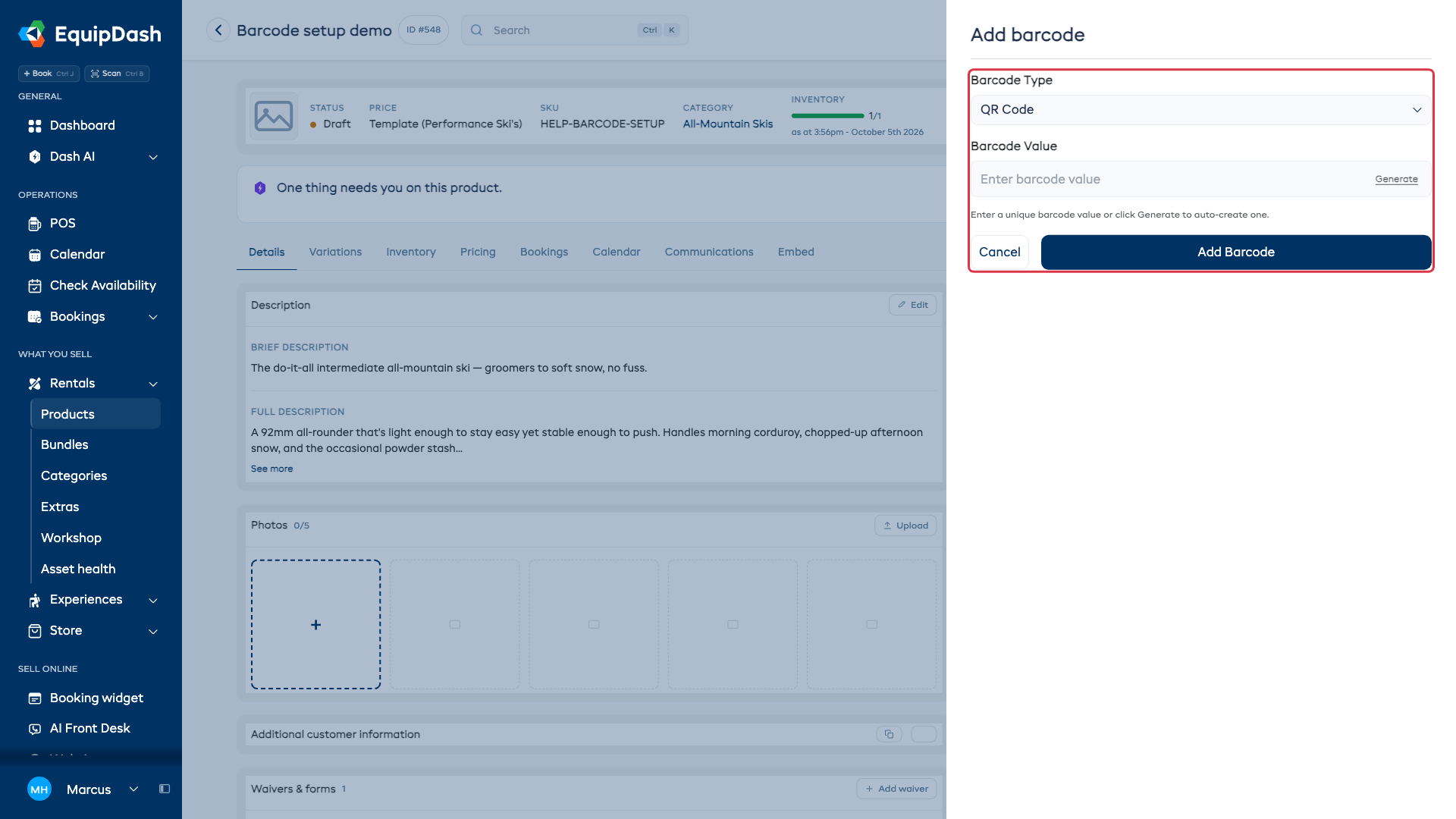
La tarjeta muestra el valor y el formato guardados. Sus acciones permiten volver a abrir Editar, descargar una imagen, imprimir la etiqueta o eliminar el código. Generar automáticamente también está disponible cuando el producto aún no tiene un código.
Cada valor de código de barras debe ser único dentro de su negocio. Para reutilizar la etiqueta de un fabricante, registre primero su valor y un formato que coincida.
Etiquetar artículos de inventario numerados
- Abra la pestaña Inventario del producto.
- Use la acción de código de barras en la fila del artículo.
- Compruebe el identificador del artículo y luego introduzca el valor de la etiqueta o elija Generar.
- Seleccione Agregar código de barras.
Para generar códigos para varios artículos, marque sus casillas y elija Acciones > Generar códigos de barras. Esto agrega los códigos que faltan y conserva los existentes. Generar códigos de barras, encima de la tabla, también está disponible para productos con seguimiento por artículo sin variaciones cuando aún faltan etiquetas. Los productos con variaciones con seguimiento por artículo tienen una acción Códigos de barras junto a la variación.
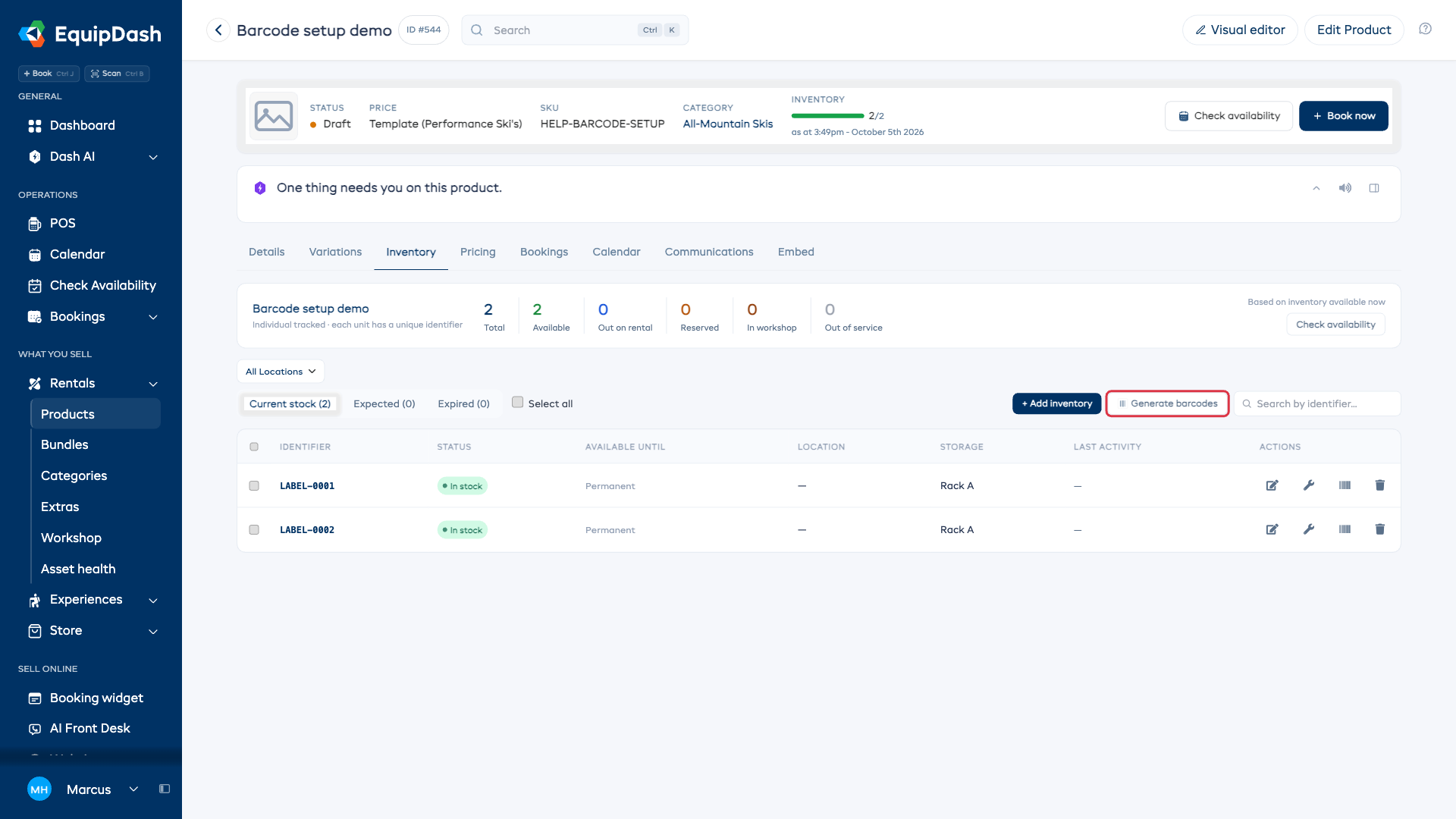
Use Imprimir códigos de barras para revisar juntas las etiquetas guardadas, o imprima una desde su formulario de código de barras. Pegue cada etiqueta en su unidad correspondiente.
Etiquetar grupos de cantidad de variaciones
- Abra un producto con seguimiento por grupo que tenga variaciones y elija Inventario.
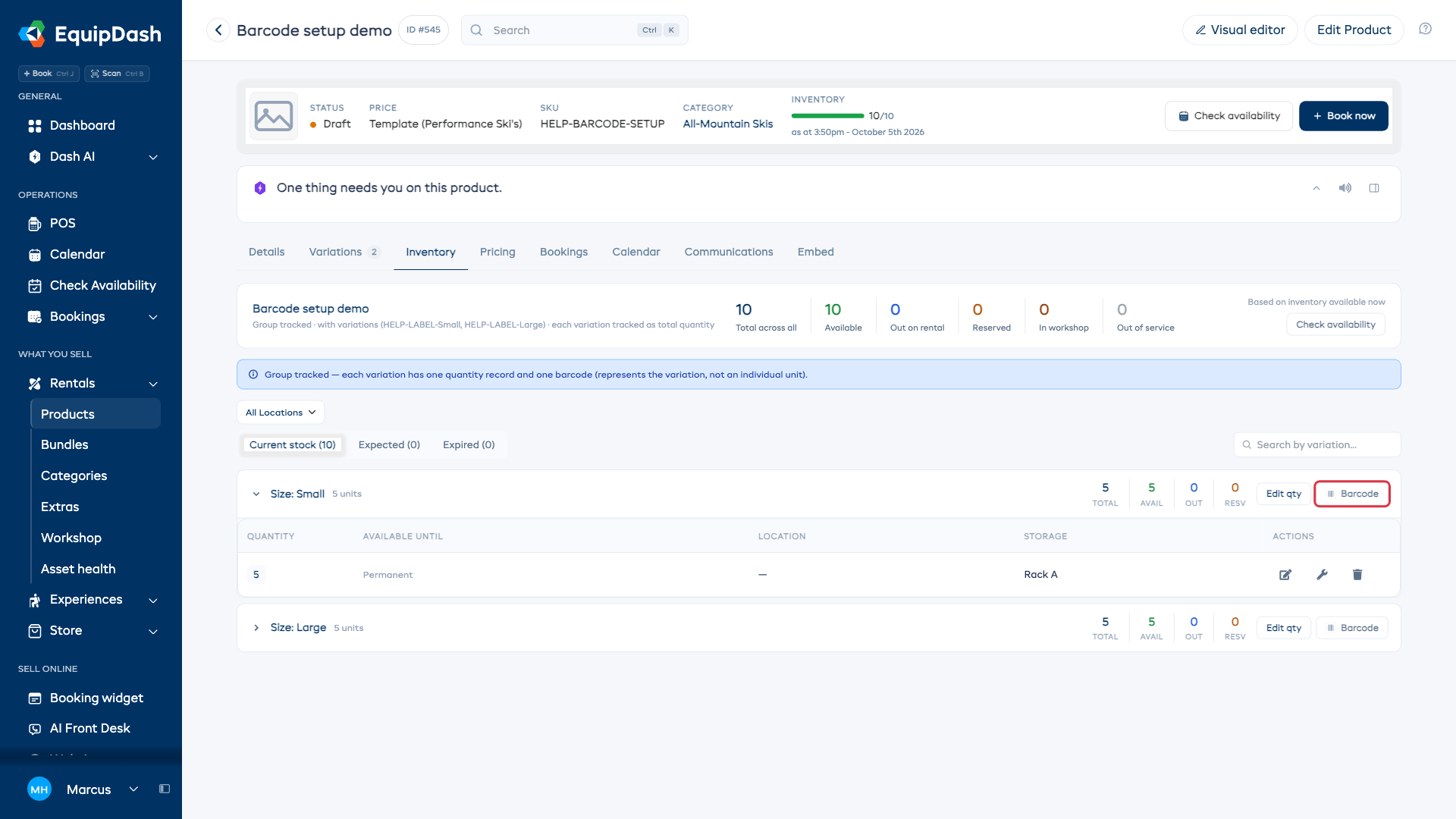
- Seleccione Código de barras junto a la variación que desea etiquetar.
- Compruebe la variación mostrada en el formulario.
- Introduzca un valor existente o elija Generar, y luego seleccione Agregar código de barras.
- Repita el proceso con otras variaciones según sea necesario y luego elija Imprimir códigos de barras para revisar las etiquetas.
Usar las etiquetas registradas
| Página | Uso |
|---|---|
| Escanear en la barra lateral | Abrir un producto o artículo numerado coincidente |
| Calendario | Filtrar por el producto coincidente |
| Taller | Enviar un artículo al taller o devolverlo al stock disponible |
| Recogida y devolución de reservas | Identificar y confirmar el artículo físico |
Consulte Escaneo de códigos de barras para conocer los pasos y las restricciones admitidas.