Impresión de etiquetas de código de barras Growth+This feature requires the Growth+ plan or higher
Una vez que haya generado códigos de barras para sus productos y artículos de inventario, puede imprimir etiquetas físicas para colocarlas en su equipo. Las etiquetas impresas hacen que el escaneo sea rápido y fiable en su tienda o instalación de alquiler.
Cómo abrir la página de impresión de etiquetas
Puede acceder a la página de impresión de etiquetas desde varios lugares:
- Desde la pestaña Inventario -- Haga clic en el botón Imprimir códigos de barras encima de la tabla de inventario para imprimir etiquetas de todos los artículos que tengan código de barras.
- Desde la página de detalle del producto -- Haga clic en el icono de impresión junto a un código de barras, en la sección Códigos de barras.
Cómo elegir el tamaño de etiqueta
En la página de impresión de etiquetas, use el menú desplegable Tamaño de etiqueta para elegir entre distintos tamaños:
| Tamaño | Dimensiones | Ideal para |
|---|---|---|
| Pequeño | 25×15 mm | Artículos pequeños, accesorios, espacios reducidos |
| Mediano | 50×25 mm | La mayoría del equipo de alquiler, uso general |
| Grande | 100×50 mm | Artículos grandes, entornos de almacén, escaneo fácil a distancia |
Compruebe el tamaño seleccionado antes de imprimir y elija el tamaño que coincida con su papel de etiquetas.
Contenido de la etiqueta
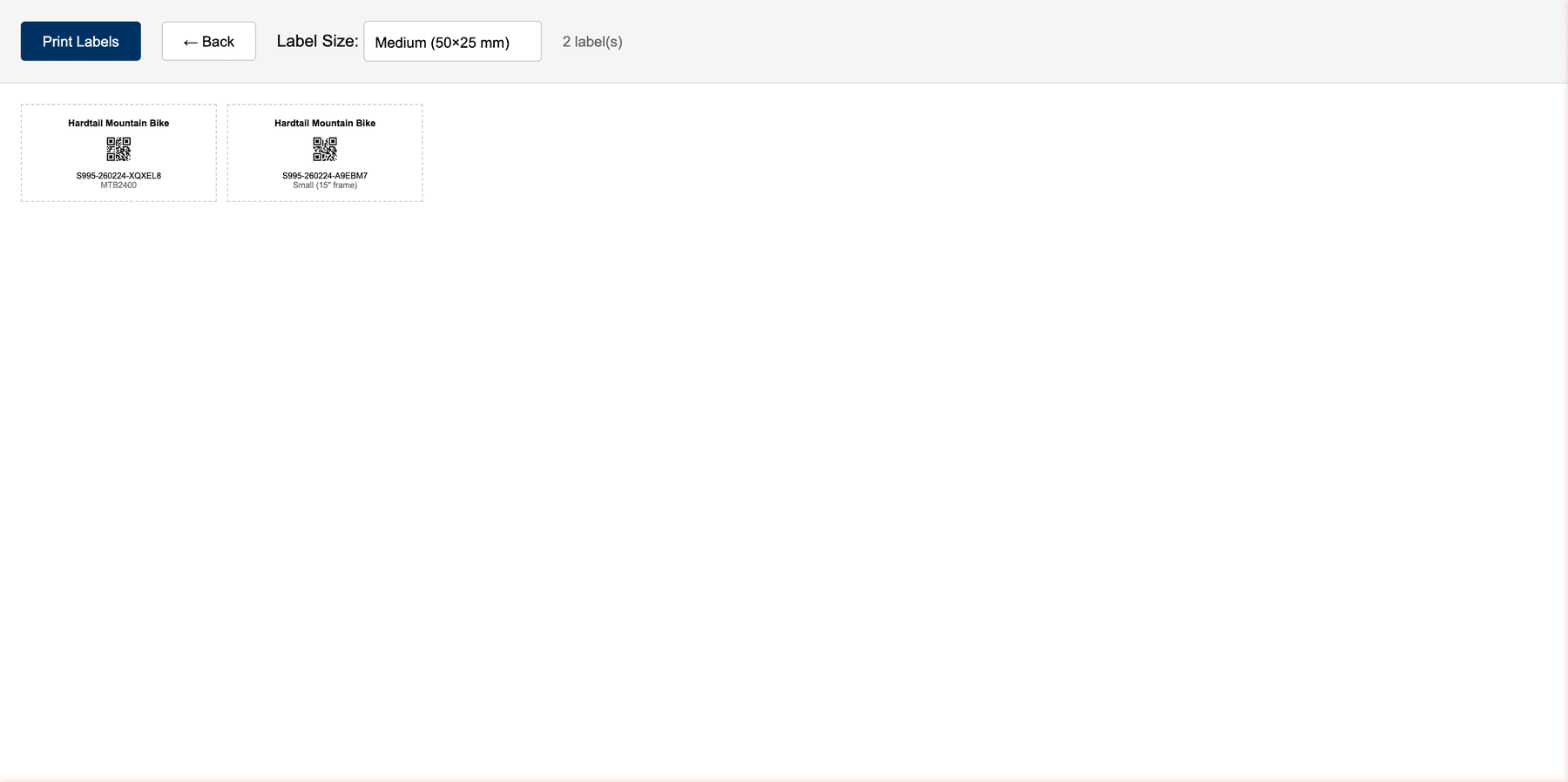
Todos los tamaños incluyen la imagen del código de barras y su valor. Los tamaños Mediano y Grande también incluyen el nombre del producto y el identificador del artículo:
- Nombre del producto -- El nombre del producto al que pertenece el código de barras.
- Imagen del código de barras -- El gráfico del código de barras o código QR que se puede escanear.
- Valor del código de barras -- La representación en texto del código de barras (impresa debajo del gráfico para referencia manual).
- Identificador -- El SKU del producto o la variación, o el identificador del artículo de inventario numerado.
Cómo imprimir sus etiquetas
- Revise el número de etiquetas, los códigos y los identificadores de los artículos.
- Haga clic en Imprimir etiquetas para abrir la vista previa de impresión de su navegador.
- Compruebe la impresora, el tamaño del papel y la escala antes de imprimir. Puede cancelar la vista previa para volver atrás sin imprimir.
Consejos para imprimir
- Use papel de etiquetas adhesivas para facilitar su colocación. Las hojas de etiquetas tipo Avery funcionan bien.
- Plastifique las etiquetas de uso exterior si su equipo se usa en condiciones húmedas o difíciles.
- Haga una prueba de escaneo después de imprimir para asegurarse de que el código de barras impreso se escanea correctamente antes de colocarlo en todos los artículos.
- Coloque las etiquetas siempre en el mismo lugar en cada tipo de artículo (por ejemplo, siempre en el cuadro cerca del manillar en las bicicletas) para que el personal sepa dónde buscarlas.
- Evite colocarlas sobre superficies curvas, donde el código de barras podría deformarse y ser difícil de escanear.
Cómo volver a imprimir etiquetas
Si una etiqueta se daña o se despega, puede volver a imprimirla en cualquier momento. El valor del código de barras no cambia, así que no es necesario generar uno nuevo. Simplemente vuelva a la página del producto o del inventario y haga clic de nuevo en Imprimir códigos de barras.
Guías relacionadas
- Configuración de códigos de barras -- Cómo configurar los ajustes de códigos de barras y generarlos.
- Escaneo de códigos de barras -- Cómo usar el escáner para identificar artículos.