Imprimer des étiquettes de codes-barres Growth+This feature requires the Growth+ plan or higher
Une fois les codes-barres générés pour vos produits et vos articles en stock, vous pouvez imprimer des étiquettes à apposer sur votre matériel. Les étiquettes imprimées rendent le scan rapide et fiable dans votre atelier ou votre local de location.
Ouvrir la page d'impression des étiquettes
Vous pouvez accéder à la page d'impression des étiquettes à plusieurs endroits :
- Depuis l'onglet Inventaire -- Cliquez sur le bouton Imprimer les codes-barres au-dessus du tableau d'inventaire pour imprimer les étiquettes de tous les articles dotés d'un code-barres.
- Depuis la page de détail du produit -- Cliquez sur l'icône d'impression à côté d'un code-barres dans la section Codes-barres.
Choisir la taille des étiquettes
Sur la page d'impression des étiquettes, utilisez la liste déroulante Taille de l'étiquette pour choisir parmi différentes tailles :
| Taille | Dimensions | Idéal pour |
|---|---|---|
| Petite | 25×15 mm | Petits articles, accessoires, espaces réduits |
| Moyenne | 50×25 mm | La plupart du matériel de location, usage général |
| Grande | 100×50 mm | Gros articles, entrepôts, scan facile à distance |
Vérifiez la taille sélectionnée avant d'imprimer et choisissez celle qui correspond à votre papier d'étiquettes.
Contenu des étiquettes
Toutes les tailles comprennent l'image du code-barres et sa valeur. Les tailles Moyenne et Grande comprennent aussi le nom du produit et l'identifiant de l'article :
- Nom du produit -- Le nom du produit auquel appartient le code-barres.
- Image du code-barres -- Le graphique du code-barres ou du code QR à scanner.
- Valeur du code-barres -- La version texte du code-barres (imprimée sous le graphique, pour une saisie manuelle).
- Identifiant -- Le SKU du produit ou de la variante, ou l'identifiant de l'article d'inventaire numéroté.
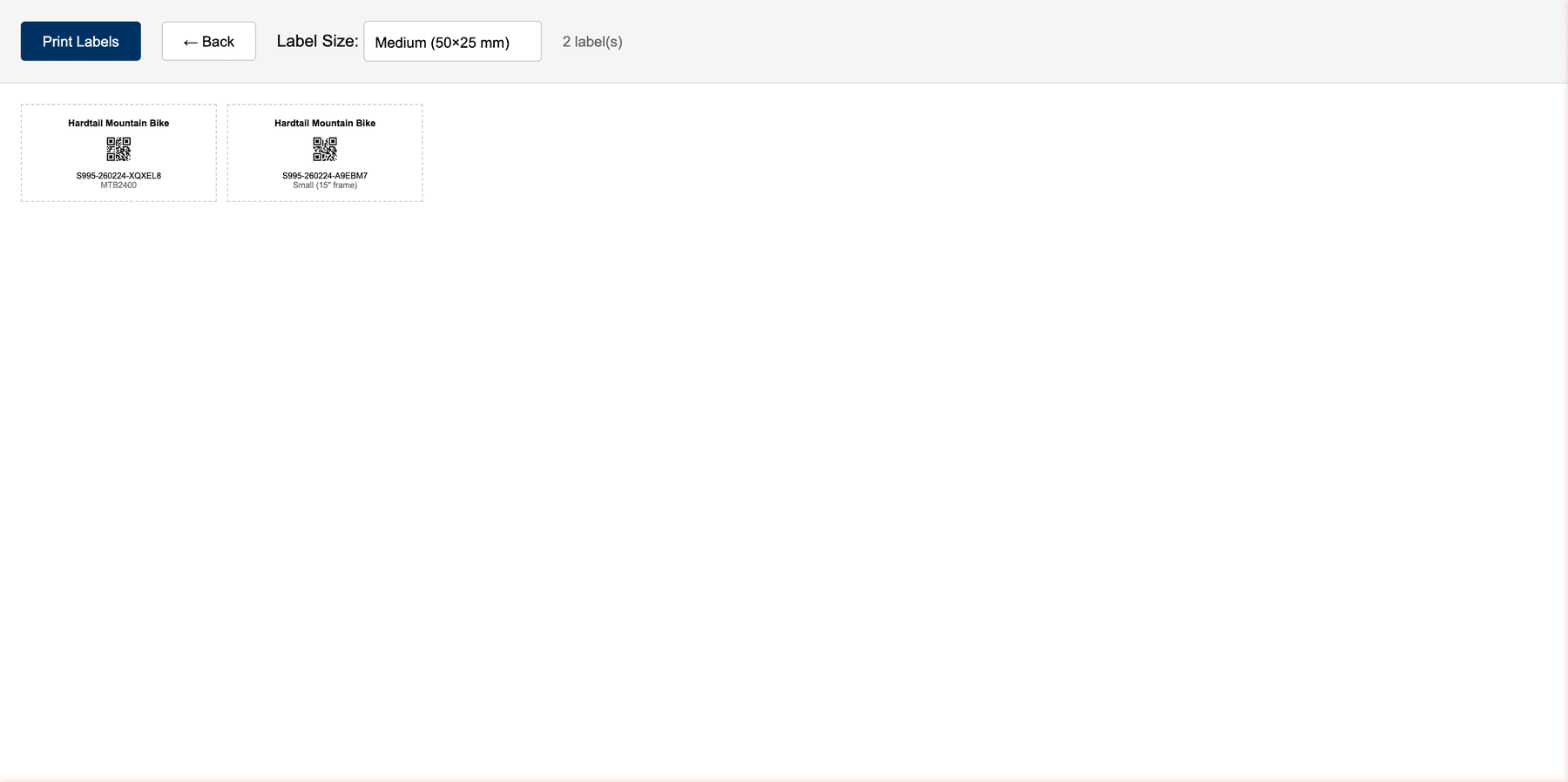
Imprimer vos étiquettes
- Vérifiez le nombre d'étiquettes, les codes et les identifiants des articles.
- Cliquez sur Imprimer les étiquettes pour ouvrir l'aperçu avant impression de votre navigateur.
- Vérifiez l'imprimante, le format du papier et l'échelle avant d'imprimer. Vous pouvez fermer l'aperçu pour revenir en arrière sans imprimer.
Conseils d'impression
- Utilisez du papier d'étiquettes adhésif pour les apposer facilement. Les planches d'étiquettes standard de type Avery conviennent bien.
- Plastifiez les étiquettes d'extérieur si votre matériel est utilisé dans des conditions humides ou difficiles.
- Faites un test de scan après l'impression pour vous assurer que le code-barres imprimé est bien lu avant de l'apposer sur tous les articles.
- Placez toujours les étiquettes au même endroit pour chaque type d'article (par exemple, toujours sur le cadre près du guidon pour les vélos), afin que votre équipe sache où regarder.
- Évitez les surfaces courbes, où le code-barres risque de se déformer et d'être difficile à scanner.
Réimprimer des étiquettes
Si une étiquette est abîmée ou se décolle, vous pouvez la réimprimer à tout moment. La valeur du code-barres reste la même : vous n'avez pas besoin d'en générer un nouveau. Retournez simplement sur la page du produit ou de l'inventaire et cliquez de nouveau sur Imprimer les codes-barres.
Guides associés
- Configurer les codes-barres -- Configurer les paramètres des codes-barres et générer des codes-barres.
- Scanner des codes-barres -- Utiliser le scanner pour identifier les articles.