Exporter les données des rapports
EquipDash vous permet d'exporter les données de vos rapports. Vous pouvez ainsi les utiliser dans un tableur, les partager avec votre comptable ou réaliser vos propres analyses.
Qui peut exporter
Vous avez besoin de l'autorisation Export des rapports pour utiliser la fonction d'export. Par défaut, elle est accordée aux utilisateurs Admin. Si vous ne voyez pas les boutons d'export, demandez à votre Admin d'activer cette autorisation dans Paramètres > Équipe et autorisations.
Comment fonctionne l'export
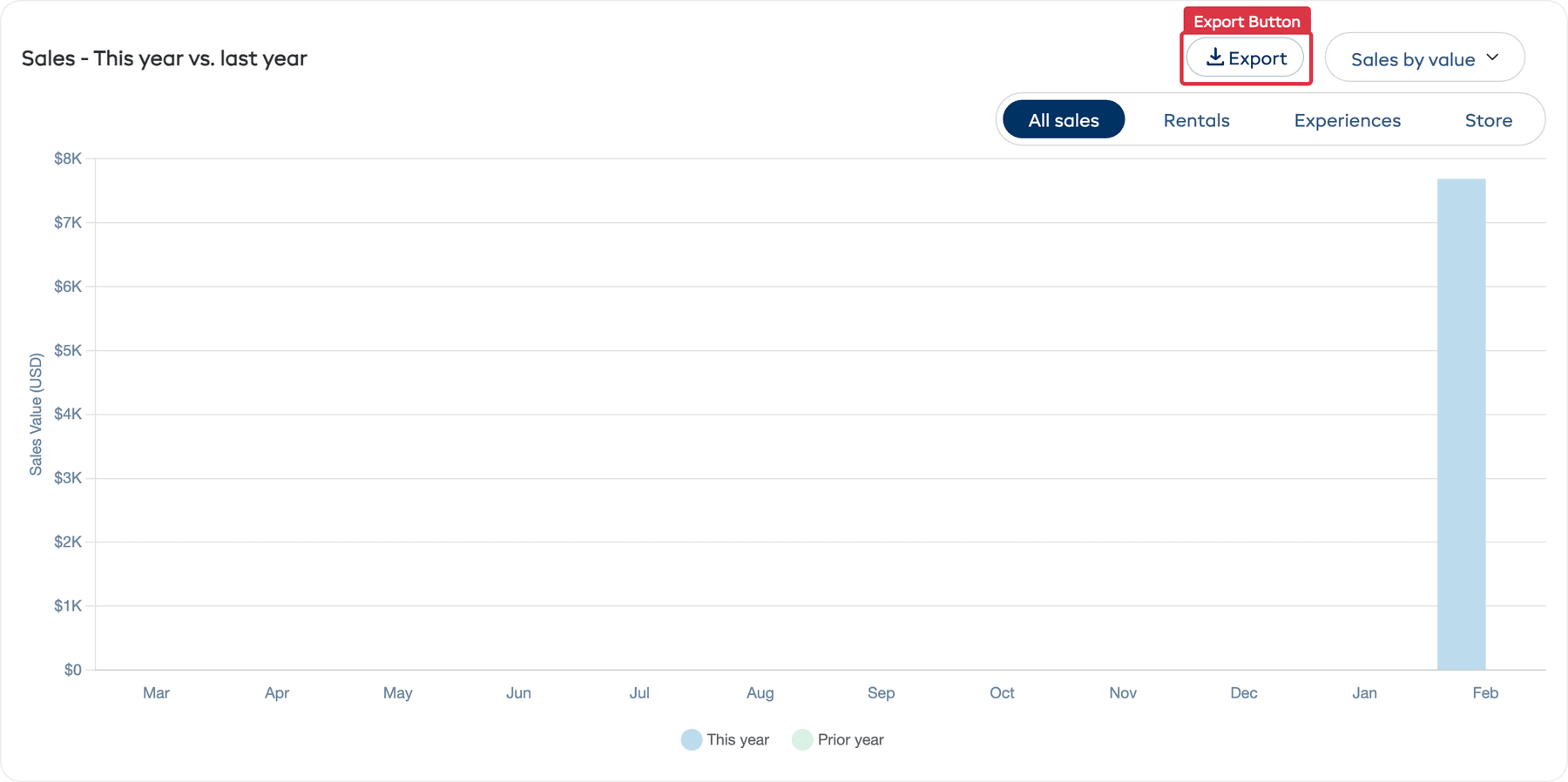
Contrairement à certains outils qui n'ont qu'un seul bouton d'export pour toute la page, EquipDash propose des boutons Exporter sur chaque graphique et chaque tableau. Vous pouvez ainsi exporter exactement les données dont vous avez besoin, sans tout télécharger d'un coup.
Exporter un graphique ou un tableau
- Rendez-vous sur la page Rapports en cliquant sur Rapports dans la barre latérale gauche.
- Passez à l'onglet du rapport qui contient les données voulues (par ex. Locations, Clients, Boutique).
- Définissez la période à l'aide du menu déroulant en haut à droite pour réduire la plage de dates.
- Repérez le graphique ou le tableau que vous souhaitez exporter.
- Cliquez sur le bouton Exporter à côté du titre du graphique ou du tableau.
- Le fichier CSV est téléchargé sur votre ordinateur.
Format d'export
| Format | Idéal pour |
|---|---|
| CSV | L'ouverture dans Excel ou Google Sheets, ou l'importation dans des outils de comptabilité et d'analyse. Les fichiers CSV fonctionnent avec pratiquement tous les tableurs. |
Ce qui est exporté
Chaque export télécharge les données du graphique ou du tableau concerné, filtrées selon la période choisie. Pour les tableaux (comme Performance des produits ou Top 10 des clients), l'export contient toutes les lignes, et pas seulement celles affichées sur la page.
Graphiques et tableaux avec bouton d'export :
Onglet Vue d'ensemble :
- Ventes – Cette année par rapport à l'an dernier
- Canal de réservation
- Clients et participants réservés
- Réservations par mode de paiement
- Réservations par saison
- Top 5 des locations
- Top 5 des expériences
- Top 10 des clients (par ventes)
Onglet Locations :
- Réservations par jour de la semaine
- Réservations par heure de la journée
- Top 5 des catégories
- Top 5 des locations
- Tableau Performance des produits
Onglet Expériences :
- Réservations par jour de la semaine
- Nombre moyen de participants par réservation au fil du temps
- Top 5 des catégories
- Top 5 des expériences
Onglet Clients :
- Clients au fil du temps
- Nouveaux clients et clients fidèles
- Clients par ville
- Top 10 des clients (par ventes)
Onglet Boutique :
- Ventes par jour
- Produits les plus vendus de la boutique
Onglet Plus :
- Taxes -- un seul bouton Télécharger le CSV pour tout le rapport
- Retour sur investissement -- un seul bouton Télécharger le CSV pour tout le tableau, les produits et les articles individuels
Conseils pour utiliser les données exportées
- Ouvrez les fichiers CSV dans Google Sheets ou Excel pour trier, filtrer et créer vos propres graphiques.
- Utilisez des tableaux croisés dynamiques pour regrouper et résumer les données selon les besoins de votre activité.
- Partagez-les avec votre comptable — Exportez les données de revenus à la fin de chaque mois pour faciliter la comptabilité.
- Conservez des archives mensuelles — Téléchargez les exports à la fin de chaque mois pour vos dossiers.
Exporter depuis d'autres sections
Les exports des rapports sont distincts des exports des autres sections d'EquipDash. Vous pouvez aussi exporter des données depuis :
- Clients — Exportez toute votre liste de clients. Consultez Exporter les clients.
- Décharges et formulaires — Exportez les réponses aux formulaires. Consultez Consulter les réponses.