Applications connectées Growth+This feature requires the Growth+ plan or higher
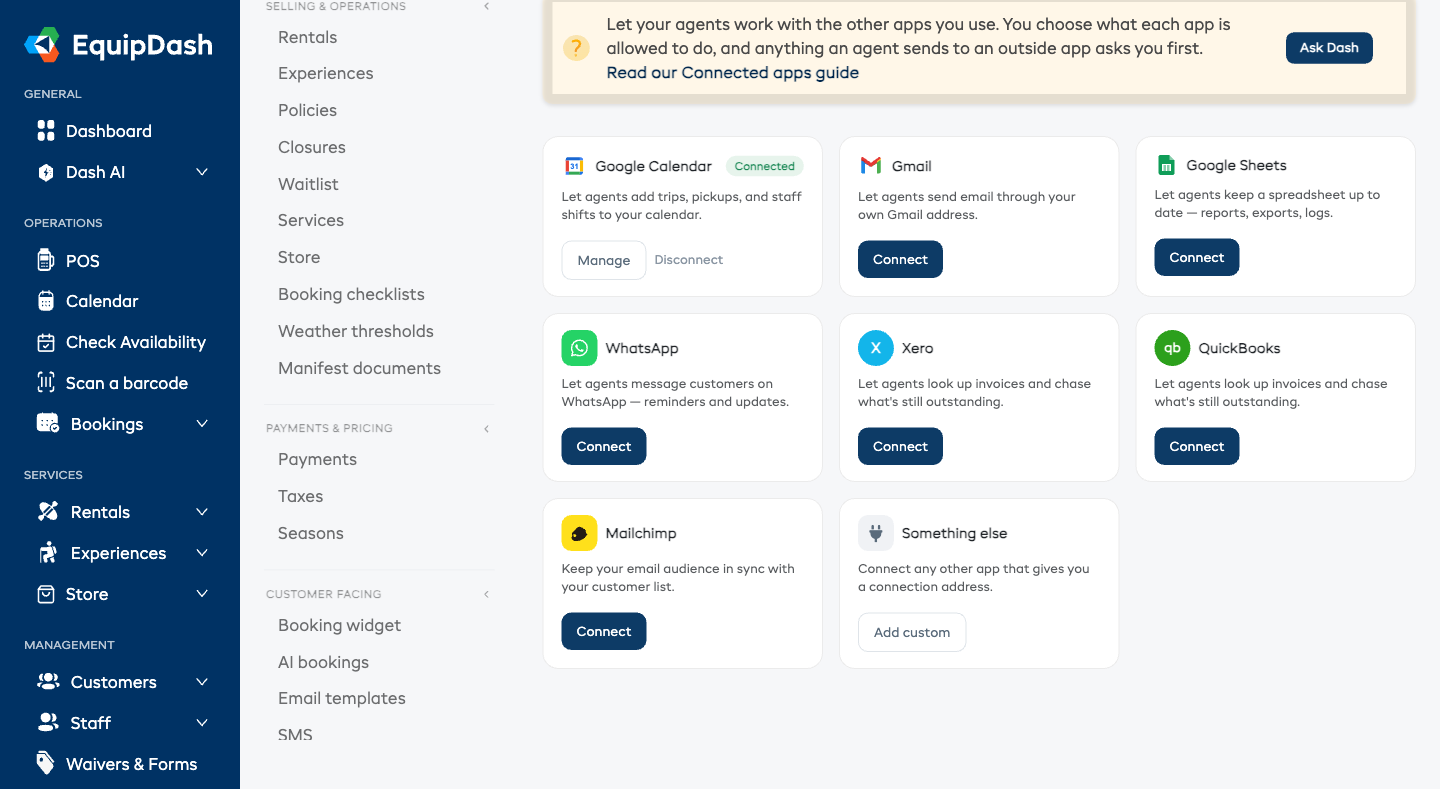
Vos bots connaissent déjà tout ce qui se trouve dans EquipDash. Les applications connectées leur permettent d'accéder aux autres outils que vous utilisez chaque jour : ajouter un retrait à votre agenda, tenir une feuille de calcul à jour, relancer une facture impayée ou envoyer un message comme vous le faites déjà.
Vous gardez toujours la main sur deux points :
- Ce que chaque application est autorisée à faire : vous cochez vous-même la liste exacte.
- Tout ce qu'un bot envoie. Chaque action qui quitte EquipDash pour arriver dans une application connectée vous demande d'abord votre accord. Il est impossible de désactiver cette vérification.
Cette page concerne les applications auxquelles vos bots accèdent. Si vous cherchez l'application ChatGPT, c'est-à-dire l'utilisation de Dash depuis ChatGPT, consultez plutôt Utiliser Dash dans ChatGPT.
Applications que vous pouvez connecter
| Application | Ce que les bots peuvent faire avec elle |
|---|---|
| Google Calendar | Ajouter des sorties, des retraits et des plannings du personnel à votre agenda. |
| Gmail | Envoyer des e-mails depuis votre propre adresse Gmail. |
| Google Sheets | Tenir une feuille de calcul à jour : rapports, exports, journaux. |
| Écrire à vos clients sur WhatsApp : rappels et informations. | |
| Xero | Consulter les factures et relancer celles qui restent à payer. |
| QuickBooks | Consulter les factures et relancer celles qui restent à payer. |
| Mailchimp | Garder votre audience e-mail synchronisée avec votre liste de clients. |
| Autre application | Connecter toute autre application qui prend en charge ce type de connexion. Pour les utilisateurs avancés. |
Avant de commencer
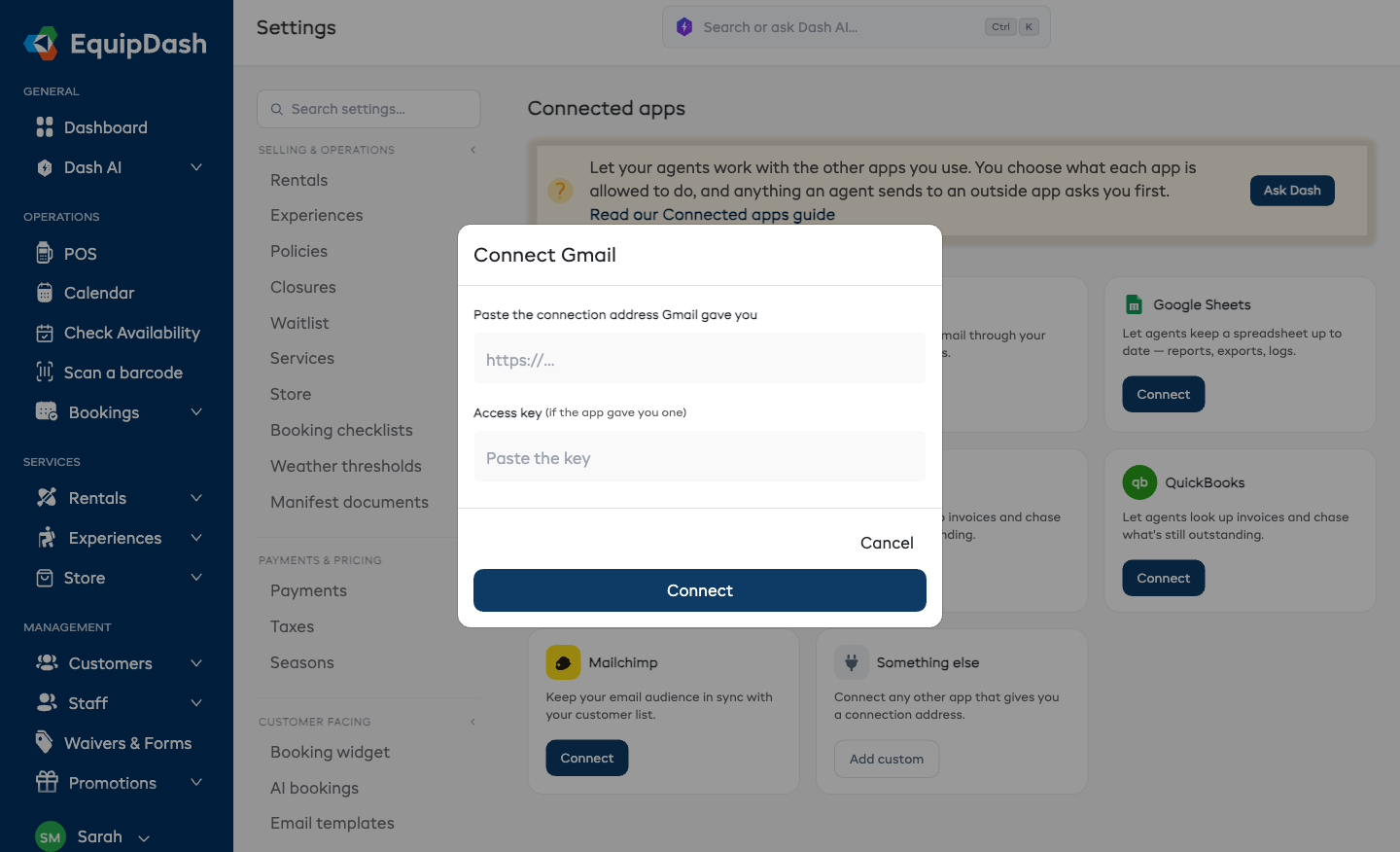
Pour connecter une application, vous avez besoin de deux éléments fournis par celle-ci :
- Son adresse : l'adresse web du service auquel vous vous connectez.
- Sa clé d'accès : la clé ou le jeton qui prouve que la connexion est bien la vôtre.
Où les trouver dépend de l'application. Si vous avez un doute, la personne qui a configuré cette application pour votre entreprise saura vous renseigner, et la personne qui s'occupe de votre site web ou de votre informatique les retrouvera en quelques minutes.
Votre clé d'accès est stockée de manière sécurisée et n'est plus jamais affichée après l'enregistrement. Si vous la perdez, demandez-en une nouvelle à l'application, puis reconnectez-la.
Connecter une application
- Cliquez sur Paramètres dans la barre latérale.
- Sous Connexions et options avancées, sélectionnez Applications connectées.
- Repérez l'application souhaitée et cliquez sur Connecter.
- Collez l'adresse de l'application dans le premier champ.
- Collez la clé d'accès dans le second champ.
- Cliquez sur Connecter.
EquipDash vérifie la connexion immédiatement. Si l'application répond, vous passez directement à l'étape suivante : choisir ce qu'elle est autorisée à faire. Si elle ne répond pas, l'application est tout de même enregistrée, et un message vous invite à vérifier l'adresse et la clé, puis à réessayer.
Choisir ce que l'application est autorisée à faire
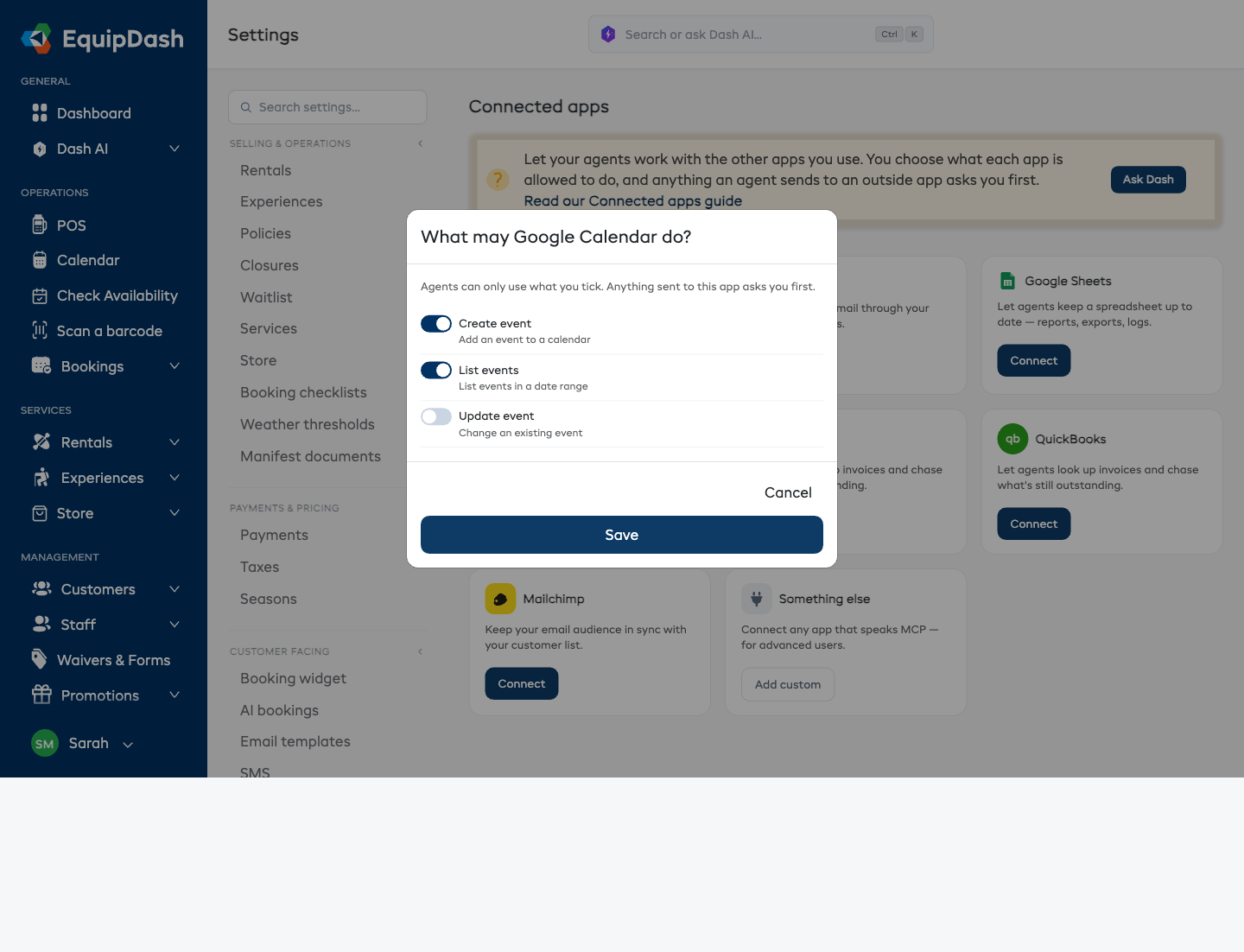
Les nouvelles connexions démarrent avec toutes les actions disponibles sélectionnées. Passez la liste en revue et décochez tout ce que vous ne souhaitez pas que vos bots utilisent, puis cliquez sur Enregistrer.
- Sur la page Applications connectées, cliquez sur l'application connectée.
- Une liste de tout ce que cette application propose s'affiche.
- Cochez les actions que vous souhaitez autoriser et laissez les autres décochées.
- Cliquez sur Enregistrer.
Les bots ne peuvent utiliser que ce que vous avez coché, et tout ce qui est envoyé à l'application vous demande d'abord votre accord.
Vous pouvez revenir modifier la liste à tout moment. Si vous retirez une coche, le changement s'applique immédiatement, dès la prochaine exécution.
Utiliser une application connectée dans un bot
Une fois l'application connectée, elle apparaît sous forme d'interrupteur distinct lorsque vous créez ou modifiez un bot :
- Allez dans Bots et ouvrez le bot (ou cliquez sur Nouveau bot).
- Ouvrez Avancé (ce qu'il lit et ce qu'il envoie) et, sous Ce à quoi il a accès, activez Applications connectées.
- Cliquez sur Activer ou sur Laisser désactivé pour l'instant.
L'interrupteur porte la mention Demande toujours d'abord et la conserve. Chaque fois que le bot veut envoyer quelque chose à une application connectée, l'action apparaît dans la zone En attente de votre accord de la page Bots, où vous pouvez l'approuver ou l'ignorer en un clic.
Si vous souhaitez un contrôle plus précis qu'un simple interrupteur, ouvrez Une capacité à la fois sous Avancé dans le bot, puis choisissez les actions exactes que ce bot peut utiliser.
En savoir plus sur la création d'un bot
Voir ce qui est connecté
Les applications connectées apparaissent à deux endroits :
- Sur la page Bots : une bande liste toutes les applications connectées, pour voir d'un coup d'œil ce que vos bots peuvent atteindre.
- Sur la page de paramètres Applications connectées : chaque application connectée indique quels bots l'utilisent actuellement, pour que vous sachiez ce qui serait touché si vous la déconnectiez.
Si une application ne répond plus
Une application qui ne répond pas est signalée par un symbole d'avertissement, à la fois sur la page Bots et sur la page de paramètres Applications connectées. Les bots l'ignorent au lieu de rester bloqués.
Les causes habituelles sont simples :
- La clé d'accès a été renouvelée ou révoquée dans l'autre application. Obtenez-en une nouvelle et reconnectez l'application.
- L'adresse a changé.
- L'autre service est momentanément indisponible : réessayez un peu plus tard.
Pour résoudre le problème, cliquez sur l'application, saisissez de nouveau l'adresse et la clé, puis cliquez à nouveau sur Connecter.
Déconnecter une application
- Sur la page Applications connectées, repérez l'application et cliquez sur Déconnecter.
- Confirmez dans la fenêtre qui s'affiche.
Les bots ne peuvent plus accéder à cette application. Les bots qui l'utilisaient continuent de fonctionner : ils ignorent simplement les étapes qui en avaient besoin. Si vous la reconnectez plus tard, vérifiez de nouveau les actions sélectionnées.
Qui peut le faire
- Pour afficher la page Applications connectées, il faut avoir accès aux paramètres des intégrations.
- Pour connecter une application, modifier ce qu'elle est autorisée à faire et la déconnecter, il faut avoir l'autorisation de gérer les intégrations. Les administrateurs disposent de cette autorisation par défaut.
Pour approuver ou ignorer une action sortante d'un bot, il faut avoir l'autorisation Bots : gérer.
En savoir plus sur les autorisations de l'équipe