Mensajes del Programa Growth+This feature requires the Growth+ plan or higher
A todos los grupos hay que contarles lo mismo: esto es lo que sigue, empiezan la semana que viene, traigan una toalla, gracias por venir. Volver a escribir todo eso para cada grupo es el tipo de tarea que, sin darse cuenta, le consume una mañana entera.
Así que lo escribe una sola vez, en el programa. Cada grupo que organice los envía automáticamente, calculados a partir de sus propias fechas — "una semana antes de empezar" es un día distinto para el grupo de otoño que para el de primavera, y usted no tiene que volver a tocarlo nunca más.
Dónde encontrarlo
Abra un programa desde Experiences → Programs y vaya a la pestaña Communications.
- En el programa, ve el plan: los mensajes, en orden, y cuándo se envía cada uno.
- En un grupo, ve ese mismo plan convertido en fechas reales para las personas inscritas, además de lo que ya se ha enviado.
Configurar sus primeros mensajes
La pestaña empieza vacía con dos formas de empezar:
- Use the standard set incorpora cuatro mensajes que la mayoría de los programas necesitan: una bienvenida cuando alguien reserva, un recordatorio una semana antes de empezar, un aviso de qué traer el día antes, y un agradecimiento al terminar. Puede reescribir, retemporizar o eliminar cualquiera de ellos.
- Start from scratch añade un mensaje en blanco.
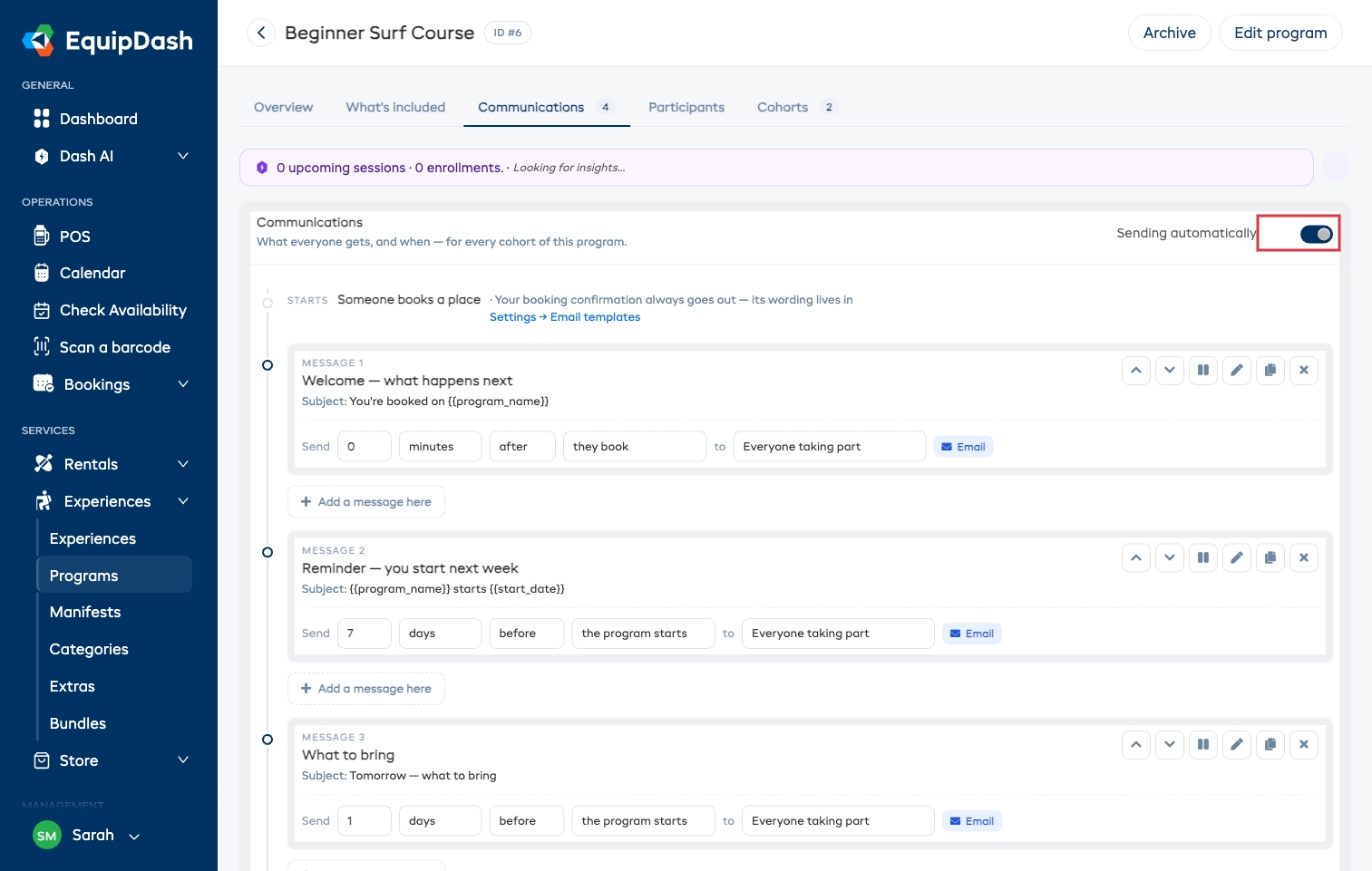
En cualquiera de los dos casos, no se envía nada hasta que active el interruptor de la esquina superior derecha en on. Configure todo con calma primero.
Cómo leer la línea de tiempo
La pestaña se lee de arriba abajo, en el orden en que ocurren las cosas.
Los marcadores grises son los momentos fijos que no puede cambiar: alguien reserva una plaza, el grupo se realiza, termina la última sesión. La confirmación de reserva es uno de ellos — siempre se envía, y su redacción se encuentra en Settings → Email templates.
Las tarjetas blancas entre ellos son sus mensajes. Cada una muestra qué es, qué dice y, en la parte inferior, cuándo se envía, quién lo recibe y si es un correo electrónico o un mensaje de texto.
Cambiar cuándo se envía un mensaje
Cámbielo directamente en la tarjeta. No hay que abrir ningún formulario.
Cada mensaje se calcula a partir de uno de estos momentos:
| Envíelo… | Útil para |
|---|---|
| después de reservar | Una bienvenida, o cualquier cosa que deba llegar de inmediato |
| antes / después de que empiece el programa | "Empiezan la semana que viene", "Qué traer" |
| antes / después de cada sesión | Un recordatorio para cada sesión |
| antes / después de una sesión concreta | Una nota a mitad de camino, una nota tras la primera sesión |
| después de que termine el programa | Un agradecimiento, o qué reservar a continuación |
| en una fecha fija | Algo puntual — una jornada de puertas abiertas, un cambio de horario |
Indique el número y la unidad junto a él: 7 days before the program starts, 90 minutes before each session, straight away after they book.
Dos de ellos piden un dato más, en la misma fila:
- A session you pick muestra un pequeño campo para elegir la sesión — 1 para la primera, 2 para la segunda, y así sucesivamente.
- A set date sustituye el número y la unidad por un campo de fecha. Hasta que elija una fecha, ese mensaje queda en espera.
Los plazos en días y semanas se envían a las 9:00 de la mañana en su propia zona horaria, no a la hora en que empieza la sesión. Los minutos y horas sí se vinculan a la propia sesión, así que "90 minutos antes" significa exactamente eso.
Elegir quién lo recibe
También en la tarjeta:
- Everyone taking part — cada persona de la reserva, en su propia dirección. Es la opción predeterminada.
- Whoever made the booking — un mensaje por reserva. Útil cuando un padre reserva para su hijo, o un organizador reserva para un grupo.
- Both — los participantes, más quien hizo la reserva si no participa él mismo.
A quien no tenga dirección de correo electrónico (o móvil, para un mensaje de texto) se le omite, y la página del grupo le indica quién ha sido.
Redactar el mensaje
Pulse el lápiz en una tarjeta.
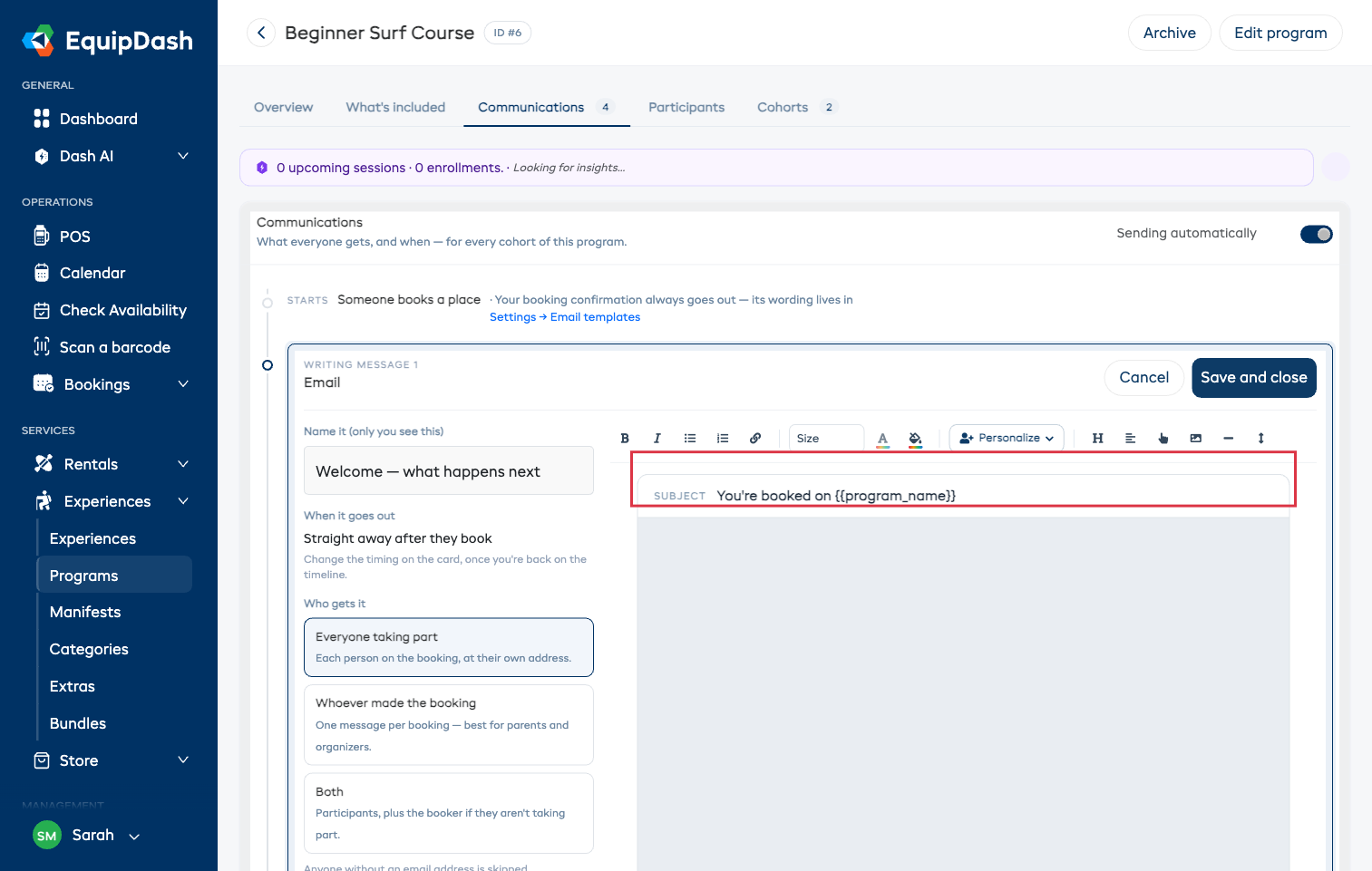
Un correo electrónico se abre en el mismo editor que usa para sus otros correos: su logotipo, sus colores, y bloques que puede añadir — encabezado, texto, imagen, botón, separador. Escriba directamente en él.
Un mensaje de texto es un cuadro sencillo con una vista previa del teléfono al lado, y le indica cuántos créditos cuesta antes de salir de la página.
Completar sus datos automáticamente
Ambos tipos le permiten insertar datos que se completan solos para cada persona. Haga clic en cualquiera de las etiquetas para copiarla, y luego péguela donde quiera:
{{first_name}} · {{program_name}} · {{cohort_name}} · {{start_date}} · {{start_time}} · {{session_date}} · {{session_number}} · {{location}} · {{balance_due}}
Así, "Hi {{first_name}}, {{program_name}} starts on {{start_date}}" llega como "Hi Maya, Beginner Course starts on Sep 15, 2026".
Solo funcionan estas etiquetas. Una etiqueta que no existe, como {{course_name}}, se rechaza al guardar, indicándole cuál probablemente quiso usar.
Envíese una prueba antes de terminar. Llega a la dirección de correo de su propia cuenta, con los datos ya completados, así que lo que recibe en su bandeja de entrada es lo mismo que reciben sus clientes. Un mensaje de texto también llega como correo electrónico, así que probarlo no le cuesta créditos.
Añadir, copiar y pausar
- Add a message here aparece entre cada par de tarjetas — pulse donde quiera el nuevo mensaje y elija Email o Text.
- Copy duplica un mensaje, con todo su texto, justo debajo del original. La copia empieza pausada.
- Pause (el botón ⏸) detiene un mensaje sin eliminarlo. Permanece en la línea de tiempo, en gris, para que recuerde que existe.
- Remove lo elimina. Los próximos grupos dejan de enviarlo; lo que ya se haya enviado permanece en el historial de sus clientes.
Qué ha enviado realmente un grupo
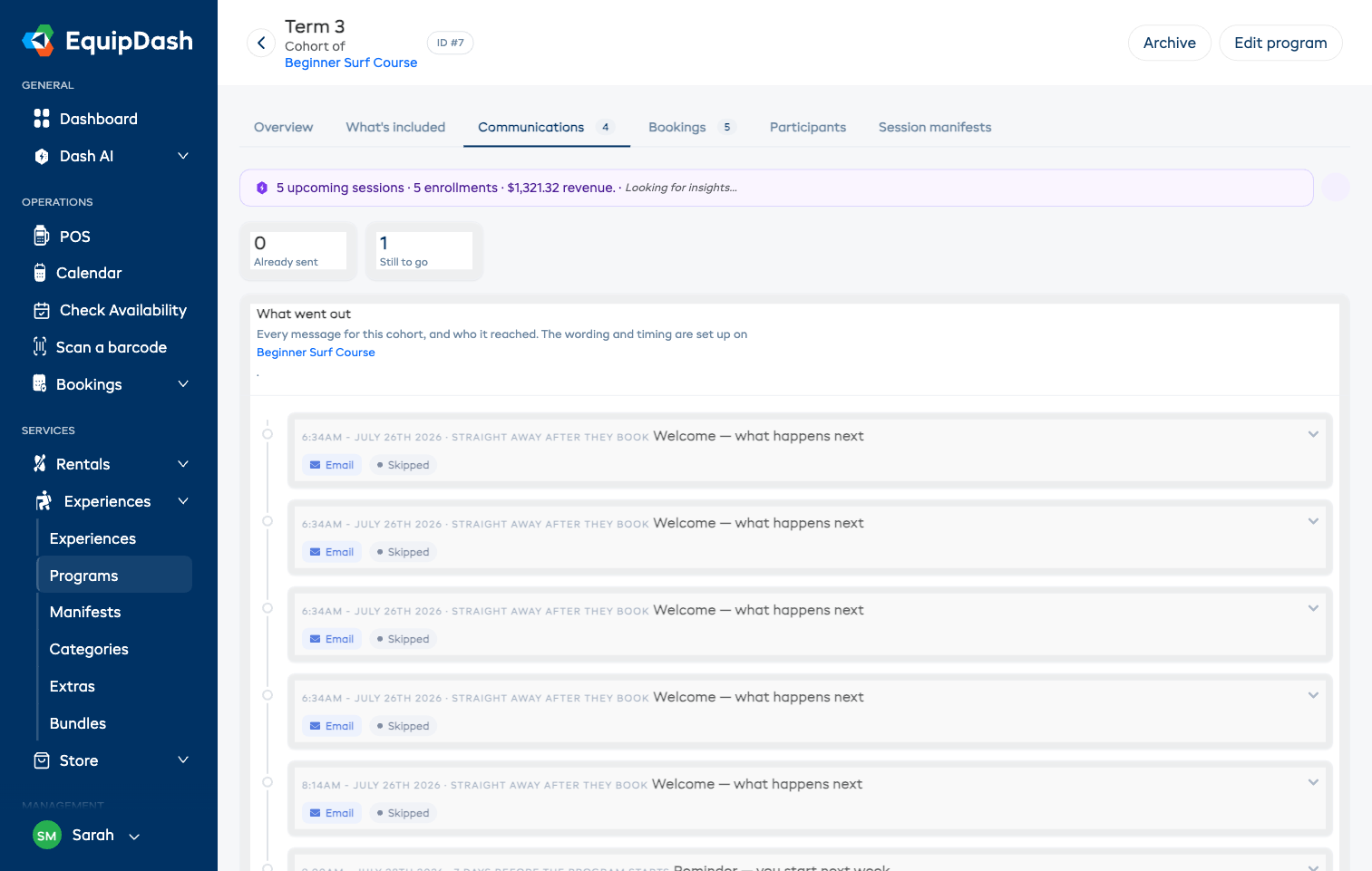
Abra un grupo y vaya a Communications. Es el registro de ese grupo, en orden de fecha — no es otro lugar donde cambiar las cosas. Todo lo relativo al plan se configura una sola vez en el programa.
Cada fila tiene una fecha real y un estado:
- Sent — ya se envió, con el número de personas a las que llegó.
- Scheduled — todavía está por llegar.
- Skipped — no se enviará para este grupo.
Haga clic en una fila ya enviada para ver exactamente a quién llegó: cada persona, la dirección o número al que llegó, y a quién no pudo llegar y por qué. Esa es la pantalla que debe abrir cuando alguien le diga que nunca recibió el correo.
Las filas todavía pendientes tienen dos botones:
- Send now — lo envía de inmediato, sin esperar a su fecha.
- Skip — este grupo no lo recibirá. Los demás grupos no se ven afectados, y puede revertirlo hasta que llegue su momento.
Las direcciones mostradas son las que realmente recibieron el mensaje, guardadas en el momento del envío. Si un cliente cambia su correo electrónico después, el registro de dónde llegó su mensaje permanece como estaba.
Cosas que conviene saber
Quien se apunta tarde igualmente recibe la bienvenida, pero no los mensajes cuyo momento ya haya pasado. Nadie que reserve en la semana tres recibe "empiezan la semana que viene".
Si cambia las fechas de un grupo, todos los mensajes que aún no se hayan enviado se ajustan con ellas. Lo que ya se envió permanece exactamente igual.
Si alguien cancela, deja de recibir todo a partir de ese momento. Un presupuesto que nunca se aceptó no recibe nada en absoluto.
No se envía nada durante la noche. Los mensajes solo se envían entre las 8:00 de la mañana y las 8:00 de la noche en su zona horaria. Lo que deba enviarse fuera de ese horario espera hasta la mañana siguiente, en lugar de perderse.
Los mensajes de texto usan sus créditos de SMS. Un mensaje antes de cada una de cuatro sesiones, a doce personas, son 48 créditos — el editor le muestra el número antes de confirmar. Consulte Recargar su saldo de SMS.