Categorías de tarifa
Las categorías de tarifa le permiten definir distintos niveles de precio para sus experiencias, como Adulto, Niño, Senior o Estudiante. Al crear una experiencia, asigna precios a cada categoría de tarifa para que los clientes puedan elegir la opción adecuada al reservar.
Añadir una categoría de tarifa
- Haga clic en Settings en la barra lateral.
- Seleccione Experiences en el menú de configuración.
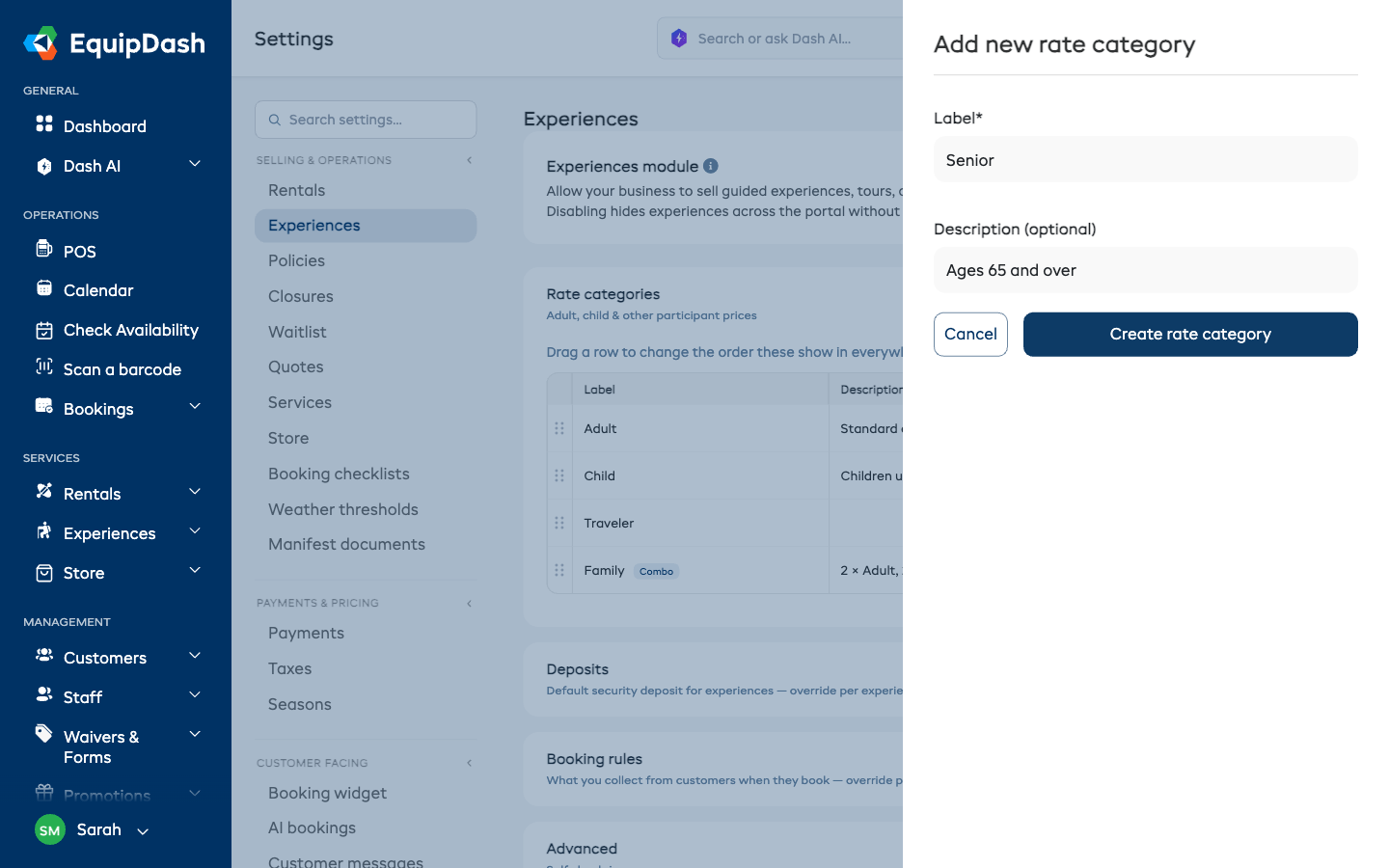
- Abra la sección Rate categories y haga clic en + Add rate category en su encabezado. (Para crear un combo -- un precio para un grupo determinado de personas, como una familia -- haga clic en + Add combo, al lado, en su lugar.)
- Introduzca lo siguiente:
- Label -- la etiqueta que verán los clientes (por ejemplo, "Adult", "Child (5-12)", "Student").
- Description -- una descripción opcional o aclaración del rango de edad.
- Haga clic en Create rate category.
Gestionar categorías de tarifa
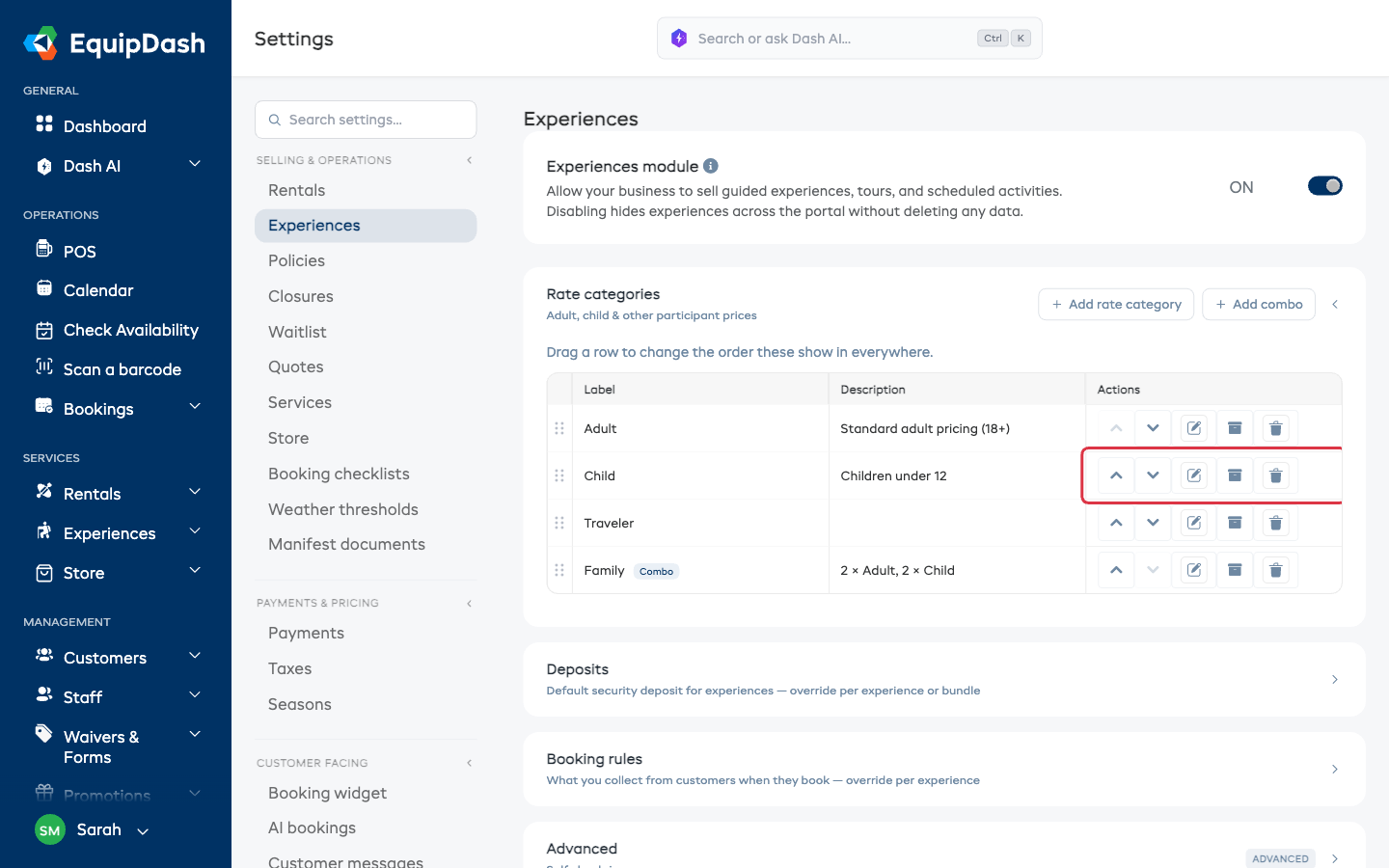
Sus categorías de tarifa existentes aparecen en la página de configuración Experiences, en la sección Rate categories. La tabla muestra las columnas Label, Description y Actions. Desde aquí puede:
- Mover una categoría de tarifa hacia arriba o hacia abajo para cambiar el orden en que aparece -- consulte Cambiar el orden en que aparecen las tarifas más abajo.
- Editar una categoría de tarifa haciendo clic en el icono de edición para cambiar su etiqueta o descripción.
- Archivar una categoría de tarifa haciendo clic en el icono de archivo para dejar de ofrecerla en nuevas reservas -- consulte Retirar una tarifa que ya no ofrece más abajo.
- Eliminar una categoría de tarifa haciendo clic en el icono de eliminar. Se le pedirá confirmación antes de eliminarla.
Una categoría de tarifa que se usa para calcular el precio de alguna de sus experiencias no se puede eliminar: las reservas hechas con ese precio necesitan conservar su nombre. Archívela en su lugar, y dejará de ofrecerse en nuevas reservas, mientras que todo lo ya reservado permanece exactamente igual.
Cambiar el orden en que aparecen las tarifas
El orden en que coloque aquí sus categorías de tarifa es el orden en que aparecen en todos los demás lugares: en el precio de cada experiencia, en sus formularios de añadir y editar experiencia, en la caja, en su widget de reservas y en la aplicación EquipDash. Configúrelo una vez y será coherente para usted y sus clientes.
Coloque arriba la tarifa que la mayoría reserva -- normalmente Adult -- para que sea lo primero que vea el cliente.
- Haga clic en Settings en la barra lateral y luego seleccione Experiences.
- Abra la sección Rate categories.
- Puede:
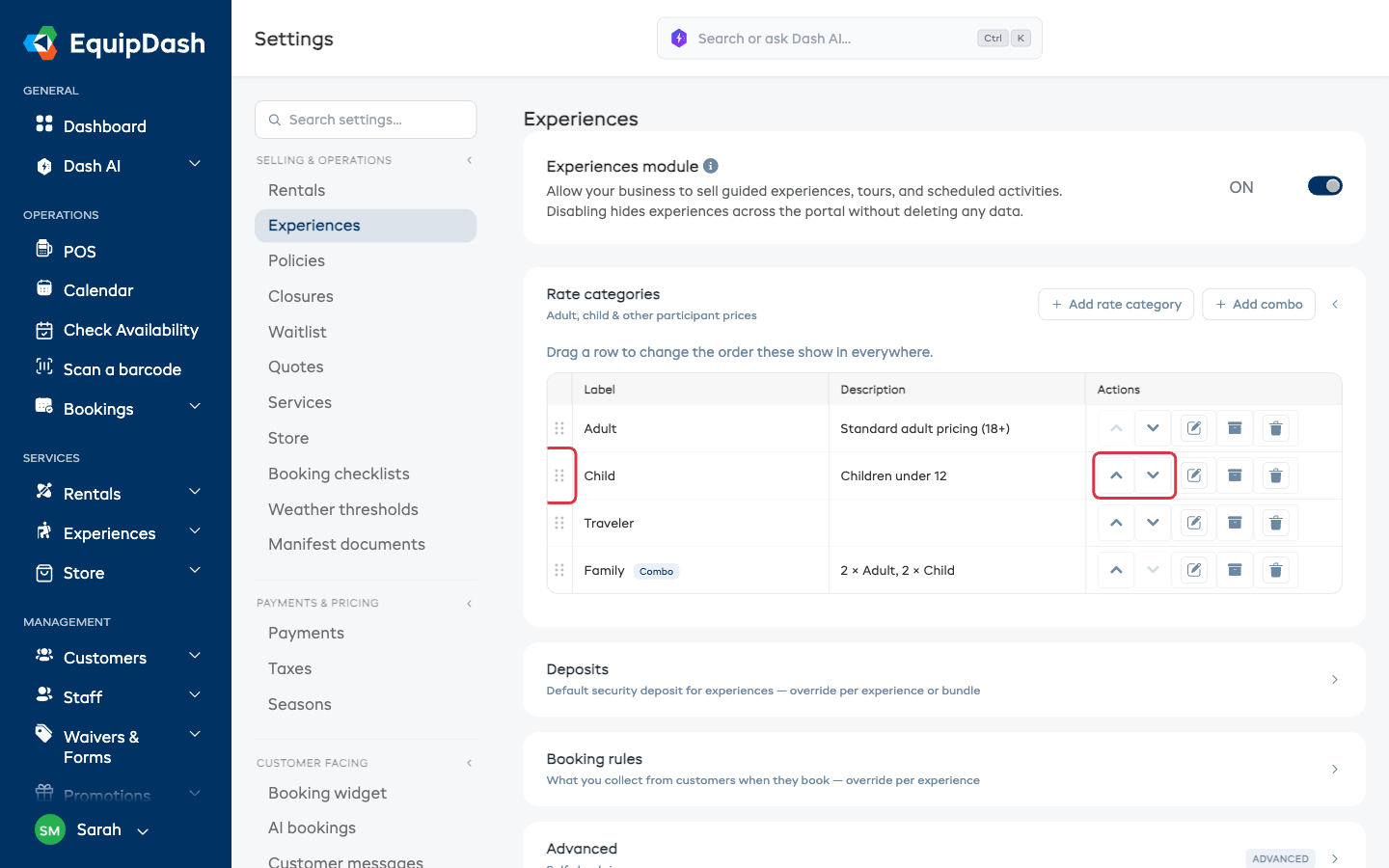
- Arrastrar una fila por el asa de su izquierda y soltarla donde quiera, o
- Hacer clic en la flecha de subir o bajar de una fila para moverla un lugar.
- El nuevo orden se guarda de inmediato -- verá aparecer una confirmación de Saved en la esquina.
Cambiar el orden nunca modifica ningún precio ni afecta a una reserva ya realizada. Solo cambia el orden en que se listan las tarifas.
Retirar una tarifa que ya no ofrece
Cuando deja de vender una tarifa -- por ejemplo, ya no ofrece un precio Student -- normalmente no podrá eliminarla, porque las reservas que ya ha recibido se vendieron con ese precio y necesitan conservar su nombre.
Archivarla es lo que debe hacer en su lugar. Una categoría de tarifa archivada:
- Deja de ofrecerse en nuevas reservas -- desaparece de su widget de reservas, de la caja, del precio de sus experiencias y de la aplicación.
- Deja intacto todo lo ya reservado -- las reservas existentes conservan el nombre de la tarifa y el precio con el que se vendieron.
- Se puede recuperar en cualquier momento.
Archivar una tarifa
- Haga clic en Settings en la barra lateral y luego seleccione Experiences.
- Busque la categoría de tarifa en la tabla Rate categories.
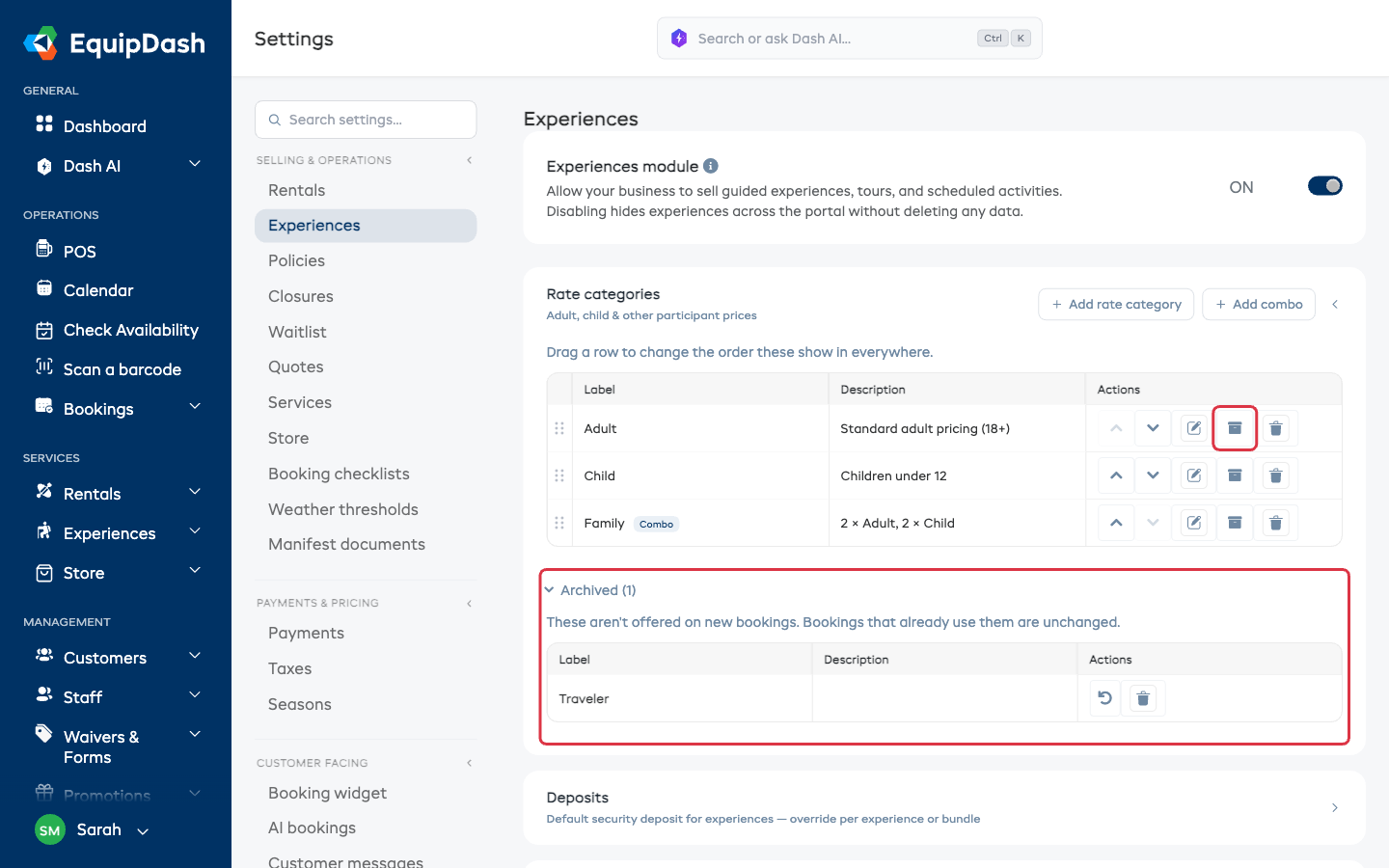
- Haga clic en el icono de archivar en su fila (al pasar el cursor sobre él verá Stop offering for new bookings).
- Se traslada a la lista Archived que aparece debajo de la tabla.
Si hace clic en eliminar en una tarifa que se usa para calcular el precio de sus experiencias, EquipDash le indica que no se puede eliminar y le ofrece Archive it en ese mismo lugar: ese clic hace lo mismo.
Ver y restaurar tarifas archivadas
La lista Archived se encuentra debajo de la tabla Rate categories y está cerrada de forma predeterminada, para no estorbar.
- Haga clic en Archived para abrirla. El número entre corchetes le indica cuántas hay allí.
- Para volver a ofrecer una tarifa, haga clic en el icono de restaurar en su fila.
- Vuelve a su lista principal, en su posición anterior, y puede usarse de nuevo en nuevas reservas.
Si una tarifa forma parte de un combo (por ejemplo, Adult dentro de un combo Family), archive primero el combo; de lo contrario, el combo se calcularía a partir de una tarifa que ya no ofrece. Lo mismo se aplica al restaurar, pero en sentido inverso: recupere primero las tarifas individuales antes que el combo.
Otras opciones de esta página
La página de configuración Experiences también incluye tres secciones plegables debajo de Rate categories:
- Deposits -- configure un Default security deposit para las reservas de experiencias. Es solo un valor predeterminado, así que puede anularlo (o desactivarlo) en cualquier experiencia o paquete individual. Elija si la retención es un Fixed amount o un Percentage of cost e introduzca el valor. La retención se libera automáticamente cuando el equipo regresa sin daños.
- Booking rules -- active Ask for each participant's details para recoger el nombre y los datos de cada participante al finalizar la compra, no solo de la persona que reserva. Se aplica a todas las experiencias; cualquier experiencia puede anular esta opción desde su propia página (Require participant details → Shop default / On / Off).
- Advanced -- active Let customers check themselves in para que los clientes puedan tocar "I'm here" en su entrada o escanear un cartel en el punto de encuentro. Puede configurar con cuánta antelación se abre el check-in antes de la hora de inicio, e imprimir un cartel con código QR para su punto de encuentro. Your own note tags añade sus propias palabras a las etiquetas cortas en que se convierten las notas de clientes en Today y en la lista de check-in. Escríbalas separadas por comas, como Wears glasses, Left-handed. Consulte Notas como etiquetas cortas.
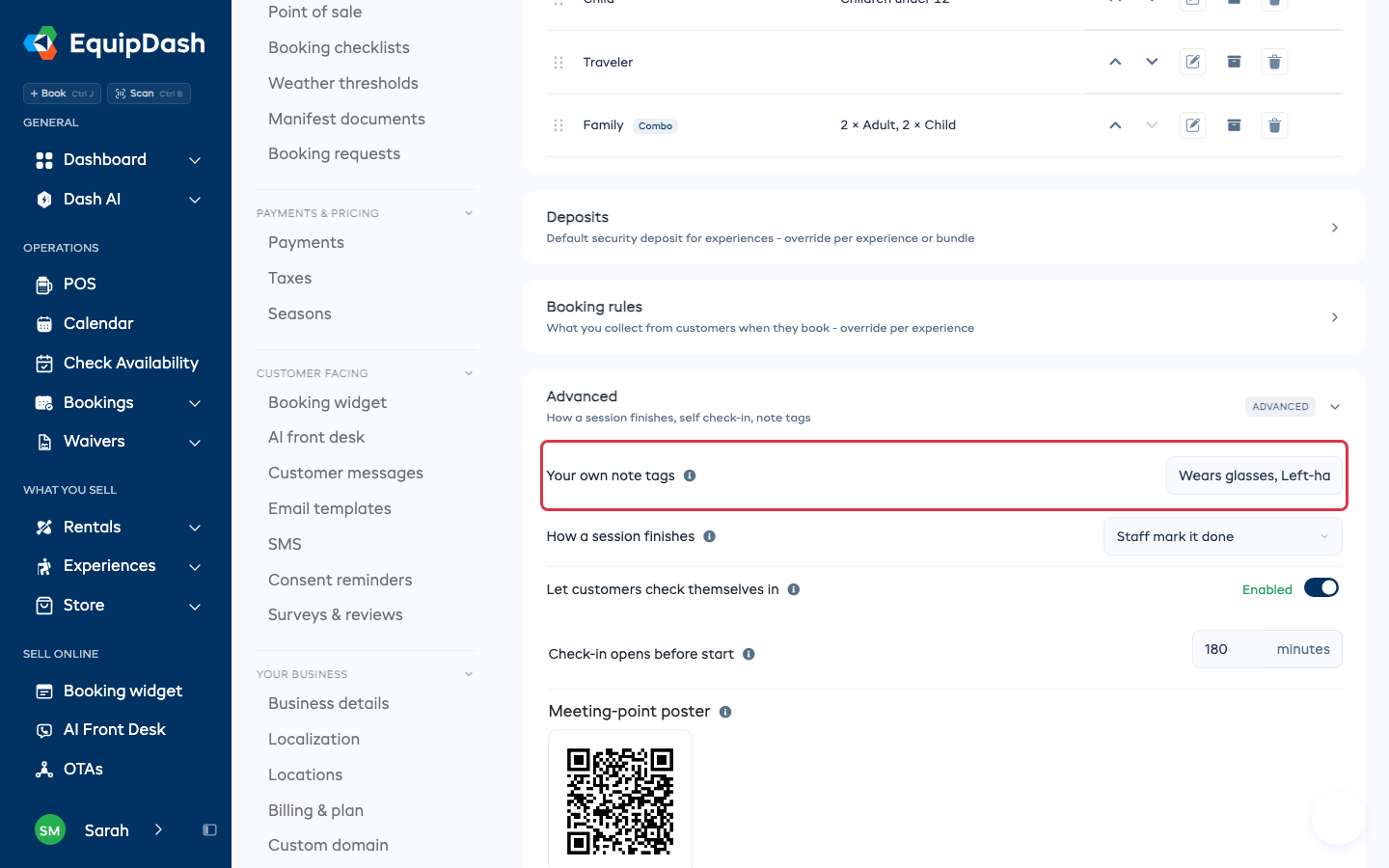
También encontrará el interruptor de activación del módulo Experiences en la parte superior de la página. Consulte Activar y desactivar el módulo Experiences para saber qué controla.
Todos los cambios en esta página se guardan automáticamente; verá aparecer una confirmación de Saved en la esquina. No hay un botón de Guardar independiente.
Cómo funcionan las categorías de tarifa con las experiencias
Una vez configuradas sus categorías de tarifa:
- Vaya a cualquier experiencia y abra la pestaña Pricing.
- Verá cada categoría de tarifa listada con un campo de precio.
- Introduzca el precio de cada categoría (por ejemplo, Adulto: $65, Niño: $35).
- Los clientes que elijan esta experiencia en el widget de reservas podrán elegir entre estas categorías.
Ejemplos comunes
| Categoría de tarifa | Descripción |
|---|---|
| Adult | De 13 años en adelante |
| Child | De 5 a 12 años |
| Infant | De 0 a 4 años (a menudo gratis) |
| Senior | De 65 años en adelante |
| Student | Con carné de estudiante válido |
| Family | 2 adultos + 2 niños |