Crear una experiencia
Crear una experiencia en EquipDash se hace mediante un asistente de tres pasos. Configurará los datos básicos, definirá los precios y después completará ajustes adicionales como la duración, la ubicación y la gestión de la disponibilidad.
Antes de empezar
Antes de crear su primera experiencia, puede que quiera:
- Configurar categorías de tarifa si piensa cobrar precios distintos para adultos, niños, personas mayores, etc. Consulte Categorías de tarifa.
- Configurar temporadas si desea ofrecer precios estacionales. Consulte Precios por temporada.
- Crear categorías de experiencia para mantener todo organizado. Consulte Categorías de experiencia.
- Añadir miembros del personal si desea asignar guías. Consulte Añadir personal.
Abrir el asistente de experiencias
- Haga clic en Experiencias en la barra lateral y luego seleccione Experiencias.
- Haga clic en el botón Añadir experiencia en la esquina superior derecha de la página.
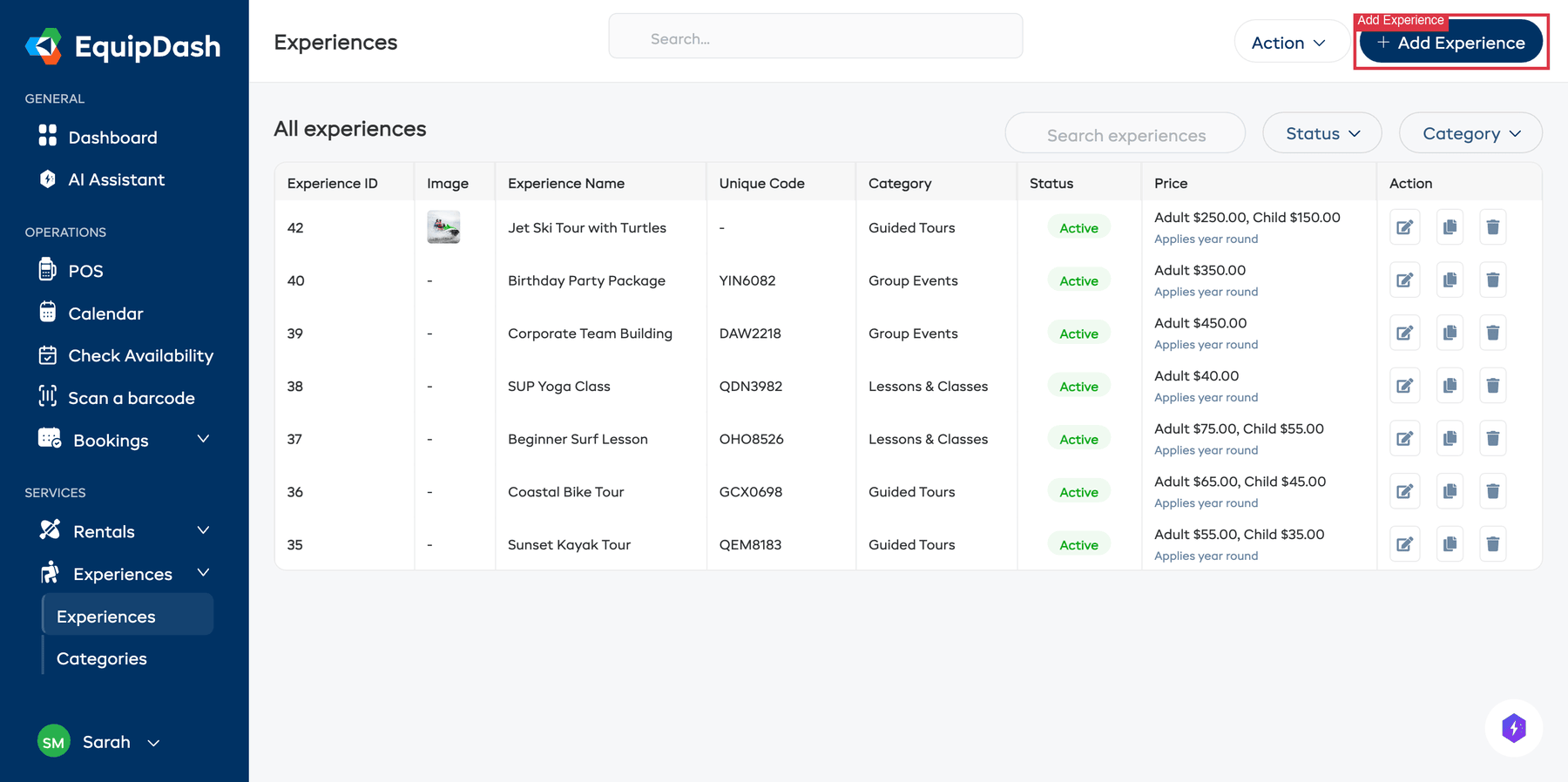
El asistente de experiencias se abrirá como un panel deslizante a la derecha, con tres pasos.
Paso 1: Datos de la experiencia
En el primer paso, proporciona los datos principales de la experiencia.
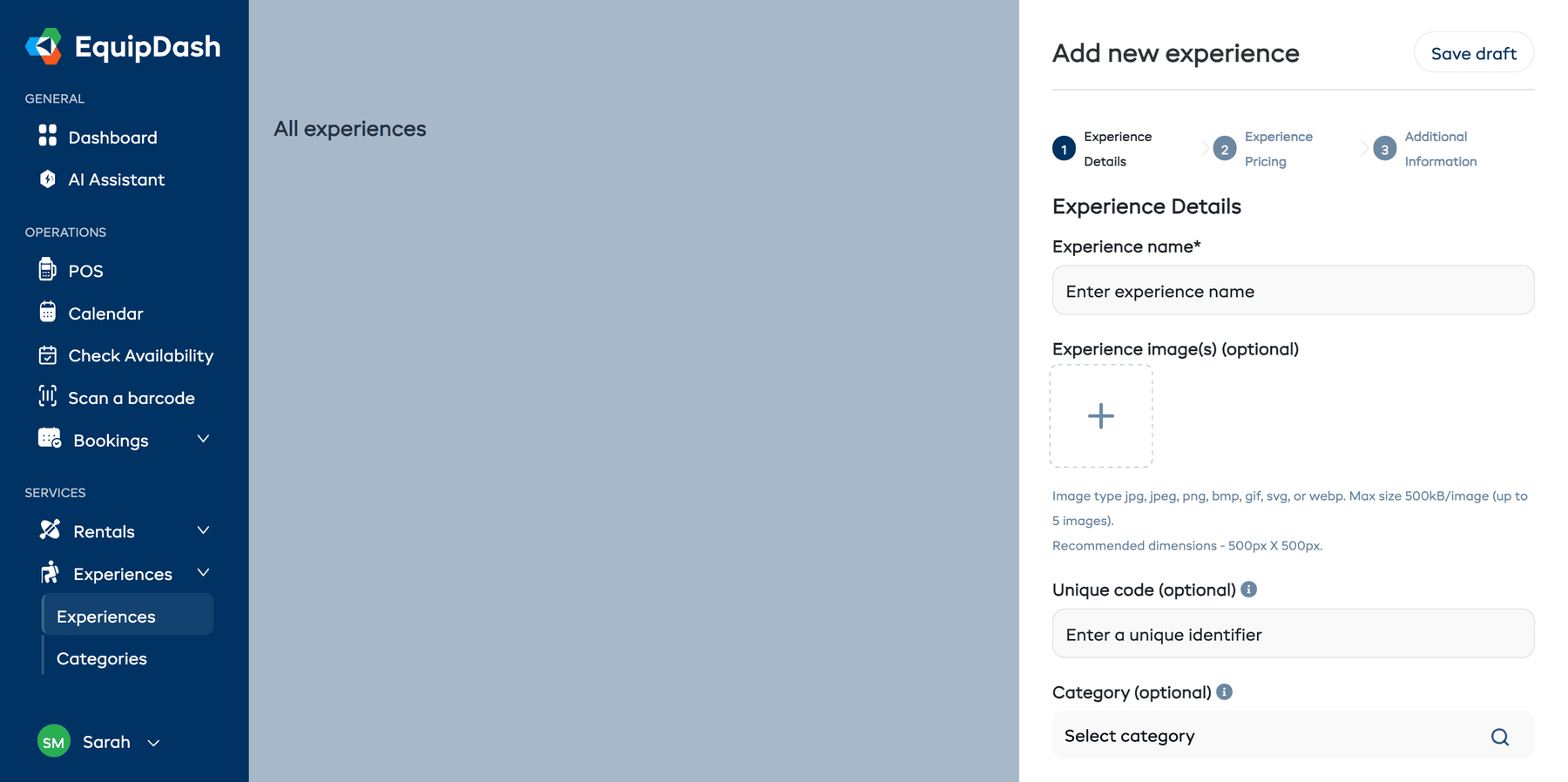
- Introduzca un Nombre para la experiencia (por ejemplo, "Tour en kayak al atardecer"). Esto es lo que verán los clientes.
- (Opcional) Suba hasta 5 imágenes. Haga clic en una miniatura para establecerla como la imagen predeterminada que se muestra primero.
- (Opcional) Introduzca un Código único — una referencia interna corta como "SKT-01". Debe ser único entre todas sus experiencias.
- (Opcional) Añada una o varias Categorías escribiendo en el cuadro de búsqueda y eligiendo de la lista desplegable — cada una aparece como una etiqueta que se puede quitar, y una experiencia puede estar en varias categorías a la vez. Si todavía no ha creado categorías, puede omitir este paso y añadirlas más tarde.
- Haga clic en Siguiente para continuar con el Paso 2.
Paso 2: Precios de la experiencia
En el segundo paso, configura cómo se cobra la experiencia.
Deje que Dash le sugiera precios
En la parte superior del Paso 2 verá un botón Sugerir precios. Haga clic en él y Dash AI investigará los precios de la competencia para experiencias similares en su zona, y después le sugerirá tarifas competitivas — incluyendo si cobrar Por participante o Por grupo, y proponiendo categorías de tarifa adicionales (por ejemplo, Senior, Estudiante) si la competencia las usa.
Haga clic en Aplicar al formulario para trasladar los valores sugeridos a los campos de precios. Dash cambia automáticamente las opciones Aplica y Estructura de precios para que coincidan con su recomendación.
Consulte la guía completa: Sugerir precios con Dash AI.
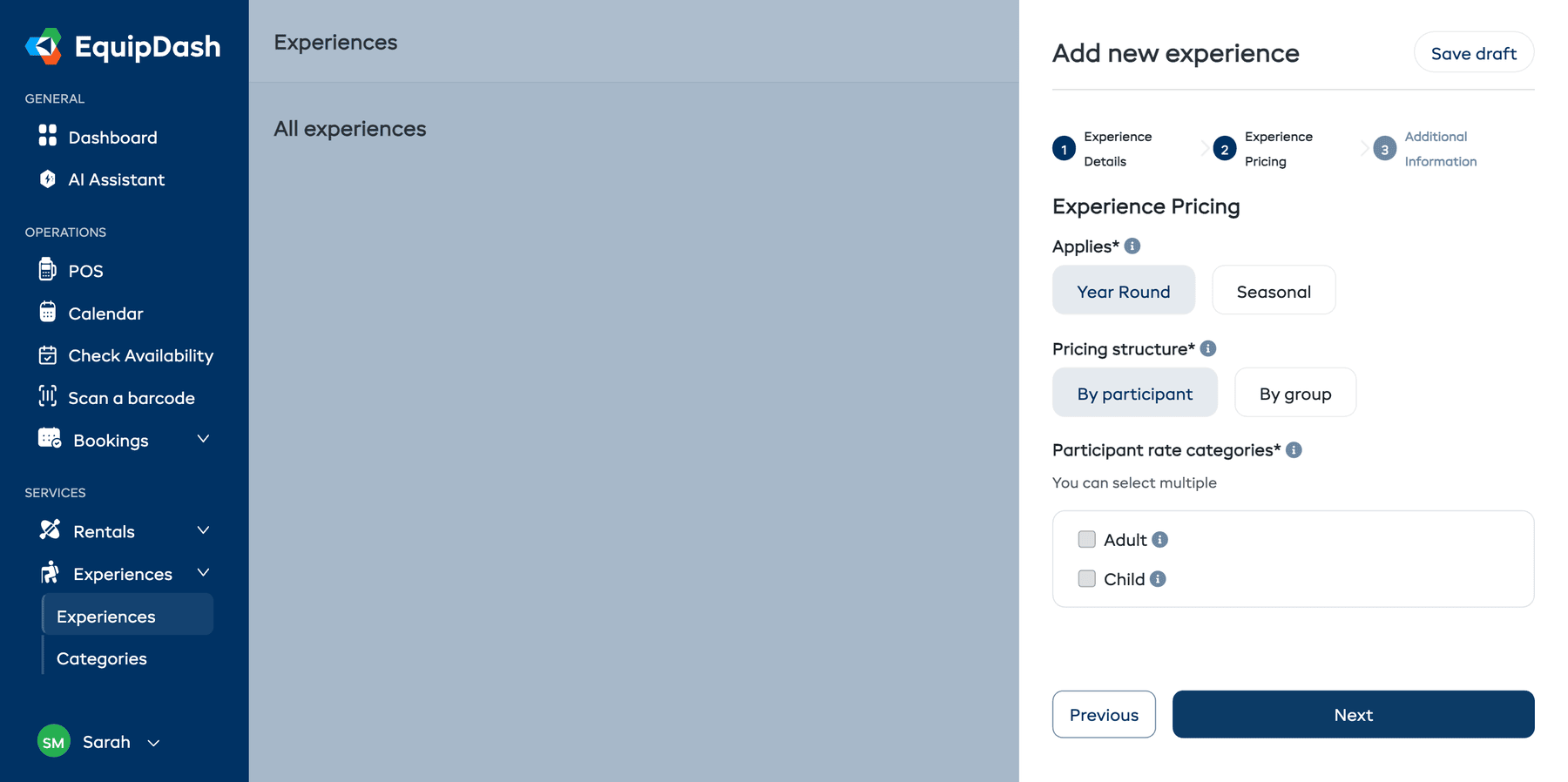
Aplica
Elija cuándo se aplican sus precios:
- Todo el año — Un único conjunto de precios se aplica durante todo el año.
- Por temporada — Precios distintos para distintas temporadas (requiere tener temporadas configuradas en Configuración). Consulte Precios por temporada.
Estructura de precios
Elija cómo cobra:
- Por participante — Cada persona paga individualmente. Selecciona qué categorías de tarifa usar (por ejemplo, Adulto, Niño) y establece un precio para cada una. Consulte Categorías de tarifa.
- Por grupo — Un único precio fijo cubre a todo el grupo, hasta un número máximo de participantes.
Introducir los precios
Según las opciones que haya elegido arriba, verá distintos campos de precios:
- Todo el año + Por participante — Seleccione una o varias categorías de tarifa con las casillas de verificación y después introduzca un precio para cada una.
- Todo el año + Por grupo — Introduzca el precio del grupo y el número máximo de participantes incluidos.
- Por temporada + Por participante — Seleccione las temporadas y las categorías de tarifa, y después introduzca precios para cada combinación.
- Por temporada + Por grupo — Seleccione las temporadas y después introduzca un precio de grupo y el máximo de participantes para cada una.
Una vez que haya introducido sus precios, haga clic en Siguiente para continuar con el Paso 3.
Paso 3: Información adicional
El último paso cubre las descripciones, el aforo, la disponibilidad, la duración y otros ajustes.
-
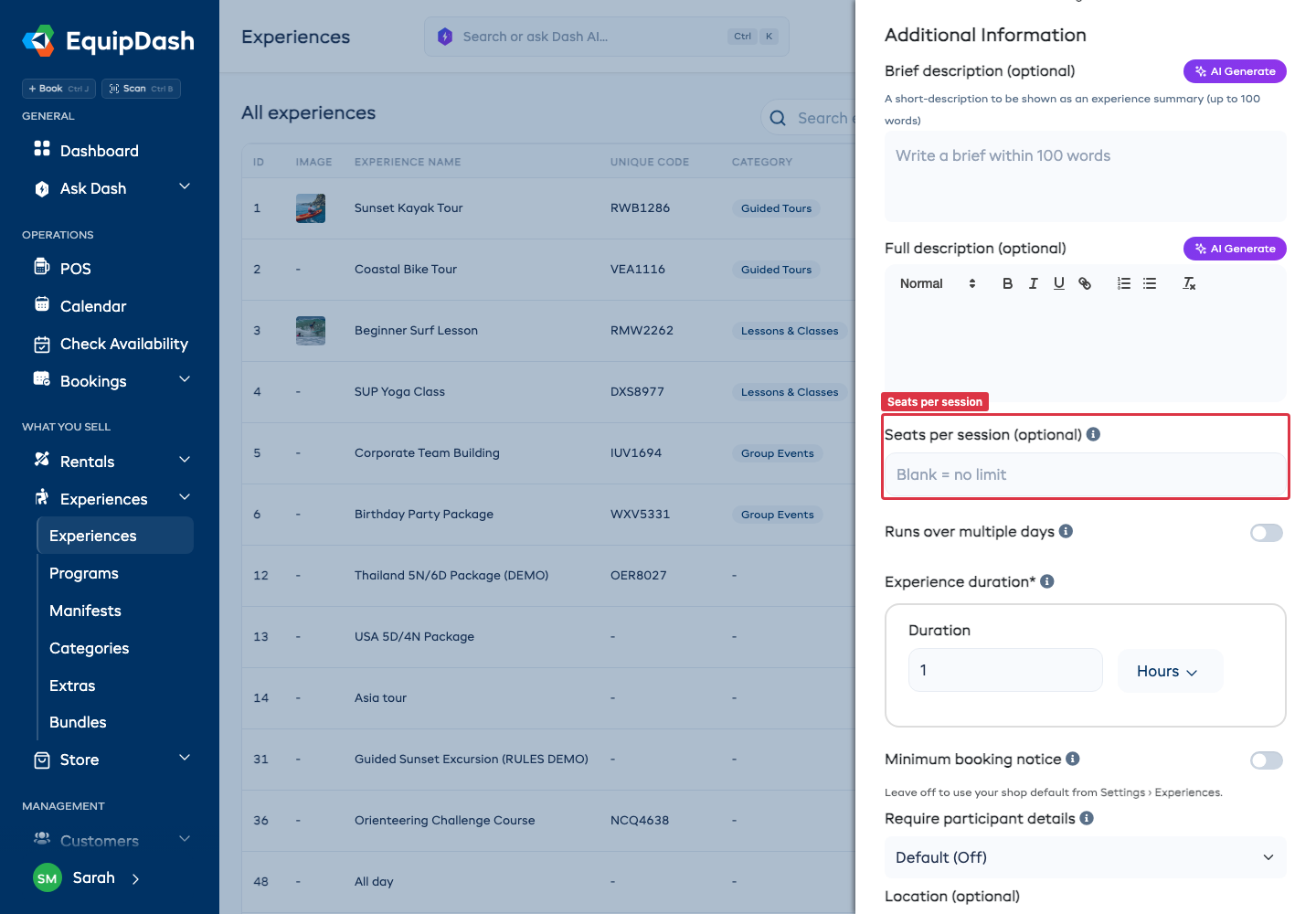
(Opcional) Introduzca una Descripción breve — un resumen corto (hasta 100 palabras) que se muestra en los listados. Puede usar el botón Generar con IA para que EquipDash le redacte una.
-
(Opcional) Introduzca una Descripción completa usando el editor de texto enriquecido. Esto aparece en la página de detalle de la experiencia dentro del widget de reservas. Aquí también está disponible un botón Generar con IA.
-
Responda a ¿Privada o compartida?
- Compartida - distintos grupos pueden reservar el mismo horario. La sesión deja de venderse cuando se alcanza el límite de plazas o de grupos.
- Privada - la primera reserva ocupa todo el horario, aunque el grupo sea más pequeño que el máximo. Con un precio por participante, se sigue cobrando a cada participante, así que esto es adecuado para una fiesta, un grupo escolar o un día de equipo.
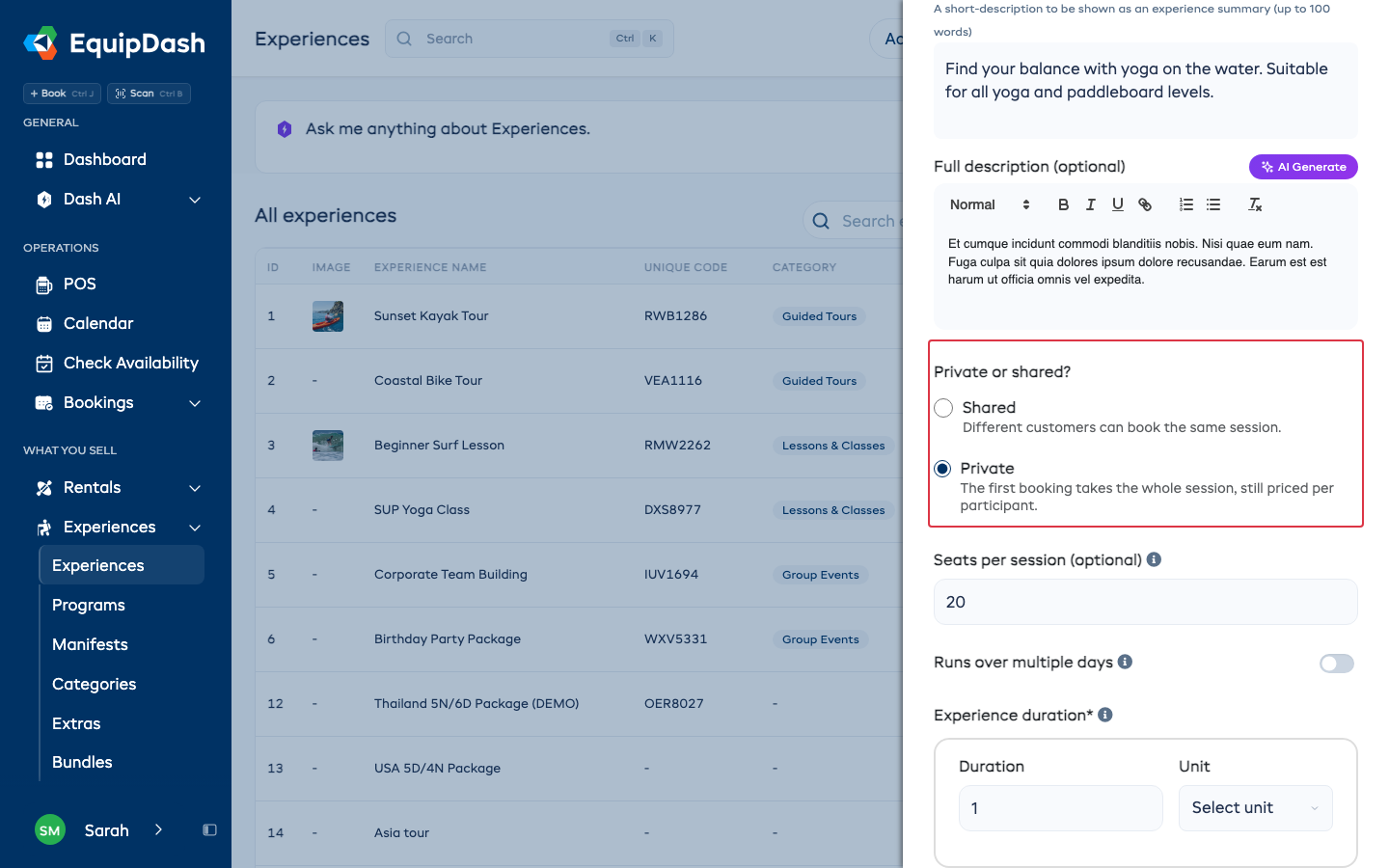
Puede cambiarlo más tarde en la pestaña Detalles de la experiencia.
-
(Opcional) Establezca el aforo. Los campos que vea dependen de cómo cobre:
- Plazas por sesión - cuántas personas puede acoger una sesión, 1 o más. Déjelo en blanco para no establecer límite. Puede cambiarlo para una sesión concreta más tarde en Disponibilidad.
- Máximo de grupos por horario - con un precio por grupo, cuántos grupos distintos puede acoger un horario. Por ejemplo, el número de grupos distintos que puede llevar a la vez.
- Al responder Privada con un precio por grupo se oculta el campo de plazas. El único número que queda es Máximo de grupos por horario, porque una reserva ocupa todo el horario.
- Los paquetes piden Máximo de personas por grupo y Grupos por día en su lugar. Consulte Paquetes de tour.
-
(Opcional) Establezca la Duración de la experiencia — cuánto dura la experiencia (por ejemplo, 2 horas, 90 minutos). También funcionan los decimales — introduzca 3,5 horas para una sesión de tres horas y media. Los clientes siempre lo ven en la forma más amigable: 90 minutos se muestra como "1,5 horas".
-
(Opcional) Active Aviso mínimo de reserva y establezca con cuánta antelación deben reservar los clientes (por ejemplo, 24 horas, 2 días). Para dejar de aceptar reservas online el mismo día a partir de una hora determinada, como las 8:30, selecciónela en Las reservas del mismo día se cierran a las. Los demás días no se ven afectados, y si establece ambas opciones, gana la más estricta.
-
(Opcional) Establezca Exigir datos del participante — Valor predeterminado de la tienda sigue su configuración general en Configuración → Experiencias, Activado pide siempre los datos de cada participante, Desactivado nunca los pide. Las experiencias con precio por participante empiezan en Activado.
-
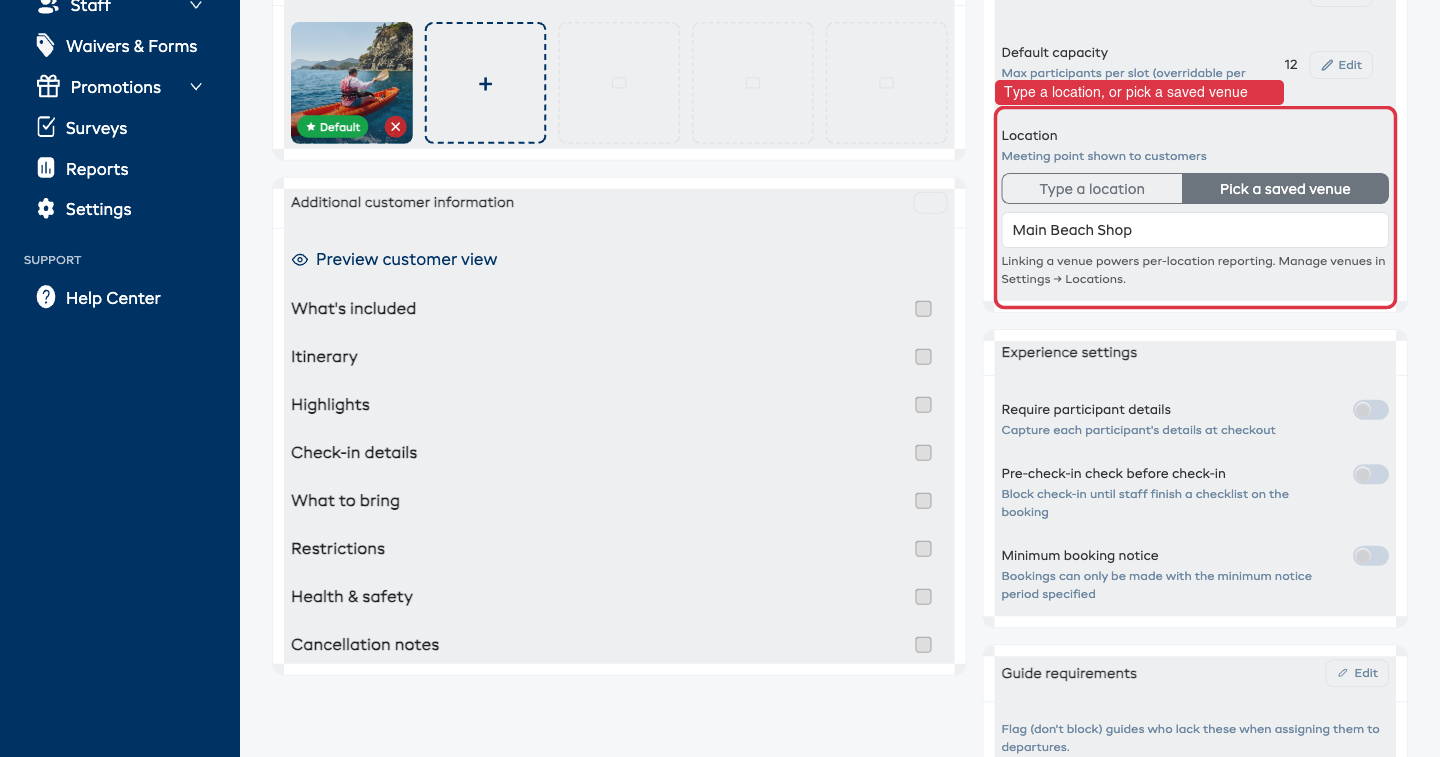
(Opcional) Establezca una Ubicación. Puede hacerlo de dos formas usando el interruptor:
- Escribir una ubicación — introduzca un punto de encuentro o dirección en texto libre (por ejemplo, "Entrada principal, Puerta 3").
- Elegir un lugar guardado — elija uno de sus lugares guardados en la lista desplegable. El nombre del lugar se mostrará entonces en todos los sitios donde aparezca la ubicación — el widget de reservas, las entradas y los listados de sesión — de modo que se mantiene coherente en todos los puntos donde lo ven clientes y personal. Administre sus lugares guardados en Configuración → Ubicaciones.
-
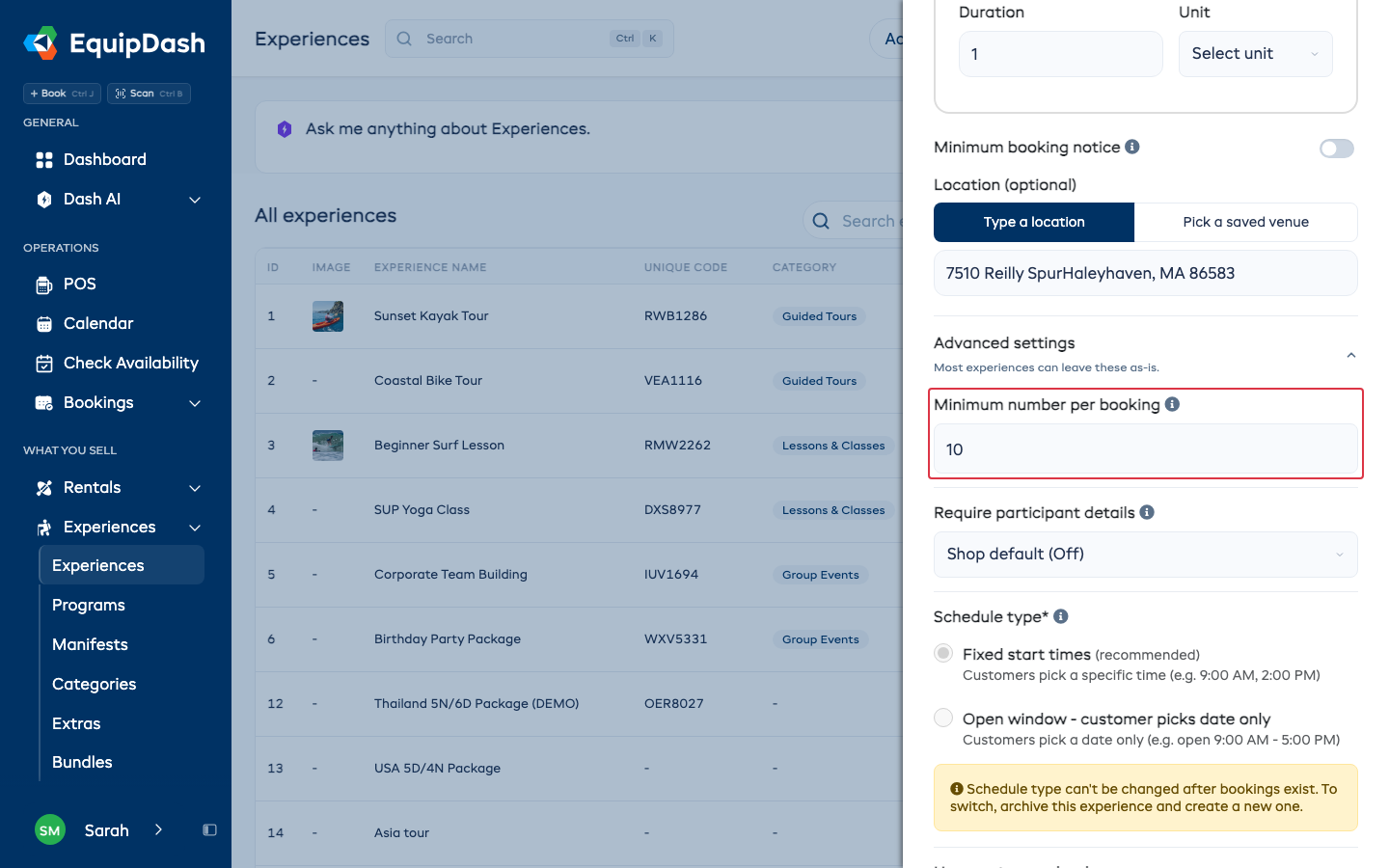
(Opcional, precios por participante) En Configuración avanzada, establezca Número mínimo por reserva - el grupo más pequeño que un cliente puede reservar online, por ejemplo 10 para una fiesta. La página de reserva empieza en ese número y no baja de ahí, y la página de la experiencia indica a los clientes el mínimo. En el TPV, su equipo ve un aviso y aun así puede reservar un grupo más pequeño. Déjelo en blanco para no establecer un mínimo.
-
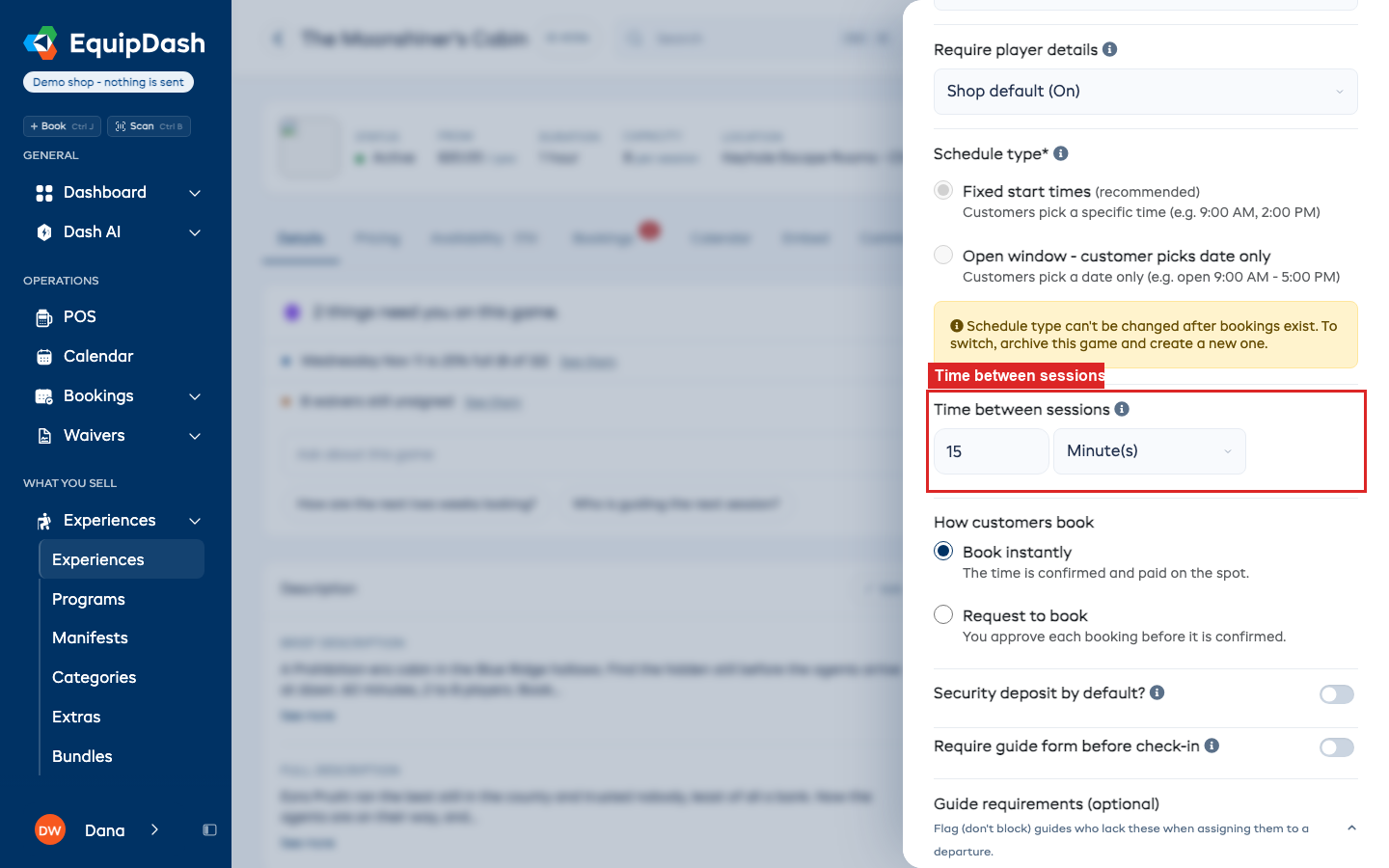
(Opcional) En Configuración avanzada, establezca Tiempo entre sesiones - el tiempo que necesita después de cada sesión antes de que pueda empezar la siguiente, por ejemplo 15 minutos para preparar una sala o limpiar. Una vez reservada una sesión, cualquier sesión que empezara antes de que esta termine más este tiempo queda cerrada, tanto en la página de reserva como en el TPV y en cualquier otro lugar donde venda. Déjelo en blanco para no establecer ninguno. Solo se muestra para experiencias con horas de inicio fijas.
-
Haga clic en Añadir experiencia para crearla, o haga clic en Guardar borrador en la parte superior del panel para guardarla sin hacerla visible a los clientes.
Créela una vez y después añada una opción compartida, semiprivada o privada en la pestaña Precios. Consulte Opciones de reserva.
Después de crear la experiencia
Una vez creada su experiencia, volverá a la página de Experiencias. Desde allí puede:
- Hacer clic en la experiencia para ver su página de detalle, donde puede añadir sesiones de disponibilidad, ver reservas y editar los datos.
- Configurar la disponibilidad con un horario recurrente o sesiones individuales. Consulte Configurar la disponibilidad.
- Asignar guías a sesiones concretas. Consulte Asignar guías.
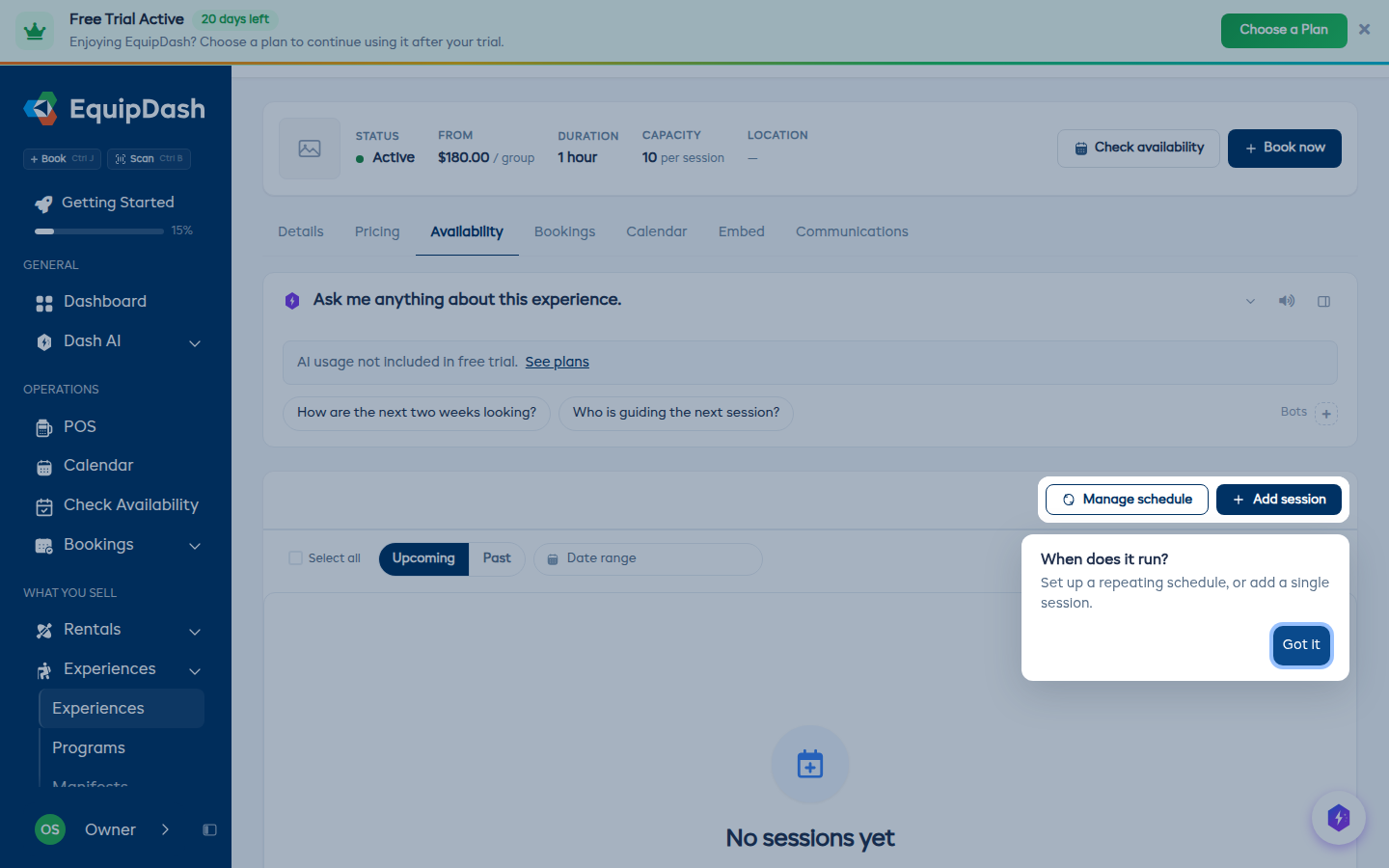
Su primera experiencia es distinta: se abre directamente en su pestaña Disponibilidad, con una indicación sobre Gestionar horario y Añadir sesión, porque los clientes no pueden reservarla hasta que tenga horarios. Pulse Entendido para cerrar la indicación. Solo se muestra una vez.
Puede guardar una experiencia como Borrador si todavía no está listo para hacerla disponible. Las experiencias en borrador no son visibles en el widget de reservas. Puede cambiar el estado a Activa más tarde desde la página de detalle de la experiencia.
Guías relacionadas
- Cómo funcionan las experiencias
- Gestionar experiencias
- Cómo funcionan los precios de las experiencias
- Opciones de reserva
- Categorías de tarifa
- Configurar la disponibilidad
- Categorías de experiencia
- Sugerir precios con Dash AI — Deje que Dash investigue los precios de la competencia y rellene de antemano el Paso 2.