Categorie di tariffa
Le categorie di tariffa consentono di definire diverse fasce di prezzo per le sue esperienze, come Adulto, Bambino, Senior o Studente. Quando crea un'esperienza, assegna un prezzo a ciascuna categoria di tariffa, così i clienti possono scegliere l'opzione giusta al momento della prenotazione.
Aggiungere una categoria di tariffa
- Faccia clic su Impostazioni nella barra laterale.
- Selezioni Esperienze dal menu delle impostazioni.
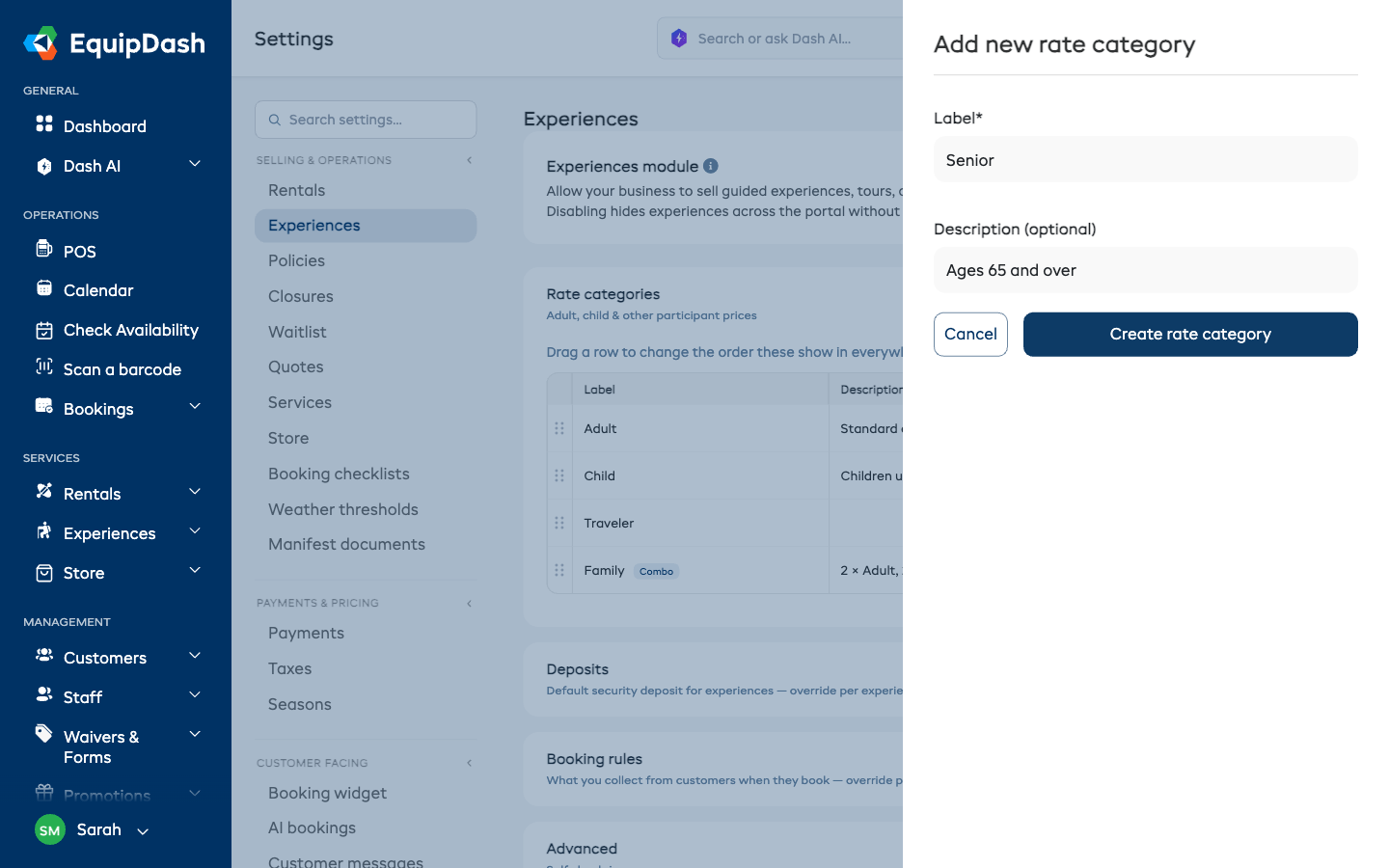
- Apra la sezione Categorie di tariffa e faccia clic su + Aggiungi categoria di tariffa nella sua intestazione. (Per creare una combo, cioè un unico prezzo per un gruppo di persone definito, ad esempio una famiglia, faccia clic invece su + Aggiungi combo accanto.)
- Inserisca quanto segue:
- Etichetta -- l'etichetta che vedranno i clienti (ad es. "Adulto", "Bambino (5-12)", "Studente").
- Descrizione -- una descrizione facoltativa o una precisazione sulla fascia d'età.
- Faccia clic su Crea categoria di tariffa.
Gestire le categorie di tariffa
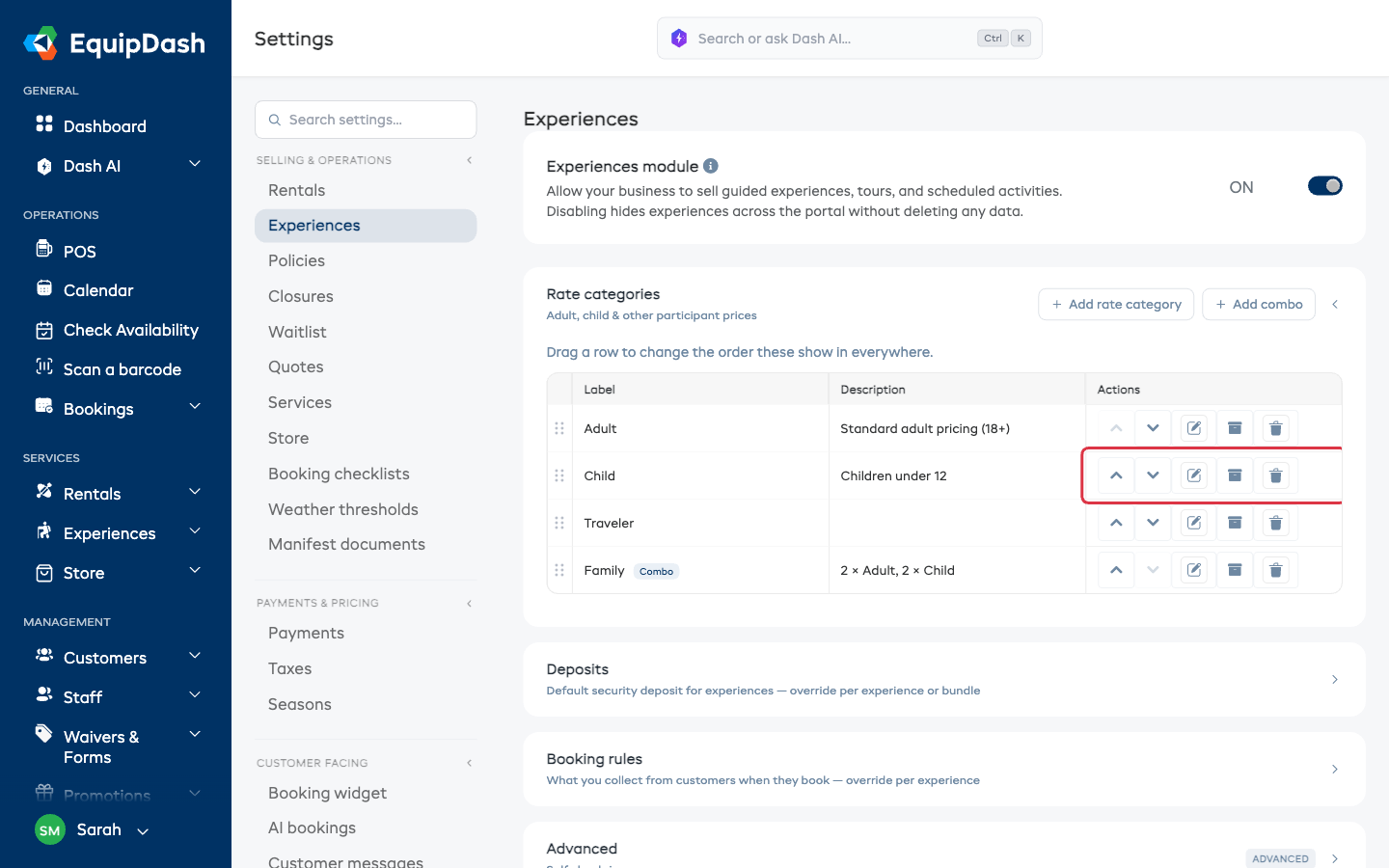
Le categorie di tariffa esistenti sono elencate nella pagina delle impostazioni Esperienze, nella sezione Categorie di tariffa. La tabella mostra le colonne Etichetta, Descrizione e Azioni. Da qui può:
- Spostare una categoria di tariffa su o giù per cambiare l'ordine in cui compare -- veda Cambiare l'ordine in cui compaiono le tariffe più sotto.
- Modificare una categoria di tariffa facendo clic sull'icona di modifica per cambiarne l'etichetta o la descrizione.
- Archiviare una categoria di tariffa facendo clic sull'icona di archiviazione per smettere di offrirla nelle nuove prenotazioni -- veda Ritirare una tariffa che non offre più più sotto.
- Eliminare una categoria di tariffa facendo clic sull'icona di eliminazione. Le verrà chiesto di confermare prima della rimozione.
Una categoria di tariffa usata per il prezzo di una delle sue esperienze non può essere eliminata: le prenotazioni effettuate a quel prezzo devono mantenerne il nome. La archivi invece: smetterà di essere offerta nelle nuove prenotazioni, mentre tutto ciò che è già stato prenotato resterà esattamente com'è.
Cambiare l'ordine in cui compaiono le tariffe
L'ordine in cui dispone le categorie di tariffa qui è lo stesso ordine in cui compaiono ovunque altrove: nei prezzi di ogni esperienza, nei moduli di aggiunta e modifica esperienza, alla cassa, nel suo widget di prenotazione e nell'app EquipDash. Lo imposta una volta sola e resta coerente per lei e per i suoi clienti.
Metta in cima la tariffa prenotata più spesso, di solito Adulto, così è la prima cosa che vede il cliente.
- Faccia clic su Impostazioni nella barra laterale, quindi selezioni Esperienze.
- Apra la sezione Categorie di tariffa.
- In alternativa:
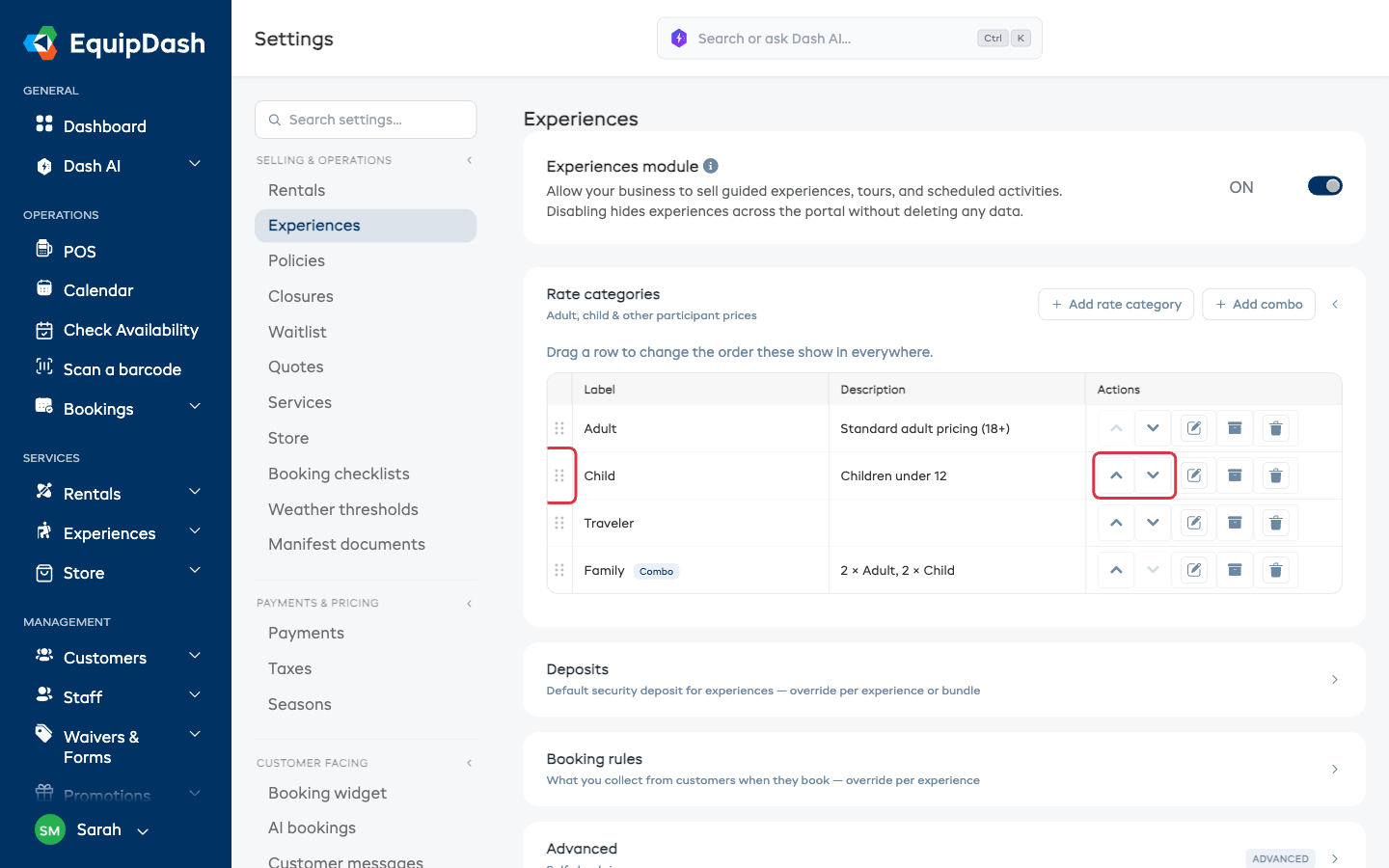
- Trascini una riga dalla maniglia a sinistra e la rilasci dove desidera, oppure
- Faccia clic sulla freccia su o giù di una riga per spostarla di una posizione.
- Il nuovo ordine si salva subito: vedrà comparire una conferma Salvato nell'angolo.
Cambiare l'ordine non modifica mai alcun prezzo e non influisce su nessuna prenotazione già effettuata. Cambia solo l'ordine in cui sono elencate le tariffe.
Ritirare una tariffa che non offre più
Quando smette di vendere una tariffa -- ad esempio non offre più un prezzo Studente -- di solito non può eliminarla, perché le prenotazioni già effettuate sono state vendute a quel prezzo e devono mantenerne il nome.
Quello che fa al caso suo è l'archiviazione. Una categoria di tariffa archiviata:
- Smette di essere offerta nelle nuove prenotazioni -- scompare dal suo widget di prenotazione, dalla cassa, dai prezzi delle esperienze e dall'app.
- Lascia invariato tutto ciò che è già prenotato -- le prenotazioni esistenti mantengono il nome della tariffa e il prezzo a cui sono state vendute.
- Può essere ripristinata in qualsiasi momento.
Archiviare una tariffa
- Faccia clic su Impostazioni nella barra laterale, quindi selezioni Esperienze.
- Trovi la categoria di tariffa nella tabella Categorie di tariffa.
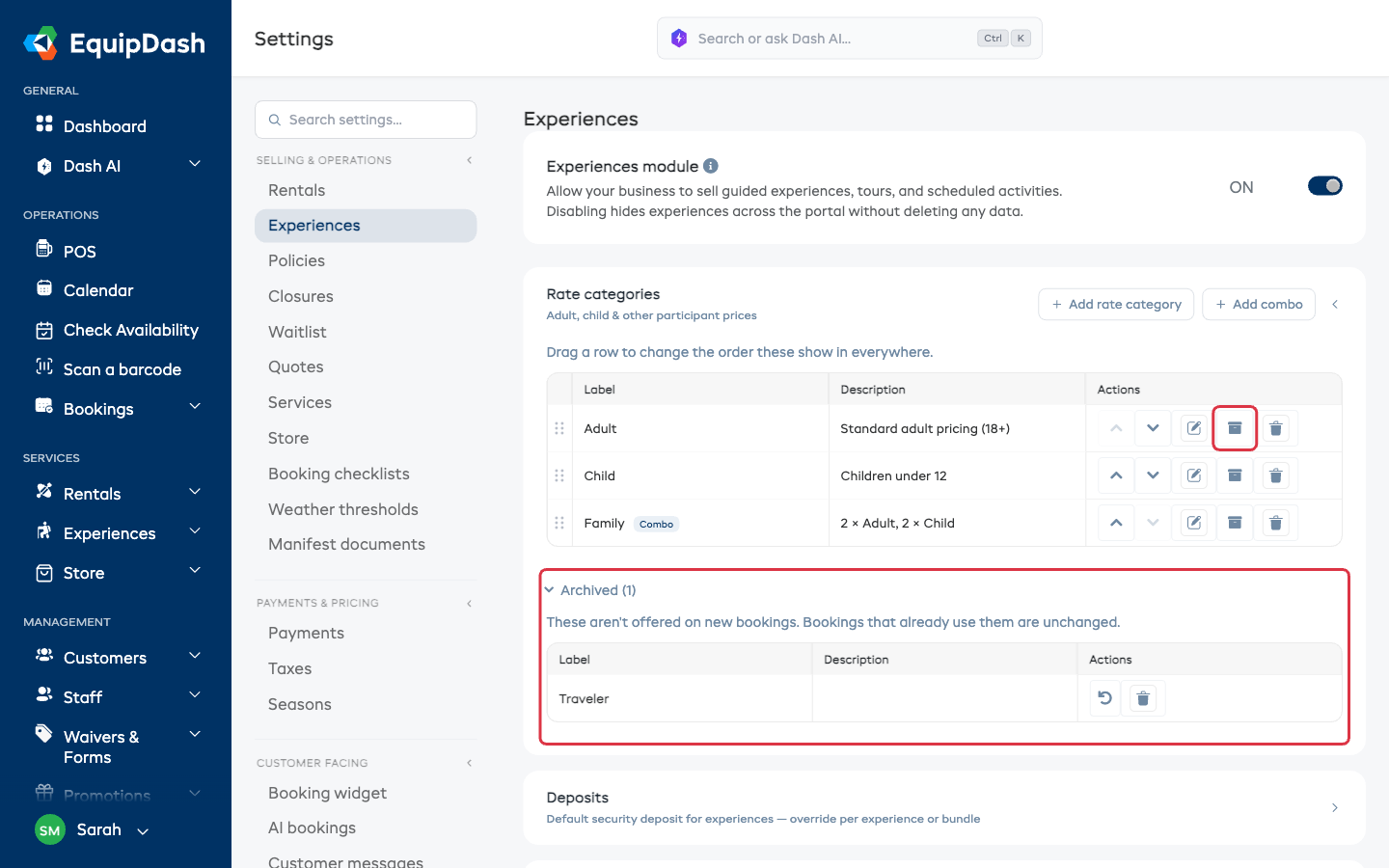
- Faccia clic sull'icona di archiviazione nella relativa riga (passando il mouse sopra vedrà Smetti di offrire per nuove prenotazioni).
- Si sposterà nell'elenco Archiviate sotto la tabella.
Se fa clic su elimina per una tariffa usata nel prezzo delle sue esperienze, EquipDash le comunica che non può essere eliminata e le propone lì stesso Archiviala: quel singolo clic fa la stessa cosa.
Vedere e ripristinare le tariffe archiviate
L'elenco Archiviate si trova sotto la tabella Categorie di tariffa ed è chiuso per impostazione predefinita, così non le occupa spazio.
- Faccia clic su Archiviate per aprirlo. Il numero tra parentesi le indica quante tariffe contiene.
- Per tornare a offrire una tariffa, faccia clic sull'icona di ripristino nella relativa riga.
- Tornerà nell'elenco principale, nella sua posizione precedente, e potrà di nuovo essere usata nelle nuove prenotazioni.
Se una tariffa fa parte di una combo (ad esempio Adulto all'interno di una combo Famiglia), archivi prima la combo: altrimenti la combo verrebbe calcolata a partire da una tariffa che non offre più. Lo stesso vale al contrario quando ripristina: riporti prima le singole tariffe, poi la combo.
Altre impostazioni in questa pagina
La pagina delle impostazioni Esperienze contiene anche tre sezioni a comparsa sotto Categorie di tariffa:
- Cauzioni -- imposti una Cauzione predefinita per le prenotazioni di esperienze. È solo un valore predefinito, quindi può modificarlo (o disattivarlo) su qualsiasi singola esperienza o pacchetto. Scelga se il trattenimento è un Importo fisso o una Percentuale del costo, quindi inserisca il valore. Il trattenimento viene rilasciato automaticamente quando l'uscita termina senza danni.
- Regole di prenotazione -- attivi Richiedi i dati di ogni partecipante per raccogliere nome e dati di ogni partecipante al momento del pagamento, non solo della persona che prenota. Si applica a tutte le esperienze; ogni esperienza può ignorare questa impostazione dalla propria pagina (Richiedi dati partecipanti → Predefinito del negozio / Attivo / Disattivo).
- Avanzate -- attivi Consenti ai clienti di effettuare il check-in da soli per permettere ai clienti di toccare "Sono arrivato" sul proprio biglietto o di scansionare un cartello al punto d'incontro. Può impostare con quanto anticipo rispetto all'orario di inizio si apre il check-in e stampare un cartello con codice QR per il punto d'incontro. Le sue etichette per le note aggiunge le sue parole alle brevi etichette in cui si trasformano le note dei clienti in Oggi e nell'elenco di check-in. Le digiti separate da virgole, ad esempio Porta gli occhiali, Mancino. Veda Le note come brevi etichette.
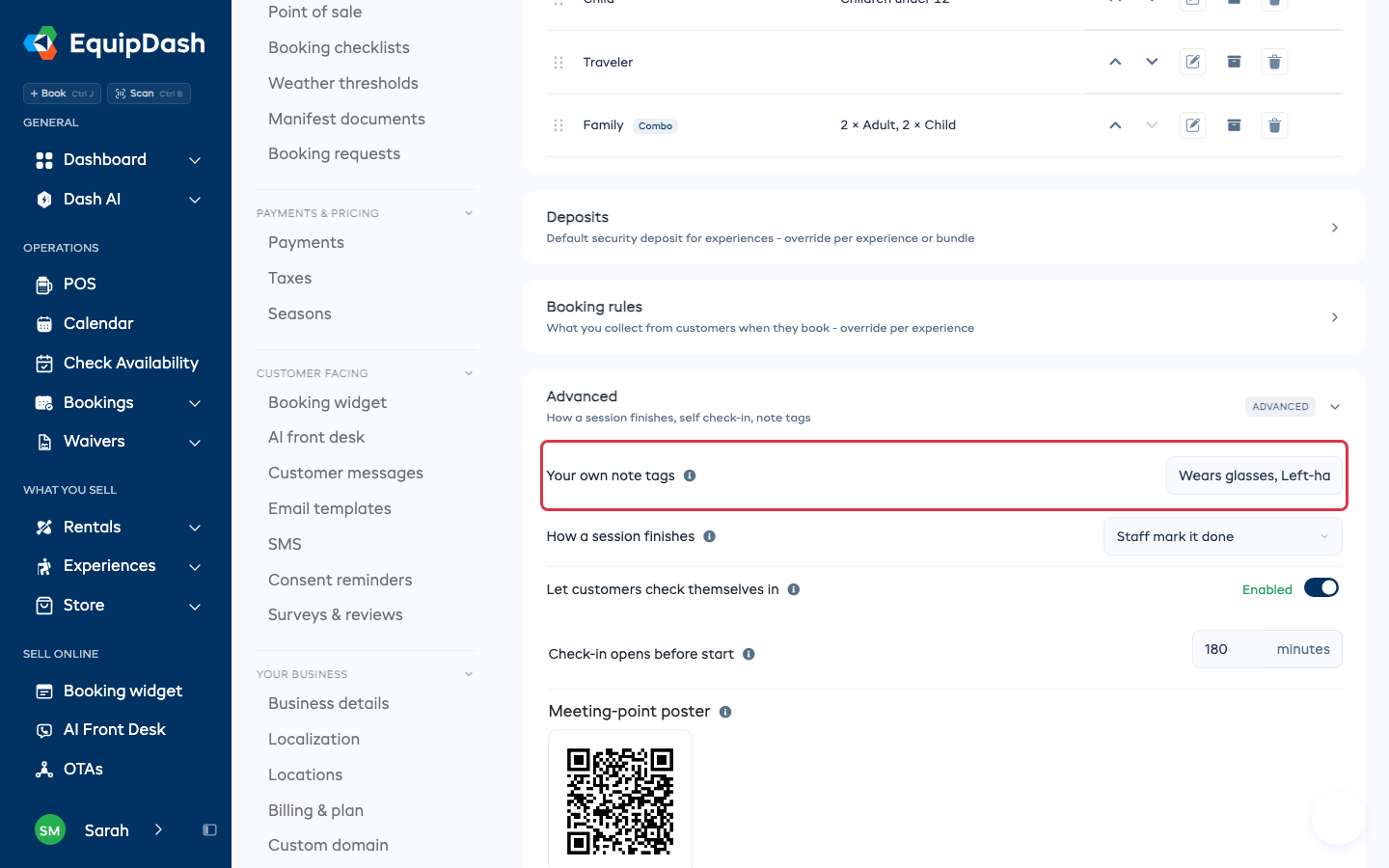
Troverà anche l'interruttore di attivazione/disattivazione del modulo Esperienze in cima alla pagina. Veda Attivare e disattivare il modulo Esperienze per sapere cosa controlla.
Ogni modifica in questa pagina si salva automaticamente: vedrà comparire una conferma Salvato nell'angolo. Non esiste un pulsante Salva separato.
Come le categorie di tariffa funzionano con le esperienze
Una volta configurate le categorie di tariffa:
- Vada su una qualsiasi esperienza e apra la scheda Prezzi.
- Vedrà ogni categoria di tariffa elencata con un campo per il prezzo.
- Inserisca il prezzo per ogni categoria (ad es. Adulto: 65 $, Bambino: 35 $).
- I clienti che scelgono questa esperienza nel widget di prenotazione sceglieranno tra queste categorie.
Esempi comuni
| Categoria di tariffa | Descrizione |
|---|---|
| Adulto | Dai 13 anni in su |
| Bambino | Dai 5 ai 12 anni |
| Neonato | Da 0 a 4 anni (spesso gratuito) |
| Senior | Dai 65 anni in su |
| Studente | Con tessera studentesca valida |
| Famiglia | 2 adulti + 2 bambini |