Catégories de tarifs
Les catégories de tarifs vous permettent de définir différents niveaux de prix pour vos expériences, par exemple Adulte, Enfant, Senior ou Étudiant. Lorsque vous créez une expérience, vous attribuez un prix à chaque catégorie de tarifs. Ainsi, vos clients peuvent choisir la bonne option au moment de réserver.
Ajouter une catégorie de tarifs
- Cliquez sur Paramètres dans la barre latérale.
- Sélectionnez Expériences dans le menu des paramètres.
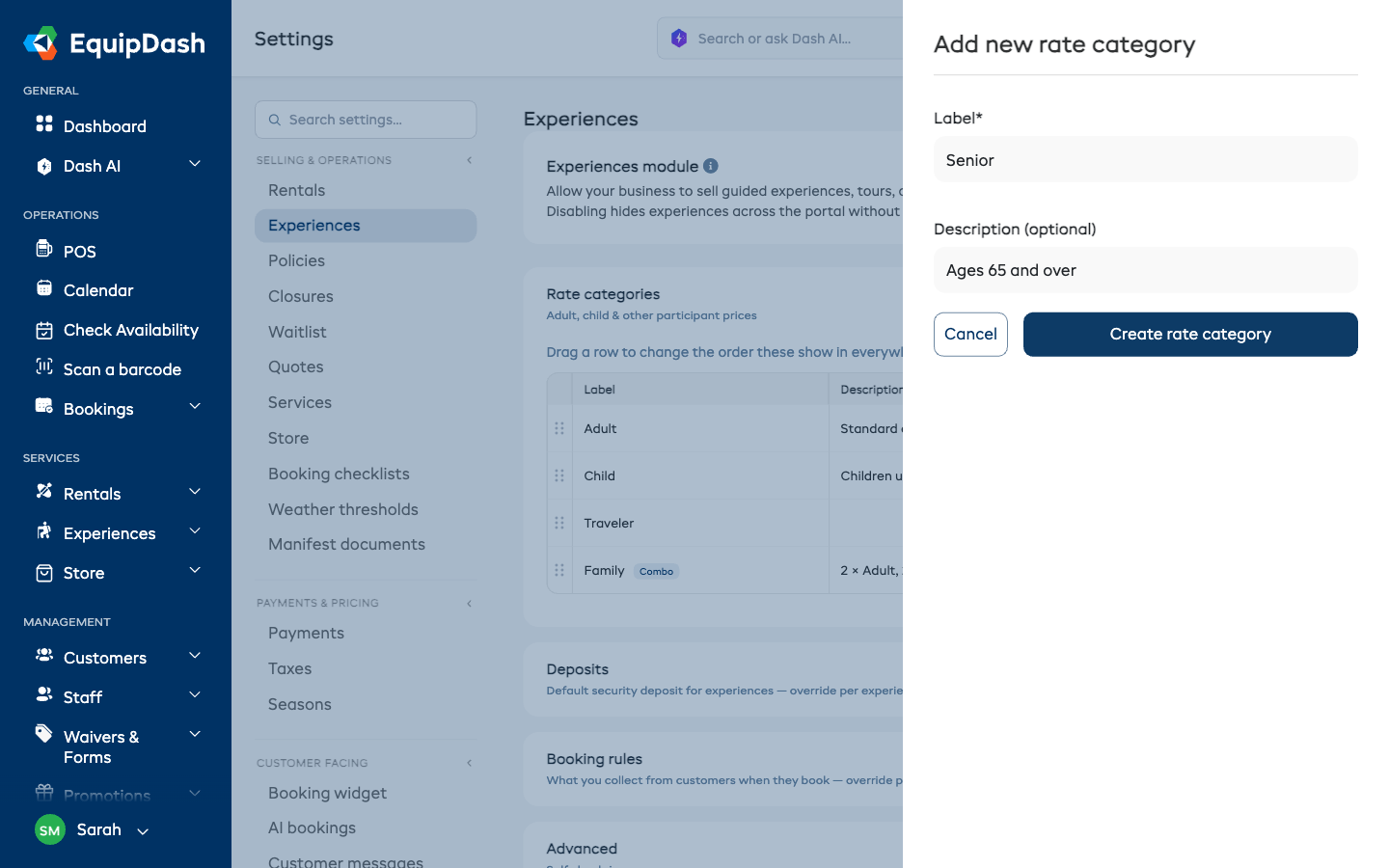
- Ouvrez la section Catégories de tarifs et cliquez sur + Ajouter une catégorie de tarifs dans son en-tête. (Pour créer un forfait groupé, c'est-à-dire un seul prix pour un groupe de personnes défini, comme une famille, cliquez plutôt sur + Ajouter un forfait groupé à côté.)
- Renseignez les champs suivants :
- Libellé : le libellé que vos clients verront (par exemple « Adulte », « Enfant (5-12 ans) », « Étudiant »).
- Description : une description facultative ou une précision sur la tranche d'âge.
- Cliquez sur Créer la catégorie de tarifs.
Gérer les catégories de tarifs
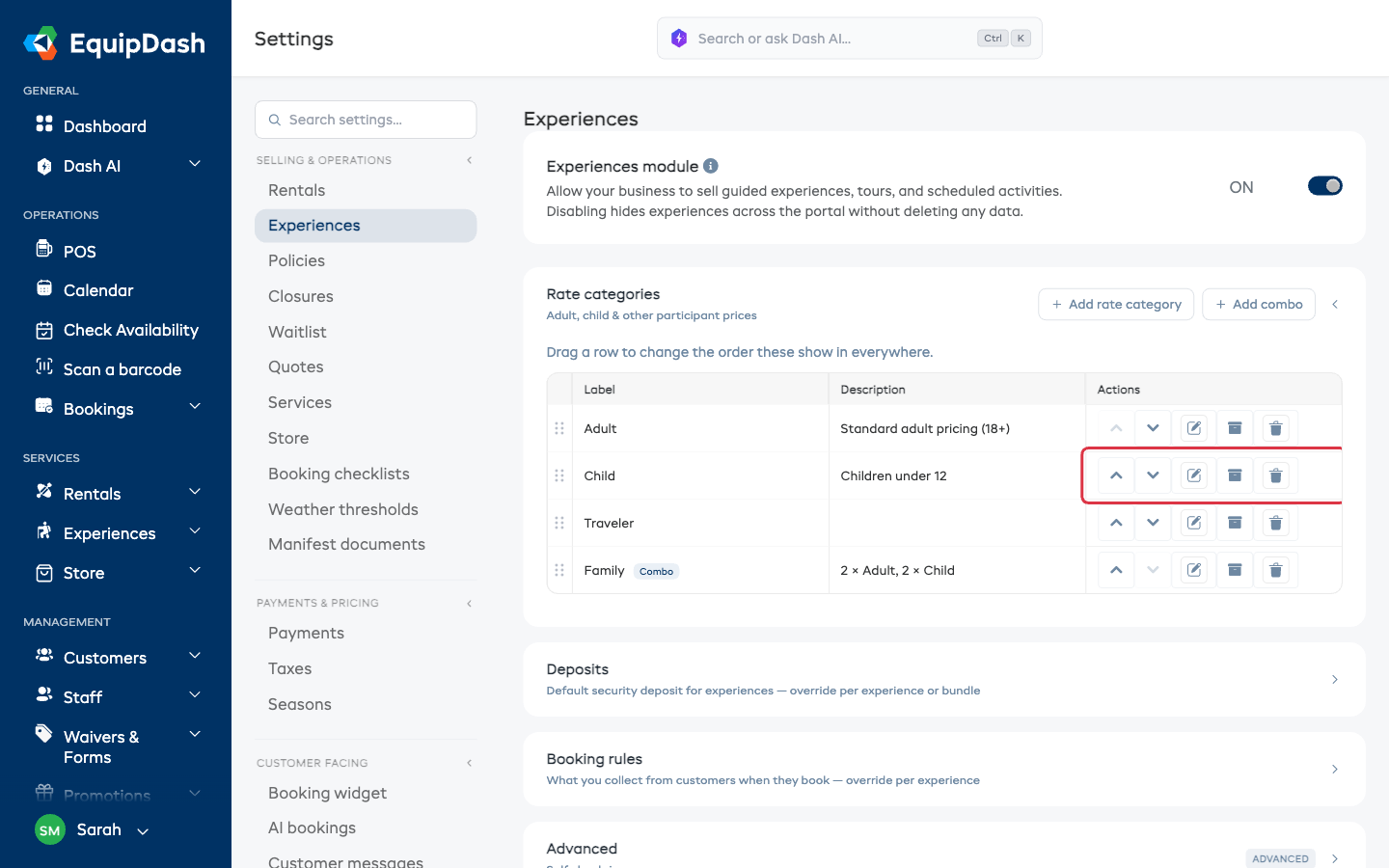
Vos catégories de tarifs existantes sont listées dans la page de paramètres Expériences, dans la section Catégories de tarifs. Le tableau comporte les colonnes Libellé, Description et Actions. Depuis cet écran, vous pouvez :
- Déplacer une catégorie de tarifs vers le haut ou vers le bas pour modifier son ordre d'affichage. Voir Modifier l'ordre d'affichage des tarifs ci-dessous.
- Modifier une catégorie de tarifs en cliquant sur l'icône de modification pour changer son libellé ou sa description.
- Archiver une catégorie de tarifs en cliquant sur l'icône d'archivage pour ne plus la proposer sur les nouvelles réservations. Voir Retirer un tarif que vous ne proposez plus ci-dessous.
- Supprimer une catégorie de tarifs en cliquant sur l'icône de suppression. Une confirmation vous sera demandée avant la suppression.
Une catégorie de tarifs utilisée pour fixer le prix d'une de vos expériences ne peut pas être supprimée, car les réservations faites à ce prix doivent conserver son nom. Archivez-la plutôt : elle n'est plus proposée sur les nouvelles réservations, et tout ce qui a déjà été réservé reste exactement tel quel.
Modifier l'ordre d'affichage des tarifs
L'ordre que vous définissez ici est celui dans lequel vos catégories de tarifs apparaissent partout ailleurs : dans les tarifs de chaque expérience, dans vos formulaires d'ajout et de modification d'expérience, en caisse, sur votre widget de réservation et dans l'application EquipDash. Réglez-le une fois, et il sera identique pour vous et pour vos clients.
Placez en haut le tarif que choisissent le plus souvent vos clients, généralement Adulte, afin que ce soit la première chose qu'ils voient.
- Cliquez sur Paramètres dans la barre latérale, puis sélectionnez Expériences.
- Ouvrez la section Catégories de tarifs.
- Au choix :
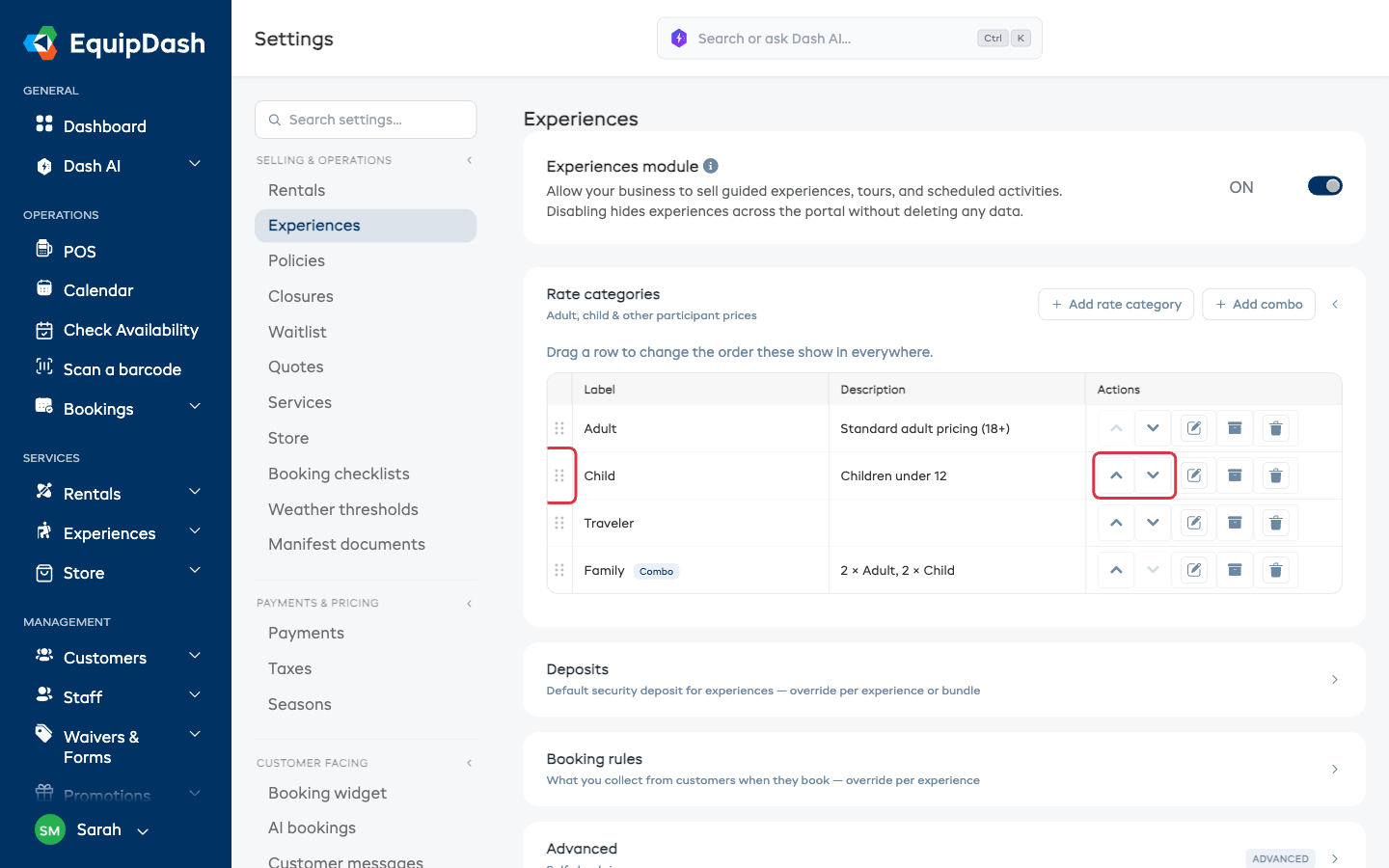
- Faites glisser une ligne par la poignée située à sa gauche et déposez-la à l'endroit voulu, ou
- Cliquez sur la flèche vers le haut ou vers le bas d'une ligne pour la déplacer d'un cran.
- Le nouvel ordre est enregistré immédiatement : une confirmation Enregistré s'affiche dans le coin de l'écran.
Modifier l'ordre ne change jamais aucun prix et n'a aucun effet sur les réservations déjà effectuées. Cela change uniquement l'ordre dans lequel les tarifs sont listés.
Retirer un tarif que vous ne proposez plus
Lorsque vous cessez de vendre un tarif, par exemple si vous n'avez plus de tarif Étudiant, vous ne pouvez généralement pas le supprimer, car les réservations déjà prises ont été vendues à ce prix et doivent conserver son nom.
L'archivage est la solution. Une catégorie de tarifs archivée :
- N'est plus proposée sur les nouvelles réservations : elle disparaît de votre widget de réservation, de la caisse, des tarifs de vos expériences et de l'application.
- Ne touche pas à ce qui est déjà réservé : les réservations existantes conservent le nom du tarif et le prix auquel elles ont été vendues.
- Peut être rétablie à tout moment.
Archiver un tarif
- Cliquez sur Paramètres dans la barre latérale, puis sélectionnez Expériences.
- Repérez la catégorie de tarifs dans le tableau Catégories de tarifs.
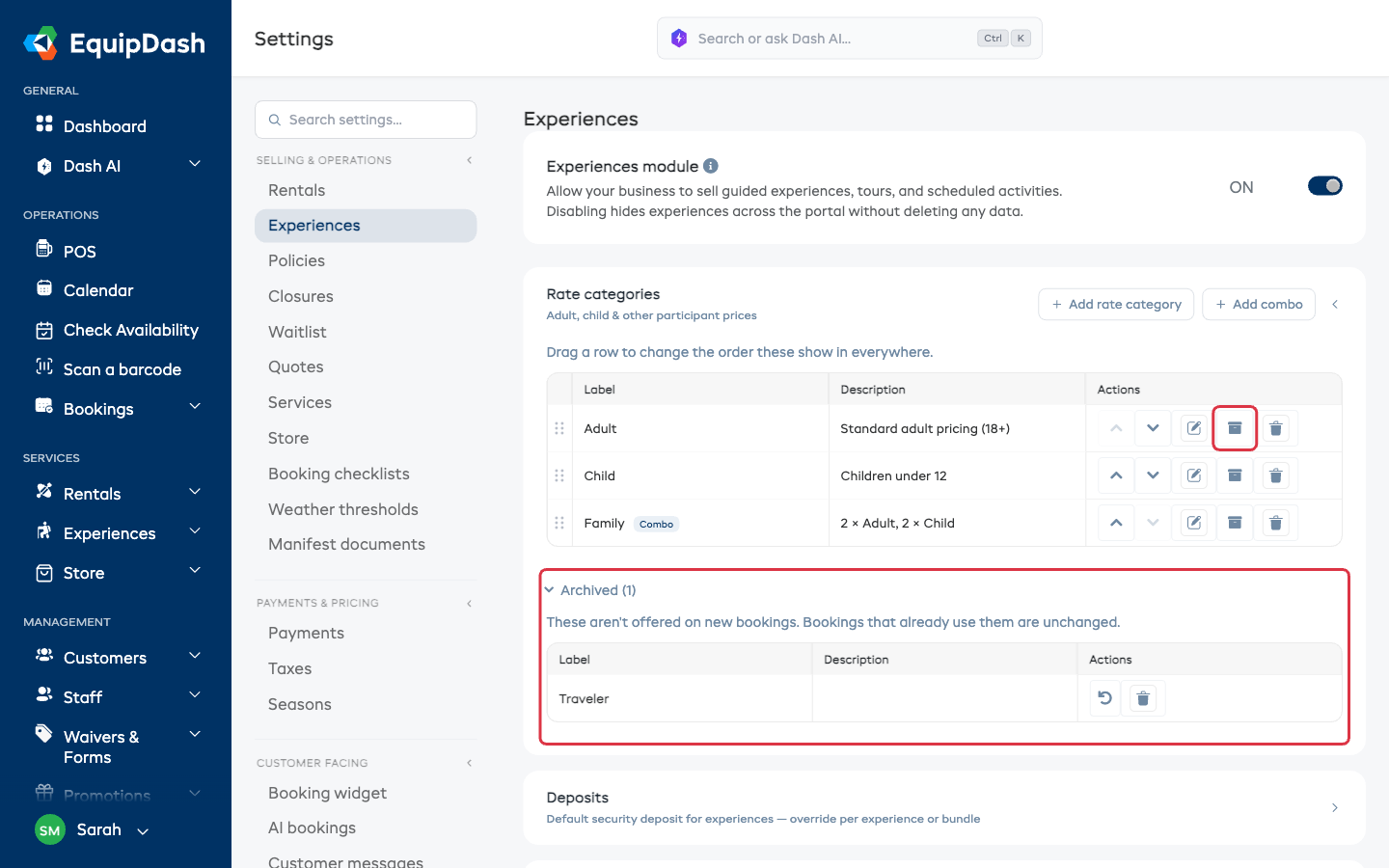
- Cliquez sur l'icône d'archivage de sa ligne (passez la souris dessus et vous verrez Ne plus proposer pour les nouvelles réservations).
- Elle passe dans la liste Archivées située sous le tableau.
Si vous cliquez sur supprimer pour un tarif utilisé dans les prix de vos expériences, EquipDash vous indique qu'il ne peut pas être supprimé et vous propose L'archiver directement : ce clic fait la même chose.
Consulter et rétablir les tarifs archivés
La liste Archivées se trouve sous le tableau Catégories de tarifs. Elle est fermée par défaut pour ne pas vous gêner.
- Cliquez sur Archivées pour l'ouvrir. Le nombre entre parenthèses indique combien de tarifs elle contient.
- Pour proposer de nouveau un tarif, cliquez sur l'icône de restauration de sa ligne.
- Il retourne dans votre liste principale, à sa position précédente, et peut de nouveau être utilisé sur les nouvelles réservations.
Si un tarif fait partie d'un forfait groupé (par exemple Adulte dans un forfait Famille), archivez d'abord le forfait groupé. Sinon, son prix reposerait sur un tarif que vous ne proposez plus. Pour la restauration, c'est l'inverse : rétablissez d'abord les tarifs individuels, puis le forfait groupé.
Autres paramètres de cette page
La page de paramètres Expériences contient aussi trois sections repliables sous Catégories de tarifs :
- Cautions : définissez une Caution par défaut pour les réservations d'expériences. Il ne s'agit que d'une valeur par défaut : vous pouvez la modifier (ou la désactiver) pour une expérience ou un pack en particulier. Choisissez si la caution est un Montant fixe ou un Pourcentage du prix, puis saisissez la valeur. La caution est libérée automatiquement lorsque la sortie se termine sans dommage.
- Règles de réservation : activez Demander les informations de chaque participant pour recueillir le nom et les informations de chaque participant au moment du paiement, et pas seulement ceux de la personne qui réserve. Ce réglage s'applique à toutes les expériences ; chaque expérience peut le modifier depuis sa propre page (Exiger les informations des participants → Réglage de la boutique / Activé / Désactivé).
- Avancé : activez Laisser les clients s'enregistrer eux-mêmes pour que vos clients puissent appuyer sur « Je suis là » sur leur billet ou scanner une affiche au point de rendez-vous. Vous pouvez définir combien de temps avant l'heure de début l'enregistrement ouvre, et imprimer une affiche avec QR code pour votre point de rendez-vous. Vos propres étiquettes de notes ajoute vos mots aux courtes étiquettes dans lesquelles les notes des clients sont converties sur Aujourd'hui et dans la liste d'enregistrement. Saisissez-les en les séparant par des virgules, par exemple Porte des lunettes, Gaucher. Voir Les notes sous forme d'étiquettes courtes.
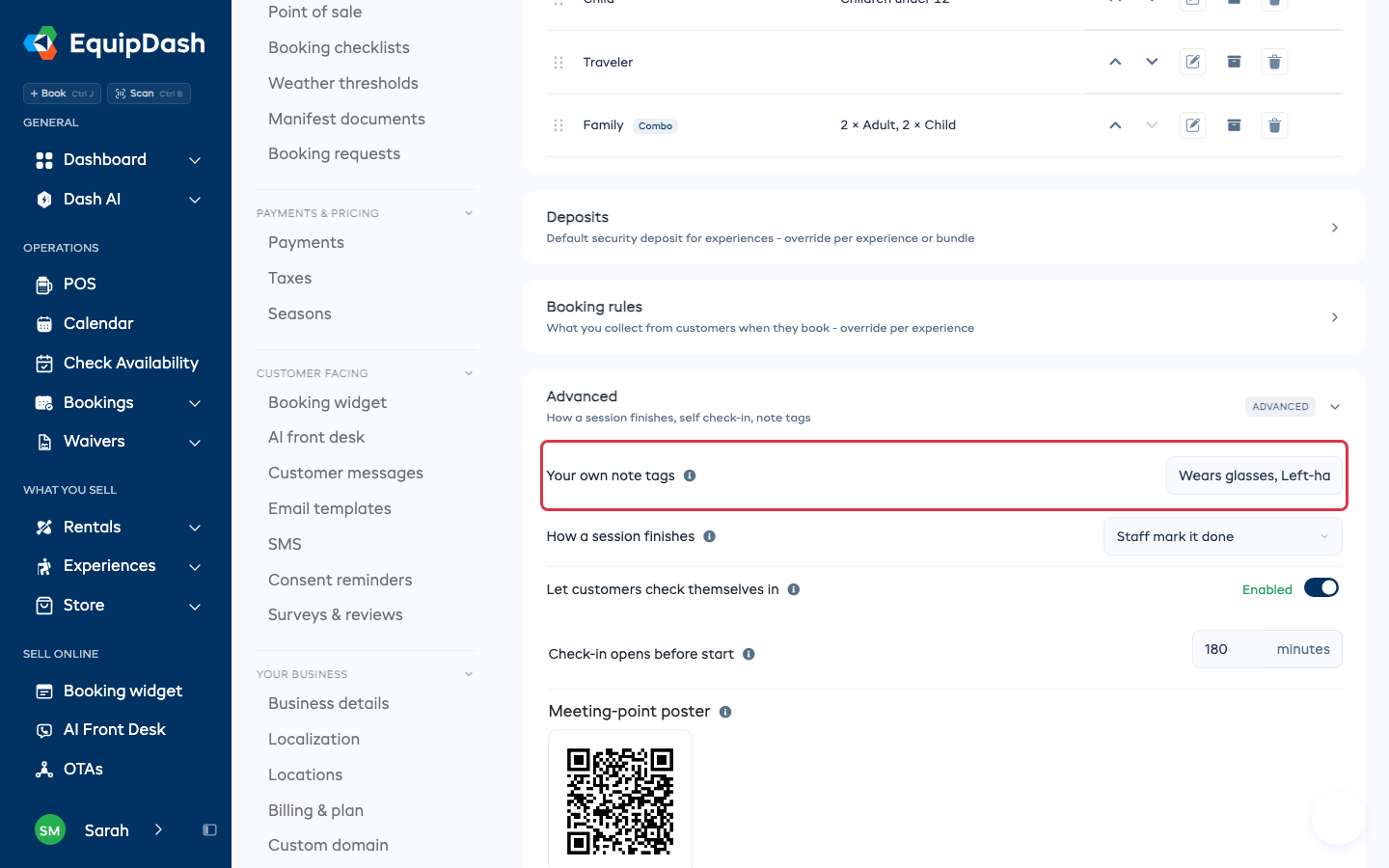
Vous trouverez aussi en haut de la page l'interrupteur d'activation du module Expériences. Voir Activer et désactiver le module Expériences pour savoir ce qu'il contrôle.
Chaque modification apportée sur cette page est enregistrée automatiquement : une confirmation Enregistré s'affiche dans le coin de l'écran. Il n'y a pas de bouton Enregistrer distinct.
Comment les catégories de tarifs fonctionnent avec les expériences
Une fois vos catégories de tarifs configurées :
- Ouvrez une expérience, puis l'onglet Tarifs.
- Chaque catégorie de tarifs apparaît dans la liste, avec un champ de prix.
- Saisissez le prix de chaque catégorie (par exemple Adulte : 65 $, Enfant : 35 $).
- Les clients qui choisissent cette expérience dans le widget de réservation sélectionneront parmi ces catégories.
Exemples courants
| Catégorie de tarifs | Description |
|---|---|
| Adulte | 13 ans et plus |
| Enfant | De 5 à 12 ans |
| Bébé | De 0 à 4 ans (souvent gratuit) |
| Senior | 65 ans et plus |
| Étudiant | Avec carte d'étudiant valide |
| Famille | 2 adultes + 2 enfants |